


Партнерка на США и Канаду по недвижимости, выплаты в крипто
- 30% recurring commission
- Выплаты в USDT
- Вывод каждую неделю
- Комиссия до 5 лет за каждого referral
ИНСТРУКЦИЯ
(Перед формированием ключей ЕУС необходимо установить Криптопро версии 3.6)
по формированию ключей электронной подписи (ЭП)
и порядку получения Единого универсального сертификата (ЕУС)
Формирование ключа электронной подписи (далее – ЭП) производится на основании приказа Руководителя Организации о назначении лиц, ответственных за осуществление обмена информацией. Электронные подписи используются: в системе электронного документооборота Федерального казначейства (СЭД ФК), Системе удаленного финансового документооборота (СУФД), с Общероссийским официальным сайтом (zakupki.gov.ru) и для подачи организациями сведений на сайт ГМУ (bas.gov.ru).
Опции использования Единого универсального сертификата (далее – ЕУС) проверки ключа подписи выбираются пользователем при формировании ключа и заявки:
- АСФК (работа в СУФД);
- СЭД. Электронный документооборот;
- работа с ООС (работа с Общероссийским официальным сайтом);
- Работа с ГМУ (Для подачи сведений на сайт ГМУ).
Примечание: При необходимости изменения (расширения) опций выданного конкретному пользователю сертификата, необходимо сформировать новый ключ подписи и заявку, а также обязательно предоставить заявление на отзыв выданного ранее этому пользователю сертификата. Форма заявления приведена в приложении 1.
1. Формирование закрытого и открытого ключей ЭП.
Ключи электронной подписи и заявки на издание сертификата можно формировать на АРМ СЭД, либо на отдельном рабочем месте участника торгов.
Формирование ключей ЭП производится непосредственно пользователем на рабочей станции АРМ СЭД с установленными программами: СКЗИ «КриптоПро CSP» версии 3.6 и программой СЭД ФК (СУФД).
Если организация не является участником бюджетного процесса, то на выделенном для этих целей компьютере с операционной системой Windows XP, Vista или Windows 7, устанавливаются: СКЗИ «КриптоПро CSP» версии 3.6 и «АРМ генерации ключей» (АРМ ГК), версия которого выложена на сайте УФК по г. Москве (http://moscow. *****) в разделе «информация для клиентов». После установки указанных программ, необходимо обязательно указать в настройках «КриптоПро CSP» носитель и считыватель «закрытого» ключа ЭП.
Примечание:
Ни в коем случае нельзя ставить АРМ ГК на рабочее место с СЭД ФК! Кроме того, перед формированием ключей необходимо проверить и, при необходимости, обновить установленные версии СЭД ФК и АРМ ГК, которые меняются в связи с совершенствованием электронного документооборота.
А: При формировании ключей и заявки в АРМ ГК, запустить программу и выбрать «Создать запрос на сертификат»:

Б. При формировании ключей и заявки на АРМ СЭД, необходимо запустить программу и выбрать опцию: «Администрирование – Криптозащита – Генерация ключей и запроса на сертификацию». 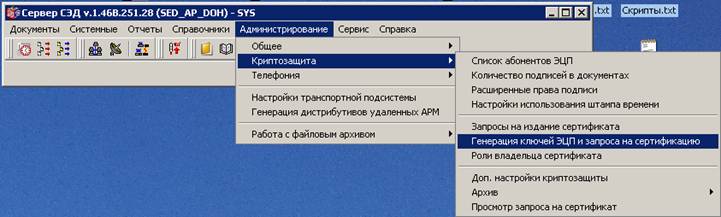
В появившемся окне заполнить наименование абонента – указать фамилию, имя и отчество владельца ЭП по-русски, например, . После этого поставить галочку, (если ее нет), «Генерировать запрос на ЕУС (единый универсальный сертификат)». Графа «наименование организации» в этом окне не заполняется. Графа «криптобиблиотека» - оставляется как есть. Роли пользователей заполняются (ставятся отметки) в зависимости от назначения ЕУС.
Для работы на сайте zakupki.gov.ru

Примечание: отметка в пунктах: «работа с ООС» и «заказчик» не ставится. В том и другом пункте необходимо открыть список опций ( + ). Отметки в этих пунктах появляются автоматически при выборе хотя бы одного пункта меню «заказчик». Опции (роли) заказчика выбираются в зависимости от должности лица, для которого создается заявка и ключ подписи.
Для работы с порталом СУФД (Система удаленного финансового документооборота):
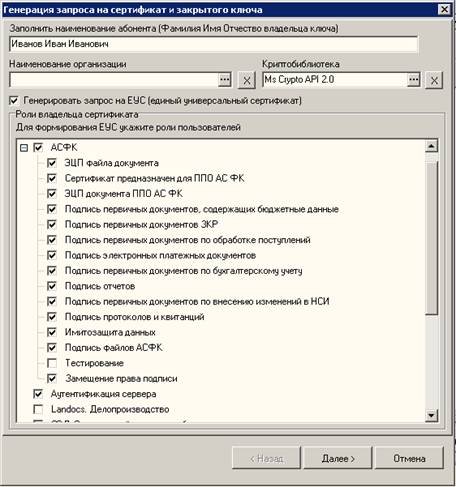
указываются ВСЕ пункты из блока «АСФК», кроме (!) «Тестирование», а так же пункт «Аутентификация сервера». Отметка на опции «АСФК» - появится автоматически.
Для подачи сведений на сайт ГМУ (bas.gov.ru) ставятся отметки:

Примечание: Для работы с сайтами zakupki.gov.ru и bas.gov.ru в каждой организации должна присутствовать (хотя бы у одного сотрудника) опция - администратор организации.
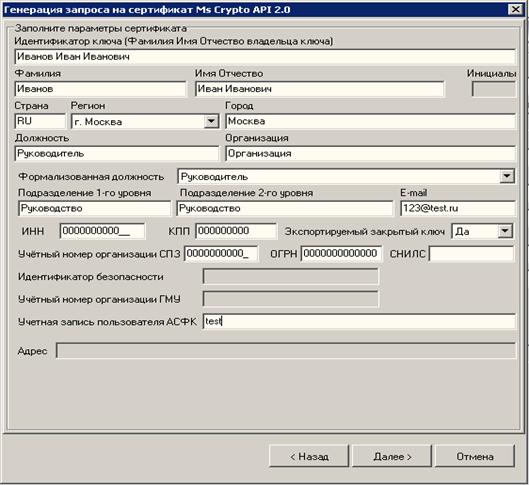
После указания ролей необходимо нажать кнопку «Далее». Появится окно, в котором необходимо заполнить все активные незаполненные поля:
Регион – Москва;
Город – Москва
Должность – указывается должность соискателя (без указания отдела).
Примечание: Если активирована графа «формализованная должность», то необходимо также указать формализованную должность владельца ЭП (без указания отдела)
Формализованная должность – для права 1 подписи обязательно выбирается формализованная должность «Руководитель», для права 2 подписи обязательно выбирается формализованная должность «Главный бухгалтер», для права 3 и последующих прав подписи обязательно выбирается формализованная должность «Операционист»; (Формализованная должность выбирается вне зависимости от реальной должности соискателя ЭП из встроенного списка).
Организация – указать полное наименование или краткое наименование организации (точно в соответствии с поданными при регистрации сведениями).
Подразделение 1-го и 2-го уровня – указать отдел, в котором работает сотрудник. При формировании заявки на руководителя или его заместителей – в данных полях указать «Руководство»;
E-mail – указать адрес электронной почты;
Пример заполнения полей приведен на следующем снимке экрана:
Примечание: Перед созданием заявки и ключа для работы в АСФК (СУФД) необходимо получить в отделе ИТ УФК по г. Москве учетную запись пользователя АСФК.
Поля ИНН, КПП, ОГРН и Учетный номер организации СПЗ (заполненные в образце нулями), должны быть заполнены реальными данными организации. Поле СНИЛС можно не заполнять.
После заполнения всех необходимых полей нажать кнопку «Далее».
Появится следующее окно:
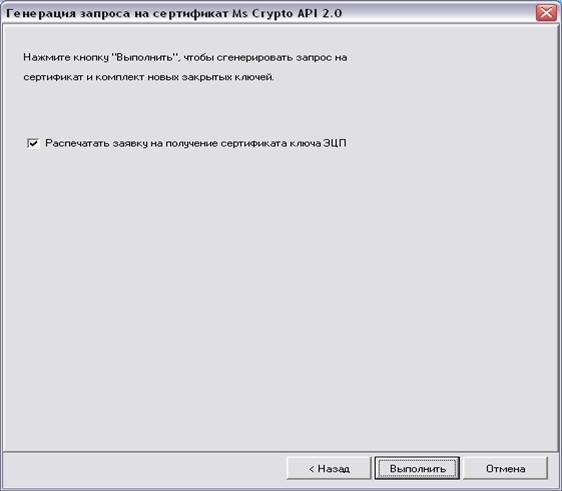
Перед тем, как нажать кнопку «Выполнить» в компьютер должен быть вставлен ключевой носитель для записи «закрытого» ключа данного пользователя. ( рутокен, Е-токен или дискета) и флешка для записи на нее запроса (файла с расширением.req) и заявки на сертификат (файла с расширением.rtf, если этот файл сразу не распечатывается в двух экземплярах).
Поставить отметку, если она не стоит, напротив поля «Распечатать заявку на получение сертификата ключа ЭЦП» и нажать кнопку «Выполнить».
Появится окно сохранения (записи) «закрытого» ключа пользователя:
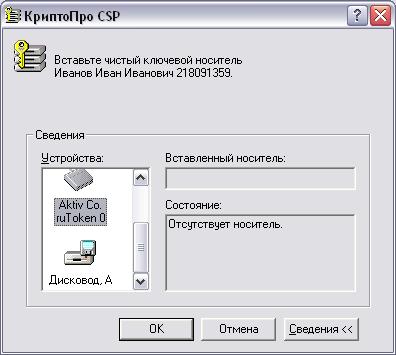
В данном окне необходимо выделить носитель, на который будет сохранен данный закрытый ключ ЭП. Например:
– при использовании ruToken - нужно выбирать Activ Co.ruToken 0;
– при использовании ГМД (дискета) - выбрать в списке устройств «Дисковод, А»;
После выбора носителя нажать кнопку «ОК», появится окно «Биологический датчик случайных чисел»:
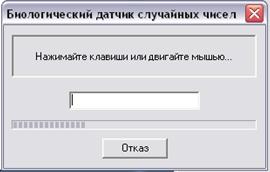
Необходимо нажимать любые клавиши на клавиатуре или произвольно двигать мышь.
После нажатия клавиши «ОК», появится окно «КриптоПро CSP», в котором можно установить пароль на создаваемый ключевой контейнер (пароль должен содержать не менее 6-ти символов.
Внимание: утерянный пароль на данный ключевой контейнер НЕ ВОССТАНАВЛИВАЕТСЯ!
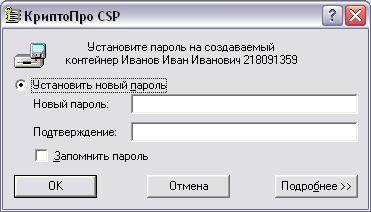
Необходимо набрать пароль для нового ключа ЭП и нажать кнопку «ОК».
Если пользователь не желает устанавливать пароль, то необходимо нажать кнопку «ОК», не набирая пароль.
После ввода пароля будет произведена генерация закрытого ключа ЭП. Необходимо подождать несколько секунд. После генерации закрытого ключа ЭП появится окно для сохранения запроса (файла с расширением.req) на получение сертификата ключа ЭП:
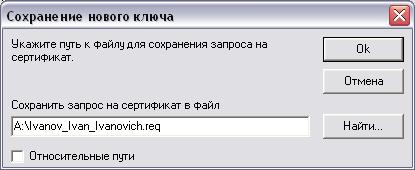
ВАЖНО: данный файл-запрос необходимо предоставить в орган Федерального казначейства (вместе с необходимыми документами. Перечень указан на листе 15). Без него Вы не получите сертификат ключа ЭП. Поэтому нужно в строке «Сохранить запрос на сертификат в файл» указать путь, нажав кнопку «Найти», к подготовленному носителю (флешке). Переименовывать или удалять расширение этого файла нельзя. Следует иметь в виду, что файд-запрос с расширением .req, сохраняется в автоматически создаваемой папке с именем «1».
После выбора пути сохранения файла, нажать кнопку «ОК».
появится окно:

Необходимо нажать кнопку «ОК».
Откроется окно с заполненной формой заявки на получение сертификата в плохо читаемом масштабе. Это окно необходимо закрыть.
После чего появится электронный вид Заявки на получение сертификата (пример заявки с опцией работа пользователя в АСФК (СУФД)):
Заявка на получение в Уполномоченном удостоверяющем центре Федерального казначейства сертификата ключа электронной цифровой подписи | |||
В связи с ___________________________________________________________________________, предоставлением права использования ЭЦП, плановой сменой, изменением реквизитов владельца или указать другую причину прошу выдать сертификат ключа электронной цифровой подписи (ЭЦП) для работы со средством системы: | |||
Фамилия, имя, отчество | Иванов Иван Иванович | ||
организация | Название Организации | ||
полномочие Участника в сфере размещения заказов | |||
должность | Руководитель | ||
подразделение | Руководство;Руководство | ||
полномочия пользователя | ЭЦП файла документа(1.2.643.2.1.6.8.5),Сертификат предназначен для ППО АС ФК(1.2.643.3.61.1.1.6.502710.3.4.1.1),ЭЦП документа ППО АС ФК(1.2.643.3.61.1.1.6.502710.3.4.1.2),Подпись первичных документов, содержащих бюджетные данные(1.2.643.3.61.1.1.6.502710.3.4.1.3),Подпись первичных документов ЗКР(1.2.643.3.61.1.1.6.502710.3.4.1.4),Подпись первичных документов по обработке поступлений(1.2.643.3.61.1.1.6.502710.3.4.1.5),Подпись электронных платежных документов(1.2.643.3.61.1.1.6.502710.3.4.1.6),Подпись первичных документов по бухгалтерскому учету(1.2.643.3.61.1.1.6.502710.3.4.1.7),Подпись отчетов(1.2.643.3.61.1.1.6.502710.3.4.1.8),Подпись первичных документов по внесению изменений в НСИ(1.2.643.3.61.1.1.6.502710.3.4.1.9),Подпись протоколов и квитанций(1.2.643.3.61.1.1.6.502710.3.4.1.10),Подпись файлов АСФК(1.2.643.3.61.1.1.6.502710.3.4.1.12) | ||
ИНН | |||
КПП | |||
Код организации в сводном перечне заказчиков | |||
На основании _______________________________________________________________________ (указать исх.№ служебной записки начальника, приказа о предоставлении полномочий Управления, Руководителя) ______________________________________ от "___" _______________ 20 ____ г. № ___________ работнику предоставлены полномочия на эксплуатацию СКЗИ и использование ЭЦП при | |||
Алгоритм открытого ключа: ГОСТ Р 34.10-2001(1.2.643.2.2.19), Parameters: 3A85 02A 8E01 Распечатка значения открытого ключа пользователя: 0440 0E7F 6A23 EFCF 6420 2A20 698E 6D4D D9B7 9EB9 2C11 4D6A C43C 7425 CA0D C0EE 0DF9 4015 9798 3B82 2CB2 8B31 625D EB64 C919 7F59 A1C2 7ED1 E0F0 BBDAE 7449 | |||
Алгоритм подписи запроса: ГОСТ Р 34.11/34.10-2001(1.2.643.2.2.3), Parameters: 0500 Распечатка значения подписи запроса: 8182 21E8 A4CA B012 51DF CE6A FB42 49F9 F3F0 E014 7B8C 11D1 F1D7 0FC2 9F80 8321 B724 65AB 8F5F 7120 31DE 2CED EB73 2826 50AE B64E 3859 4C71 EB6F 8443 8D8C 1ABD | |||
Сведения об отношениях, при осуществлении которых электронный документ с ЭЦП будет · сертификат ключа подписи, относящийся к этой ЭЦП, не утратил силу; · подтверждена подлинность ЭЦП в электронном документе использование ЭЦП в электронном документообороте | |||
Расширенное назначение сертификата открытого ключа: · ЭЦП документа | |||
Наименование средств электронной цифровой подписи, с которыми используется данный открытый ключ электронной цифровой подписи: · СКЗИ КриптоПро CSP Назначение сертификата: · Сертификат предназначен для ППО "АСФК"(1.2.643.3.61.1.1.6.502710.3.4.1.1) · Используется при установлении защищенного соединения по протоколу TLS для подтверждения подлинности сервера(1.3.6.1.5.5.7.3.1) | |||
Владелец ключей ЭЦП, сформировавший запрос | |||
Подпись | |||
"___" _______________ 20____ г. | |||
Директор (Руководитель) | |||
/ | |||
М. П. | Подпись | ||
"___" _______________ 20____ г. | |||
Этот файл заявки распечатывается в двух экземплярах, либо сохраняется в виде файла с расширением .rtf на флешке, с последующей распечаткой на бумажном носителе. После распечатки (сохранения), необходимо закрыть данное окно.
Появится окно, информирующее об успешной генерации ключа ЭП. 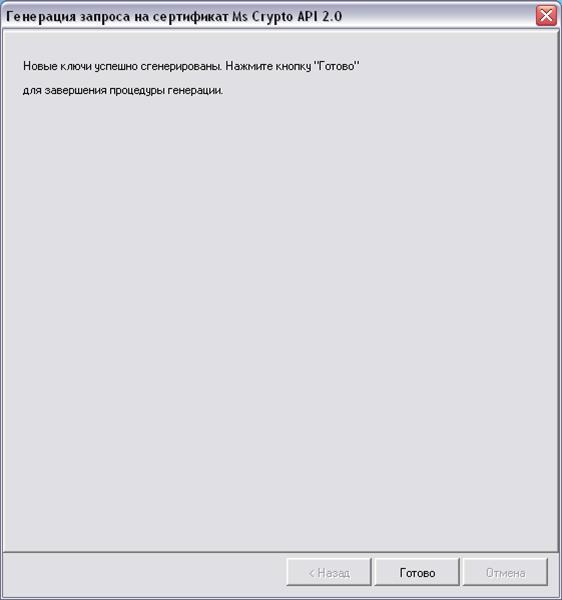
В этом окне необходимо нажать кнопку «Готово».
Далее из компьютера извлекается ключевой носитель этого пользователя и вставляется ключевой носитель для записи ключа другого пользователя.
Примечание: Использовать один носитель «закрытого» ключа (Рутокен, дискету) для записи ключей нескольких пользователей запрещается.
2. Оформление заявки на получение сертификата ключа ЭП
Заявка на получение сертификата ключа ЭП (далее – Заявка) после распечатки, должна быть оформлена следующим образом:
– в поле «В связи с _____» указывается причина получения сертификата. (Вписывается от руки или печатается):
· предоставлением права использования ЭП, если сотрудник впервые получает сертификат;
· плановая смена;
· выход из строя ключевого носителя;
· изменением регистрационных данных владельца ключа ЭП;
– в поле «На основании _____ ….» указывается приказ о наделении правами ЭП данного сотрудника.
Примечание: заявку по возможности распечатать на одном листе. Один из вариантов: перед распечаткой выделить весь текст заявки и вручную установить в Worde шрифт 7. Корректировать текст не разрешается.
В поле «Владелец ключей ЭП, сформировавший запрос» ставиться подпись владельца ключа ЭП, ниже указывается дата формирования ключа ЭП. Ниже подписи владельца ключей ЭП ставиться подпись руководителя либо его заместителя (в случае отсутствия руководителя) и дата.
Примечание: если формируется ключ ЭП на руководителя организации, то ставиться две его подписи: в поле «Владелец ключей ЭП, сформировавший запрос» и ниже в поле «Руководитель».
Подпись руководителя (И. о. руководителя, либо заместителя руководителя) заверяется печатью организации.
Остальные поля выводятся на печать заполненные данными.
Пример правильно оформленной заявки на получение сертификата ключа ЭП (с опцией – работа в АСФК) приведен на следующем рисунке:

Оформленную заявку в двух экземплярах, запрос на получение сертификата (файл с расширением. req), доверенность на получение сертификата ключа ЭП (от каждого соискателя), копию приказа о наделении должностных лиц правом ЭП, необходимо предоставить в отдел режима секретности и безопасности информации (далее – РСиБИ) УФК по г. Москве. Если представитель организации сдает документы для получения сертификатов на нескольких должностных лиц, то файлы заявок (файл с расширением. req), должны быть записаны на один носитель (флешку).
Для получения сертификатов для работы с сайтами zakupki.gov.ru и bas.gov.ru необходимо предварительно пройти процедуру регистрации в отделе ведения федеральных реестров УФК по г. Москве и получить протокол с регистрационным номером. Указанные протоколы представляются в отдел РСиБИ одновременно с заявками на издание сертификатов.
Отдел РСиБИ, после обработки запроса, выдают сертификат ключа ЭП (файл с расширением.cer) и его распечатку в двух экземплярах. Владелец ключа ЭП (или его доверенное лицо) расписывается на сертификате, который остается в отделе РСиБИ Управления вместе с одним экземпляром заявки и доверенностью. Второй экземпляр сертификата и его электронная версия выдаются доверенному лицу (или владельцу ключа ЭП).
После установки корневого сертификата УЦ и личного сертификата, пользователь получает возможность подписывать документы своим «закрытым» ключем. Корневой сертификат удостоверяющего центра, а также инструкция по установке личного сертификата в СЭД ФК выдаются пользователю одновременно с сертификатами.
Приложение N 1
В уполномоченный удостоверяющий
Центр УФК по г. Москве
Заявление
на аннулирование (приостановление действия)
в Уполномоченном удостоверяющем центре Федерального
казначейства сертификата ключа проверки
электронной подписи
В связи с _________________________________________________________________
(увольнением, изменением реквизитов владельца, уходом в отпуск
или указать другую причину)
прошу отозвать (приостановить действие) сертификат(а) ключа проверки
электронной подписи (сертификат).
Наименование организации (сокращенное/краткое): ___________________________
___________________________________________________________________________
Фамилия, Имя, Отчество: ___________________________________________________
Дата выдачи сертификата: __________________________________________________
Регистрационный номер: ____________________________________________________
Владелец сертификата: ___________________________ "__" __________ 20__ г.
Подпись
Руководитель организации: _______________________ "__" __________ 20__ г.
Подпись Расшифровка
М. П.
