

Партнерка на США и Канаду по недвижимости, выплаты в крипто
- 30% recurring commission
- Выплаты в USDT
- Вывод каждую неделю
- Комиссия до 5 лет за каждого referral
МУНИЦИПАЛЬНОЕ ОБРАЗОВАТЕЛЬНОЕ УЧРЕЖДЕНИЕ
ЛИЦЕЙ «СТУПЕНИ»
ЛОГО-Черепашка
Методическое пособие
к учебнику Информатика: Задачник-практикум
под редакцией
Выполнила:
ХАБАРОВСК
2008
Обучение алгоритмизации и программированию в среде ЛогоМиры
В Методике преподавания информатики (4) дает сведения о Лого, которое может использовать на уроке учитель. Исторически первым педагогическим программным средством, предназначенным для обучения детей алгоритмизации, был язык программирования Лого, разработанный в конце 1960-х гг. американским педагогом-психологом С. Пейпертом. В состав Лого входит исполнитель Черепашка, назначение которого - изображение на экране чертежей, рисунков, состоящих из прямолинейных отрезков. Программы управления Черепашкой составляются из команд: вперед(а), назад(а), направо(в), налево(в), поднять хвост, опустить хвост. Имеется в виду, что Черепашка рисует хвостом, и если хвост опущен, то при перемещении проводится линия, а когда хвост поднят, то линия не рисуется. Кроме того, в языке имеются все основные структурные команды. В целом Лого предназначен для обучения структурной методике программирования. От Лого происходит понятие черепашьей графики, используемой также и в некоторых профессиональных системах компьютерной графики.
Главное методическое достоинство исполнителя Черепашки - ясность для ученика решаемых задач, наглядность процесса работы в ходе выполнения программы. Как известно, дидактический принцип наглядности является одним из важнейших в процессе любого обучения.
Более подробно об истории создания среды программирования Лого, ее авторе Сеймуре Пейперте, развитии Лого в нашей стране и за рубежом, примеры проектов в Лого можно найти на сайте Института Новых Технологий (12), учебниках (8-10) и др. источниках.
Название языка программирования Лого образовано от древнегреческого слова «logos», что означает «мысль», «слово». Алфавит Лого включает буквы – русские и латинские, цифры, другие символы клавиатуры. Из алфавита составлены слова – команды (примитивы), их полный перечень и описание даны в Англо-русском словаре примитивов Справки ЛогоМиров.
Интерфейс программной среды ЛогоМиры состоит из трех окон: Рабочее поле с панелью меню вверху, Панель инструментов слева и Поле команд внизу. На Рабочем поле находится исполнитель Черепашка.

Экран программы ЛогоМиры при открытии - первый лист пустого проекта. Новый проект автоматически получает имя Безымянный. Первый лист нового проекта получает имя лист 1.
Описание учебного исполнителя ЛОГО – Черепашка
Среда: лист (экран компьютера), по которому может двигаться черепашка. В начале сеанса черепашка находится в центре листа. Черепашка рисует хвостом. Если хвост опущен, то при движении черепашка рисует, если поднят - не рисует.
Назначение исполнителя: получение рисунков, составленных из отрезков прямых и закрашенных областей.
Данные: исполнитель работает с числовыми значениями длины перемещения, угла поворота, номера цвета.
Действия исполнителя: перемещение по экрану с рисованием или без; повороты; управление цветом; закраска замкнутых областей.
Система команд исполнителя:
№ | Группа | Рус. язык | Англ язык | Назначение команд |
1. | Команды перемещения: | вперед <число> (вп) назад <число> (нд) домой | FORWARD <число> (FD) ВАСК <число> ВК <число> НОМЕ | - движение вперед на указанное число шагов - движение назад на указанное число шагов - перемещение черепашки в центр листа. |
2. | Команды поворотов: | налево <число> (лв) направо (пр) нов_курс<число> (нк) | LEFT <число> (LT) RIGHT <число> (RT) SETH <число> | - поворот налево на указанное число градусов - поворот направо на указанное число градусов - поворот по часовой стрелке на угол относит. 0 |
3. | Команды изменения состояния: | пп по | PU PD | - перо поднять - перо опустить |
4. | Команды работы с цветом: | нов_фон <число> (нф) нов_цвет<число> (нц) | SETBG <число> SETC <число> | - устанавливает цвет рабочего поля (фона) - устанавливает цвет черепашки и ее пера (нумерация цветов в всплывающих подсказках) |
5. | Команда повторения: | повтори <число повторений> [<список команд>] | REPEAT <число повторений> [<список команд>] | - выполняет указанное число список действий пр: RЕРЕАТ 4 [FD 40 RТ 90] - квадрат со стороной 40 шагов |
6. | Неполное ветвление: | если <условие> [список команд] | IF <условие> [список команд] | - выполнить список, если условие выполняется |
7. | Полное ветвление: | если_иначе <условие> [список команд1] [список команд2] | IFELSE <условие> [список команд1] [список команд2] | - выполняет список 1, если условие выполнено, выполняет 2, если условие не выполнено |
8. | Описание вспомогательного алгоритма: | это <имя> <параметры> <тело программы> конец | ТО <имя> <параметры> <тело программы> END | - объявление вспомогательного алгоритма, заголовок подпрограммы (параметры могут отсутствовать), выполняемые команды, конец подпрограммы. |
9. | Команда присваивания переменной: | пусть "<имя переменной> <выражение>. | МАКЕ "<имя переменной> <выражение>. | - присваивает переменной значение пр: MAKE ":N 5; MAKE ":N :N + 5. |
10. | Команда вывода значения переменной: | покажи <имя переменной> | SHOW <имя переменной> | - печатает значение переменной в Поле команд пр: SHOW :N |
11. | Операция чтения символа с клавиатуры: | жди_символ | READCHAR | Например: MAKE “G READCHAR. |
12. | Команды очистки экрана: | сотри cг | CLEAN CG | - стирает графическое изображение, не изменяя положения черепашек - сокращение от <Сотри Графику>, стирает графическое изображение на листе, возвращает активную черепашку в исходное положение ("домой") и поворачивает ее в направлении 0. |
Реакция исполнителя:
«Не понимаю» - отдается команда, не входящая в СКИ или не описанная с помощью вспомогательного алгоритма.
«Не знаю, как выполнить …» - не правильно записана команда
«Не знаю, что делать с …» - не правильно записан параметр
Среда допускает запись команд, как в русской, так и в английской нотации. Все примеры в задачнике даны в английской нотации. В таблице с командами приведены соответственно русские названия команд. Начинать лучше с привычного русского и хорошо освоить команды на английском языке, программы зарубежных специалистов в Лого даны на английском языке.
Команды языка можно вводить четырьмя способами: в поле команд, в личной карточке черепашки, в кнопке, в листе программ.
Команды можно писать в поле команд, если их не нужно сохранять при закрытии проекта. Щелкнуть на черепашке, чтобы она выполняла предписанные действия, поставить курсор в строке с командами и нажать клавишу Enter.
Чтобы программа сохранилась нужно писать команды в личной карточке черепашки, чтобы она выполнила предписанные действия на ней щелкнуть. Остановить черепашку можно, щелкнув по ней еще раз. Можно остановить процесс, выбрав команду Останов в меню Редактор или нажав на клавиши: [<Ctrl> + <Break>].
В исходной форме черепашка направлена вверх. Направление измеряется в градусах, как в компасе. Верх экрана – Север, низ – Юг, правая кромка – Восток, левая – Запад.
Расстояние на рабочем поле измеряется в шагах черепашки, один шаг Равен одному пикселю.
Подробное описание среды дано в справочнике (Помощь / Справка ЛогоМиров) и Руководстве пользова
Примеры решения задач в Задачнике-практикуме
После описания среды Лого-Черепашка предлагается решение задач на освоения алгоритмических структур.
Пример 1. Нарисовать на экране два квадрата - большой и маленький.
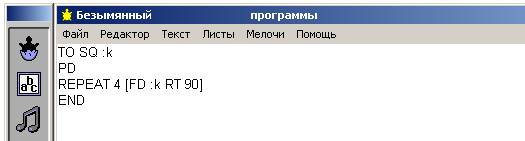
ТО SQ :k
PD - перо опустили
REPEAT 4 [FD :k RT 90]
END
- вспомогательный алгоритм, с помощью которого можно нарисовать квадрат с любой стороной k.
Процедуру записываем в листе программ (меню Листы / Программы). Вызов команды имеет вид: SQ :k.
Вариант 1: SQ 60 LT 90 PU FD 50 PD SQ 20
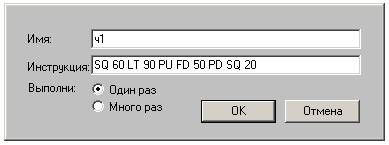
- запись инструкции в Личной карточке.
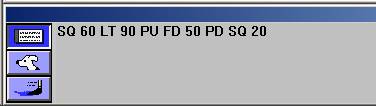
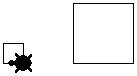
- запись инструкции в Поле команд.
 Для стирания ошибочных рисунков используем команду CLEAN - сотри, ее можно набрать в поле команд, или создать кнопку и нажимать на нее для очистки экрана. Кнопка сохранится в проекте после его закрытия в отличие от команды.
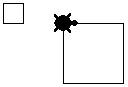 Вариант 2: SQ 20 RT 90 PU FD 60 PD SQ 60.
Получили другой вариант расположения квадратов.
 Вариант 3:
ТО SQ2 :kl :k2
SQ :kl RT 90 PU FD :k2 SQ :k2
END
- это описание новой команды исполнителя, с помощью которой можно нарисовать сразу два квадрата.
Обращение к новой команде имеет вид: SQ2
Пример 2. Нарисовать квадрат красного цвета. Для решения задачи воспользуемся процедурой SQ.
ТО CSQ :dl
SQ :dl - рисуем квадрат со стороной :dl
RT 45 PU FD :dl / 2 PD - не оставляя следа, входим внутрь квадрата
SETC 15 - меняем цвет черепашки на красный
FILL - закрашиваем квадрат
ВК :dl / 2 LT 45 - возвращаем черепашку в исходное положение
SETC 9 - устанавливаем цвет черепашки черным
END
Процедура с переменной :dl для длины стороны позволяет, меняя ее значения рисовать квадраты разных размеров.
Для переменной :dl можно использовать бегунок с именем dl и с диапазоном, например от 20 до 60, с его помощью можно менять длину стороны квадрата.
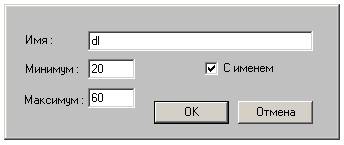
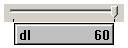
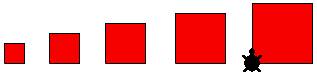
- квадраты при значениях dl: 20, 30, 40, 50, 60.
Пример 3. Процедура, вызывающая сама себя, называется рекурсивной. Рассмотрим пример рекурсивной процедуры, рисующей квадрат.
ТО SQ :dl
FD :dl RT 90 — нарисовать сторону и повернуться направо на 90°
SQ :dl
END
Это пример бесконечной рекурсии. Чтобы прекратить выполнение программы, надо нажать клавиши CTRL+BREAK.

SQ 60 - инструкция для квадрата например со стороной 60.
Пример 4. Пример управляемой рекурсии – рисование квадратной спирали.
TO A :x
FD :x RT 90
IF :x < 80 [А :х + 5]
END
Процедура также с переменной :x для длины стороны квадрата.
При каждом повороте рекурсивным вызовом процедуры длина стороны спирали увеличивается на 5, пока не достигнет 80, на этом выполнение программы заканчивается.
Для управления рекурсией используется выбор по условию с помощью оператора неполного ветвления IF. Пока сторона :x < 80 вызывается команда рисования квадрата А с изменением переменной :х + 5.
Начальное значение переменной x которое пишется при обращении к процедуре определяет длину первой внутренней стороны спирали. Используем бегунок с именем x чтобы ее менять, в диапазоне, например от 5 до 30.
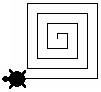


- рисунки при значениях x: 5, 10,
Подробнее правила написания программ с различными приемами алгоритмизации даны в решениях задач во 2-й части.
При изучении исполнителя Лого – Черепашка, как и других учебных исполнителей раздела, предполагается, что ученики знакомы с теорией алгоритмизации, отработали построение различных алгоритмических структур с помощью ГРИС. Поэтому при решении примеров дает только краткие комментарии.
При затруднении в выполнении примеров можно обратиться к примерам в справке ЛогоМиров, учебникам (8-10).
Практические рекомендации по обучению программированию в учебной среде ЛогоМиры к Задачнику-практикуму по информатике
Решение задач в разделе Лого-Черепашка
Задачи
Линейный алгоритм
На первом этапе освоения языка полезно давать готовые программы и проверять правильность их набора и выполнения.
№ 53
Нарисовать в тетради результат выполнения следующих последовательностей команд, обозначив схематически на чертеже начальное и конечное положение черепашки:
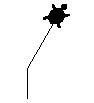
 1) FD 30 RT 30 FD 60;
2) FD 40 LT 90 FD 40 LT 90 FD 40.
Решение:
1) PD FD 30 RT 30 FD 60 LT 30
 - перо должно быть опущено и необходимо после рисования вернуть черепашке исходное направление вверх, чтобы можно было повторить рисунок, переместив черепашку в другое место.
2) PD FD 40 LT 90 FD 40 LT 90 FD 40 RT 180
№ 54
 Дополнить последовательность команд из задачи № 53 (пункт 2) так, чтобы получился полный квадрат.
Решение:
PD FD 40 LT 90 FD 40 LT 90 FD 40 LT 90 FD 40 LT 90
- добавим нижнюю сторону квадрата и вернем черепашке исходное направление вверх.
№ 55
Получить на экране квадрат. Сколько вариантов решения вы нашли? Записать каждый в тетради.
Решение:
2-й вар: PD FD 40 RT 90 FD 40 RT 90 FD 40 RT 90 FD 40 RT 90
 - рисование в правую сторону.
№ 56
Нарисовать на экране «конверт» (квадрат с диагоналями).
Решение:
 К квадрату из задачи № 55 добавим диагонали. Длина диагонали в квадрате со стороной 40:
RT 45 FD 57 LT 45 BK 40 LT 45 FD 57 RT 45
- рисование диагоналей.
№ 57
 Нарисовать на экране равносторонний треугольник (все стороны равны, углы равны 60°).
Решение:
PD FD 60 RT 120 FD 60 RT 120 FD 60 RT 120
 Можно поставить треугольник на основание:
PD RT 30 FD 60 RT 120 FD 60 RT 120 FD 60 RT 90
 № 58
№ 58
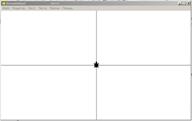
Программным путем измерить в черепашьих шагах длину и ширину экрана. Что происходит, если черепашка вышла за край листа?
Решение:
Установить черепашку в центр командой домой (HOME), опустить перо. Используя команду вперед (FD) продвинуть черепашку до верхней границы поля. Посчитать сколько шагов она прошла. Приблизительный результат:
PD
FD 210
Вернуть черепашку домой, повернуть направо и, опять рисуя линию продвинуть черепашку до правой границы поля:
RT 90 FD 370
Результат удвоили: 420 - длина экрана и 740 - ширина.
При выходе черепашки за край листа она появляется с противоположного края, как будто мгновенно прошла по обратной стороне листа.
В предыдущих задачах применялся линейный алгоритм, в программах использовалась простая последовательность команд.
Вспомогательный алгоритм и подпрограмма. Циклический алгоритм. Метод последовательной детализации
Подпрограммы пишутся в листе подпрограмм. Программа имеет заголовок, который пишется в отдельной строке, начинается словом TO (это) и затем имя программы. Имя должно состоять из одного слова (не содержать пробелов), не совпадать ни с одним словом языка Лого и желательно соответствовать результату выполнения программы.
Тело программы обязательно начинается с новой строки и содержит алгоритм, записанный на языке Лого. Текст программы заканчивается словом END (конец) на новой строке. Для вызова подпрограммы в поле команд, в карточке черепашки или в теле другой программы используется только имя. Вспомогательная программа, еще называется процедурой.
Повторение действий можно задавать в личной карточке черепашки и кнопки, установив флажок Много раз. Действия, записанные в окне инструкций для этого объекта, будут выполняться до тех пор, пока не будет дана команда отмены.
Циклические алгоритмы позволяют повторять действия необходимое число раз, используя специальные команды. Циклический алгоритм имеет заголовок REPEAT N - указывает сколько раз надо повторять действия и тело - перечень повторяющихся действий.
№ 59
Можно ли в процедуре рисования квадрата
ТО SQ
 FD 60 RT 90
FD 60 RT 90
FD 60 RT 90
FD 60 RT 90
END
использовать другие команды? Нарисовать в тетради, что получится, если выполнить подряд все варианты. Проверить на компьютере.
Решение:
Предложен линейный алгоритм рисования квадрата. Команды FD 60 RT 90 повторяются 4 раза. Запишем алгоритм в виде цикла:
ТО SQ
REPEAT 4 [FD 60 RT 90]
END
- получился тот же квадрат.
Последовательная детализация помогает программировать сложные задачи. Задача разбивается на более простые подзадачи, решение каждой оформляется в виде вспомогательной подпрограммы. Основная программа организует связку между процедурами.
№ 60
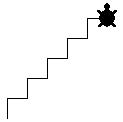
Определить новую команду STEP и с ее помощью описать команду рисования лесенки.
Решение:
Запишем подпрограмму рисования ступеньки:

 ТО STEP
PD
FD 20 RT 90
FD 20 LT 90
 END
END
Лесенка с помощью циклического алгоритма:
TO LESENKA
REPEAT 5 [STEP]
END
- в теле цикла могут находиться как команды, так и подпрограммы.
№ 61
Используя команду рисования лесенки, описанную в задаче № 60, нарисовать «преграду».
Решение:
Лесенка повторяется 2 раза с поворотом черепашки:
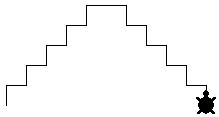 TO PREGRADA
LESENKA
RT 90
LESENKA
LT 90
END
Процедура LESENKA повторяется 2 раза, используем алгоритм цикла:
TO PREGRADA
REPEAT 2 [LESENKA RT 90]
RT 180
END
Напишем программу без процедур, используя возможность создавать вложенные циклы (в тело одного цикла вложен другой цикл).
Программа с вложенным циклом без процедуры LESENKA:
TO PREGRADA
REPEAT 2 [REPEAT 5 [STEP] RT 90]
RT 180
END
Заменим командами процедуру STEP:
TO PREGRADA
REPEAT 2 [REPEAT 5 [FD 20 RT 90 FD 20 LT 90] RT 90]
RT 180
END
- такая запись экономичнее, если подпрограммы STEP, LESENKA не используются в других программах.
№ 62
Написать программы для рисования следующих рисунков.
Решение:
ПУНКТИР

Запишем программу с помощью цикла:
TO PUNKTIR
PD
RT 90
REPEAT 5 [PD FD 60 PU FD 30]
LT 90
END
- пунктирная линия.
КВАДРАТЫ
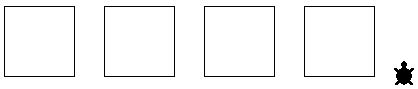
Используем вложенные циклы:
TO KVADRATI
PD
REPEAT 4 [REPEAT 4 [FD 70 RT 90] PU RT 90 FD 100 LT 90 PD]
END
- рисование 4-х квадратов с промежутками.
№ 63
Описать новую команду для рисования фигуры:
 Решение:
ТО KOL
PD
RT 90 FD 40 LT 90 FD 40 RT 90 FD 40 RT 90 FD 40 RT 180
END
- один колышек забора.
№ 64
Используя новую команду из задачи № 63, написать программу для рисования «забора».

Решение:
TO ZABOR
REPEAT 6 [KOL]
END
- 6 колышков забора с помощью процедуры KOL.
№ 65
Оформить решение задачи № 64 в виде новой команды и с ее помощью составить программу рисования следующей фигуры:
Решение:

TO ZABORI
REPEAT 2 [ZABOR RT 180]
END
- фигура из 2-х заборов с помощью процедуры ZABOR.
Процедуры KOL, ZABOR использовались в разных программах, такая запись экономичнее вложенных циклов.
№ 66
Что нарисует черепашка по команде REPEAT 3 [FD 20 RT 360 / 3] ?
Решение:


- правильный треугольник
№ 67
Что надо изменить в команде из задачи № 66, чтобы нарисовать правильный шестиугольник?
Решение:
REPEAT 6 [FD 20 RT 360 / 6]
Необходимо изменить число сторон с поворотом (6) и угол поворота для рисования каждой следующей стороны (3600 / 6 = 600).


Часто возникает потребность нарисовать такой же объект, но с другими значениями параметров, например фигур с различным числом сторон и длинами сторон. Удобно иметь одну процедуру, которая позволила бы рисовать разные многоугольники. Параметр – переменная в процедуре, которая может принимать любое значение.
Процедура с параметрами
При создании процедуры с параметрами (или переменными) в заголовке после имени процедуры записывается имя параметра. В теле процедуры это имя указывается в командах, использующих этот параметр. При вызове процедуры после ее имени указывается значение параметра.
В процедуре может быть несколько параметров, правила их написания те же. При вызове процедуры необходимо соблюдать тот же порядок значений параметров, что и в имени процедуры.
№ 68
Написать процедуру рисования правильного N-угольника со стороной А.
Выполнить ее для N = 6, 8, 9, 10, 12, 36. На что похожи последние фигуры?
Решение:
Создадим процедуру с изменяющимися значениями параметров, введем переменные для длины стороны А и числа углов N:
TO MNOGOUG :A :N
REPEAT :N [FD :A RT 360 / :N]
END
 Обращение к этой процедуре например для А=30 и N=6 имеет вид: MNOGOUG 30 6
 Меняя значение переменной А можно рисовать правильные 6-угольники с любой стороной, например для А=40:
 Увеличиваем количество сторон (уменьшив длину стороны А).
Обращение к процедуре для А=20, N=8:
MNOGOUG 20 8

Для А=20, N=10:
MNOGOUG 20 10

А=20, N=12:
MNOGOUG 20 12
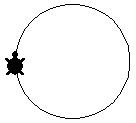 Для N=36 сторону многоугольника уменьшим еще в 2 раза, чтобы его размер был меньше А=10:
MNOGOUG 10 36
Последние фигуры (N = 12, 36) похожи на окружности. Чем больше у правильного многоугольника число сторон и меньше длина стороны, тем больше он похож на окружность.
№ 69
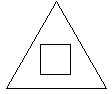
Написать программы для получения следующих рисунков:
1) 2) 3)


Решение:
Используем процедуру с параметрами из задачи № 68
TO MNOGOUG :A :N
REPEAT :N [FD :A RT 360 / :N]
END
1). Используем 2 черепашки для рисования вложенных фигур. Обращения к процедурам в карточках черепашек:
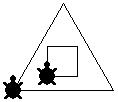 RT 30 MNOGOUG 100 3 LT 30
- большой треугольник
MNOGOUG 30 4
- маленький квадрат
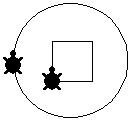 2)
2)
MNOGOUG 1 360
- большой круг
MNOGOUG 40 4
- маленький квадрат
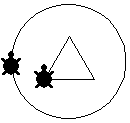 3)
3)
MNOGOUG 1 360
- большой круг
RT 30 MNOGOUG 50 3 LT 30
- маленький треугольник
Можно использовать одну черепашку, последовательно вызывать процедуры в ее карточку и передвигать для рисования на новое место. Можно вызвать в одну черепашку сразу две процедуры с переходом.
№ 70
Что нарисует черепашка по команде REPEAT 4 [TR RT 90], где
ТО TR
REPEAT 3 [FD 40 RT 120]
END?

 Решение:
№ 71
Написать процедуры для рисования «лепестков» разной формы:
1) квадратных;
2) пятиугольных;
3) круглых.
Решение:
Используем процедуру рисования многоугольника с параметрами из задачи № 68, если процедура в том же проекте, листе программ, то нужно использовать другие имена параметров:
ТО LEP :S :K
REPEAT :K [FD S RT 360 / :K]
END
 Обращения к процедуре лепестков:
1) квадратных (K=4) со стороной S=40:
LEP 40 4

2) пятиугольных (K=5, S=35):
LEP 35 5

3) круглых (K=180, S=1)::
LEP 1 180
№ 72
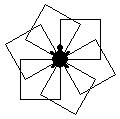
Используя процедуры из задачи № 71, написать программы, рисующие цветы с разным количеством лепестков различной формы.
Решение:
Исходная программа с параметрами, добавим переменную М – число лепестков:
ТО SV :M :S :K
REPEAT :M [LEP :S :K RT 360 / :M]
END
где
ТО LEP :S :K
REPEAT :K [FD :S RT 360 / :K]
END
Для цветка с 6-ю квадратными со стороной 40 лепестками (M=6, S=40, K=4) обращение к процедуре:
SV 6 40 4
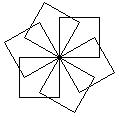
Цветы с большим числом квадратных лепестков:
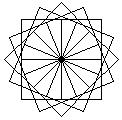
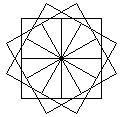
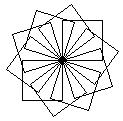
SVSVSV
Цветы с пятиугольными лепестками:
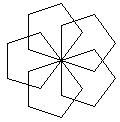
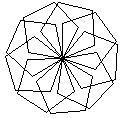
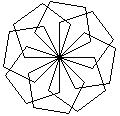
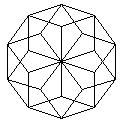
SV 5 35 5 SV 8 35 5 SV 9 35 5 SV
Цветы с круглыми лепестками:
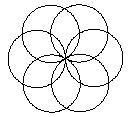
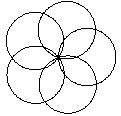
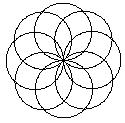
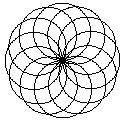
SV 5 1 180 SV 6 1 180 SV 8 1 180 SV 12 10 180
Использование графического редактора. Работа с цветом.
 Ниже кнопки Поля команд находятся кнопки Поля форм и Графического редактора. Щелкнем по кнопке Графического редактора, появится его меню.
№ 73
Нарисовать три равносторонних треугольника. Первый треугольник закрасить в красный, второй в синий, третий в зеленый цвет.
Решение:
Используем программу рисования многоугольника из № 68:
 TO MNOGOUG :A :N
REPEAT :N [FD :A RT 360 / :N]
END
Вызов процедуры: RT 30 MNOGOUG 80 3 LT 30
Используем Пример 2 для закрашивания фигуры.
В процедуре рисования цветных многоугольников зададим переменную S, отвечающую за цвет:
TO MNOGOUGS :A :N :S
RT 30 MNOGOUG :A :N LT 30
RT 45 PU FD :A / 2 PD - подняв перо входим внутрь треугольника
SETC :S - цвет черепашки переменный
FILL - закрашиваем треугольник
PU BK :A / 2 LT 45 - подняв перо возвращаемся в исходное положение
SETC 9 - возвращаем черепашке черный цвет
LT 30
END
При вызове процедуры для треугольников разных цветов меняем в процедуре значение переменной :S (номер цвета в всплывающей подсказке графического редактора):
15 – красный, 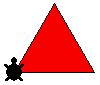 105 – синий, 55 – зеленый.
Например, для красного треугольника со стороной 80:
MNOGOUGS :80 3 15
№ 74
Изменить программы из задачи № 69 так, чтобы каждая фигура была закрашена в свой цвет.
Решение:
Используем решение № 73
TO MNOGOUGS :A :N :S
REPEAT :N [FD :A RT 360 / :N]
RT 45 PU FD :A / 2 PD SETC :S FILL
PU BK :A / 2 LT 45 SETC 9
END
Составим основную процедуру, в которой организуем связку между процедурами фигур переходом черепашки внутрь большой фигуры.
Для рисунка 1) из № 69:
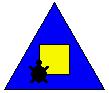 RT 30 MNOGOUGS LT 30– синий треугольник
RT 90 FD 35 LT 90 FD 15 – переход внутрь треугольника
MNOGOUGS– желтый квадрат
Аналогично для рисунков 2) и 3) из № 69.
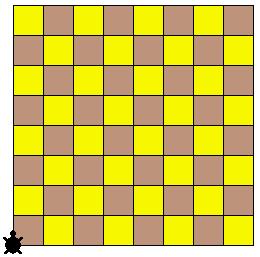
№ 75
Написать программу рисования на экране шахматной доски.
Решение:
Составим программу с вложенными циклами без процедур:
TO SH :C
PD
REPEAT 4 [ - повтор фрагмента из двух рядов квадратов вверх
REPEAT 4 [ - повтор фрагмента из двух цветных квадратов вправо
REPEAT 4 [FD :C RT 90] – квадрат с переменной стороной
RT 45 PU FD :C / 2 PD – входим внутрь квадрата
SETC 35 FILL – красим квадрат коричневым цветом
BK :C / 2 LT 45 - возвращаем черепашку в исходное положение
SETC 9 – устанавливаем черный цвет черепашки
RT 90 FD :C LT 90 - переход для рисования квадрата рядом справа
REPEAT 4 [FD :C RT 90] – квадрат справа
RT 45 PU FD :C / 2 PD
SETC 45 – покраска квадрата желтым цветом
FILL
BK :C / 2 LT 45
SETC 9
RT 90 FD :C LT 90]
LT 90 FD :C * 8 RT 90 FD :C – возврат в начало ряда
REPEAT 4 [ - 2-й ряд с чередованием квадратов наоборот
 REPEAT 4 [FD :C RT 90]
RT 45 PU FD :C / 2 PD
SETC 45 – квадрат желтого цвета
FILL
BK :C / 2 LT 45
SETC 9
RT 90 FD :C LT 90
REPEAT 4 [FD :C RT 90]
RT 45 PU FD :C / 2 PD
SETC 35 – квадрат коричневого цвета
FILL
BK :C / 2 LT 45
SETC 9
RT 90 FD :C LT 90]
LT 90 FD :C * 8 RT 90 FD :C]]
BK :C * 8 – возврат черепашки в начальное положение
END
SH 30 – вызов процедуры шахматной доски (квадраты со стороной 30).
№ 76
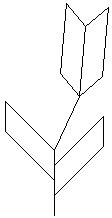
Нарисовать на экране:
1) 2)
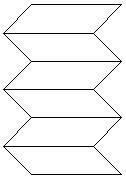
Решение:
1). Цветок состоит из двух зеркальных параллелограммов. Процедуры для параллелограммов:
 TO PARAL1
PD
REPEAT 2 [FD 30 RT 45 FD 70 RT 135]
END
 TO PARAL2
PD
REPEAT 2 [FD 30 LT 45 FD 70 LT 135]
END
Составим цветок:
TO SVET
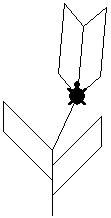 FD 20 – начинаем с нижней точки стебля
PARAL1
FD 15
PARAL2
FD 30 RT 25 FD 60
LT 65
PARAL1
RT 90
PARAL2
LT 50 – восстановили направление черепашки вверх
END
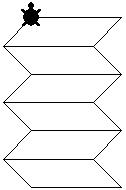
2). Ступеньки состоят из двух параллелограммов, немного большего размера, чем у цветка. Процедуры для них:
TO PARAL3
 PD
PD
REPEAT 2 [LT 45 FD 40 RT 135 FD 90 RT 90]
END
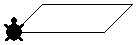 TO PARAL4
PD
REPEAT 2 [RT 45 FD 40 RT 45 FD 90 RT 90]
END
Составим ступеньки:
 TO STUP
REPEAT 3 [
PARAL3
LT 45 FD 40 RT 45
PARAL4
RT 45 FD 40 LT 45]
END
№ 77
Описать необходимые процедуры и составить программу для рисования пенсне.
Решение:
 Процедура окружности (правильный 360-угольник с длиной стороны, заданной переменной А):
TO OKR :A
REPEAT 360 [FD :A RT 1]
END
Обращение к процедуре окружности, например такого размера:
OKR 0,7
 Процедура рисования дуги (половина окружности 180-угольника с длиной стороны, заданной параметром):
TO DUGA :B
REPEAT 180 [FD :B LT 1]
END
Обращение к процедуре дуги: DUGA 0,5
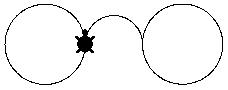 Составим программу для пенсне:
TO PENSNE :A :B
OKR :A DUGA :B OKR :A RT 180
END
PENSNE 0,7 0,5
- обращение к программе пенсне.
Сложные объекты могут состоять их нескольких процедур, их называют модулями. При создании модуля используют правило сохранения начального состояния – исполнитель возвращается в исходное положение. Тогда после выполнения каждого модуля программы не надо следить за тем, где окажется черепашка. При необходимости пользуются этим правилом.
№ 78
Используя процедуры рисования полуокружностей, нарисовать следующие картинки.
Решение:
ВОЛНА
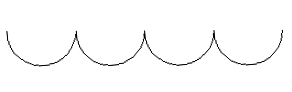
Процедура рисования дуги:
 TO DUGA :A
PD
LT 180
REPEAT 180 [FD :A LT 1]
END
Программа волны:
 TO VOLNA :A :N
REPEAT :N [DUGA :A]
END
Обращение к программе волны:
VOLNA 0.6 4
ПРУЖИНА
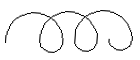
Процедура рисования большой дуги:

 TO BDUG :A
REPEAT 180 [FD :A RT 1]
END
Малая дуга:

 TO MDUG :B
REPEAT 180 [FD :B RT 1]
 END
END
Повторяющийся фрагмент пружины:
BDUG :A MDUG :B
Повторяем полученные фрагменты 3 раза:
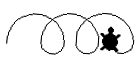 TO PRUJ :A :B
REPEAT 3 [BDUG :A MDUG :B]
END
Вызов программы пружины необходимого размера:
PRUJ
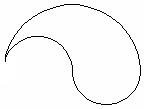
ПЕРО
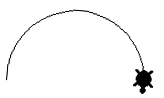 Процедура рисования большой дуги:
TO BDUG :A
REPEAT 180 [FD :A RT 1]
END
Продолжаем рисовать вниз малую дугу с поворотами вправо:
 TO MPDUG :B
REPEAT 180 [FD :B RT 1]
END
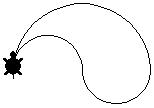
Затем рисуем вверх такую же малую дугу с поворотами влево:
 TO MLDUG :C
REPEAT 180 [FD :C LT 1]
 END
END
Программа рисования пера:
TO PERO :A :B :C
BDUG :A MPDUG :B MLDUG :C RT 180
END
Командой RT 180 вернули черепашке исходное положение.
Вызов программы пера необходимого размера:
PERO 0
№ 79
Используя процедуру рисования пера, нарисовать цветок из пяти лепестков и раскрасить его в красный цвет.
Решение:
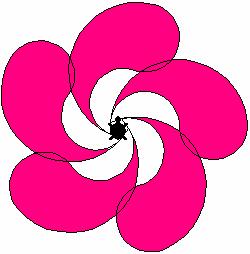 Покрасим перо в красный цвет:
TO PEROS :A :B :C
PERO :A :B :C
RT 45 PU FD :C / 2 PD
SETC 15 – красный цвет
FILL
BK :C / 2 LT 45
SETC 9
END
Добавим переменную N для числа лепестков:
TO SV :A :B :C :N
REPEAT :N [PEROS :A :B :C RT 360 / :N]
END
Вызов программы цветка:
SV 0
№ 80
Описать необходимые процедуры и, используя их, нарисовать:
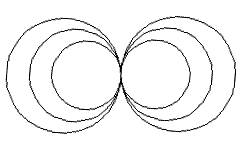
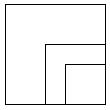 1) 2)
1) 2)
Решение:
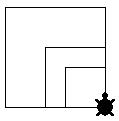 1) Процедура рисования левостороннего квадрата с переменной стороной:
ТО KV :A
REPEAT 4 [FD :A LT 90]
END
Вызов процедур 3-х квадратов с разными длинами сторон:
KV 40 KV 60 KV 100
Можно составить отдельную программу.
2)
Процедура рисования окружности с переменной стороной:
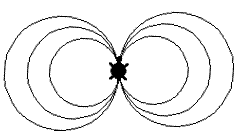 TO OKR :A
REPEAT 360 [FD :A RT 1]
END
Рисование 2-х наборов из 3-х окружностей разных размеров:
TO OKRUGI :A :B :C
REPEAT 2 [OKR :A OKR :B OKR :C RT 180]
END
Обращение к программе:
OKRUGI
№ 81
Используя только одну вспомогательную процедуру, нарисовать на одной линии правильный треугольник, квадрат и шестиугольник.
Решение:
Правильный многоугольник с переменной стороной А и с переменным количеством сторон N:
TO MN :A :N
REPEAT :N [FD :A RT 360 / :N]
END
На одной линии 3 фигуры:
TO LIN :A :N :M :K
MN :A :N PU RT 90 FD 80 LT 90 PD
MN :A :M PU RT 90 FD 80 LT 90 PD
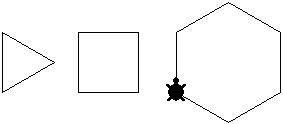 MN :A :K
END
Вызов программы:
LIN
- для фигур со стороной, например 60.
№ 82
Нарисовать:
1) пирамидку из трех квадратов;
2) снеговика;
3) елочку
Решение:
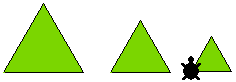
Используем процедуру рисования цветного многоугольника (№ 74), с переменными: A – сторона, N – число сторон, S – цвет.
TO MNOGOUG :A :N :S
REPEAT :N [FD :A RT 360 / :N]
RT 45 PU FD :A / 2 PD
SETC :S
 FILL
FILL
PU BK :A / 2 LT 45
SETC 9
END
Для треугольника со стороной 80:
MNOGOUG
Аналогично для сторон 60, 40.
Составим елочку из готовых треугольников.
Расчет перехода в треугольнике со стороной 80 по вертикали (высоте):  .
.
Для треугольника со стороной 60:  .
.
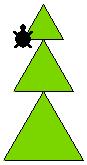 Программа для елочки:
TO ELKA
MNOGOUG
PU RT 90 FD 40 LT 90 FD 69 LT 90 FD 30 LT 90 PD
MNOGOUG
PU RT 90 FD 30 LT 90 FD 52 LT 90 FD 20 LT 90 PD
MNOGOUG
END
Можно составить программу для елочки с переменными для длин сторон треугольников.
Программы для пирамидки из квадратов и снеговика аналогичны.
№ 83
Нарисовать три рядом стоящие елочки, используя процедуру для рисования фигур переменного размера.
Решение:
Программа одной елочки из предыдущей задачи.

Для трех елочек:
TO ELKI
REPEAT 3 [ELKA
PU BK 121 RT 90 FD 90 LT 90 PD] – переход между елками
END
Рекурсивные процедуры. Выбор действий по условию
Описание рекурсивной процедуры дано в Примерах 3 и 4.
№ 84
Нарисовать в тетради результат работы процедуры
ТО А
 FD 50 RT 90
А
END
Решение:
На экране непрерывное движение черепашки. Это бесконечная рекурсивная процедура вызывающая сама себя. Для прекращения выполнения программы нажимаем клавиши CTRL+BREAK.
№ 85
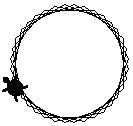 По какой траектории будет двигаться черепашка, если угол поворота в процедуре А (из задачи № 84) изменить с 90° на 50°? Сначала нарисовать в тетради, а потом проверить на компьютере.
TO A
FD 50 RT 50
A
END
Решение:
На экране непрерывное движение черепашки - рисование ломанной круговой линии. Как и в предыдущей задаче это бесконечная рекурсивная процедура. 360 не делится на 50 нацело, поэтому круговая линия каждый раз разная.
№ 86
Написать рекурсивные процедуры рисования:
1) разворачивающейся квадратной спирали (спираль рисуется изнутри наружу).
Решение:
Для управления размером спирали используем выбор по условию с помощью оператора неполного ветвления.
TO SP :A :Y
PD
IF :A < 200
[FD :A RT :Y]
SP :A + 5 :Y
END
Пусть начальное значение переменной А=1 - длина первой внутренней стороны спирали. При каждом повороте вызовом рекурсивной процедуры длина стороны А увеличивается на 5. Пока длина стороны А<200, программа выполняется. Угол поворота в квадратной спирали Y=90. При небольшом увеличении угла поворота (Y=94) получается красивый рисунок спирали с подкручиванием.
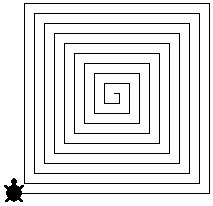
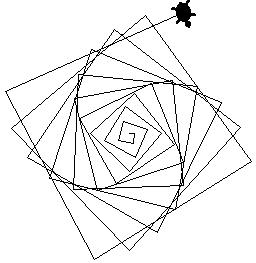
SP 1 90 SP2 1 94
- обращения к программе соответственно для рисунков.
2) сворачивающейся квадратной спирали (спираль рисуется снаружи внутрь);
TO SP2 :A :Y
PD
IF :A > 1
[FD :A RT :Y]
SP :A - 5 :Y
END
В сворачивающейся квадратной спирали начальное значение переменной А=200 - длина первой внешней стороны спирали. При каждом повороте вызовом рекурсивной процедуры длина стороны А уменьшается на 5. Пока длина стороны А>1, программа выполняется. Угол поворота Y=90. При небольшом увеличении угла поворота (Y=93) также получается спираль
с подкручиванием.
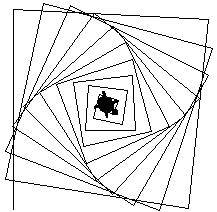
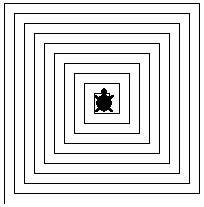
SP2 SP2 200 93
- обращения к программе для рисунков.
Аналогично для заданий:
3) разворачивающейся прямоугольной спирали;
4) сворачивающейся прямоугольной спирали.
№ 87
Написать рекурсивные процедуры рисования:
1) раскручивающейся круглой спирали;
2) скручивающейся круглой спирали.
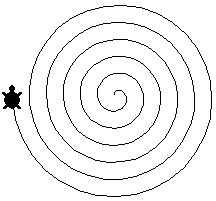 Решение:
TO SP3 :A :Y
PD
IF :A < 20
[FD :A RT :Y]
SP3 :A + 0.1 :Y
END
SP3 0.01 11
- обращение к программе раскручивающейся круглой спирали.
Изменив значения переменных: стороны А (0.01), предельного значения стороны (20), приращения стороны при каждом повороте (0.1) и угла поворота Y (11) получили круглую спираль нужного размера и плотности витков.
Аналогично скручивающейся круглой спирали.
№ 88
Написать процедуру с параметрами, с помощью которой можно нарисовать разворачивающуюся или сворачивающуюся спираль произвольной формы.
Решение:
TO SPP :A :P :Y :K
PD
IF :A < :P
[FD :A RT :Y]
SPP :A + :K :P :Y :K
END
Первоначальное значение стороны A для разворачивающейся спирали, пусть будет – минимальное (A=1) и постоянное. Другие переменные:
P – предельное значение стороны
Y – угол поворота
K – величина, на которую увеличивается сторона спирали при каждом повороте.
Для переменных P, Y, K используем бегунки с необходимым диапазоном значений, с их помощи можно изменять форму спирали.
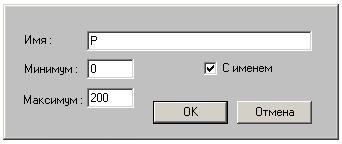 Бегунок для переменной Р:
Пример пятиугольной спирали:
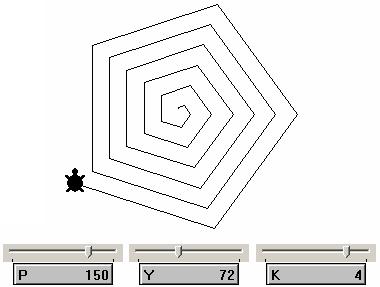
SPP 1 P Y K
Шестиугольная спираль:
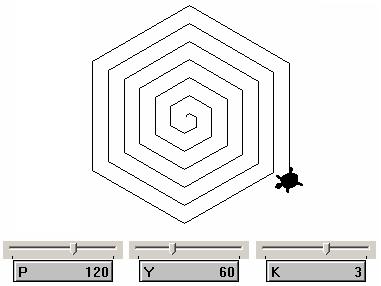
SPP 1 P Y K
Чтобы спираль была примерно одного размера нужно при увеличении числа сторон уменьшать предельное значение стороны Р и значение на которое увеличивается сторона спирали при каждом повороте k.
Восьмиугольная спираль:
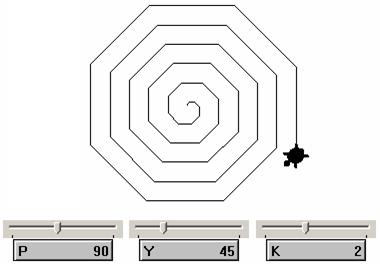
Спираль с подкручиванием на+ 30 = 480):
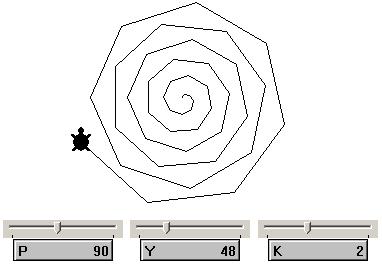
Использование бегунков позволяет быстро изменять форму спирали, экспериментировать с разными значениями переменных.
Аналогично для сворачивающейся спирали произвольной формы.
№ 89
Используя операцию ввода символа с клавиатуры, напишите программу имитации простейшего художника. Система команд художника: продвижение на 20 шагов, поворот направо и налево на 90°. Нарисовать с помощью художника простой рисунок.
Решение:
Команду ввода символа с клавиатуры READCHAR запишем в кнопки с командами передвижения
FD READCHAR
RT READCHAR
и теперь нажимая кнопки и вводя значения с клавиатуры, можно получить различные рисунки.
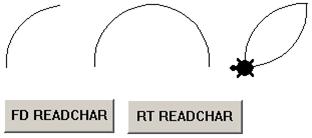
Продвижение на 20 шагов придется сложить из нескольких шагов, так как с клавиатуры вводится только один символ (может быть, в языке есть и другая возможность). Например, 3 раза нажать на кнопку FD READCHAR, вводя с клавиатуры 9, 9, 2.
Поворот направо и налево на 90° - также 10 раз нажать на кнопку RT READCHAR, вводя 9 с клавиатуры каждый раз. Нарисована лесенка со ступенькой 20.
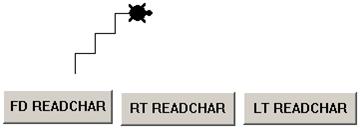
Можно команду READCHAR записать в лист программ и использовать как процедуру.
Творческие задачи и проекты
№ 13А
Разработать систему команд исполнителя - художник, который может рисовать не только прямые отрезки, но и дуги, может изменять цвет пера. Написать программу, имитирующую исполнителя - художник.
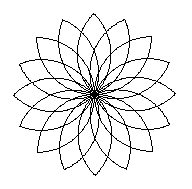 Решение:
Используем кнопки задачи № 89, добавим кнопку изменения цвета.

№ 14А
Разработать систему команд робота, умеющего писать почтовые индексы. Написать программу, имитирующую работу робота.
Решение:
Каждую цифру изображаем в прямоугольнике со сторонами 80 и 40 шагов, черепашка находится в левом нижнем углу прямоугольника. После рисования возвращаем исполнитель в исходное положение.
TO NOL


 PD
PD
FD 80 RT 90
FD 40 RT 90
FD 80 RT 90
FD 40 RT 90
END
Можно сократить программу:
TO NOL
PD REPEAT 2 [FD 80 RT 90 FD 40 RT 90]
END
Не забываем начинать с левого нижнего угла прямоугольника:
TO ODIN
PU подняли перо
FD 40 перешли в середину левой стороны прямоугольника
 PD опустили перо
RT 45
FD 56 RT 135
FD 80 RT 90
PU подняли перо
FD 40 RT 90 перешли в исходное положение
END
TO DVA
 PU RT 90 FD 40 RT 180
PD FD 40 RT 135 FD 56 LT 45 FD 40 LT 90 FD 40 LT 90
PU FD 80 RT 180
END
TO TRI
PD RT 45 FD 56 LT 135 FD 40 RT 135 FD 56 LT 135 FD 40 LT 90
 PU FD 80 RT 180
END
 Можно вывести вызов процедур рисования цифр на кнопки и оставить одну черепашку – робота, надев на нее форму. Для рисования цифры нужно поставить робота на нужное место листа и нажать на кнопку – робот нарисует цифру. Кнопка CLEAN для очистки листа.
Кнопка для рисования цифры ноль:
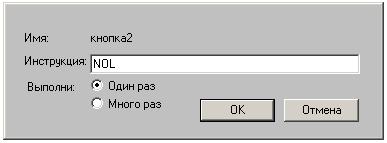
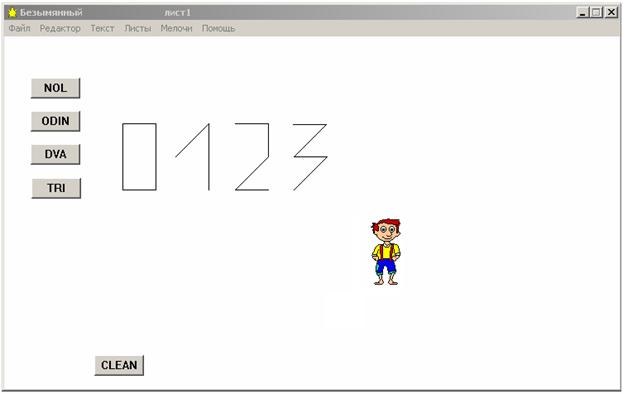 Получился пульт управления роботом, пишущим почтовые индексы:
Программы для остальных цифр аналогичны.
Ученики могут создавать свои модели по информатике и другим предметам. Примеры таких проектов можно найти в приложении к программе Лого-Миры, на сайте ИНТ (12), в учебниках и методическом пособии (8-10).
Список литературы
1. Семакин . Базовый курс. 7-9 классы. – М.: Бином. Лаборатория знаний, 2004.
2. и др. Информатика. Задачник-практикум. Т.1. – М.: Бином. Лаборатория знаний, 2006.
3. Семакин базового курса информатики в средней школе: Методическое пособие / , .- М.: БИНОМ. Лаборатория Базовых Знаний, 2004.
4. Лапчик преподавания информатики. – М.: Издательский центр «Академия», 2001.
5. Переворот в сознании: Дети, компьютеры и плодотворные идеи: Пер. с англ. / Под ред. , . – М.: Педагогика, 1989.
6. ЛогоМиры. Версия 2.0. руководство пользователя: учебное пособие / Пер. с англ. . – М.: Институт новых технологий образования, 2002.
7. Могилев : Учебное пособие для студентов вузов. – М.: Изд. центр «Академия», 2004.
8. Информатика. 5 – 6 класс. Начальный курс: Учебник / Под ред. Н.В. Макаровой. – СПб.: Питер, 2005.
9. Информатика. Базовый курс. Практикум по информационным технологиям / Под ред. . – СПб.: Питер, 2004.
10. Информатика. Методическое пособие для учителей. 7 класс / Под ред. . – СПб.: Питер, 2004.
11. Энциклопедия по информатике. Том 22. Информатика. Глав. ред. – М.: Аванта, 2003.
12. www. *****/logo
