

Партнерка на США и Канаду по недвижимости, выплаты в крипто
- 30% recurring commission
- Выплаты в USDT
- Вывод каждую неделю
- Комиссия до 5 лет за каждого referral
Восстановление удаленных объектов
Теперь у вас есть возможность восстановить удаленные вами данные, воспользовавшись функцией «Корзина» (кнопка  ) (восстановление удаленных объектов, рис.1).

восстановление удаленных объектов, рис.1
Нажав на кнопку, вы перейдете к списку, в котором содержаться все записи, в том числе и удаленные (неактуальные).
Обратите внимание, корзина изменит свой цвет ( ), а рядом будет подпись «Режим восстановления». В строке с удаленными объектами в столбце «Актуально» будет стоять значение «нет» (восстановление удаленных объектов, рис.2).
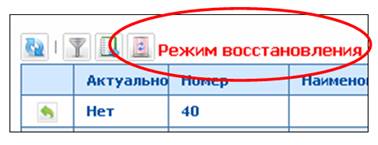
восстановление удаленных объектов, рис.2
Для того чтобы восстановить необходимые вам данные (сделать их актуальными), необходимо выполнить ряд пунктов:
Найти необходимый вам объект. Для быстрого поиска используйте фильтрацию ( , затем введите в пустое поле в необходимом вам столбце *<часть наименования искомого объекта>*, затем
  ).
).
Нажать зеленую стрелку  («восстановить») в строке с найденным объектом. В результате рядом с объектом в столбце «Актуально» значение «нет» изменится на значение «да».
Если вы нажмете на значок корзины (), то вы перейдете в общий список, где только актуальные объекты, и сможете увидеть восстановленный вами объект.
Обратите внимание! При восстановлении объекта проводится проверка, не существует ли такой же объект в системе. Если при восстановлении возникает пересечение (например, ученик уже числится в группе), система выдаст вам предупреждение (восстановление удаленных объектов, рис.3).
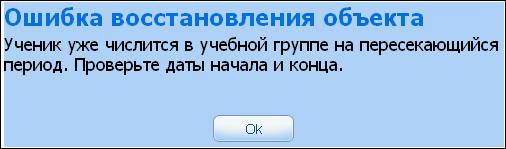
восстановление удаленных объектов, рис.3
