

Партнерка на США и Канаду по недвижимости, выплаты в крипто
- 30% recurring commission
- Выплаты в USDT
- Вывод каждую неделю
- Комиссия до 5 лет за каждого referral
МЕНЮ
Глава 1 DVB-S Введение……………… 1
1.1 Описание изделия…………… 1
1.2 Характеристики……………… 1
1.3 Системные требования……… 1
1.4 Комплектация………………… 2
Глава 2 Установка устройства..……… 2
2.1 Установка оборудования…… 2
2.2 Установка программного обеспечения 2
Глава 3 Работа с приложением……… 9
3.1 Установки LNB …………… 10
3.2 Сканирование каналов……… 12
Глава 4 Приложения………………… 12
4.1 Захват………………………… 12
4.2 Запись по расписанию……… 13
4.3 EPG…………….…..………… 13
4.4 Системные настройки…….… 14
Приложение1………………………… 15
Глава 1 DVB-S Введение
1.1 Описание изделия
Технология DVB-S поддерживает декодирование IP данных, а также декодирование MPEG-2 A/V. Данная технология широко используется для скачивания программного обеспечения, скоростного доступа в Интернет, проведения видеоконференций, и прочих приложений. Данная система является открытой и поддерживает возможность проведения обновлений как локально, так и дистанционно через Интернет.
Помните: Данное руководство пользователя подходит только для устройства DVB-S.
1.2 Характеристики
Полная совместимость со стандартом DVB-DATA ETSI/EN
Полная поддержка протокола DVB-S Protocol (EN /MPEG-2
Поддержка высокоскоростного интерфейса USB 2.0
Входящие частоты: 950 MГц ~ 2150 MГц
Скорость потока: 2 ~ 45 MS/s
Поддержка протоколов TCP/IP и UDP
Высокоскоростная скачка данных через FTP, HTTP и SMTP
Поддержка IP unicast и multicast
Поддержка протокола DiSEqC1.0/1.2
Максимальное одновременное декодирование 32PID
Поддержка электронного гида программ (EPG)
Поддержка SDTV/HDTV
Поддержка цифровой видео записи в реальном времени (DVR)
Поддержка пульта дистанционного управления
LNB питание: 14/18В <400мА
1.3 Системные требования
*Pentium III 667MГц и выше
*128MБ оперативной памяти и выше
*32MБ видео-памяти или выше
*Свободное место на жестком диске 500MБ и выше
*Операционная система: Windows2000 SP4/WindowsXP SP2
1.4 Комплектация
DM20S TV BOX 1шт
DM20S Руководство пользователя 1шт
Установочный диск 1шт
USB кабель 1шт
Пульт ДУ 1 шт.
Блок питания 1 шт.
AAA элементы питания 2шт.
Глава 2 Установка устройства
2.1 Установка оборудования
2.1.1 DVB-S TV устройство
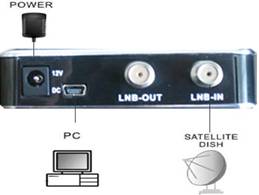
Шаг1: Подключите USB порт Вашего ПК к DVB-S TV устройству
Шаг2: Подключите антенный кабель к DVB-S TV устройству
Шаг3: Подключите питание и включите устройство
2.2 Установка программного обеспечения
Перед началом установки ПО убедитесь, что устройство подключено к компьютеру.
Включите Ваш компьютер.
Шаг 1: Отмените “New Hardware Wizard”
После запуска ПК операционная система произведет поиск на наличие установленного нового оборудования.
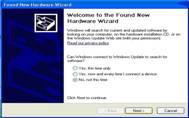
Выберите опцию “No, not this time” и нажмите на кнопку “Далее”.
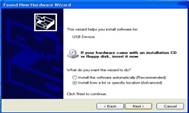
Выбрать опцию “Install from a first or specific location (Advanced)” и нажмите на кнопку “Далее”
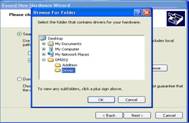
Путь: “CD-ROM: DM20S/Driver” и нажмите на кнопку “OK”
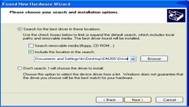
Нажмите на кнопку “Next”
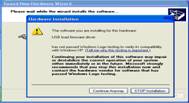
Нажмите на кнопку “Continue Anyway”
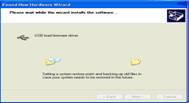
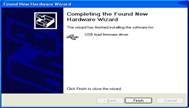
Нажмите на кнопку “Finish”
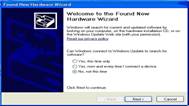
Выберите “No, not this time” и нажмите на кнопку “Далее”
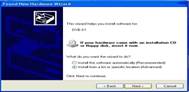
Выберите вариант установки “Install from a first or specific location (Advanced)” и нажмите на кнопку “Далее”
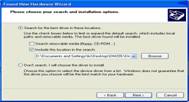
Нажмите на кнопку “Далее”
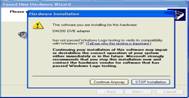
Нажмите на кнопку “Continue anyway”
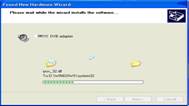
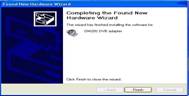
Нажмите на кнопку “Finish”。
Шаг 2: Установка программ с DVB-S CD-ROM
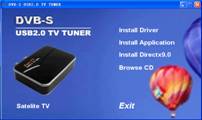
Вставьте компакт-диск с драйверами DVB-S и выберите вариант установки. Если на мониторе не появится нижеприведенное окно меню, откройте в ручную папку “DVB-S” с компакт-диска
Шаг 3: Установка драйверов
Выберите опцию - “Install Driver” и следуйте инструкциям по установке.
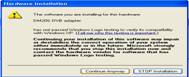
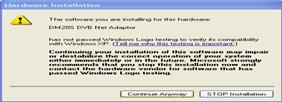
После того, как на экране появится данное информационное окно, нажмите на кнопку “Continue Anyway”. В противном случае процесс установки драйверов будет прерван.
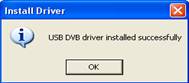
Помните! Убедитесь что устройство DM20S правильно подключено к ПК. В противном случае процесс инсталляции будет прерван.
Шаг 4: Установка приложений
Выберите опцию - “Install Application” и следуйте инструкциям по установке. Вы также можете запустить программу по установке, нажав два раза на файл: “setup. exe” расположенный на компакт-диске в папке DVB-S.
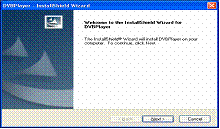
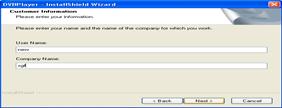
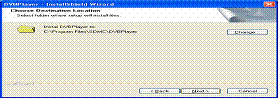
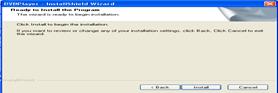
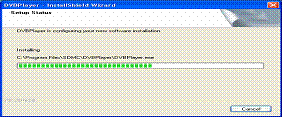
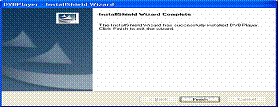
Помните : Путь сохранения данных Вы можете задать вручную.
Шаг 5: Установка Direct X 9.0
Глава 3 Работа с приложением
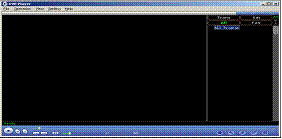
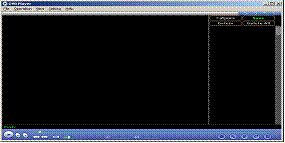
Два раза нажмите на пиктограмму “DVB Player”  расположенной на рабочем столе. На экране монитора у Вас появится следующее окно:
3.1 Установки LNB
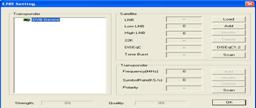
В Главном меню нажмите на правую кнопку мыши для отображения списка опций и выберите “LNB Setting”. Вы также можете нажать на кнопку  в нижнем правом углу главного меню для вызова окна настройки LNB.
3.1.1 Загрузка спутника
В вышеуказанном окне нажмите на кнопку “Load” для получения доступа в меню загрузки спутника.
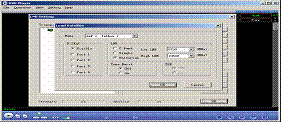
Существует большое количество различных спутников. Загрузите спутник «по-умолчанию». В нижеприведенном окне Вы можете выбрать требуемый спутник.
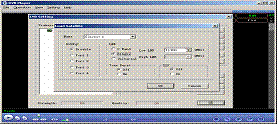
a) [Name] Нажмите на кнопку для того, чтобы открыть всплывающее окно со списком спутников, и выберите требуемый спутник из приведенного списка. При желании Вы можете ввести свое название спутника.
b) [DiSEqC] В данном разделе Вы можете выбрать DiSEqC порт. Данная опция полностью совместима с протоколом DiSEqC 1.0.
c) [LNB] Если Вы выберите [C Band], то частота «low LNB» - 5150. Если вы выберите режим [Single] LNB, то частота «low LNB» будет 11300. Если вы выберите режим [Universal] LNB, то введите требуемые значения. Нажмите на [Low LNB] и [High LNB] и выберите нужные частоты. В данном случае значение [22K] является неактивным.
d) [ToneBurst] Выберите [OFF] или [ON] для включения или выключения данной функции.
3.1.2 Добавить спутник
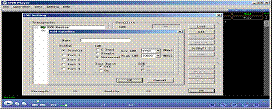
Добавить новый спутник в список. Нажмите на кнопку «Add» для добавления спутника и копку «New» в следующем под-меню.
3.1.3 Изменить спутник
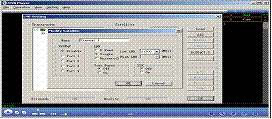
Нажмите на кнопку [Modify]. После этого появится диалоговое окно для ввода параметров.
3.1.4 Удалить спутник
Выберите требуемый спутник и нажмите на кнопку «Delete» для удаления спутника из списка.
3.2 Сканирование каналов
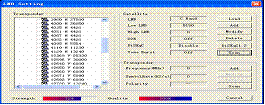
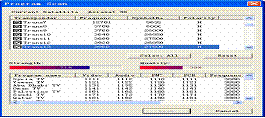
Нажмите на кнопку «Scan» для отображения меню сканирования программ. В данном меню вы можете выбрать спутник и провести сканирование каналов. Вы также можете воспользоваться функцией «Select All» для поиска каналов. Все найденные каналы будут отображены в окне внизу.
Глава 4 Приложения
4.1 Захват
Нажмите на кнопку  для того, чтобы открыть диалоговое окно по захвату изображения. При воспроизведении нажмите на кнопку “Capture” для того, чтобы захватить изображение и добавить его в окно захваченных кадров. Нажмите на кнопку “Save” для сохранения изображения.
Нажмите на кнопку “Delete” для удаления выбранного изображения.
Нажмите на кнопку “Del ALL” для удаления всех захваченных изображений, находящихся в данной папке.
4.2 Запись по расписанию
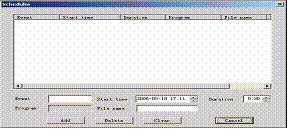
В режиме воспроизведения вы можете нажать на кнопку  для того, чтобы войти в меню расписания.
Диалоговое окно позволяет создавать или редактировать заранее запрограммированные задачи по записи.
Нажмите на кнопку “Add” для добавления канала для последующей записи.
Нажмите на кнопку “Delete” для удаления канала помеченного к записи.
Нажмите на кнопку “Clear” для очистки канала записи.
Помните: Вы можете задать время начала записи и продолжительность записи ваших любимых программ.
Нажмите на кнопку  и она изменит свой цвет на красный. Это означает, что началась запись ТВ программы, которую Вы пометили для записи в расписании. Если Вы хотите просмотреть записанные программы, нажмите на кнопку
  . Начнется воспроизведение записанных программ. Выберите программу, которую Вы хотите просмотреть из списка программ, который будет отображен в правой колонке. Наведите курсор и нажмите на правую кнопку мыши для загрузки файла.
4.3 EPG
Данная функция может быть задействована только во время воспроизведения статуса ТВ канала. Нажмите на кнопку  для получения EPG информацию о канале.
4.4 System Setting (системные настройки)
В основном меню нажмите на правую кнопку мыши, чтобы вызвать меню системных настроек. Вы также можете вызвать меню системных настроек, нажав на кнопку “setting” в панели инструментов.
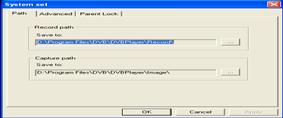
4.4.1 Path (Путь)
(1) Нажмите на кнопку Browse для выбора пути сохранения файлов.
(2) Нажмите на кнопку Browse для выбора пути сохранения захваченных кадров.
4.4.2 Advanced
(1)Декодер: Нажмите на кнопку “ ” для выбора MPEG декодера.
(2)Временная зона: Нажмите на кнопку “ ” для выбора временной зоны.
4.4.3 Parent Lock
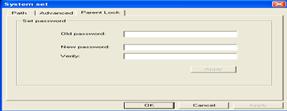
Вы можете заблокировать доступ к некоторым программам с помощью функции Parent Lock. Введите пароль при включении данной функции.
Приложение 1 Пульт дистанционного управления

1 (POWER): Переключение между режимом ожидания и рабочим режимом
2 (MUTE): Выключение звука
3 (FULL SCREEN): Переход в полноэкранный режим
4,8 (CH): Переключение между каналами
5,7 (VOL): Регулировка громкости
6 (ENT): Подтверждение выбора или переход в список программ
9 (STOP): Остановка записи или воспроизведения
10 (CAPTURE): Захват статичного изображения и его добавление в окно захваченных кадров
11(RECORD): Начало записи видео
12 (SOURCE): Переключение между просмотром ТВ программ и записанных файлов
13 (RECALL): Возврат к предыдущему каналу
