

Партнерка на США и Канаду по недвижимости, выплаты в крипто
- 30% recurring commission
- Выплаты в USDT
- Вывод каждую неделю
- Комиссия до 5 лет за каждого referral
Файловая система компьютера ( Домашнее задание: учебник 6 кл, § 1.2
+ повторить понятие Операционной системы – будет повторно включено в сам. работу)
Вся информация на компьютере хранится в виде файлов, которые для удобства пользователя группируются в папки
Файл – это поименованная область на носителе информации.
Папка = каталог = директория
Каталог – поименованная группа файлов и каталогов
Имена каталогов – без расширения
Имя файла состоит из собственного имени имени и расширения, разделенных точкой: lena. doc (имя. расширение)
Собственное имя дается пользователем.
Для ОС Windows имя состоит из русских и английских букв, цифр и символов (кроме след: \ / : * ? < > )
Имя может содержать от 1 до 255 символов
Различаются маленькие и большие символы ( lena. doc ≠ Lena. doc)
Аккуратно с использованием в имени точки ( ∙ )
Расширение – присваивается программой при создании файла, описывает содержание файла, может содержать от 1 до 3 символов.
Не рекомендуется изменять расширения файлов в ручную!!
.com, .exe – исполняемые файлы (программы)
.doc – текстовый документ, созданный в word
. txt – простой текстовый формат
. rtf – универсальный текстовый формат!!!
. bmp – растровый рисунок, созданный в Paint
. jpg. gif – более совершенные растровые граф. Форматы. Рисунок в формате gif может быть анимированным)
По расширению Windows определяет картинку(пиктограмму) для отображения файла и программу для его открытия. Поэтому расширение нельзя стирать или изменять.
Существует много различных значков для отображения файлов и папок. Каждому типу файлов на компьютере соответствует 1 значок, что позволяет легко узнать тип файла. Традиционные значки можно изменять, но лучше этого не делать – это затруднит поиск информации на компьютере. Также следует помнить что «традиционные» значки немного изменяются в каждой следующей версии операционной системы.
| Текстовый документ, .txt, |
| Растровый рисунок, Paint |
| Папка |
| Графический файл, .gif |
| Графический файл, .jpg |
| Видео файл (один из возможных вариантов) |
| Текстовый документ, .doc, |
| Текстовый документ, .docx, |
| Электронная таблица, Excel |
| Презентация, .ppt, PowerPoint2003 |
| Презентация, .pptx, PowerPoint2007 |
| Демонстрация презентации, |
| Архив |
| Самораскрыва-ющийся архив |
| Демонстрация презентации, |


 Очень важно не путать значок файла или папки и ярлык
Визуально отличаются стрелочкой в нижнем левом углу.
Значок файла – это сам файл, его физическое расположение. При копировании на флэшку – вы копируете сам файл. А ярлык – это только ссылка на то место где он хранится. Используется для быстрого доступа к объекту. Если вы его скопируете на флэшку и принесете в школу – то открыть не сможете, так как он только будет ссылаться на файл, кот остался у вас дома.
Операции с файлами и папками
1.Создание папки
а) в папке «мои документы» или на рабочем столе щелкнуть правой кнопкой мыши – создать – папку. Ввести имя. Нажать Enter
б) в папке «мои документы» меню – файл – создать - папку. Ввести имя. Нажать Enter
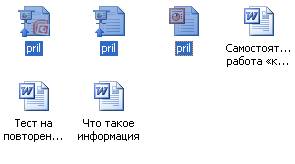
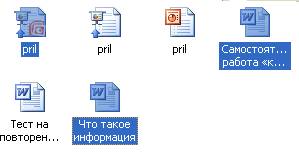
2. Выделение группы файлов
Если файлы подряд: А) выделить зажав левую кнопку мыши
Б) выделить первый, зажать shift, выделить последний
Если файлы не подряд:
Выделить первый, зажать ctrl, поочередно выделять остальные
|
|
Выделяем мышью или стрелками клавиатуры, удерживая Shift | Выделяем с помощью мыши, удерживая Ctrl |
3. Копирование
Открыть папку откуда копируем информацию. Выделить файл, папку или группу файлов и папок
Меню – правка – копировать (или правая кнопка мыши – копировать или Ctrl+Inser)
Перейти в папку куда будем копировать
Меню – правка – вставить (или правая кнопка мыши – вставить или Shift+Insert)
4. Перемещение
Открыть папку откуда перемещаем информацию. Выделить файл, папку или группу файлов и папок
Меню – правка – вырезать (или правая кнопка мыши – вырезать или Shift+Delete)
Перейти в папку куда будем перемещать
Меню – правка – вставить (или правая кнопка мыши – вставить или Shift+Insert)
5. Переименование
Выделить файл
Меню – файл – переименовать (или правой кнопкой мыши – переименовать)
Стереть старое имя, вписать новое, enter
6. Удаление
Выделить файл или папку
Меню – файл – удалить (или правая кнопка мыши – удалить или delete)
Скопировать в буфер обмена файл, фрагмент текста или рисунка | Ctrl+Inser |
Вырезать в буфер обмена файл, фрагмент текста или рисунка | Shift+Delete |
Вставить из буфера обмена файл, фрагмент текста или рисунка | Shift+Insert |
