

Партнерка на США и Канаду по недвижимости, выплаты в крипто
- 30% recurring commission
- Выплаты в USDT
- Вывод каждую неделю
- Комиссия до 5 лет за каждого referral
Руководство пользователя
Содержание
Регистрация и авторизация в системе. 2
Разделы сайта. 3
Создание раздела. 3
Страницы сайта. 4
Создание страницы. 5
Редактирование текущей страницы. 6
Стилистика сайта. 7
Информационные блоки (новости, события) 8
Создание разделов информационного блока. 8
Добавление новостей. 9
ВЕБ-ФОРМЫ (документы, вопросы-ответы) 11
Управление меню.. 12
Редактирование пунктов меню.. 12
Регистрация и авторизация в системе
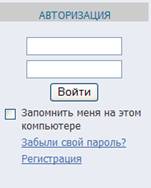
Чтобы приступить к управлению сайтом, вам нужно авторизоваться в системе. Для этого используйте специальную форму для авторизации, расположенную в публичном разделе сайта.
После того, как вы будете авторизованы и перейдете в раздел «Учебный» на сайте, вверху страницы отобразится административная панель, содержащая набор команд управления сайтом:

Набор кнопок, отображаемый пользователю, зависит от уровня прав доступа группы, к которой он относится. Полный набор кнопок управления будет доступен пользователям группы Администраторы:
 - создание новой папки в текущем разделе сайта;
 - редактирование свойств каталога текущего раздела сайта;
 - создание новой страницы в текущем разделе сайта;
 - редактирование текущей страницы;
При наличии в системе установленного модуля Документооборот в панели редактирования присутствуют следующие кнопки:
 - переход к созданию новой страницы в текущем разделе через документооборот;
 - редактирование текущей страницы через документооборот;
 - просмотр истории изменений текущей страницы.
При наличии в системе установленного модуля Статистика в панели редактирования будут присутствовать кнопки, позволяющие без перехода в административный раздел получить краткую статистическую информацию:
 - построение графика посещаемости текущей страницы;
 - позволяет просмотреть статистику переходов по ссылкам с данной страницы.
 - просмотр включаемых редактируемых областей страницы;
 - переход в административный раздел сайта;
 - окончание авторизованного сеанса.
Также на панели выводиться имя и логин авторизованного пользователя
Разделы сайта
По сути, раздел представляет собой каталог (папку) сайта, обладающий определенными свойствами и содержащий файлы, относящиеся к данному разделу (страницы, изображения, включаемые области).
Создание раздела
Для создания нового раздела сайта служит кнопка Новая папка, расположенная на административной панели. По умолчанию, новый раздел/подраздел будет создан в текущем разделе сайта. Наша папка/подраздел будет создана в разделе «Учебный».
1. Нажмите ссылку Новая папка, расположенную на административной панели сайта.

2. Откроется форма создания новой папки.
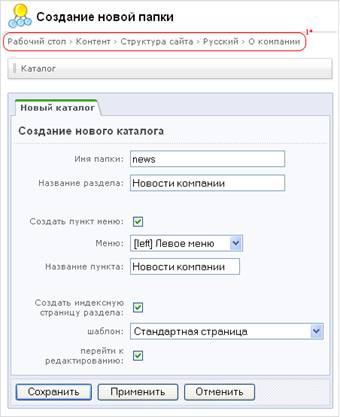
Заполните поля формы:
- Имя папки: введите имя папки создаваемого раздела в файловой структуре сайта латинскими буквами; Название раздела: введите название создаваемого раздела русскими буквами; Создать пункт меню: для того, чтобы добавить ссылку на создаваемый раздел в меню родительского раздела, установите флажок в данном поле. В нашем примере, установка этого флажка приведет к созданию пункта Подразделение в меню раздела Учебный; Меню: выберите, в какое меню будет добавлена ссылка на создаваемый раздел;
- Название пункта: укажите текст пункта меню, который будет отображаться посетителям. При клике на этом пункте посетители будут переходить к создаваемому разделу из родительского. По умолчанию, название пункта меню соответствует названию создаваемого раздела;
- Создать индексную страницу раздела: если вы установили флажок в данном поле, то после сохранения раздела автоматически будет создана индексная страница раздела (index.php). Т. е. страница, которая будет загружаться по умолчанию после перехода с созданный раздел; Шаблон: выберите шаблон, на основе которого будет создана индексная страница раздела; Перейти к редактированию: для того, чтобы сразу после создания раздела перейти к редактированию индексной страницы, установите флажок в данном поле.
Сохраните созданный раздел и индексную страницу, если после сохранения раздела вы перешли к ее редактированию.
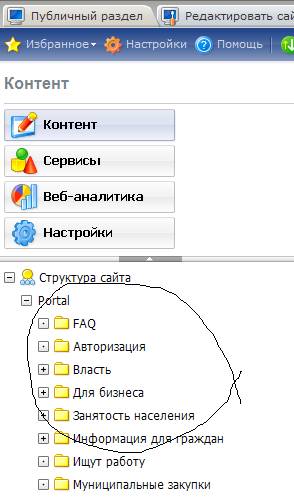
Так выглядят разделы/папки в «Панели управления»
Страницы сайта
Любая информация, представленная на сайте, размещается на его страницах.
Создание страницы
Для перехода к созданию новой страницы выполните следующие действия:
1. Нажмите кнопку Новая страница, расположенную на административной панели сайта.

 Примечание: По умолчанию новая страница будет создана в текущем разделе сайта. Изменить раздел, в котором будет храниться и отображаться создаваемая страница, можно при ее сохранении.
2. Откроется страница Создания нового файла.
Пользователям, не обладающим навыками программирования, наиболее удобно создавать страницы в режиме визуального HTML-редактора. Создание и редактирование страницы в режиме визуального HTML-редактора осуществляется аналогично созданию и редактированию страницы средствами Microsoft Word. Кроме того, HTML-редактор позволяет наглядно оценить, как создаваемая страница будет выглядеть в публичном разделе сайта.
3. Визуальный HTML-редактор содержит следующие рабочие области:
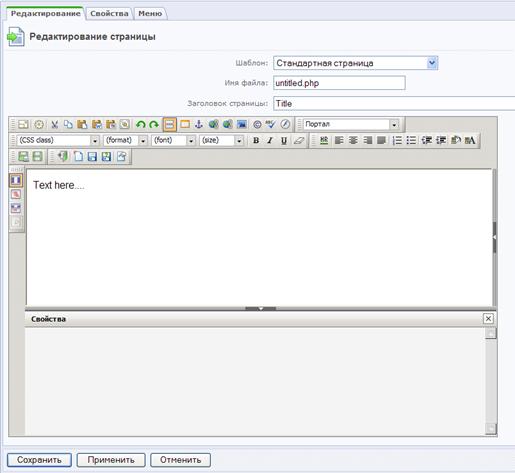
4. В открывшемся окне сохранения страницы укажите:
§ имя файла. Если вы хотите, чтобы созданная вами страница загружалась автоматически при переходе в раздел сайта, в котором она будет размещена (т. е. стала индексной страницей раздела), сохраните ее с именем index.php;
§ в поле Заголовок страницы будет подставлен заголовок, указанный при создании страницы. При необходимости заголовок страницы может быть изменен;
§ Скопируйте подготовленный текст
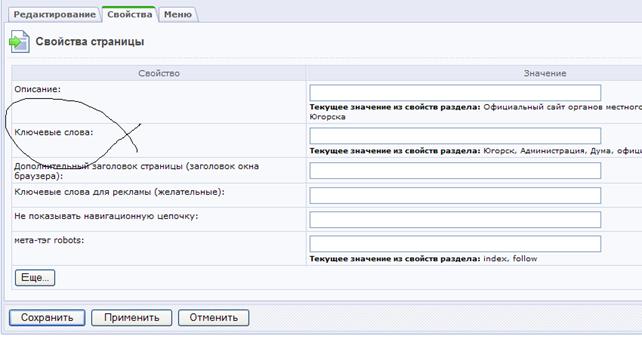
§ На вкладке Свойства укажите ключевые слова
§ 
§ если вы хотите создать в меню раздела ссылку на создаваемую страницу, то во вкладке Меню нужно поставить галочку.
5. Сохраните созданную страницу с помощью кнопки «Сохранить».
Редактирование текущей страницы
1. Для того чтобы перейти к редактированию просматриваемой страницы сайта, используйте команду «Редактировать текущую страницу», расположенную на панели управления.

Выбранная вами для редактирования страница будет открыта в окне редактора. Сохраните страницу с внесенными изменениями.
Стилистика сайта
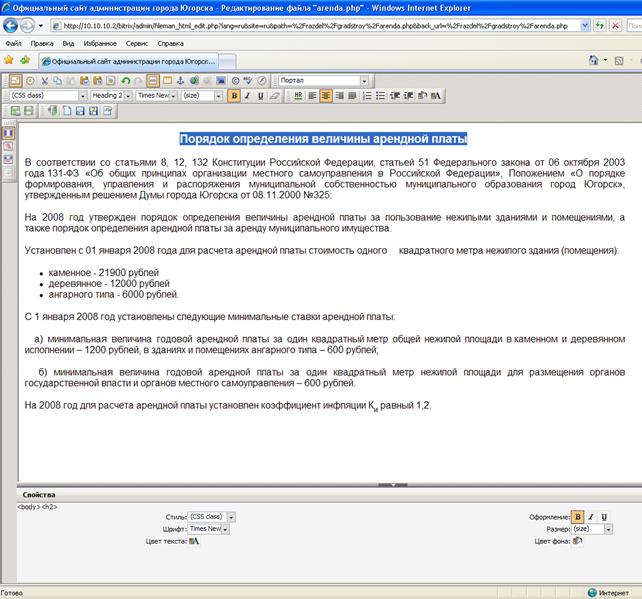
1 Основной заголовок формата Heading2  , выравнивание по середине
2 Шрифт текста х-small, текст выровнен поширине
 - вставка изображения
 - гиперссылка
 - создание таблицы
 - маркированный список
 - отступ
Информационные блоки (новости, события)
Создание разделов/папок информационного блока
Создание разделов новостей не является обязательным условием для размещения новостей.
1. Для добавления разделов информационного блока нужно перейти по ссылке с названием разделов (например, Группы) к странице со списком разделов.
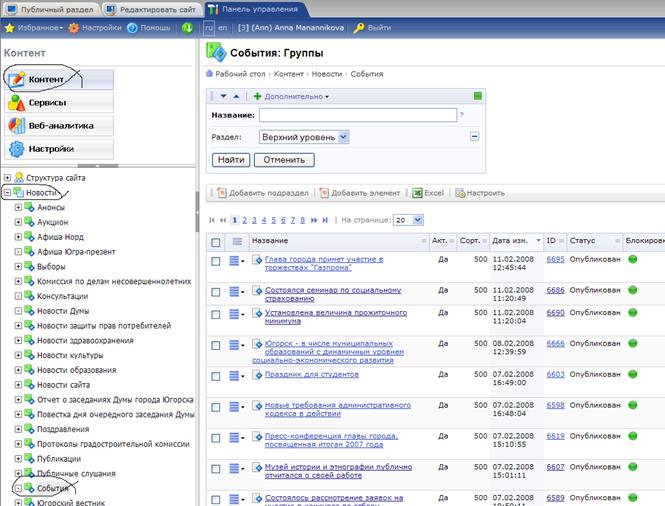
2. Для создания новой Группы(папки) нажмите кнопку Добавить подраздел.
3. В открывшейся форме нужно задать параметры  нового раздела:
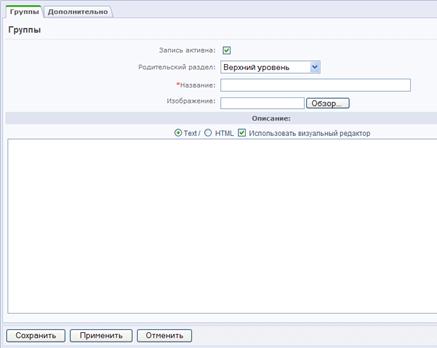
§ Для того чтобы раздел стал активным, устанавливается флажок в поле Запись активна.
§ Данный раздел не имеет родительского раздела, поэтому в соответствующем поле выбирается значение Верхний уровень.
§ В поле Название задается название раздела.
§ В поле Индекс сортировки задается вес данного раздела, определяющий его положение в списке разделов.
§ В поле Символьный код указывается уникальный символьный код раздела. Задается только латинскими символами.
§ В поля Изображение и Детальная картинка можно загрузить изображения, характеризующие данный раздел (группу новостей).
§ В разделе Описание задается описание данного раздела. Описание может быть задано как в режиме текстового редактора (в виде простого текста), так и с использованием HTML редактора, позволяющего производить форматирование текста (выбор редактора осуществляется путем установки флажка в соответствующее поле).
4. Для сохранения раздела нажмите кнопку Добавить.
Добавление новостей
1. Для создания новости нужно перейти по ссылке с названием элемента информационного блока, расположенной в столбце Действия таблицы со списком информационных блоков или таблицы со списком разделов информационного блока. В данном случае это ссылка с именем Учебная.
2. В открывшемся списке элементов (новостей) нажать кнопку Добавить элемент.
3. На странице создания новости нужно задать ее параметры и содержание.
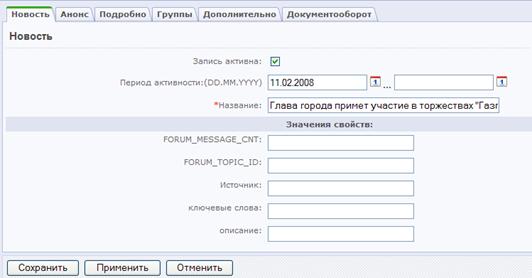
§ Для того чтобы новость могла быть опубликована в публичном разделе сайта, установите флажок в поле Запись активна.
§ В поле Период активности задается период (дата начала и конца периода), в течение которого новость будет показываться в публичном разделе сайта.
§ В поле Название указывается название новости.
§ В поле Индекс сортировки задается относительный “вес” данной новости в списке новостей. Чем меньше индекс сортировки, тем выше в списке будет располагаться данная новость.
§ В поле Символьный код задается уникальный символьный код новости. Указывается только латинскими символами.
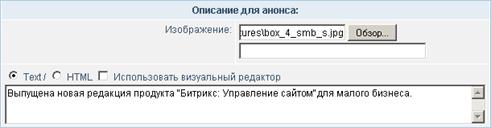
4. В разделе Анонс задается изображение и описание, которые будут характеризовать данную новость в общем списке новостей в публичном разделе сайта. (кратко, по необходимости)
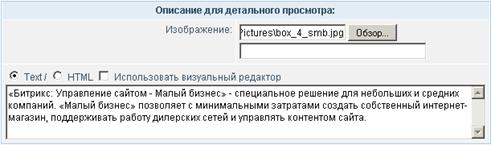
5. В разделе Подробно задается текст новости и изображение, которые будут отображены на странице детального просмотра новости.
6. Для сохранения новости нужно нажать кнопку Добавить.
7. Добавление других новостей выполняется аналогично.
Веб-формы (вопросы-ответы, документы)
Создание и заполнение элемента веб-формы
Работа с веб-формами возможна как из «Публичного раздела», так и из «Панели управления». Веб-формы используются для организации разделов ВОПРОС-ОТВЕТ, для хранения нормативных документов.
1. Для создания и заполнения веб-формы нужно перейти в раздел
Веб-формы.
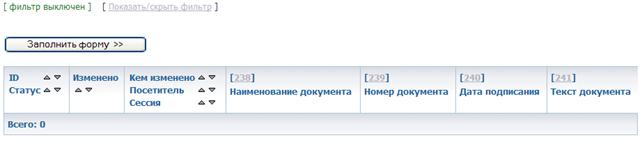
2. Чтобы добавить элемент нужно нажать на кнопку «Заполнить форму». Появится форма добавления элемента.
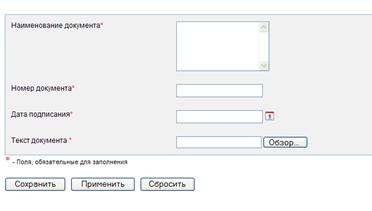
3. Заполняем форму и нажимаем кнопку «Сохранить».
4. Для редактирования/просмотра/удаления элемента используется панель
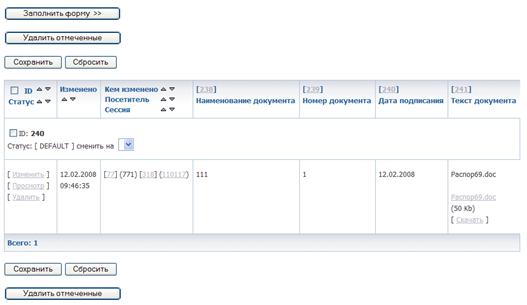
Управление меню
Использование меню обеспечивает удобство навигации по разделам и страницам сайта.
Обычно страницы сайта содержат два типа меню:
- главное меню (обычно верхнее - top), используемое для навигации по разделам сайта; дополнительное меню (обычно левое - left или правое - right), используемое для навигации по подразделам и страницам раздела сайта.
Редактирование пунктов меню
Для того чтобы перейти к редактированию какого-либо меню, расположенного на странице сайта, выполните следующие действия.
1. Перейдите в Панель управления – Контент – Структура сайта.
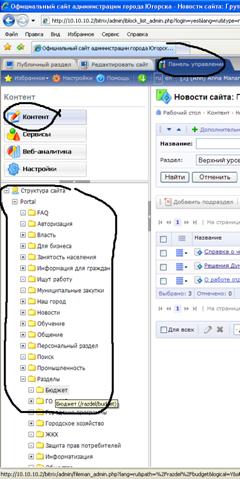
2. Найти папку Вашего раздела, зайти в нее
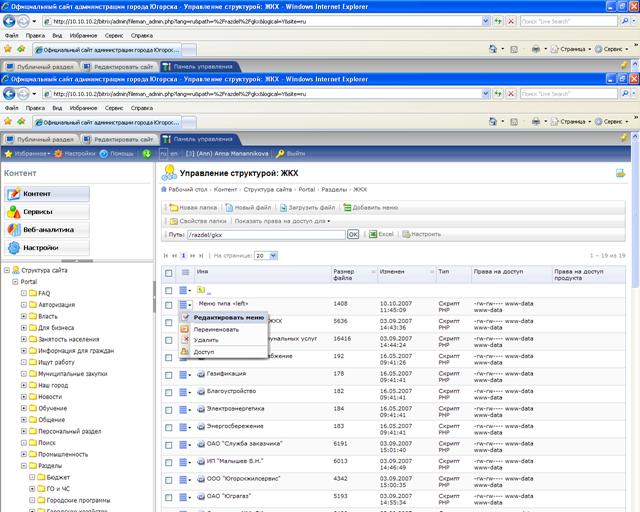
3. Откроется страница редактирования меню.
Редактирование меню
В режиме редактирования вы можете задать название пункта меню, указать ссылку для перехода при выборе данного пункта меню, а также задать порядок следования пунктов в меню или, при необходимости, удалить их.
Форма для редактирования меню выглядит следующим образом:
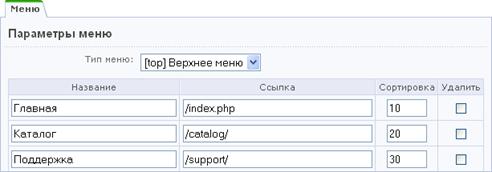
Поля формы:
§ в поле со списком Тип меню отображается тип редактируемого в данный момент меню. Вы можете перейти к редактированию другого меню текущего раздела или страницы, выбрав его название в списке;
§ в поле Название указывается название пункта меню. Это название будет отображено в публичном разделе сайта;
§ в поле Ссылка укажите путь (например, к разделу или странице сайта), по которому будет осуществлен переход при выборе данного пункта меню;
§ в поле Сортировка задайте вес сортировки для каждого пункта меню. Порядок следования пунктов в меню будет определен в соответствии с заданными для них весами. Чем меньше вес, тем выше в списке будет расположен данный пункт меню;
§ для удаления существующего пункта меню, установите флаг в поле Удалить. Для подтверждения удаления нажмите кнопку “Применить”;
