


Партнерка на США и Канаду по недвижимости, выплаты в крипто
- 30% recurring commission
- Выплаты в USDT
- Вывод каждую неделю
- Комиссия до 5 лет за каждого referral
Инструкция по сценариям регистратуры для приложения «Медик+» (обновление от 01.01.2001)
Оглавление
Основной список изменений в 38 релизе. 2
1 Общие положения. 2
1.1 Авторизация пользователя в системе. 2
1.2 Обзор меню системы.. 3
1.3 Общий алгоритм работы с журналами и справочниками. 3
1.4 Общий алгоритм работы с документами. 3
1.5 Общий алгоритм работы в режиме выдачи талона. 3
2 Алгоритм работы.. 3
2.1 Выдача талона. 3
2.2 Перенос выданных талонов на другого врача. 3
2.3 Управление выданными талонами. 3
2.4 Добавление талона врачу без базового расписания. 3
2.5 Регистр застрахованных. 3
2.1 Управление списком сотрудников. 3
2.2 Список записавшихся на прием.. 3
2.3 Печать талонов пациентов, записавшихся на прием через портал самозаписи. 3
2.4 Ведение базового расписания сотрудников. 3
2.5 Ведение исключений из базового расписания. 3
2.6 Управление отделениями. 3
2.7 Изменение информации об ЛПУ. 3
2.8 Управление кабинетами. 3
2.9 Отображение структуры ЛПУ. 3
2.10 Управление участками. 3
2.11 Управление медицинскими страховыми компаниями. 3
Основной список изменений в 38 релизе
- Изменилось расположение элементов в основных журналах. Фильтры в журналах располагаются сверху, команды снизу, область с данными журнал растянут на всю ширину экрана. Изменен внешний вид команд.
- Изменился внешний вид слотов с расписанием и команд, добавлена легенда и вывод информации о слоте при наведении на него.
- Добавлены новые поля в базовое расписание: тип слота, условие и условие отображения.
- Изменилась раскраска строчек исключения из базового расписания
- Добавлено поле «Код ЛПУ» в документ «Информация об ЛПУ».
- У кабинетов теперь можно указывать телефон
- Добавлено описание управления медицинскими страховыми компаниями.
- Добавлено описание режима «Выданные талоны»
- Добавлено описание добавления талона врачу без базового расписания.
1 Общие положения
Авторизация пользователя в системе
Программа использует веб-интерфейс и работает через браузер. Поэтому интерфейс и общая логика программы похожа на веб-сайты. Пользователи, активно пользующиеся интернетом, смогут общаться с программой, используя те же правила, которые они использовали при пользовании веб-сайтами. Например, при работе с программой можно открыть неограниченное количество вкладок с журналами и картами пациента.
Основу программы составляют журналы и документы, которые эти журналы наполняют.
Чтобы войти в программу, нужно ввести в адресной строке браузера адрес главной страницы (http://MPGORZDRAV/web/index. mvc или http://10.10.0.12/web/index. mvc) или зайти в программу, дважды щелкнув по ярлыку «МЕДИК+» (если такой ярлык есть на рабочем столе).


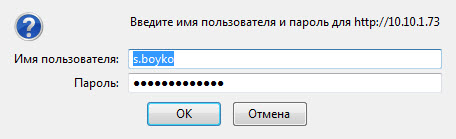
После входа программа попросит ввести логин и пароль. Эти данные должны быть уже введены системным администратором. После нажатия на кнопку «ОК» откроется главная страница программы.
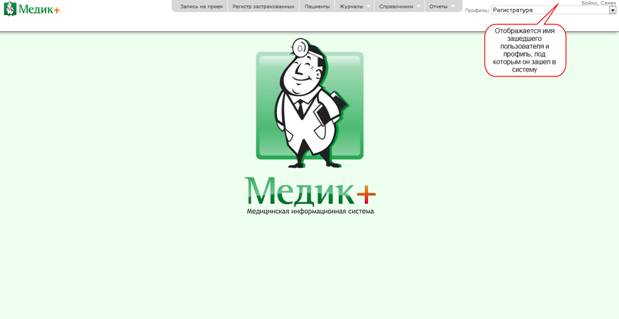
На главной странице сверху располагается основное меню, через которое можно попасть во все модули программы. Справа отображается имя пользователя, который зашел в систему и профиль, под которым он зашел. Если пользователь может работать под несколькими профилями, то отображается выпадающий список со списком доступный профилей. В каком бы режиме не находился пользователь, щелкнув по иконке «Медик+» в правом верхнем углу, он всегда сможет перейти на главную страницу. Место, где располагается большая картинка «Медик+» является рабочей областью, куда подгружаются открываемые журналы.
Обзор меню системы
Для регистраторов предназначено специальное меню. Главное меню доступно всегда при работе за исключением случая, когда на экране открыт талон.

Нажав на пункт меню «Запись на прием», откроется режим «Расписание сотрудников». Через этот режим производится выдача талонов на прием пациентам.
Нажав на пункт меню «Регистр застрахованных», откроется справочник пациентов. В этом справочнике отображаются все пациенты, которые находятся в реестре ФОМС, а также пациенты, которые когда-либо были заведены в системе.
Нажав на пункт меню «Пациенты», откроется справочник пациентов. В этом справочнике отображаются пациенты, которым когда-либо были выданы талончики или они были заведены вручную.
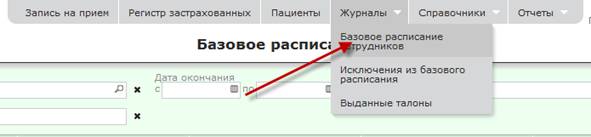
Выбрав пункт меню «Журналы»-«Базовое расписание сотрудников», откроется журнал базового расписания сотрудников. В этом справочнике можно просматривать и редактировать базовое расписание сотрудников.
Нажав на пункт меню «Журналы»-«Исключение из базового расписания сотрудников», откроется журнал исключений из базового расписания сотрудников. В этом журнале можно отметить отпуска, болезни, отгулы, командировки и прочие причины исключений из базового расписания.
Нажав на пункт меню «Журналы»-«Выданные талоны», откроется журнал выданных талонов. В этом журнале отображаются те же талоны, которые можно увидеть в режиме «Запись на прием». Журнал предназначен для поиска и управления уже выданными талонами.
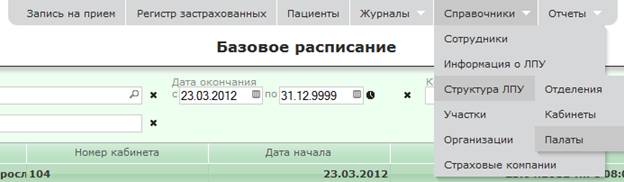
Пункт меню «Справочники» - «Структура ЛПУ » открывает справочник всей структуры ЛПУ в иерархическом виде. Этот справочник позволяет просматривать, добавлять и редактировать кабинеты и отделения.
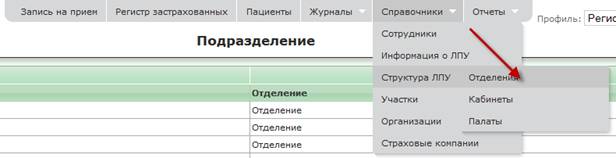
Пункт меню «Справочники» - «Структура ЛПУ » - «Отделения» открывает справочник со списком отделений. Через этот режим можно добавлять, удалять и редактировать отделения.
Пункт меню «Справочники» - «Структура ЛПУ » - «Кабинеты» открывает справочник со списком кабинеты. Через этот режим можно добавлять, удалять и редактировать кабинеты.
Нажав на пункт меню «Справочники» - «Участки», откроется справочник участков. Через этот справочник можно добавлять, удалять и редактировать участки, прикреплять к ним врачей и улицы с домами.

Нажав пункт меню «Отчеты» - «Список записавшихся на прием», откроется отчет, где можно отобразить и распечатать список записавшихся на прием пациентов для конкретного врача на конкретный день или произвести печать для всех врачей.
Нажав на пункт меню «Отчеты» - «Печать талонов записавшихся на прием», откроется отчет, где можно будет распечатать талоны в виде формы 025-12у для пациентов, записавшихся на прием. Есть возможность выбора дня, за который печатать и врачей, для которых печатать.
Общий алгоритм работы с журналами и справочниками
Все журналы и справочники устроены по одному принципу.
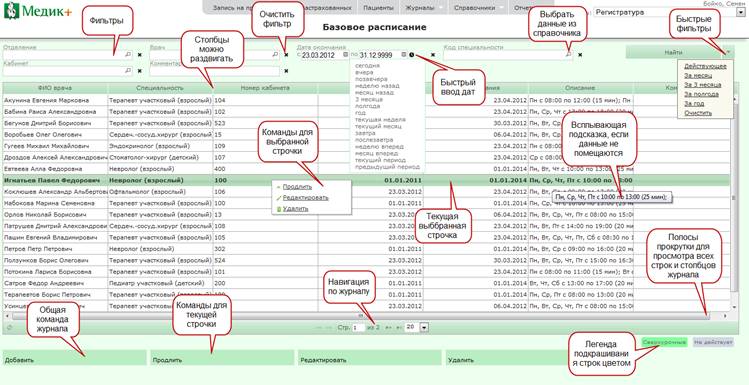
По центру отображается область со значениями.
В случае если значение не помещается, можно увеличить столбец, потянув за его край. Внизу и справа появляются полосы прокрутки, с помощью которых можно увидеть все столбцы и строки журнала, если значения не помещаются. Также при наведении на ячейку журнала появляется всплывающая подсказка, где можно увидеть полное содержание ячейки.
Внизу области данных со столбцами имеется панель навигации. По умолчанию в журнале отображается по 20 записей на странице. Число получившихся страниц после применения фильтров также отображается. Переключаться между страницами можно с помощью стрелок.
Сверху отображается область с фильтрами для быстрого поиска записей в журнале. При поиске все указанные фильтры накладываются друг на друга. Например, если при поиске пациента в журнале пациентов в фильтр мы введем «Иванов», затем нажмем на кнопку «Поиск», то программа отобразит всех пациентов с фамилией «Иванов». А если в строчку «Имя» ввести еще букву «М» и нажать кнопку «Поиск», то программа отобразит всех пациентов с фамилией «Иванов», у которых имя начинается на букву «М». Таким образом, можно фильтровать данные любым удобным для себя способом и в любом удобном для себя разрезе.
В некоторых журналах присутствуют быстрые фильтры, при выборе которых сразу подставляются значения в несколько срок фильтров и данные тут же фильтруются. Например, в базовом расписании с помощью быстрого фильтра «Действующие» можно увидеть все действующее расписание сотрудников.
Для очистки строчки фильтра, напротив каждого фильтра присутствует специальная кнопка в виде крестика. Нажав на крестик данные в фильтре очистятся.
Напротив фильтров по датам присутствует кнопка, при нажатии на которую выпадает список, с помощью которого можно быстрым способом ввести нужный диапазон дат, например, отобразив значения за текущий месяц или за следующую неделю. После выбора диапазона дат автоматически произойдет фильтрация.
Текущая выделенная запись в журнале подсвечивается жирным и выделяется цветом.
Под областью с данными располагается панель команд для журнала. Команда «Добавить» является общей командой для журналов и присутствует всегда. Присутствуют также команды, характерные для выделенной строчки в журнале. В зависимости от выбранной строчки команды могут отличаться. Также команды можно вызвать для конкретной записи в журнале, щелкнув по строчке правой кнопкой мыши. Базовые команды для всех журналов, это «Добавить», «Редактировать» и «Удалить».
При нажатии на команду «Добавить» открывается в новой вкладке соответствующий журналу документ с пустыми полями для заполнения. При нажатии на команду «Редактировать» открывается выделенный документ с соответственно предзаполненными полями для возможности редактирования.
При нажатии на команду «Удалить» появляется запрос на подтверждение удаления.
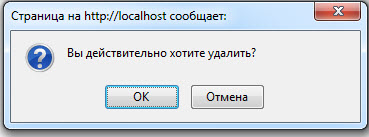
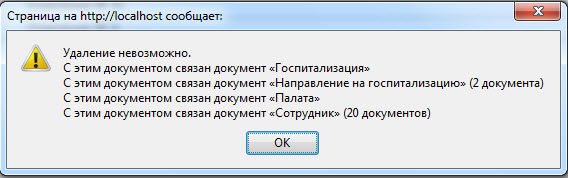
При подтверждении документ удаляется. В случае если удаление невозможно, то выводится сообщение о том, с какими документами связан этот документ. В этом случае удаление возможно только после удаления связей или удаления самих документов, с которыми связан удаляемый документ.
Для удобства некоторые строчки в журнале подсвечиваются разным цветом. Например, серым цветом подкрашиваются выбывшие пациенты.
Для навигации по журналу можно использовать как мышку, так и клавиатуру. Для навигации клавиатурой используются стрелки. Стрелки вправо и влево переключают навигацию по записям журнала или по фильтрам. Если фокус находится на записях журнала, то при нажатии на «Enter» происходит срабатывание команды по умолчанию для данного журнала (обычно это редактирование записи). Если фокус находится на фильтрах, то при нажатии на «Enter» происходит применение фильтров. Если по результатам применения фильтров осталась всего одна запись в журнале, то повторное нажатие «Enter» вызовет срабатывание команды по умолчанию.
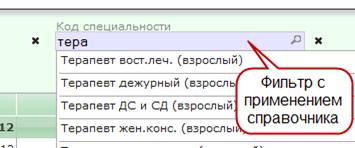
К некоторым полям фильтров подключены справочники. Об этом свидетельствует символ «Лупа» или «Треугольник» справа от фильтра. Чтобы отфильтровать по такому полю, значения необходимо выбрать из справочника. При вводе данных в фильтр после 1 символа (если фильтр по справочнику) или после 3 символа (если фильтр по журналу) программа автоматически предложит подходящие для введенных символов значения. При обнаружении нужного значения можно выбрать его, как мышкой, так и стрелками клавиатуры. Также значение в подобный фильтр можно выбрать, не пользуясь быстрым поиском. Если в качестве символа используется «Лупа», то при нажатии на нее откроется во всплывающем окне соответствующий справочник или журнал, где можно будет выбрать нужное значение. Если указан «Треугольник», то при нажатии на него выпадет весь список возможных значений.
Общий алгоритм работы с документами
Документы также строятся по общему принципу. Документы состоят из обычных текстовых полей, выпадающих списков, полей с подключенными справочниками, многострочных полей, полей для ввода дат, полей для ввода времени, флагов, таблиц, а также некоторых специфичных полей для конкретных документов.
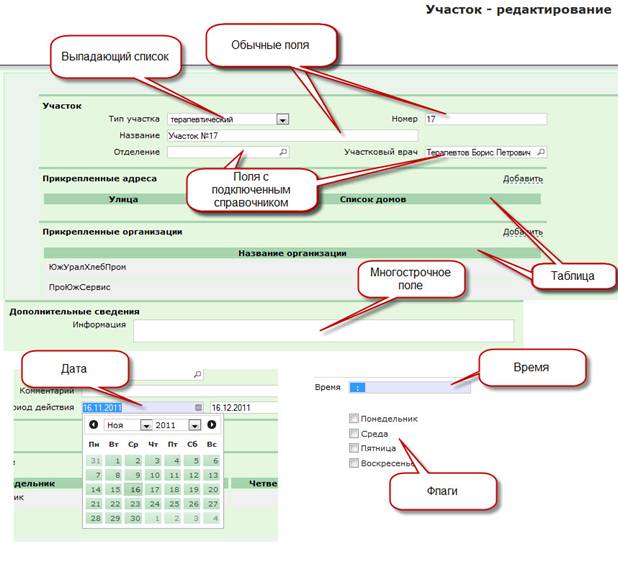
В обычные поля можно вводить произвольные символы. В некоторые поля можно вводить только числа, в некоторые поля можно вводить только целые числа. Какую именно информацию вводить определяется по смыслу поля.
В выпадающем списке можно выбрать только те значения, которые указаны в этом списке. Также можно выбрать пустое значение, что эквивалентно тому, что поле не заполнено. Если данное поле является обязательным, то пустое значение выбрать нельзя.
Поля с подключенными справочниками можно заполнить только значениями их этих справочников. Работает механизм быстрого поиска, который помогает найти нужное значение при вводе уже нескольких букв. Принцип работы полей такой же, как принцип работы фильтров с подключенными справочниками.
При вводе значений в поля с датой, данные разделяются точкой (для полей со временем – двоеточием). При вводе даты или времени точки и двоеточия вводить не нужно. Программа вводит их автоматически. При вводе даты можно нажать на элемент справа от поля. В результате откроется календарь.
При вводе СНИЛС используется маска «XXX. XXX. XXX XX». То есть разделители ставятся сами, необходимо вводить только цифры.
В многострочные поля в отличие от обычных полей можно вводить текст через «Enter». Поле при этом автоматически увеличивается в зависимости от объема введенного текста.
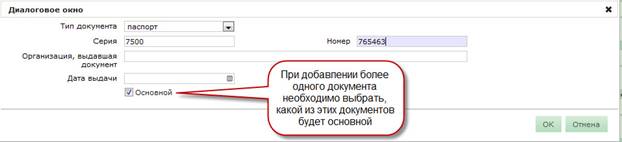
В таблицы можно ввести произвольное количество записей. Для ввода данных в таблицу необходимо нажать кнопку «Добавить», которая располагается справа от заголовка таблицы. Откроется всплывающее окно, в котором необходимо заполнить поля. Затем нужно нажать на кнопку «ОК». и запись добавится в таблицу. При этом отобразиться могут не все поля, а только самые основные в зависимости от настройки конкретного документа.
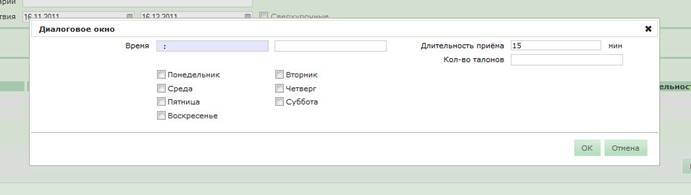
Для редактирования и удаления конкретной записи в таблице необходимо нажать на ней правой кнопкой мыши и выбрать нужный пункт.

В документе возможна навигация с клавиатуры. Можно воспользоваться стандартной клавишей «Tab» для перехода на следующий элемент или воспользоваться специальной клавишей «Enter» для перехода на следующий элемент «Shift»+«Enter» - переход на предыдущий элемент. В многострочном поле клавиша «Entet» выполняет обычную свою функцию. Для выхода из мноргострочного поля и перехода к следующему элементу нужно зажать «Ctrl»+«Enter». Клавишей «Пробел» можно выбирать значения.
После того, как в документе заполнены все необходимые поля его нужно сохранить. Для этого справа внизу есть кнопки «ОК» - сохранить документ и «Отмена» - выйти, не сохраняя документ.
После нажатия кнопки «ОК» происходит 2 уровня проверки документа на корректность заполнения значений.
Сначала происходит проверка на заполнение обязательных полей и корректность ввода значений. Например, проверка на ввод существующей даты, ввод чисел в поля, в которые можно вводить только цифры, проверка, чтобы введение значения не превышали максимально допустимые для данного поля и т. д. В случае ошибки выдается сообщение.
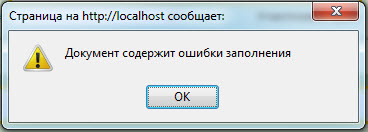
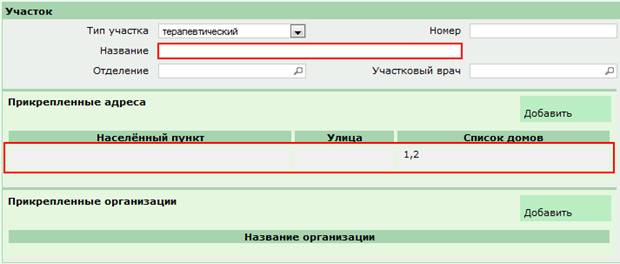
Поля, которые содержат ошибки, подсвечиваются рамкой. Если неверно заполнено какое-то поле в таблице, то подсвечивается вся строка. При редактировании такой строчки подсветится неверно заполненное поле в строке.
После базовой проверки документа производится более сложная проверка документа на нарушение логики работы программы. В случае обнаружения ошибок, выводится подробное сообщение об ошибке.

Документ можно сохранить только после устранения указанных программой ошибок.
Общий алгоритм работы в режиме выдачи талона
Режим выдачи талона является особым режимом для системы. В этом режиме вместо строк с данными присутствуют слоты со временем, куда можно записать пациентов. Расположение слотов соответствуют временной шкале, отображенной слева. Размер слота соответствует длительности приема.
Зеленым подсвечиваются свободные слоты. Оранжевым – уже занятые, но не подтвержденные, серым – занятые подтвержденные слоты. Цветом фона показываются слоты, вырезанные исключением из базового расписания с указанием причины. Данные слоты недоступны для использования. Дополнительные талоны подкрашиваются голубым цветом. Также у слотов имеется тип, который указан цветным квадратом справа на слоте. При наведении на слот появляется всплывающая подсказка, в которой показывается вся информация о слоте. Сверху и снизу имеются полосы прокрутки для возможности просмотра всего отобразившегося расписания. Бледно-зеленой полосой показывается текущее время.
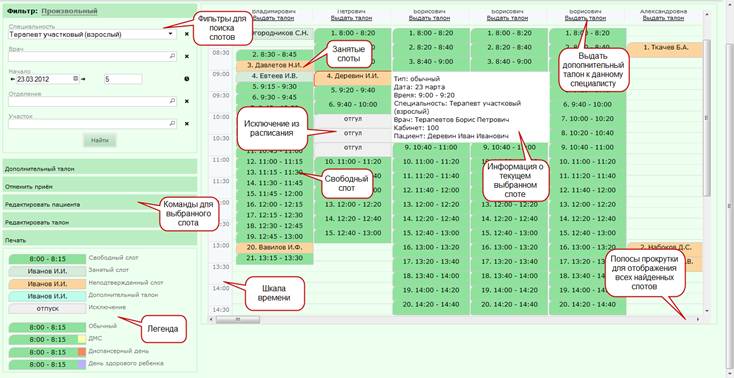
Расписание можно отобразить на несколько дней для нескольких специальностей и нескольких врачей сразу. В этом случае оно соответственно сгруппируется.
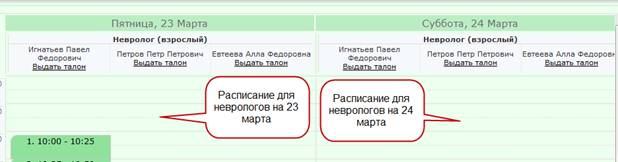
В случае если врачу на базовое расписание было наложено исключение, но при этом талоны были уже выданы, то такие талоны подкрашиваются синим цветом.
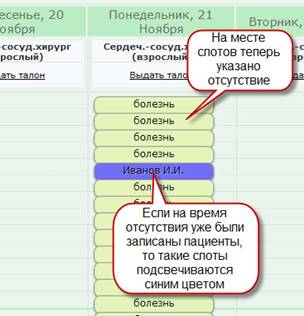
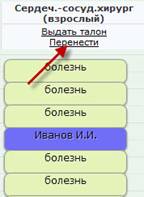
Синие талоны можно перенести на другого врача, нажав на кнопку «Перенести». Затем выбрать врача, на которого необходимо перенести талоны. В результате талоны перенесутся.
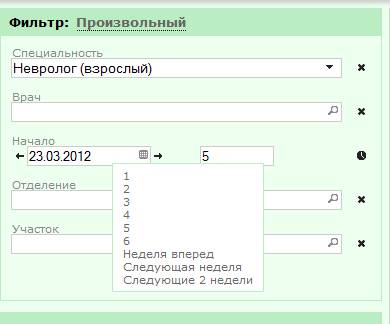
В фильтр «Начало» вводится дата и правее выбирается количество дней, на которое отобразиться расписание относительно этой даты. Стрелками возле даты можно смещать дату начала отображения расписания на день вперед или день назад. При нажатии на кнопку справа от времени ( ) появляется выпадающий список для возможности ввода промежутка времени мышкой. Также присутствует клавиатурная навигация по фильтрам согласно общему сценарию.
В режиме выдачи талона есть некоторые особенности фильтров. В списке врачей присутствуют только те врачи, у которых есть базовое расписание и которые числятся в системе работающими (не проставлена дата увольнения). Также при указании специальности список врачей дополнительно фильтруется по этой специальности.
При необходимости можно выдать дополнительный талон. Для этого нужно щелкнуть на фразе «Выдать талон» в заголовке предварительно выбрав нужного врача в нужный день нужной специальности.
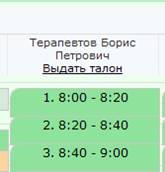
При выборе слота, в случае если с этим слотом уже работает другой регистратор, система выдаст сообщение об этом и слот станет желтым. В этот слот нельзя записать пациента, пока регистратор, работающий с этим слотом, не освободит его.
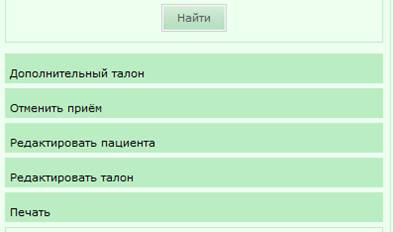
При выборе слота, в который уже записан пациент, под фильтрами появляются команды. Они различаются в зависимости от статуса талона. Если талон не подтвержден, то появляется команда «Подтвердить талон». При нажатии на эту команду, слот меняет свой статус на подтвержденный. Также есть возможность отредактировать талон, распечатать его и отменить. При отмене слот снова станет доступным для записи. Однако если по данному талону уже был осуществлен прием, отменить такой талон нельзя. Также присутствует команда «Дополнительный талон». Она предназначена для выдачи талона врачу, у которого отсутствует базовое расписание.
При нажатии на свободный слот, программа предлагает выбрать пациента, которому необходимо выдать талон.
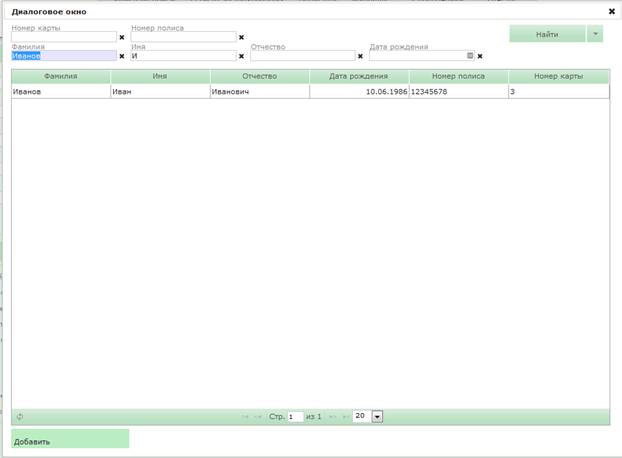
Воспользовавшись фильтрами найти нужного пациента. После выбора пациента откроется специальная вкладка с предзаполненным документом «Талон на прием».
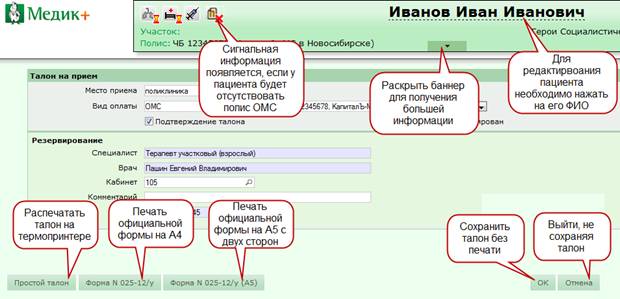
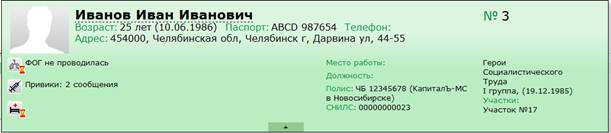
Сверху отображается информация о пациенте. Отображается номер его карты, его ФИО, льгота, инвалидность, возраст, участок. В виде иконок полезной является информация о выбытии пациента ( ) и отсутствие у него действующего полиса ОМС (
 ). При наведении на иконку показывается более подробная информация. Внизу в центре баннера присутствует кнопка, при нажатии на которую баннер раскроется и отобразится все более подробная информация о пациенте с указанием номера полиса, страховой компании, паспортных данных, места работы, должности, адреса проживания, телефона и прочее. Чтобы снова свернуть баннер нужно еще раз нажать на кнопку в центре снизу баннера.
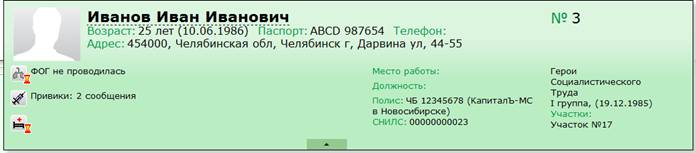
Для редактирования паспортных данных необходимо нажать на ФИО пациента на баннере. Откроется новая вкладка для редактирования паспортных данных пациента.
При нажатии на кнопку «Форма N 025-12/y» производится сохранение документа, и если сохранение прошло успешно, вкладка с талоном закроется, откроется официальная печатная форма талона.
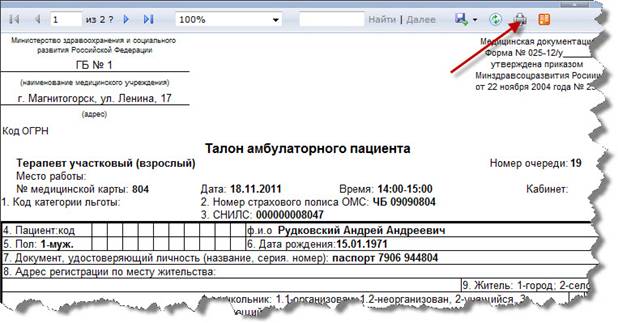
Для печати на принтере формы необходимо нажать на специальный значок в виде принтера. Затем в открывшейся вкладке нажать кнопку «ОК». Талон распечатается. Для выхода из режима печати нажать на крестик на вкладке.
При нажатии на кнопку «Форма N 025-12/y (А5)» производится сохранение документа, и если сохранение прошло успешно, вкладка с талоном закроется, откроется официальная печатная форма талона. В процессе печати талона произойдет печать первой половины, затем программа предложит перевернуть лист для печати второй половины.
При нажатии на кнопку «Простой талон» производится сохранение документа, и если сохранение прошло успешно, вкладка с талоном закроется и талон распечатается на термопринтере.
При нажатии на кнопку «ОК» вкладка с талоном закроется, талон сохранится.
При нажатии на кнопку «Отмена» вкладка с талоном закроется, талон НЕ сохранится.
2 Алгоритм работы
Ниже описан базовый сценарий работы для каждого из режимов программы.
Выдача талона
Для выдачи талона пациенту необходимо выполнить следующее:
1. После авторизации в системе входа на главную страницу зайти в режим «Запись на прием»

Откроется режим «Расписание сотрудников».
2. Спросить у пациента специальность врача, к которому он хочет записаться и дату, когда он хочет записаться.
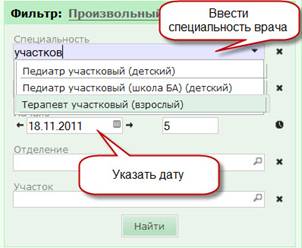
3. Выбрать из справочника специальность нужного врача. Указать нужную дату.
4. Нажать кнопку «Найти»
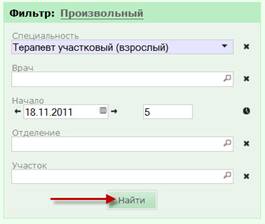
После нажатия кнопки «Найти» справа отобразятся найденное расписание врачей по указанной специальности и слоты со временем, куда можно записать пациентов.

5. Уточнить у пациента время, в которое он хотел бы записаться.
6. Выбрать нужный свободный (зеленого цвета) слот со временем, нажав на него левой кнопкой мыши.
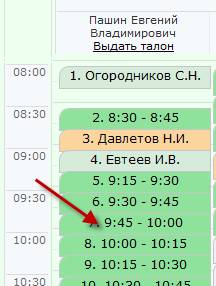
Откроется окно для поиска пациента.
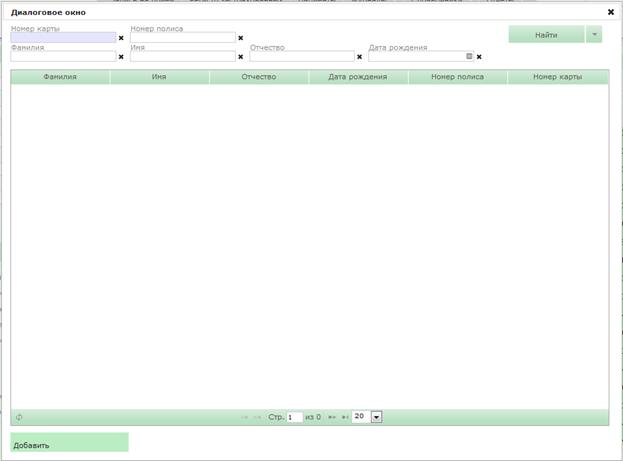
7. Спросить полис пациента. Ввести данные пациента, указанные в полисе. Например, номер полиса или по ФИО пациента.

8. Нажать кнопку «Найти».

Отобразится список пациентов, подходящих под условия фильтров. Если найдено более 50 записей, то программа сообщит об этом.
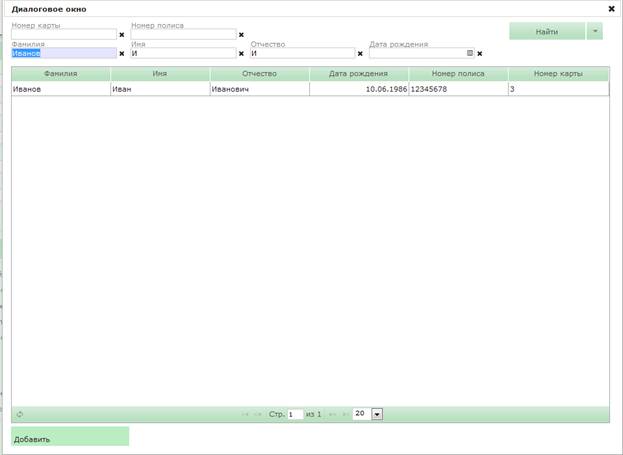
В случае если нужный пациент не был найден, то его необходимо добавить. Для этого в этом же режиме нужно нажать кнопку «Добавить».
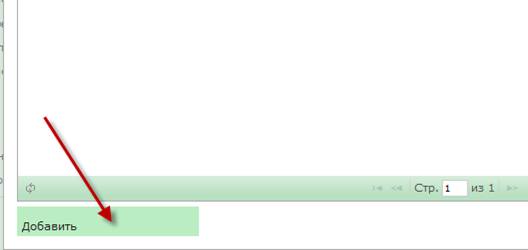
В результате откроется окно для добавления пациента. Данный сценарий описан в разделе «Реестр населения».
9. Выбрать нужного пациента из списка, щелкнув по нему левой кнопкой мыши.
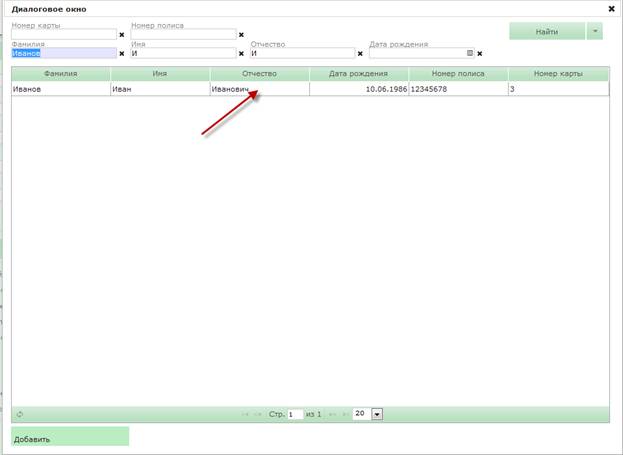
Откроется новая вкладка со сформированным документом «Талон на прием» для выбранного пациента.
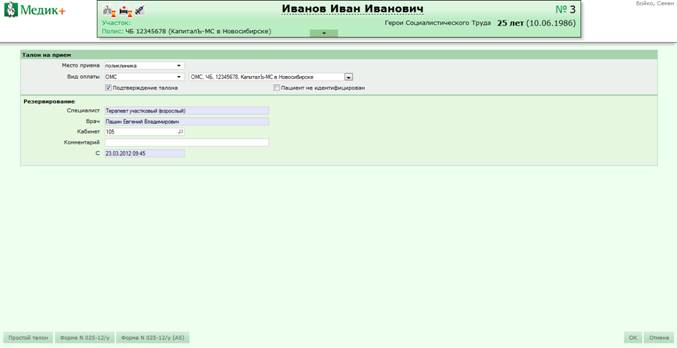
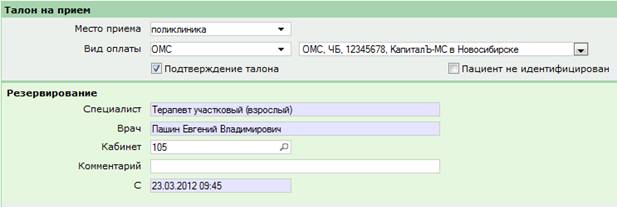
10. Проверить корректность заполнения полей в талоне. Поля «Специалист», «Врач» и «С» недоступны для редактирования. При необходимости изменить кабинет, поменять место приема и вид оплаты. Если талон не подтвержден (например, запись идет по телефону), то данный флаг можно снять. Если пациент не идентифицирован (у него нет полиса или иных необходимых данных), то делается подобная отметка. В этом случае при сохранении не будет требоваться заполнение полиса, адреса и паспортных данных пациента. В поле рядом с видом оплаты подгружается найденный полис пациента для выбранного вида оплаты.
11. Проверить данные пациента, указанные на баннере.
12. Нажать на кнопку «Простой талон»
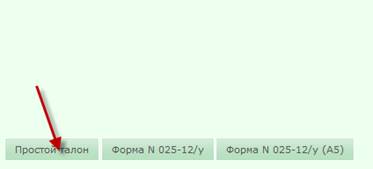
Талон сохранится, вкладка закроется, в термопринтере распечатается талончик для текущего пациента.
При необходимости можно распечатать талон по форме N 025-12/у или N 025-12/у (А5).
Если документ заполнен корректно, то вкладка закроется и снова отобразится режим «Выдача талона». В случае если необходимо поправить данные пациента, необходимо нажать на ФИО пациента на баннере. При нажатии, откроются паспортные данные пациента. Сценарий работы описан в сценарии «Регистр застрахованных».
Перенос выданных талонов на другого врача
Перенести можно только те талоны, которые попадают в исключения у выбранного врача.
1. Произвести поиск врача, талоны которого необходимо перенести, указав ФИО врача и дату приема, нажать кнопку «Найти».
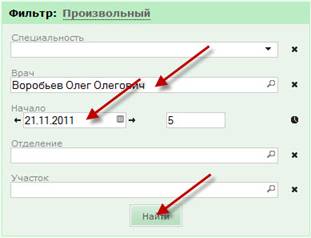
Отобразится расписание врача. Если у врача есть слоты, которые попадают в исключение, то они подсветятся синим цветом. В этом случае появляется кнопка «Перенести» в заголовке расписания.
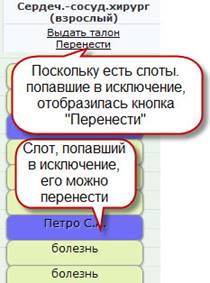
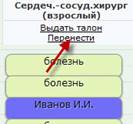
2. Нажать на кнопку «Перенести»
3. Выбрать нужного врача из списка, воспользовавшись фильтрами. В списке присутствуют только те врачи, которые могут работать по специальности, на которую выданы переносимые талоны.
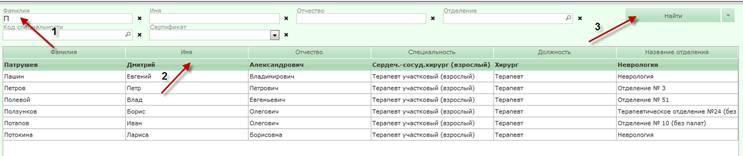
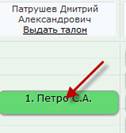
После выбора врача слоты перенесутся от текущего врача и назначатся выбранному врачу. Если у врача, которому переносятся слоты, уже есть записанные пациенты, то в одной ячейке отобразится несколько пациентов.
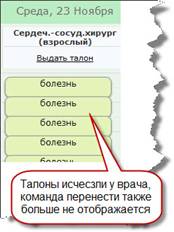
Талоны теперь отображаются у нового врача.
Управление выданными талонами
Для поиска и управления уже выданными талонами создан отдельный режим «Выданные талоны». Для перехода в этот режим выбрать в главном меню «Журналы» - «Выданные талоны».
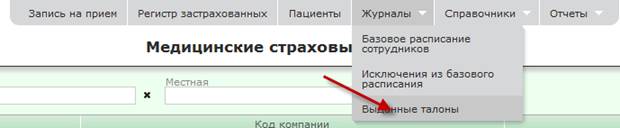
1. Отобразится журнал с выданными талонами. Талоны, по которым произведен прием (если приемы ведутся в Медик+), подкрасятся серым цветом. Подтвержденные талоны выделены зеленым цветом.
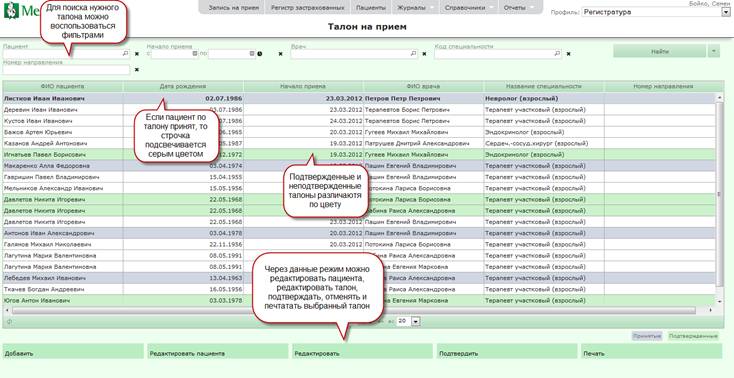
2. Для поиска нужного талона воспользоваться фильтрами
3. Выбрать нужный талон
4. Выбранный талон можно распечатать (распечатается простой талон через термопринтер). Можно подтвердить талон (если он не подтвержден), талон можно отредактировать или отменить (если по талону не было приема). Также можно отредактировать паспортные данные того пациента, которому был выдан талон.
Добавление талона врачу без базового расписания
В некоторых случаях необходимо выдать талон врачу, у которого нет базового расписания. Для этого создан специальный документ. Этот документ можно создать только врачам на время, когда у них нет базового расписания.
1. Для этого есть два способа:
a. Находясь в режиме «Выданные талоны», нажать кнопку «Добавить».

b. Находясь в режиме «Выдача талона», нажать кнопку «Дополнительный талон»
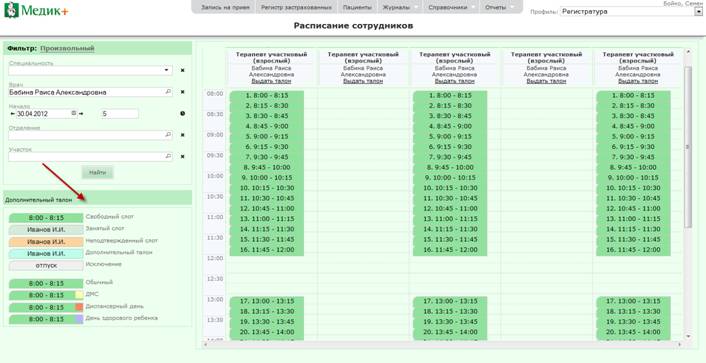
2. Откроется вкладка для поиска пациента. Произвести поиск нужного пациента, воспользовавшись фильтрами и выбрать его.
3. Откроется документ «Дополнительный талон»
4. Также как и в обычном талоне, при необходимости изменить поля «Место приема», «Вид оплаты», отметить подтвержден ли талон и идентифицирован ли пациент (есть ли действующий полис).
5. Выбрать специальность или выбрать сразу врача. При выборе специальности врачи фильтруются по этой специальности. При выборе врача, автоматически проставляется его основная специальность и кабинет.
6. Указать дату приема. Время приема не указывается, так как талон считается дополнительным.
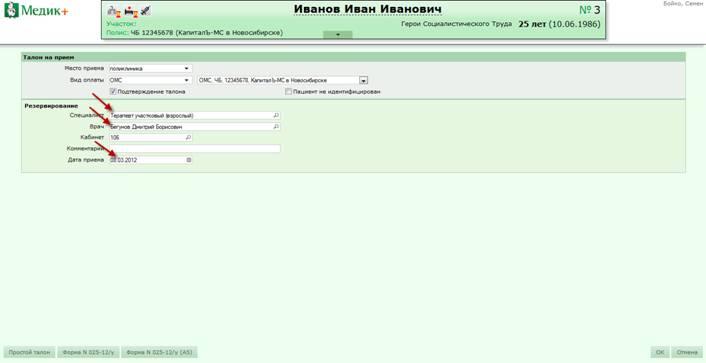
7. Аналогично выдаче обычного талона воспользоваться режимом печати или сохранить талон без печати.
8. Если все проверки пройдут успешно, талон добавится выбранному пациенту.
Регистр застрахованных
1. Для управления пациентами выбрать в главном меню пункт «Регистр застрахованных» или «Пациенты».

Программа откроет справочник пациентов. В справочнике «Регистр застрахованных» отображаются все застрахованные пациенты из реестра ЧОФОМС безотносительно прикрепления к ЛПУ, а также пациенты, которые были созданы вручную. В справочнике «Пациенты» отображаются только пациенты, которые были созданы вручную или которым хотя бы один раз выдавался талончик.
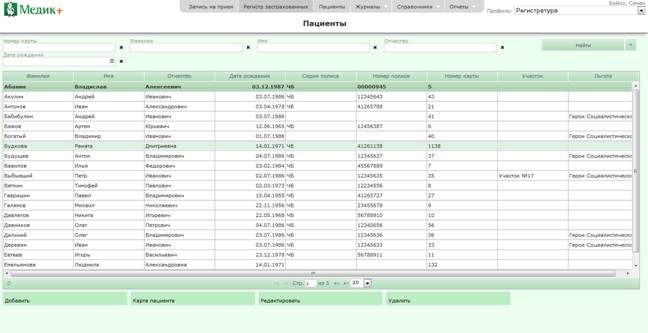
2. Для поиска пациента ввести его номер карты, номер полиса или его ФИО.
3. Далее нажать кнопку «Найти».
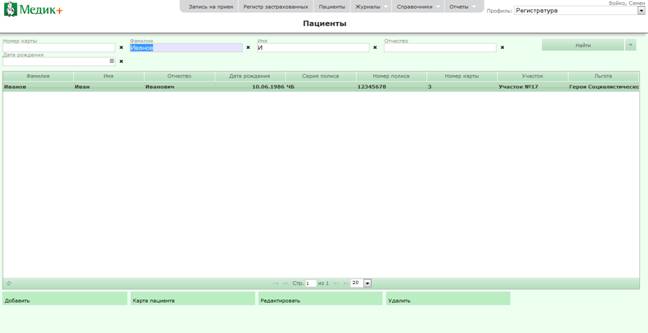
В таблице отобразятся данные в соответствии с введенными фильтрами.
Выбрать нужного пациента и нажать кнопку «Редактировать».
4. Откроется документ «Пациент» в новой вкладке.
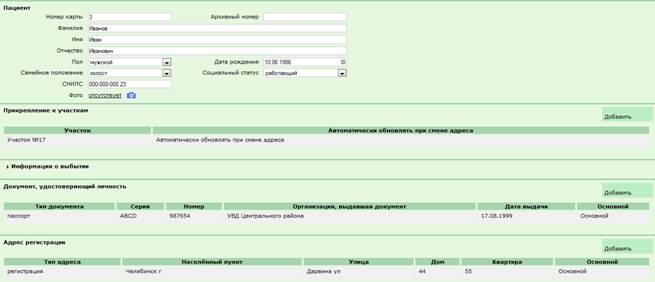
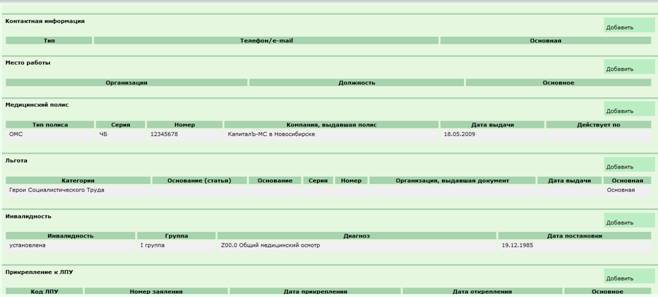

5. При создании нового пациента обязательно необходимо заполнить поля «Фамилия», «Имя», «Дата рождения», «Пол», «Социальный статус». При добавлении нескольких строк в таблицу необходимо указывать, какая из них является основным значением.
Для ОМС пациентов добавляется информация о паспорте пациента в таблицу «Документ, удостоверяющий личность». Обязательно при этом заполняется тип документа, серия и номер. Если добавляется более одного документа, то необходимо выбрать, какой из них является основном.
Для ОМС пациентов также обязательно добавляется адрес регистрации пациента в таблицу «Адрес регистрации» Адрес заполняется сверху вниз. После выбора типа адреса выбирается область (изначально она заполнена Челябинской областью), затем выбирается Населенный пункт (изначально выбран г. Челябинск), затем улица и дом. Поле «Житель» заполняется обязательно. При необходимости можно заполнить квартиру, почтовый индекс и дополнительную информацию.
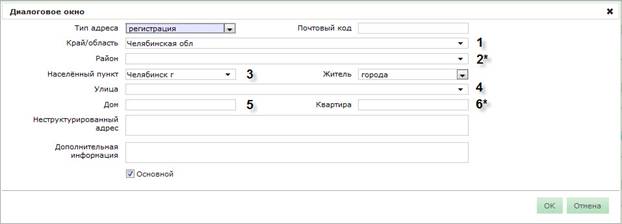
Остальные таблицы заполняются при необходимости.
Участки. У пациента может быть только один участок одного типа. Галочка «Автоматически обновлять при смене адреса» проставляется, если участок к пациенту привязан неявно (пациента не подавал заявления о явном прикреплении к данному участку), то при смене его места жительства он автоматически будет изменен.

Медицинский полис. При задании медицинского полиса необходимо выбрать его тип, заполнить номер, компанию, выдавшую полис и дату выдачи. Для полиса типа «временное свидетельство» необходимо уще указать и серию. «Действует по» заполняется при наличии данной даты.
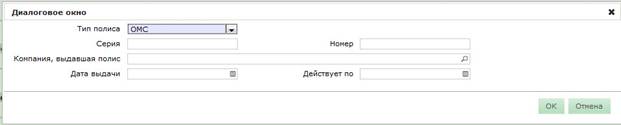
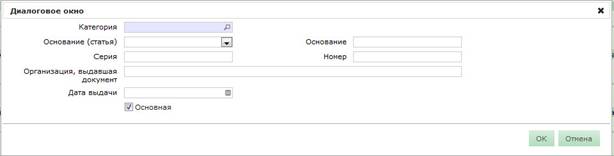
Льгота. При указании льготы пациенту обязательно необходимо заполнить категорию. Остальные поля заполняются при необходимости.
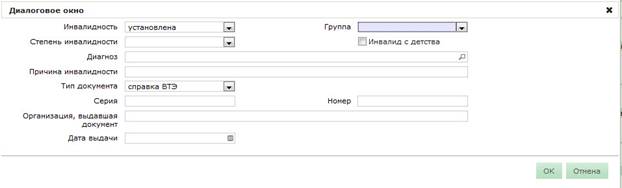
Инвалидность. При указании инвалидности обязательно необходимо задать поле «Инвалидность» (установлена, снята, изменена) и «Дата выдачи». В случае, если инвалидность была установлена или изменена, то обязательно указывается группа.
6. Нажать кнопку «ОК».
Если все данные были заполнены корректно, пациент добавится в справочник.
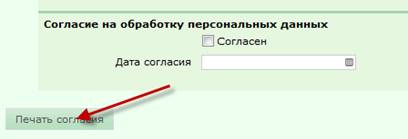
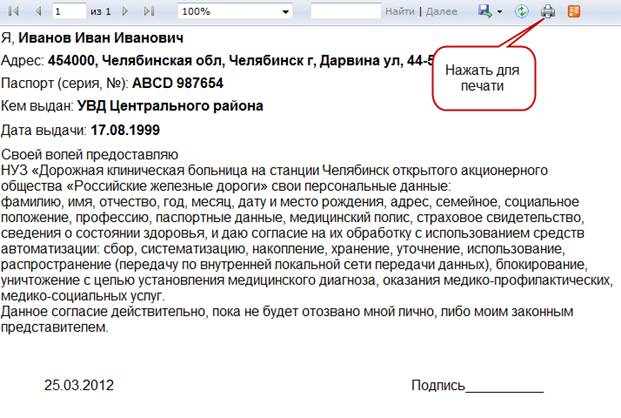
Также можно произвести печать согласия на обработку персональных данных, нажав на кнопку «Печать согласия» в левом нижнем углу документа.
Внешний вид заявления на обработку персональных данных
2.1 Управление списком сотрудников
1. Для управления списком сотрудников выбрать в главном меню «Справочники» - «Сотрудники».
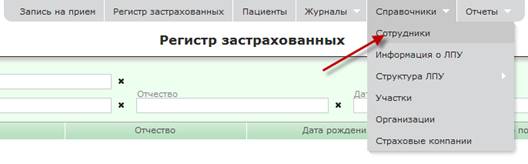
Отобразится справочник сотрудников.
2. Для добавления нового сотрудника нужно выбрать пункт меню «Добавить».

3. Откроется документ «Сотрудник» в новой вкладке.
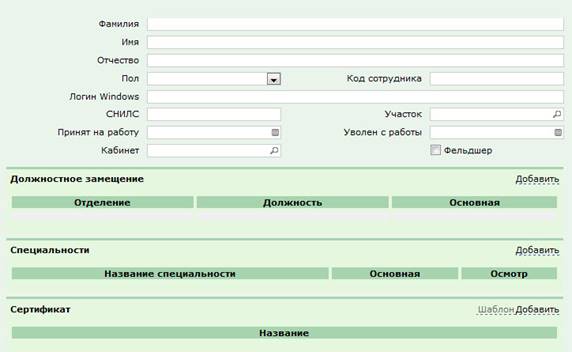
4. В документе обязательно заполнить следующие поля:
a. «Фамилия»
b. «Имя»
c. «СНИЛС» - заполняется по маске «ХХХ. ХХХ. ХХХ ХХ» 11 цифр без пробелов
d. «Принят на работу»
При необходимости можно указать кабинет врачу (этот кабинет будет автоматически подтягиваться при составлении базового расписания врачу), отметить флаг «Фельдшер».
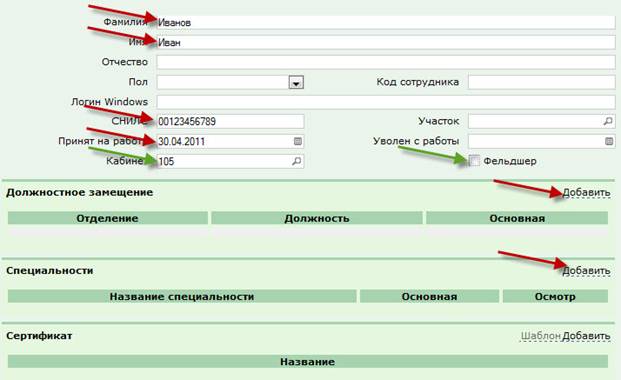
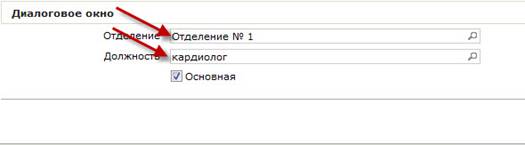
e. Добавить хотя бы одну строчку в таблицу «Должностное замещение». Выбрать отделение и должность из списка
f. Добавить хотя бы одну строчку в таблицу «Специальности». Выбрать специальность врача.
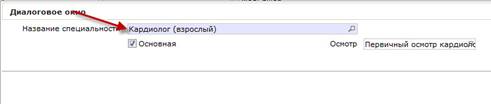
g. В случае если врач работает по нескольким специальностям, то добавить ему необходимое количество строк, указав все необходимые специальности. При добавлении каждой последующей строчки флаг «Основная» необходимо снимать, чтобы у пациента была только одна основная специальность. Эта специальность будет подтягивается ему при задании базового расписания.

5. Нажать кнопку «ОК».
Сотрудник добавится в справочник.
Чтобы отредактировать сотрудника необходимо в журнале выбрать нужного сотрудника и нажать кнопку «Редактировать». Откроются данные сотрудника в новой вкладке.
Список записавшихся на прием
1. Для печати списка пациентов, записавшихся на прием, необходимо выбрать в главном меню «Отчеты» - «Список записавшихся на прием».

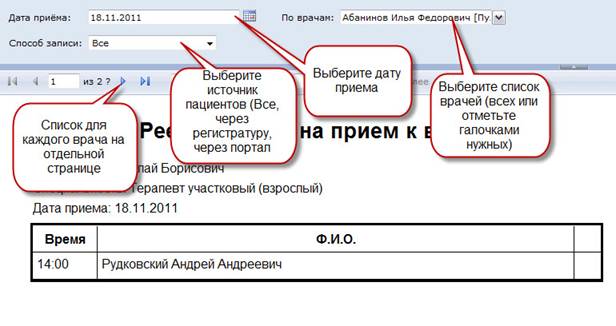
Сформируется отчет, кдуа будет выведен список пациентов, записавшихся к конкретным врачам за сегодняшний день. Список отсортирован по времени приема. В первом столбце будет указано время приема, во втором ФИО пациента, в третьем будет отметка «*», если пациент записан через портал самозамиси.
2. При необходимости можно поменять дату, за которую нужно сформировать отчет, Способ записи (через регистратуру или через портал самозаписи), список врачей, для которых выводить список пациентов, записавшихся на прием.
3. Нажать на кнопку печати ( ).
).
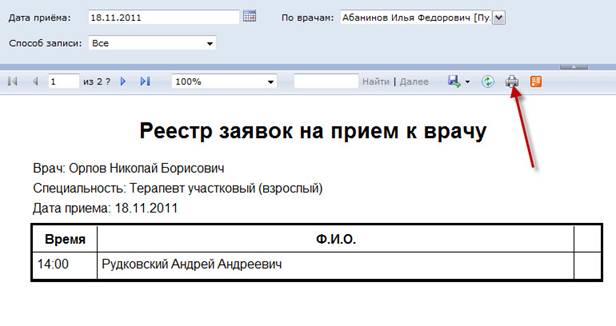
Отобразится окно подтверждения.
4. Нажать кнопку «ОК».
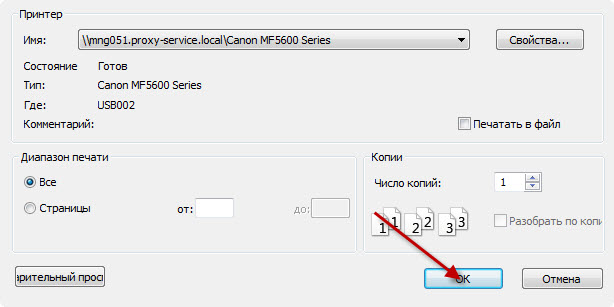
Отчет распечатается. Каждая страница для каждого врача распечатается на новом листе.
Печать талонов пациентов, записавшихся на прием через портал самозаписи
1. Для печати талонов пациентов, записавшихся через портал самозаписи, выбрать пункт меню «Отчет» - «Печать талонов записавшихся на прием».

Отобразится отчет, состоящий из форм 025-12/у для пациентов, записавшихся на сегодня для всех врачей.
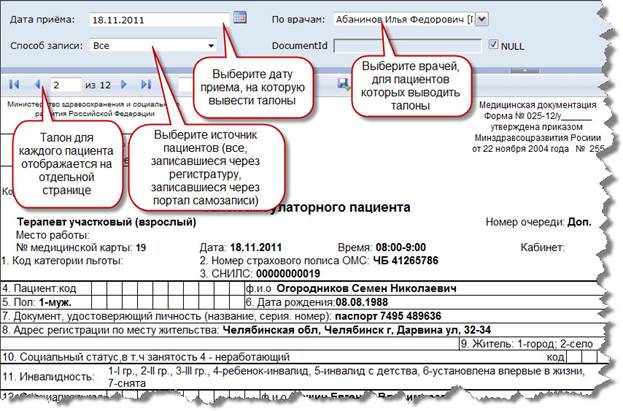
2. Выбрать в поле «Способ записи» пункт «через портал».
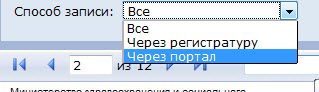
3. Нажать кнопку «Просмотр отчета», которая располагается в правом верхнем углу.
В результате в списке останутся записи для всех врачей на заданную дату для пациентов, записавшихся через портал самозаписи.
4. Нажать кнопку печати ()
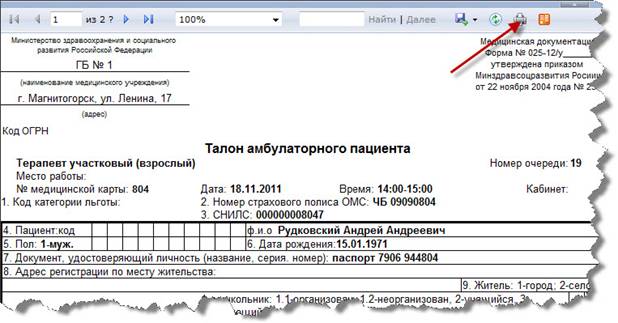
Отобразится окно подтверждения.
5. Нажать кнопку «ОК».
Отчет распечатается. Каждый талон распечатается на новом листе.
Ведение базового расписания сотрудников
Журнал позволяет задавать сотруднику базовое расписание работы (без учета отпусков, отгулов, болезней и т. д.) на определенный период. Существует 2 способа задания расписания. Для переключения между ними нужно выбрать пункты «Неделя» и «По дням». В режиме «Неделя» добавляются записи на всю неделю с указанием дней повторения. Данные заносятся в таблицу. Таким образом, если сотрудник работает в течение недели в разные промежутки времени, ему создается один документ и в нем создается несколько записей. Программа следит, чтобы не было пересечений.
Ниже представлен алгоритм добавления нового расписания. Редактирование осуществляется аналогичным образом.
1. Выбрать из главного меню «Журналы» - «Базовое расписание сотрудников».
На экране отобразится журнал, содержащий базовое расписание сотрудников. В журнале цветом подкрашивается расписание, срок действия которого истек, а также сверхурочные.
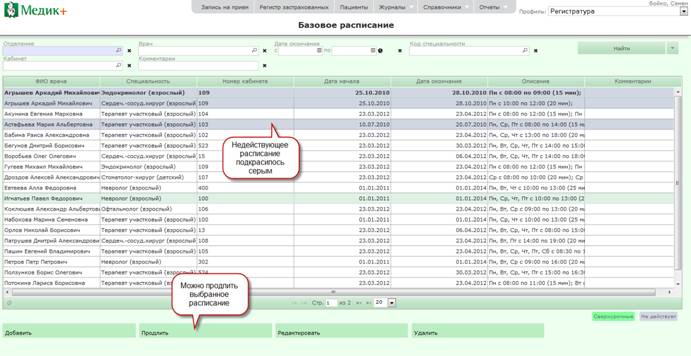
Среди прочих команд особой командой является команда «Продлить». Данная команда создает копию выбранного документа, даты действия при этом продлевает на следующий период.
2. Нажать кнопку «Добавить». Она располагается в блоке команд журнала под фильтрами.

Откроется новая вкладка с документом «Базовое расписание».
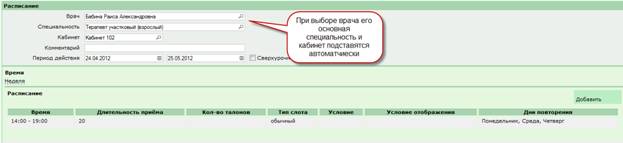
3. Выбрать врача
Автоматически проставится его основная специальность и кабинет. При желании их можно изменить.
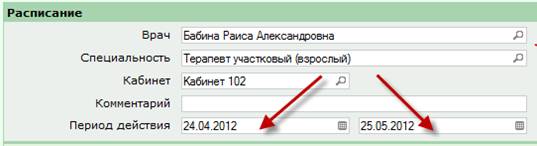
4. Указать период действия расписания.
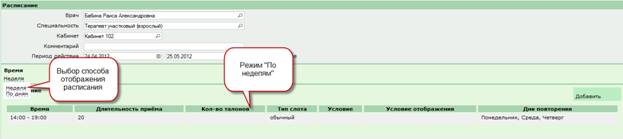
5. Выбрать режим отображения расписания. В режиме «Неделя» расписание задается с указанием дней недели, по которым данное расписание повторять. Можно задать несколько строчек. Программа следит, чтобы не было пересечений.
В режиме «По дням» время работы можно внести на каждый день недели отдельно.
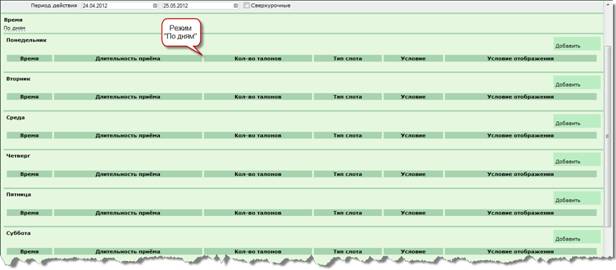
6. Предположим, сотрудник работает только по понедельникам, средам и пятницам с 8:00 до 17:00, обед у него с 12:00 до 13:00.
6.1. В режиме «Неделя»:
6.1.1. Чтобы добавить расписание, необходимо нажать на кнопку «Добавить», которая располагается в правом верхнем углу таблицы.
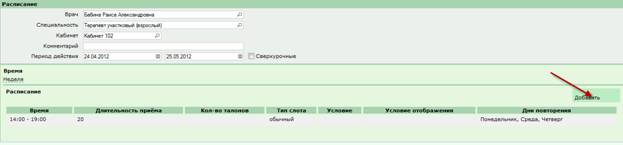
Откроется вкладка для добавления нового расписания.
6.1.2. Внести данные, указав время с 8:00 до обеда (до 12:00) и отметив дни повторения: понедельник, среда, пятница. Можно выбрать длительность приема (количество талонов при этом рассчитается автоматически) или указать количество талонов (длительность приема при этом рассчитается автоматически). При необходимости можно задать тип слота: обычный (отмечен изначально), ДМС, диспансерный день, день здорового ребенка. Также можно указать, отображать ли данные слоты на портале самозаписи, отметив соответствующий флаг. Если задать текст в поле «Условие», то он выведется при наведении на слот в режиме «Выдача талона», а также на сайте при самозаписи пациентов. В это поле можно ввести любой текст, например, «только мужчины» или «старше 65 лет».
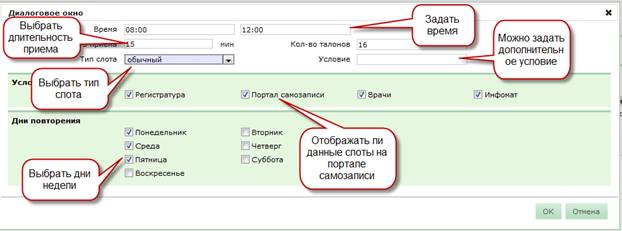
6.1.3. Нажать кнопку «ОК».
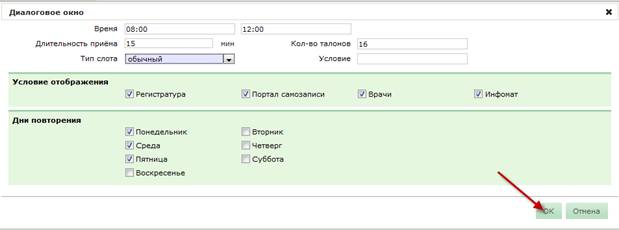
Вкладка закроется, и строчка с расписанием добавится в таблицу.
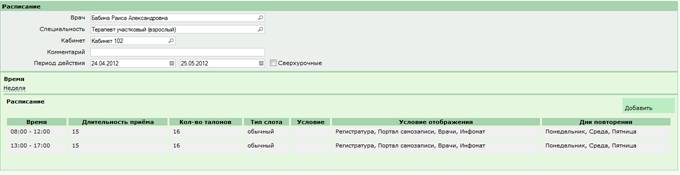
6.1.4. Повторить действия по добавлению в таблицу сначала, но теперь уже указать время от обеда (с 13:00) до 17:00.
В результате должно появиться следующее расписание:
6.2. В режиме «По дням».
6.2.1. Чтобы добавить расписание, необходимо выбрать нужный день (например, понедельник) и нажать кнопку «Добавить».
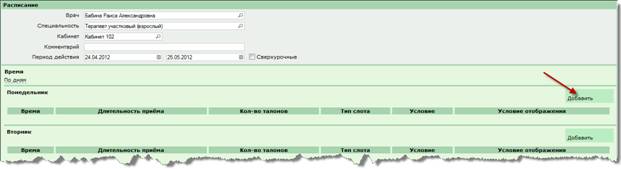
6.2.2. Далее ввести в открывшееся окно все данные, как в режиме «Неделя» за исключением выбора дней, так как расписание на каждый день вносится отдельно.
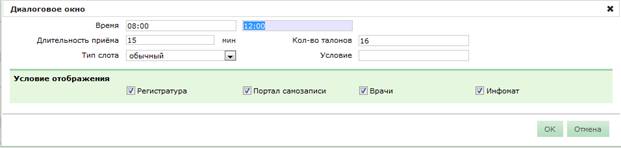
6.2.3. Нажать кнопку «ОК»
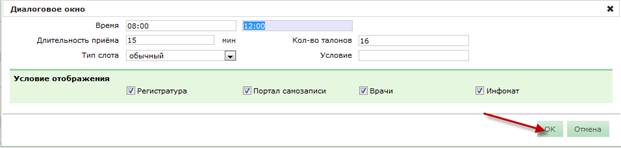
Расписание добавится на понедельник.
6.2.4. Повторить данную операцию, добавив в понедельник время с 13:00 до 17:00. Затем повторить те же операции, что и для понедельника для остальных дней.
В результате должно получиться следующее расписание:
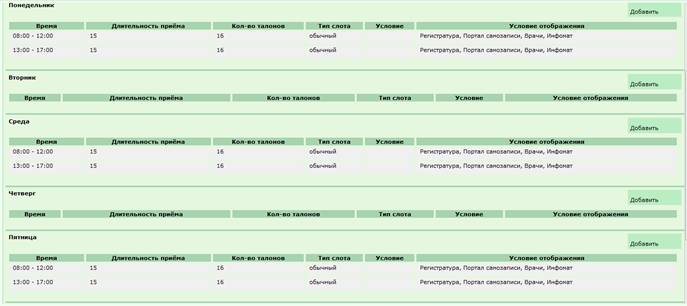
7. Когда расписание на выбранный период будет внесено, нажать кнопку «ОК» на документе в правом нижнем углу.
В результате расписание сохранится. Вне зависимости от способа задания расписания в режиме «Выдача талонов» оно будет выглядеть одинаково. Непосредственно составленное расписание отображается в режиме «Расписание сотрудников». В документе рядом с кнопкой «ОК» присутствует кнопка «Просмотр».
Нажатие на эту кнопку сохраняет текущее расписание и переводит в режим «Выдача талона», в котором сразу отображается созданное расписание длительностью на неделю для возможности визуально его оценить.
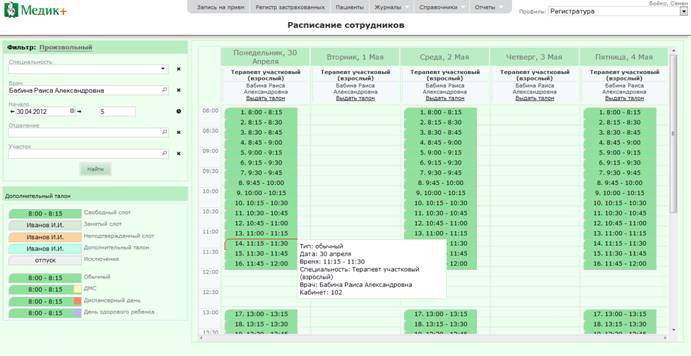
Если дата окончания расписания меньше текущей даты, то строчка с расписанием подсвечивается серым, таким образом можно отслеживать действующее расписание. Нет необходимости каждый раз для каждого сотрудника создавать расписание заново. В журнале и в документе присутствует дополнительная команда «Продлить», которая продляет выбранное расписание на следующий период.

Например, если расписание было создано с 14.11 до 20.11, то при продлении создастся такой же документ, но период действия будет с 21.11 до 27.11.
Ведение исключений из базового расписания
Данный журнал позволяет накладывать на базовое расписание сотрудников исключения в виде отпусков, отгулов, болезней, командировок и других причин. При наложении исключения ячейки, попадающие в исключение, отображаются в расписании сотрудников в недоступном виде. С помощью одной записи можно создать одно исключение одному сотруднику на конкретный период и конкретное время. Если дата окончания расписания меньше текущей даты, то строчка с исключением подсвечивается серым, таким образом можно отслеживать действующие исключения. Каждый тип исключения подсвечивается своим цветом. По умолчанию журнал показывает все действующие исключения. В журнале присутствует возможность добавлять, редактировать и удалять конкретное исключение. В случае, если при наложении исключения в него попадут уже занятые слоты, то они подсветятся синим цветом.
Ниже представлен алгоритм добавления нового исключения из расписания. Редактирование осуществляется аналогичным образом.
1. Выбрать из главного меню «Журналы» - «Исключения из базового расписания».
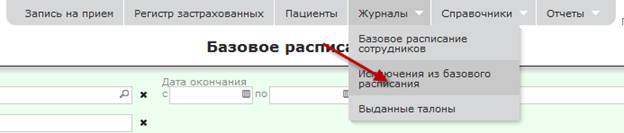
На экране отобразится журнал, содержащий исключения из базового расписания сотрудников. В журнале цветом подкрашиваются исключения, срок действия которых истек.
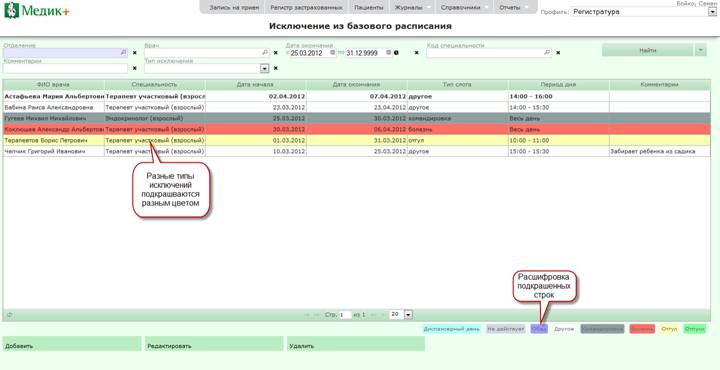
2. Нажать кнопку «Добавить». Она располагается в блоке команд журнала под фильтрами.

Откроется новая вкладка с документом «исключение из базового расписания».
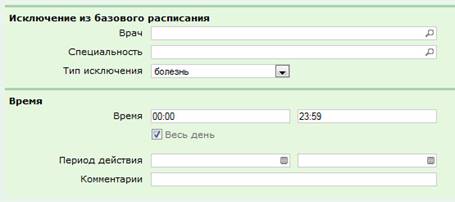
3. Выбрать врача из списка.
Автоматически проставится его основная специальность. При желании ее можно изменить.
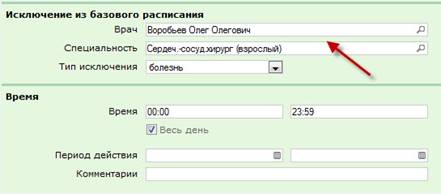
4. Выбрать тип исключения.
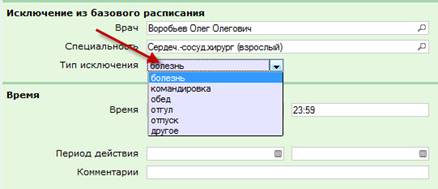
5. Выбрать время действия исключения. Изначально отмечен флаг «Весь день» но можно задать произвольный интервал.
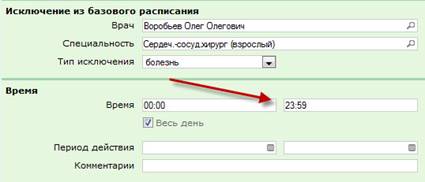
6. Указать период действия исключения расписания.
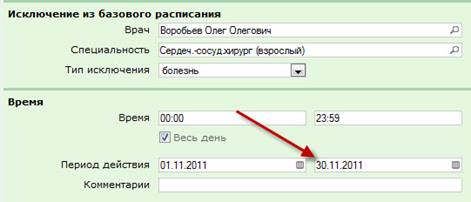
7. Нажать кнопку «ОК» на документе в правом нижнем углу.
В результате исключение из расписания сохранится. В журнале оно подсветится белым цветом, поскольку тип слота был задан «болезнь».
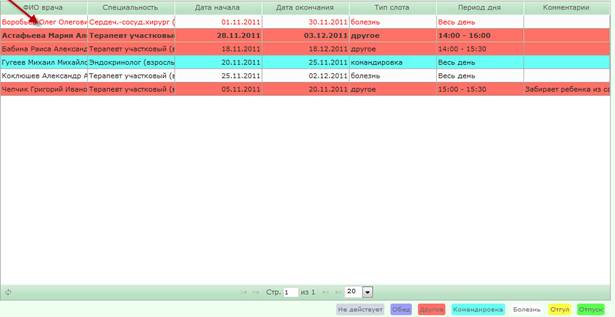
Если дата окончания исключения меньше текущей даты, то строчка подсвечивается серым, таким образом можно отслеживать действующие исключения.
Если теперь посмотреть расписание данного врача, то можно увидеть, что у него на месте расписания указано исключение с указанием причины.
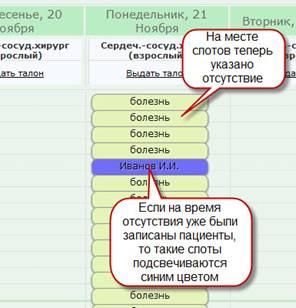
Выданные талоны, которые попали в исключение, подсвечиваются синим цветом. Такие талоны можно перенести на другого врача.
2.2 Управление отделениями
5. Для управления отделениями выбрать в главном меню «Справочники» - «Структура ЛПУ» - «Отделения».
6. Отобразится справочник отделений.
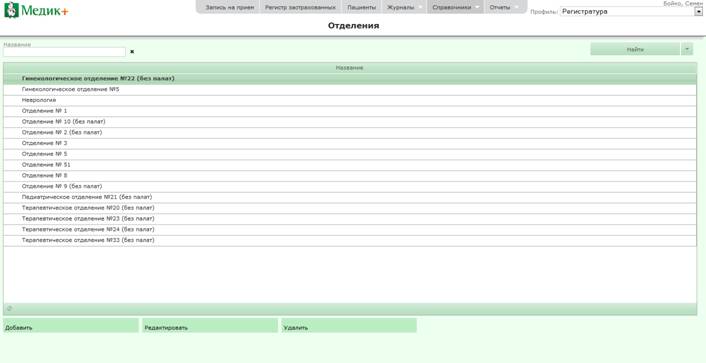
7. Для добавления отделения выбрать пункт меню «Добавить».
8. Откроется документ «Отделение» в новой вкладке.
9. Обязательно заполнить поля «Название» и «Код отделения». Если отделения в ЛПУ не кодируются, то в качестве кода может быть любое значение. Если отделения представлены в иерархическом виде, то выбрать родительское отделение. Если структура отделений неиерархическая, то желательно завести отделение с названием, например, «Поликлиника» и выбрать в качестве родительского его. Также можно выбрать заведующего отделением в специальном поле.
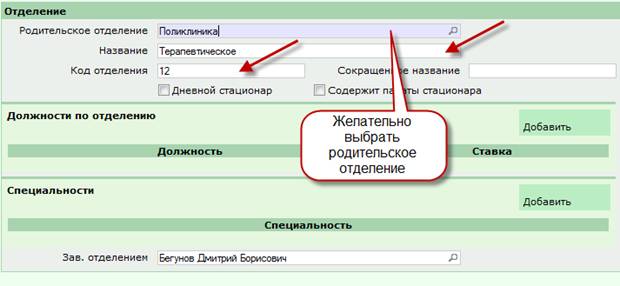
10. Нажать кнопку «ОК» справа внизу.
Отделение добавится в справочник.
Изменение информации об ЛПУ
1. В данном документе содержится общая информация об ЛПУ, а также обо всех его филиалах. Для изменении информации об ЛПУ выбрать в главном меню «Справочники» - «Информация об ЛПУ»
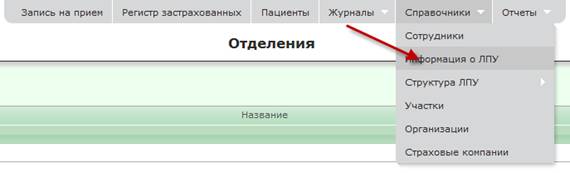
Программа откроет справочник, содержащий информацию об ЛПУ. В этом справочнике может содержаться только одна строчка.
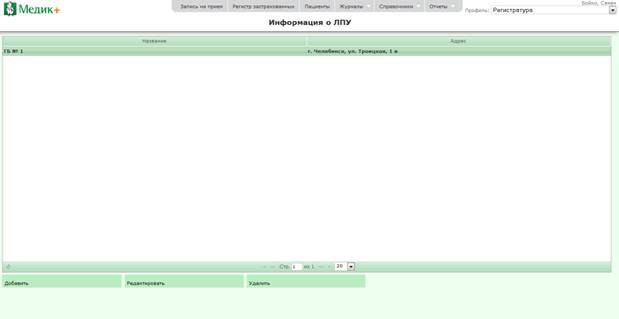
2. Чтобы ее отредактировать, нужно выбрать пункт «Редактировать»

3. Откроется документ «Информация об ЛПУ» в новой вкладке.

Обязательно должны быть правильно указаны следующие данные: категория по ФОМС, Код ЛПУ, Название, ОГРН, Адрес вносится в неструктурированный адрес (адрес главного задния).
В документе есть возможность добавить необходимое количество филиалов. Для этого нужно нажать на кнопку «Добавить филиал», которая располагается снизу документа. У каждого ЛПУ должно быть заполнено не менее одного филиала. Основное подразделение также заполняется, как филиал. Информация, указанная в филиале впоследствии выводится на сайте в портале самозаписи.
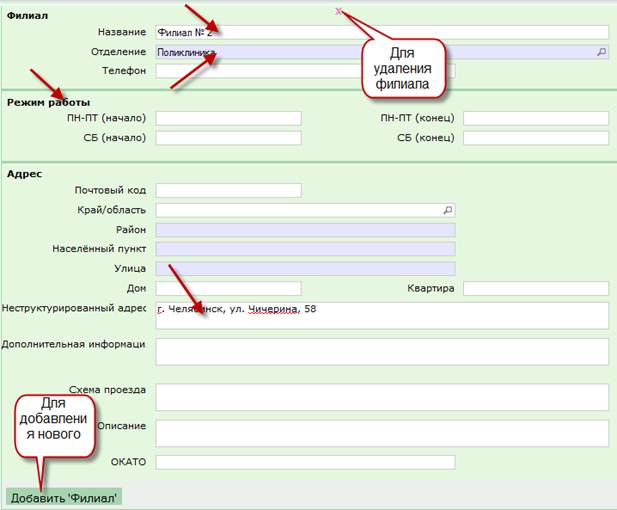
После нажатия на кнопку «Добавить филиал» в документ добавится еще один блок полей для указания нового филиала. Нажав на крестик вверху блока полей филиала, можно удалить добавленный филиал. Для добавления филиала необходимо нажать кнопку «Добавить Филиал», которая располагается внизу документа.
4. Заполнить поля во вновь добавленном филиале:
- Название
- Выбрать отделение, которое соответствует данному филиалу (должно называться также). Если отделения такого нет, то добавить его в справочнике «Отделения».
- Заполнить прочие поля, например, указать телефон, адрес, схему проезда, время работы и прочую информацию.
5. Нажать кнопку «ОК».
Информация об ЛПУ изменится.
Управление кабинетами
7. Для управления кабинетами выбрать в главном меню «Справочники» - «Структура ЛПУ» - «Кабинеты»
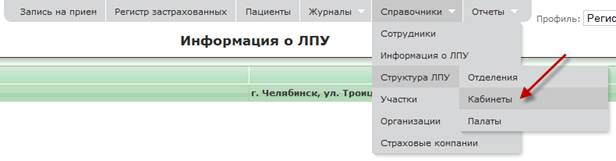
Программа откроет справочник кабинетов.
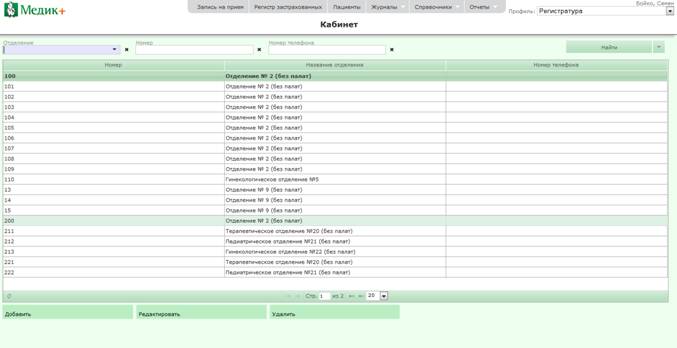
8. Для добавления кабинета выбрать пункт меню «Добавить».
9. Откроется документ «Кабинет» в новой вкладке.
10. Заполнить обязательные поля «Отделение», «Код» и «Номер кабинета». Также можно указать номер телефона кабинета в произвольной форме. Если в ЛПУ кабинеты не кодируются, то в качестве кода можно указать любое значение.

11. Нажать кнопку «ОК».
Кабинет добавится в справочник.
Отображение структуры ЛПУ
Помимо отдельных справочников в системе предусмотрена возможность просмотра всей структуры учреждения. Для этого необходимо щелкнуть на пункт «Структура ЛПУ»
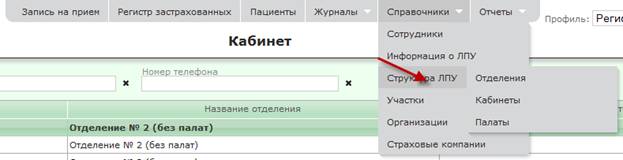
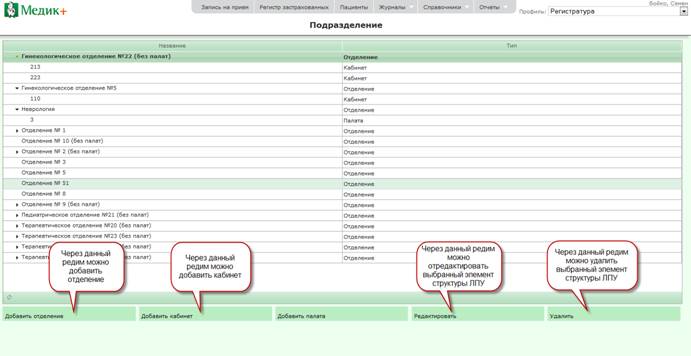
Отобразится справочник, в котором в иерархическом виде представлены отделения, кабинеты. Присутствуют команды для добавления отделения и кабинета. При нажатии на эти команды открывается обычный документ для добавления соответствующего элемента структуры ЛПУ. Для выбранной записи есть возможность редактирования и удаления.
Управление участками
1. Для управления участками выбрать в главном меню «Справочники» - «Структура ЛПУ» - «Участки»
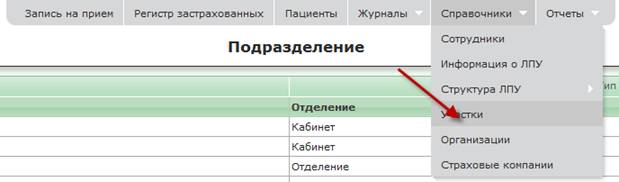
Программа откроет справочник участков.
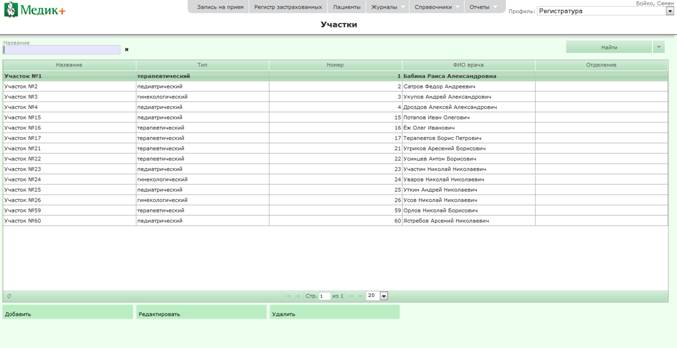
2. Для добавления участка выбрать пункт меню «Добавить».
3. Откроется документ «Участок» в новой вкладке.
4. Выбрать тип участка (изначально указан терапевтический), ввести ему название. Если присутствует несколько филиалов, то в поле «Отделение» выбрать филиал, для которого создается отделение. Выбрать участкового врача.
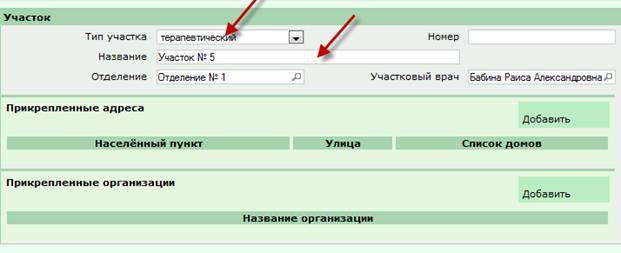
5. Заполнить таблицу с адресами. В списке улиц присутствуют улицы города Челябинска и населенных пунктов, относящихся к Челябинску. Если улица находится в городе Челябинск, то заполнять поле «Населенный пункт» не нужно. Если улица находится в населенном пункте, относящемся к Челябинску, то необходимо выбрать нужный населенный пункт из списка. В списке улиц в итоге останутся только улицы данного населенного пункта.
Добавить в таблицу адресов улицы с домами. Дома указываются через запятую по следующему макету:
«57, 3-15, 35-89(н), 34-88(ч), 1-, 5-, вся, весь»
· «5»- добавится дом № 5 в список домов (добавится только этот дом, дом, например 5б не добавится)
· «5а» - добавится дом № 5а в список домов
· «5-10» - добавится список домов от 5 до 10, включая дома с индексами (например дом 5б также добавится)
· «5-10(н)» – добавятся только нечетные дома из указанного промежутка, включая дома с индексами.
· «5-10(ч)» – добавятся только четные дома из указанного промежутка, включая дома с индексами
· «5-» – добавятся дома от 5 до конца улицы, включая дома с индексами
· «1-» - ввести для добавления всей улицы
6. Нажать кнопку «ОК».
Участок добавится в справочник.
Управление медицинскими страховыми компаниями
В случае если нужной страховой компании не окажется в списке страховых компаний, то данную страховую компанию можно добавить вручную, воспользовавшись специальным справочником.
1. Для управления страховыми компаниями выбрать в главном меню «Справочники» - «Страховые компании»
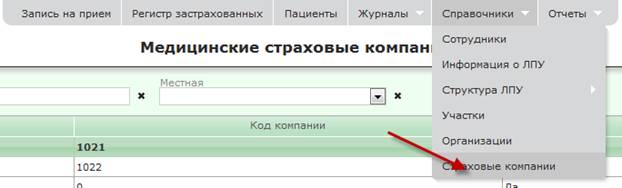
Программа откроет справочник медицинских страховых компаний.
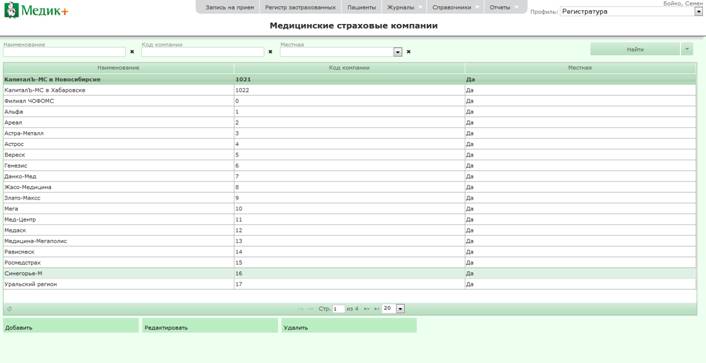
2. Для добавления новой страховой компании выбрать пункт меню «Добавить».
3. Откроется документ «Медицинская страховая компания» в новой вкладке.
4. Указать код компании, ввести название. Если компания местная (относится к Челябинской области), то отметить флаг «Местная», иначе – флаг отмечать не нужно.

5. Нажать кнопку «ОК».
Медицинская страховая компания добавится в справочник.
