


Партнерка на США и Канаду по недвижимости, выплаты в крипто
- 30% recurring commission
- Выплаты в USDT
- Вывод каждую неделю
- Комиссия до 5 лет за каждого referral
Инструкция по настройке автоматизированного рабочего места для сдачи деклараций об объемах розничной продажи алкогольной, спиртосодержащей продукции, пива и пивных напитков в орган исполнительной власти
Листов 17
Оглавление
I. Введение. 3
II. Получение и установка ViPNet CSP. 4
III. Установка драйверов для ключевого носителя eToken.. 6
IV. Настройка ViPNet CSP для работы с электронной подписью... 7
1. Установка личного сертификата с ключевого носителя eToken. 7
2. Установка личного сертификата с дискового носителя. 8
3. Установка корневого сертификата удостоверяющего центра и списка отозванных сертификатов. 9
V. Получение, установка и настройка средства ЭП ViPNet CryptoFile. 11
1. Получение и установка ViPNet CryptoFile. 11
2. Установка сертификатов Органа власти РФ и Росалкорегулирования. 12
3. Настройка ViPNet CryptoFile. 13
VI. УСТАНОВКА КРИПТО ПРО ЭЦП BROWSER PLUG-IN.. 17
I. Введение
ü Документ предназначен для пользователей, осуществляющих самостоятельную установку средства криптографической защиты информации (СКЗИ) ViPNet CSP и настройку автоматизированного рабочего места для работы с электронной подписью.
ü В удостоверяющем центре Интернет Траст» (далее – УЦ «ИИТ») срок действия ЭП, предназначенной для работы с использованием интернет-обозревателя установлен равным 1 году.
ü При необходимости произвести плановую (скорое истечение срока действия ЭП) или внеплановую (изменение учетных данных владельца ЭП, потеря доступа к ключевому носителю, потеря ключевого носителя и т. д.) смену ЭП необходимо повторно прибыть в УЦ «ИИТ» по согласованию с менеджером «ИИТ».
ü Для правильной работы СКЗИ ViPNet CSP необходимо выполнить все пункты данного руководства в указанной последовательности.
ü Необходимо обращать особое внимание на примечания помеченные знаком  .
.
 Внимание! Крайне не рекомендуется устанавливать СКЗИ ViPNet CSP на компьютер, где уже установлено СКЗИ «КриптоПро CSP». Интернет Траст» не несет ответственности за корректную работу СКЗИ ViPNet CSP при несоблюдении пользователем данного условия.
II. Получение и установка ViPNet CSP
1. Для получения ViPNet CSP необходимо перейти на официальный сайт разработчика по адресу http://*****/downloads/product_full. php? id_product=2096 и выбрать дистрибутив ViPNet CSP соответствующий Вашей операционной системе[1].
2. Пройдите установленную процедуру регистрации, согласившись с условиями лицензионного соглашения (EULA) и заполнив обязательные поля.
3. Перейдите по полученной ссылке для скачивания продукта и сохраните указанный серийный номер[2]. Дождитесь окончания скачивания дистрибутива и запустите установку ViPNet CSP файлом Setup.exe из папки архива ViPNet CSP\Soft\x32 (или ViPNet CSP\Soft\x64).
4. Выполните установку ViPNet CSP, следуя инструкциям мастера установки.
5. После перезагрузки компьютера запустите настройку ViPNet CSP из панели «Пуск».
ü Выберите «Зарегистрировать ViPNet CSP» и нажмите «Далее» (Рисунок 1)[3].
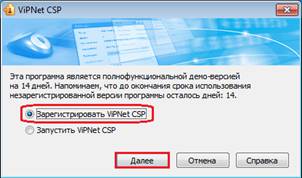
Рисунок 1
ü Выберите «Запрос на регистрацию (получить код регистрации)» и нажмите «Далее» (Рисунок 2).
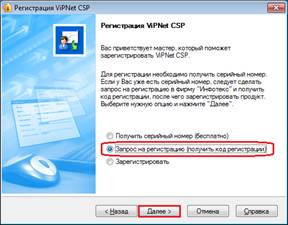
Рисунок 2
Внимание! Если при выполнении следующих действий по каким-то причинам Вам не удастся зарегистрировать ViPNet CSP через Интернет (online) вернитесь в окно выбора способа регистрации (Рисунок 3) и воспользуйтесь регистрацией «По электронной почте» или «По телефону» следуя инструкциям мастера регистрации.
ü Выберите «Через Интернет (online)» и нажмите «Далее» (Рисунок 3).
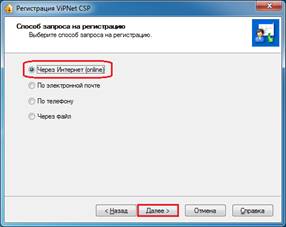
Рисунок 3
ü Заполните форму своими регистрационными данными, включая «Серийный номер» ViPNet CSP, полученный при регистрации на Ваш E-mail и нажмите «Далее» (Рисунок 4).
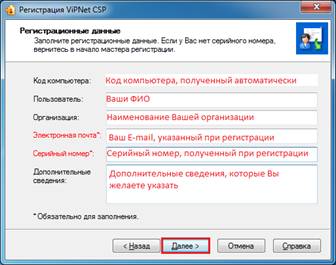
Рисунок 4
ü После завершения процесса регистрации нажмите «Готово» (Рисунок 5).
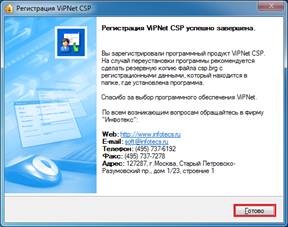
Рисунок 5
ü На вопрос «Запустить ViPNet CSP сейчас?» ответьте «Yes» или запустите ViPNet CSP позже из панели «Пуск».
III. Установка драйверов для ключевого носителя eToken
Внимание! Данный пункт инструкции следует использовать, ТОЛЬКО если Вам выдали ключевой носитель eToken.Если Вам выдали ключевой дистрибутив на диске, то Вам следует перейти к пунктам текущей инструкции IV – 2 и IV – 3.
1. Для корректной работы ключевого носителя eToken под управлением операционной системы Microsoft Windows необходимо установить программное обеспечение компании Аладдин РД «eToken PKI Client» актуальной версии.
2. Для получения «eToken PKI Client» актуальной версии необходимо перейти на официальный сайт разработчика по адресу http://www. *****/support/download/177/ и выбрать дистрибутив «eToken».
3. Загрузите архив с дистрибутивом в любое место компьютера и запустите установку «eToken PKI Client» файлом PKIClient_x32_xx_xxx.msi (или PKIClient_x64_xx_xxx.msi)[4] из папки архива.
4. Выполните установку «eToken PKI Client», следуя инструкциям мастера установки.
IV. Настройка ViPNet CSP для работы с электронной подписью
1. Установка личного сертификата с ключевого носителя eToken.
ü Вставьте eToken в USB-порт компьютера.
ü Из главного окна ViPNet CSP[5] перейдите на закладку «Контейнеры» (Рисунок 6).
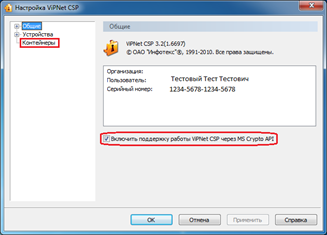
Рисунок 6
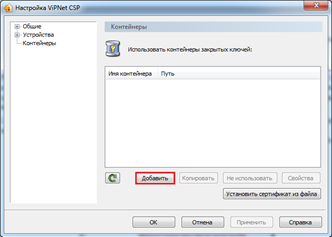
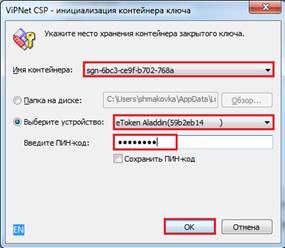
ü Нажмите «Добавить», отметьте «Выберите устройство» и проконтролируйте, что выбранное устройство имеет префикс eToken Aladdin (XXXXXXXX), а Имя контейнера sgn- XXXX-XXXX-XXXX-XXXX.
Введите ПИН-код на eToken[6] и нажмите «OK»(Рисунок 7-7а).
Рисунок 7 |
Рисунок 7.а |
ü ViPNet CSP выдаст уведомление «Контейнер успешно добавлен» и задаст вопрос об установке найденных в контейнере сертификатов в системное хранилище. Нажмите «Да» и перейдите к следующему пункту инструкции (Рисунок 8).
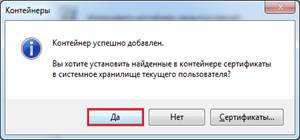
Рисунок 8
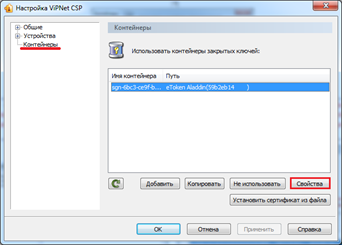
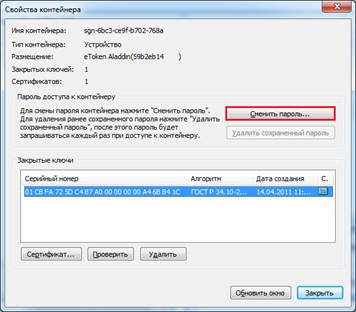
Внимание! Рекомендуется сменить пароль доступа к контейнеру со стандартного на более устойчивый, который будете знать только Вы. Для этого на вкладке «Контейнеры» выделите Ваш контейнер, нажмите «Свойства» à «Сменить пароль» (Рисунок 9-9a) и следуйте инструкциям Мастера.
Количество ввода неправильного пароля (PIN-кода) для доступа к ключам электронной подписи на eToken ограничено (по умолчанию 15), после чего доступ к информации на eToken блокируется. Блокировка доступа к информации на eToken является необратимой аппаратной функцией.
Никогда не используйте для решения технических проблем, возникающих при использовании eToken, процедуру инициализации eToken. Необходимо учитывать, что инициализация eToken ведет в потере всей информации в памяти ключа.
В случае если пин-код будет утерян (забыт) доступ к ключевой информации будет невозможен, что в свою очередь приведет к внеплановой смене ключевого дистрибутива. По существу это выпуск нового дистрибутива, что является платной услугой, согласно регламенту Удостоверяющего центра Интернет Траст».
Рисунок 9 |
Рисунок 9а |
2. Установка личного сертификата с дискового носителя.
ü Скопировать ключевой контейнер на жесткий диск локального компьютера;
ü Из главного окна ViPNet CSP[7] перейдите на закладку «Контейнеры» (Рисунок 6).
ü Нажать кнопку «Добавить» и указать путь к ключевому дистрибутиву на Вашем жестком диске;
ü ViPNet CSP выдаст уведомление «Контейнер успешно добавлен» и задаст вопрос об установке найденных в контейнере сертификатов в системное хранилище. Нажмите «Да» и перейдите к следующему пункту инструкции (Рисунок 8).
3. Установка корневого сертификата удостоверяющего центра и списка отозванных сертификатов.
ü Для скачивания корневого сертификата Удостоверяющего центра Интернет Траст» и списка отозванных сертификатов перейдите на официальный сайт по адресу http://*****/region/uc/sert. php.
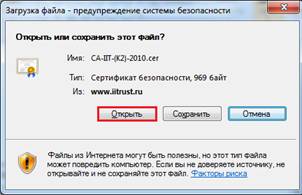
ü Выберите нужный корневой сертификат[8], нажмите «Скачать» и откройте сертификат непосредственно из окна Web-браузера, нажав «Открыть» (Рисунок 10) или сохраните сертификат на жесткий диск компьютера и откройте его двойным щелчком левой кнопки мыши.
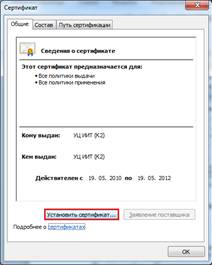
ü В открывшемся окне нажмите «Установить сертификат…» (Рисунок 11).
Рисунок 10 |
Рисунок 11 |
ü Выполните установку корневого сертификата удостоверяющего центра, следуя инструкциям мастера установки.
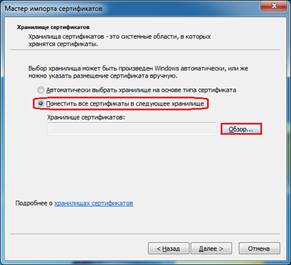
На шаге выбора «Хранилища сертификатов» укажите:
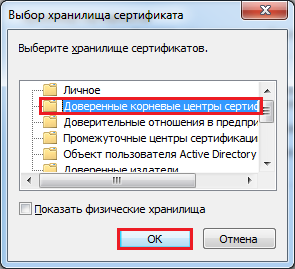
«Поместить все сертификаты в следующее хранилище» à нажмите «Обзор…» à укажите «Доверенные корневые центры сертификации» à нажмите «ОК» (Рисунки 12, 13).
ü Выберите необходимый список отозванных сертификатов7, нажмите «Скачать», сохраните список отозванных сертификатов на ваш рабочий компьютер. После этого нажмите правой кнопкой мыши на сохраненный список отозванных сертификатов и выберите «Установить список отзыва (CRL)», после этого следуйте указаниям мастера по установке.
Рисунок 12 |
Рисунок 13 |
V. Получение, установка и настройка средства ЭП ViPNet CryptoFile
1. Получение и установка ViPNet CryptoFile.
ü Для получения ViPNet CryptoFile необходимо перейти на ресурс по адресу
http://files. *****/Cryptofile/x32/ViPNet_CryptoFile_4.0_(0.12285)_x86.msi - для установки на 32-х разрядную операционную систему Windows
http://files. *****/Cryptofile/x64/ViPNet_CryptoFile_4.0_(0.12285)_x64.msi – для установки на 64-х разрядную операционную систему Windows
ü Перейти к установке ViPNet CryptoFile, запустив скаченный дистрибутив и следовать указаниям мастера установки.
ü После перезагрузки компьютера запустите ViPNet CryptoFile с рабочего стола или из меню «Пуск» и пройдите процедуру регистрации в соответствии с Рисунками 14-18.
Рисунок 14 |
Рисунок 15 |
Рисунок 16 |
Рисунок 17 |
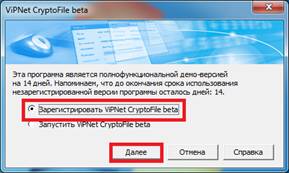
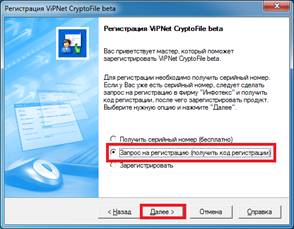
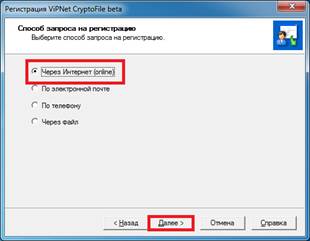
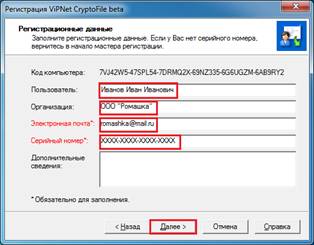
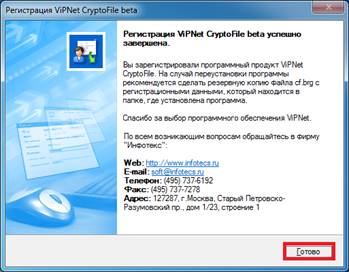
Рисунок 18
2. Установка сертификатов Органа власти РФ и Росалкорегулирования.
ü На сайте РАР http://*****, в разделе Электронные услуги выбрать пункт Электронные услуги для организаций и открыть список интернет-порталов по приему розничных деклараций со ссылками, либо перейти по ссылке https://service. *****/region (Рисунок 19).
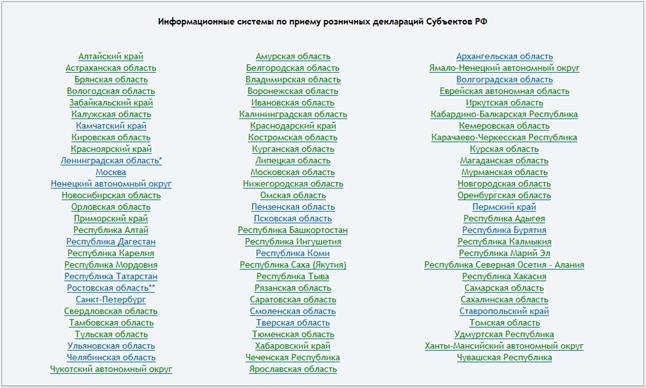
Рисунок 19
ü В открывшемся списке выбрать регион, в орган исполнительной власти которого будет представляться декларация.
ü Зайти в раздел «Материалы» и скачать открытый ключ сертификата Органа исполнительной власти РФ и сертификат Росалкогольрегулирования.
ü Установить эти сертификаты в хранилище операционный системы «Другие пользователи» (рисунок 20).
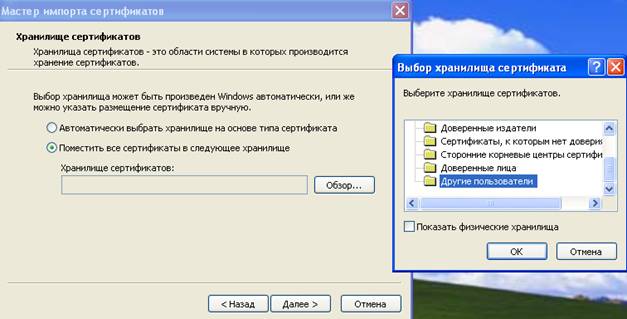
Рисунок 20
3. Настройка ViPNet CryptoFile.
После запуска ViPNet CryptoFile необходимо настроить его на работу с личной ЭП. Для этого:
ü Перейдите в меню «Настройки операций» (Рисунок 21).
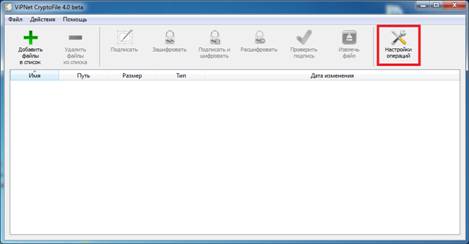
Рисунок 21
ü Установите флаг «Архивировать подписанные файлы перед шифрованием». Нажмите «Задать», из списка сертификатов выберите сертификат, полученный Вами в УЦ «ИИТ» для портала Росалкорегулирования и нажмите «ОК». (Рисунок 22).
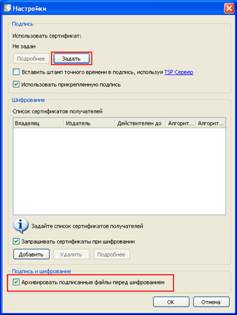
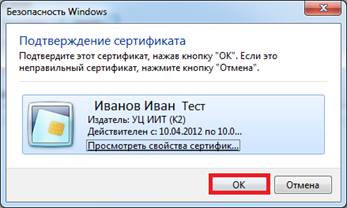
Рисунок 22
ü Нажмите «Добавить» ниже пункта «Задайте список сертификатов получателей», указать на импортированный открытый ключ сертификата получателя[9], нажать «ОК» (Рисунок 23)
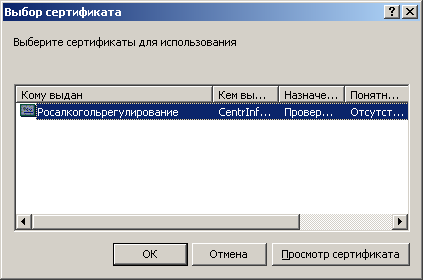
Рисунок 23
ü Сохраните настройки, нажмите «Ок».
| На этом процедура установки ViPNet CryptoFile завершена и он готов к работе. |


4. Работа с ViPNet CryptoFile.
ü Для того чтобы добавить файл декларации, нажать «Добавить файлы в список» и выбрать необходимый файл (рисунок 24);
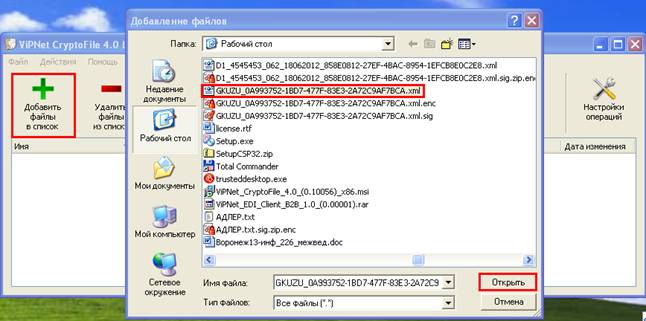
Рисунок 24
ü Чтобы подписать и зашифровать файл декларации, нажать «Подписать и зашифровать» (рисунок 25);
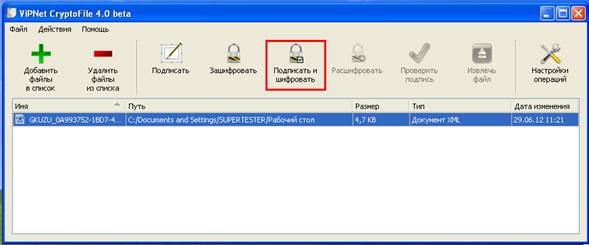
Рисунок 25
ü Если в настройках ViPNet CryptoFile стояла галочка «Запрашивать сертификаты при шифровании», выйдет окно выбора сертификатов получателей. Убедитесь, что выбран сертификат Росалкогольрегулирования и нажмите «Ок».
ü После этого выйдет информационное окно об успешной подписи, архивации и шифровании, и создастся файл вида *.xml. sig. zip. enc (рисунок 26).
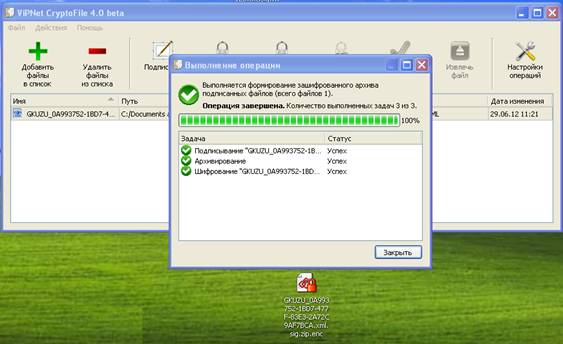
Рисунок 26
| На этом процедура подписи и шифрования файла завершена. Подписанный и зашифрованный файл декларации находится в той же папке, что и файл декларации и имеет формат «Имя подписываемого файла».«Расширение подписываемого файла».sig.zip.enc. |
VI. Установка КриптоПро ЭЦП browser plug-in
ü Скачать КриптоПро ЭЦП browser plug-in[10] по ссылке http://www. *****/products/cades/plugin/get
ü Запустите cadesplugin. exe и нажмите «Да» на вопрос «Установить КриптоПро ЭЦП browser plug-in?» (Рисунок 27).
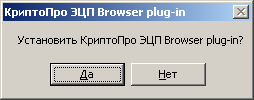
Рисунок 27
ü Начнется установка КриптоПро ЭЦП browser plug-in (Рисунок 28).

Рисунок 28
ü Выйдет уведомление «КриптоПро ЭЦП browser plug-in успешно установлен. Для корректной работы КриптоПро ЭЦП browser plug-in необходимо перезапустить браузер». Нажмите «Ок» и перезапустите браузер (Рисунок 29).
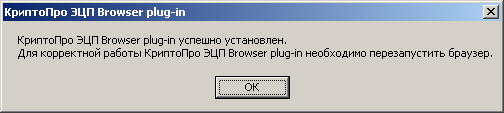
Рисунок 29
ü На странице https://service. *****/ проверьте корректность установки КриптоПро ЭЦП browser plug-in (Рисунок 30).
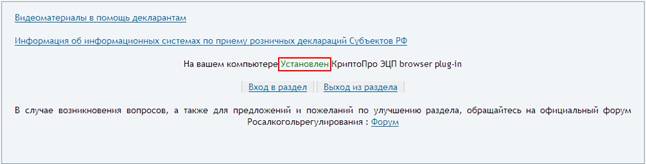
Рисунок 30
| На этом процедура настройки автоматизированного рабочего места для работы с ЭП. |
[1] windows x32 rus – для установки на 32-х разрядную операционную систему Windows или
windows x64 rus – для установки на 64-х разрядную операционную систему Windows
[2] Дополнительно ссылка для скачивания продукта и серийный номер будут отправлены на указанный Вами адрес электронной почты при регистрации. Для корректного просмотра кода регистрации рекомендуется использовать Internet Explorer не ниже версии 7.0.
[3] Без регистрации ViPNet CSP будет функционировать в течение 14 дней и не сможет обеспечить юридической значимости электронной подписи.
[4] PKIClient_x32_xx_xxx. msi – для установки на 32-х разрядную операционную систему Windows или
PKIClient_x64_xx_xxx. msi – для установки на 64-х разрядную операционную систему Windows
[5] «Включить поддержку работы ViPNet CSP через MS Crypto API» должно быть включено.
[6] По умолчанию ПИН-код на eToken: 1eToken.
[7] «Включить поддержку работы ViPNet CSP через MS Crypto API» должно быть включено.
[8] УЦ ИИТ (К2) (XXXX) [82], где XXXX – текущий календарный год (если Вы новый пользователь) или календарный год, соответствующий времени получения ЭП (если Вы действующий пользователь и по каким-то причинам переустанавливаете личный сертификат). Если корневой сертификат (столбец «Корневые сертификаты УЦ (CER)») или список отозванных сертификатов (столбец «Списки отозванных сертификатов (CRL)») текущего календарного года отсутствует, то необходимо загрузить и установить последний по дате из имеющихся.
[9] Срок действия сертификата получателя должен быть актуальным. Если на Вашем компьютере он неактуальный, следует перейти к разделу V, пункту 2.
[10] КриптоПро ЭЦП Browser plug-in легко встраивается и применим в любом из современных браузеров с поддержкой сценариев JavaScript:Internet Explorer, Mozilla Firefox, Opera, Chrome, Safari
