Партнерка на США и Канаду по недвижимости, выплаты в крипто
- 30% recurring commission
- Выплаты в USDT
- Вывод каждую неделю
- Комиссия до 5 лет за каждого referral

 программНЫЙ КОМПЛЕКС
«СВОД – WEB»
Подсистемы «Бюджет-КС»
Руководство пользователя
ФОРМИРОВАНИЕ БУХГАЛТЕРСКОЙ, КАДРОВОЙ И СТАТИСТИЧЕСКОЙ ОТЧЕТНОСТИ В ТЕХНОЛОГИИ КЛИЕНТ-СЕРВЕР
СОДЕРЖАНИЕ
1. Введение.. 3
2. Назначение и условия применения.. 3
3. Работа с программным комплексом «Свод–WEB». 4
3.1. Настройки комплекса.. 6
3.2. Работа с отчетами.. 9
3.2.1. Создание и редактирование отчетов. 13
3.2.2. Работа со справочниками. 19
3.2.3. Автозаполнение формы.. 21
3.2.4. Создание свода. 23
3.2.5. Консолидация формы.. 26
3.2.6. Анализ сводного отчета. 27
3.2.7. Импорт и Экспорт форм.. 27
3.3. Проверка междокументных контрольных соотношений.. 29
3.4. Excel-клиент.. 33
3.5. Выборка.. 37
3.6. Режим «Карта». 44
4. Доступ к отчетам.. 45
5. Вывод отчетности на печать.. 45
5.1. Настройка безопасности программы Excel в MS Office 2003: 45
5.2. Настройка безопасности программы Excel в MS Office 2007: 45
1. Введение
Настоящее руководство предназначено для пользователей программы «Формирование бухгалтерской, кадровой и статистической отчетности» ("СВОД-WEB"). В документе описаны основные возможности программного продукта и принципы работы.
В программе реализованы следующие возможности:
· заполнение форм отчетности вручную или автоматизированным способом;
· автоматизированная проверка контрольных соотношений.
РЕКВИЗИТЫ ИЗГОТОВИТЕЛЯ
2. Назначение и условия применения
Программный комплекс предназначен для удаленного формирования, расчета и проверки форм бухгалтерской, кадровой и статистической отчетности.
Программный комплекс позволяет:
· создавать, выгружать и принимать в электронном виде дополнительные формы отчетности;
· хранить собранные показатели за все периоды работы;
· формировать своды отчетности по общей сумме или в разрезе клиентов;
· проверять контрольные соотношения;
· разграничивать права доступа пользователей к отчетам;
· принимать и выгружать сформированную отчетность в электронном виде.
Клиентское рабочее место «Свод-WEB» позволяет выполнять следующие функции:
· удаленное заполнение форм отчетности клиентами;
· проверка внутридокументных контрольных соотношений;
· проверка междокументных контрольных соотношений;
· автоматизированный расчет ячеек по введенным формулам;
· создание сводного отчета на основании отчетов подведомственных организаций;
· прием файла формы в формате Минфина РФ с проверкой контрольных соотношений;
· выгрузка файла формы в формате Минфина;
· печать форм отчетности.
3. Работа с программным комплексом «Свод–WEB»
1. Запустите браузер (Internet Explorer).
Наберите в строке адреса: http://213.80.180.48/svod После этого загрузится стартовая страница «Свод–WEB»: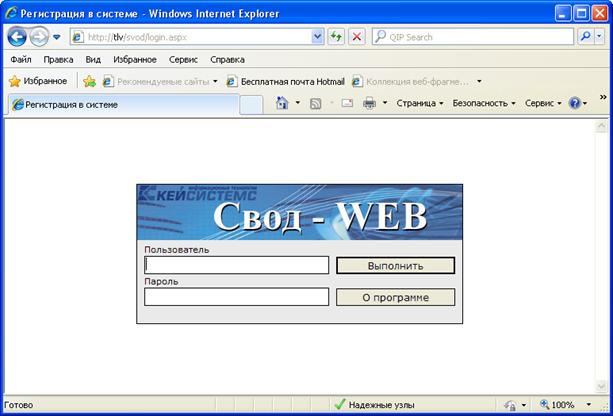
Рис. 1 стартовая страница Свода-WEB
3. Введите имя пользователя и пароль, после чего нажмите на кнопку «Выполнить».
4. Если вышестоящая организация выставила новости для пользователей, то они отразятся в следующем окне «Новости».

Рис. 2 Вид окна "Новости"
При нажатии кнопки  «Настройки» открывается окно настроек комплекса.
С помощью кнопки  можно удалить новости, но только те у которых в графе «Важная новость» статус стоит «Нет».
Кнопка  обеспечивает закрытие программы «Свод – WEB» с выходом на стартовую страницу.
Далее для работы с отчетами нажмите на кнопку  «Навигатор» или на кнопку
  .
.
5. Откроется окно Навигатора программы «Свод–WEB».
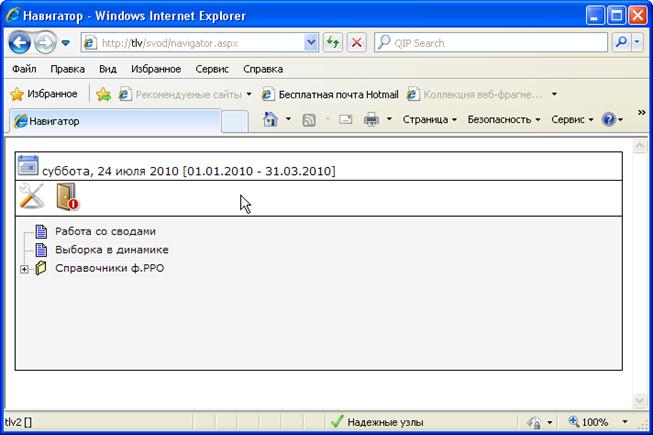
Рис. 3 Окно «Навигатор»
При нажатии кнопки «Настройки» открывается окно настроек комплекса.
Кнопка обеспечивает закрытие программы «Свод – WEB» с выходом на стартовую страницу.
Настройки комплекса
В первую очередь необходимо установить расчетный период в режиме НАСТРОЙКА ПЕРИОДА ПРОСМОТРА. В окне настройки выбрать период формирования отчетности: год, месяц или квартал.

Рис. 4 Окно «Настройки комплекса»
Период просмотра
От периода просмотра будет зависеть период создаваемой формы, то есть период просмотра стоящий в настройке будет автоматически проставляться у вновь создаваемого документа.
Число строк
В полях «в списке документов», «в справочнике», «в редактирование документа» следует выбрать количество строк, которое будет отражаться в соответствующих списках.
Нумерация строк в редактировании при установке настройки в редактирование формы отчетности для удобства зрительного восприятия формы, у строк проставляется номер.
Рис. 5 Закладка "Ответственные лица"
На закладке «Ответственные лица» заносятся фамилии ответственных лиц для автоматического вывода в подписи отчетов.
Работа с отчетами
Режим «Работа со сводами» предназначен для отображения, создания отчетов, сводов форм. Окно содержит реестр бюджетов и организаций. (Зависит от прав пользователя) и пункт «Все отчеты». Права на доступ к организациям устанавливаются в программе в задаче «Администратор" – справочник «Пользователи и роли» на вкладке Доступ к отчетам WEB.
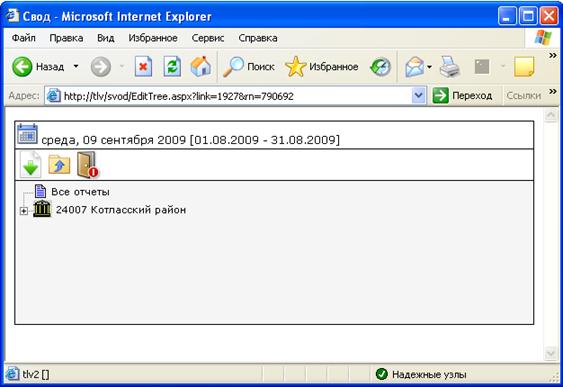
Рис. 6 Окно «Свод»
В пункте «Все отчеты» отражаются все отчеты доступных пользователю организации и бюджетов за заданный период.
Кнопка  «Загрузить документы» позволяет импортировать документы, не заходя в бюджет или организацию.
По нажатию на кнопку  происходит возврат к предыдущему окну.
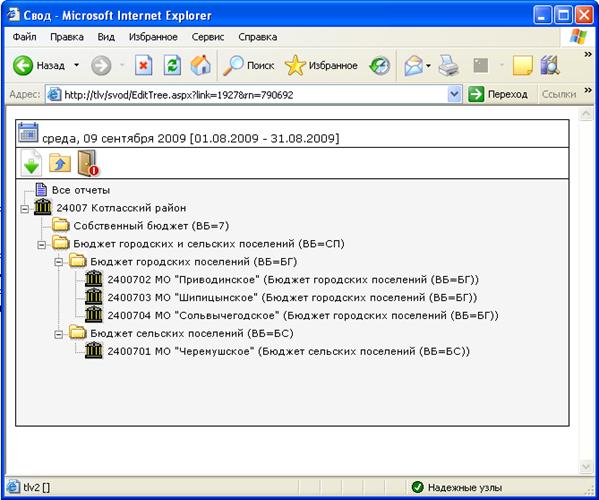
Рис. 7 Окно «Свод» с развернутым деревом
В окне необходимо выбрать организацию или бюджет, на уровне которого будет создаваться документ.
Внимание | |
В пункте «Все отчеты» пользователь может работать с уже имеющимися отчетами, но не создавать новые. |
Далее откроется окно списка документов.
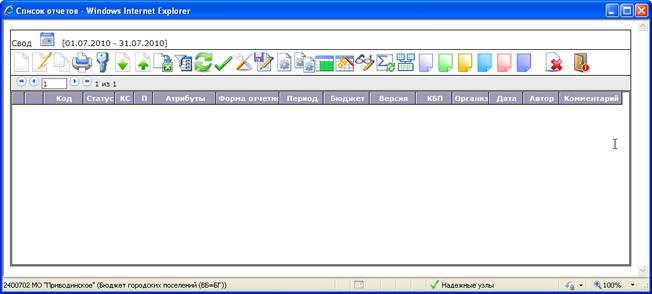
Рис. 8 Окно «Список отчетов»
Список рассчитанных отчетов (нижняя часть окна) - отражает перечень отчетов (рассчитанных, сводных, импортированных). В списке отчетов отображаются:
- Код формы;
- Статус формы (обозначен цветным прямоугольником);
- Результат проверки контрольных соотношений;
- Атрибуты формы;
- Название документа;
- Период формы;
- Версия формы;
- Код бюджетополучателя;
- Принадлежность к организации;
-Дата и время последнего изменения формы;
- Автор формы;
- Комментарии к форме.
Панель инструментов
91521–

1. Создание нового документа.
2. Редактирование документа.
3. Копирование документа.
4. Печать документа(-ов).
5. Подписать документ(-ы).
6. Информация о подписи отчета.
7. Удалить подписи с отчета.
8. Загрузить документ(-ы).
9. Выгрузить документ(-ы).
10. Excel – Клиент.
11. Параметры фильтра.
12. Обновить список.
13.Отметить все.
14. Настройки пользователя.
15. Сохранить настройки списка документов.
16. Проверить контрольные соотношения.
17. Проверить междокументные контрольные соотношения.
18. Расчет итогов.
19. Автозаполнение формы.
20. Анализ сводного отчета.
21. Пересчет свода.
22. Консолидация формы.
23. Изменение статуса помеченных документов на статус «Редактирование».
24. Изменение статуса помеченных документов на статус «Готов к проверке».
25. Изменение статуса помеченных документов на статус «На доработке».
26. Изменение статуса помеченных документов на статус «Проверен».
27. Изменение статуса помеченных документов на статус «Включен в свод».
28. Изменение статуса помеченных документов на статус «Утвержден».
29. Удаление документа
30. Выход.
3.1.1. Создание и редактирование ОТЧЕТОВ
Создание формы отчетности производиться по нажатию на кнопку  «Создание нового документа», при этом открывается окно выбора группы форм отчета. Для раскрытия узла дерева со списком документов, необходимо нажать на кнопку
  «Раскрытие списка».
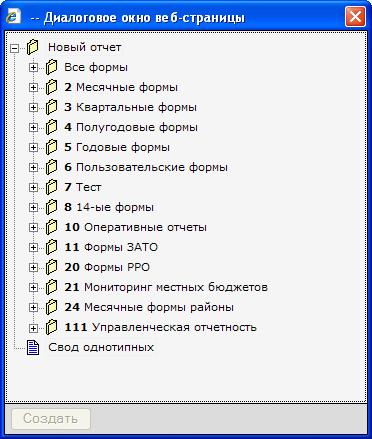
Рис. 9 Окно выбора группы форм отчета
Для выбора отчета необходимо галкой отметить одну или несколько желаемых форм, после этого действия становиться активной кнопка «Создать».
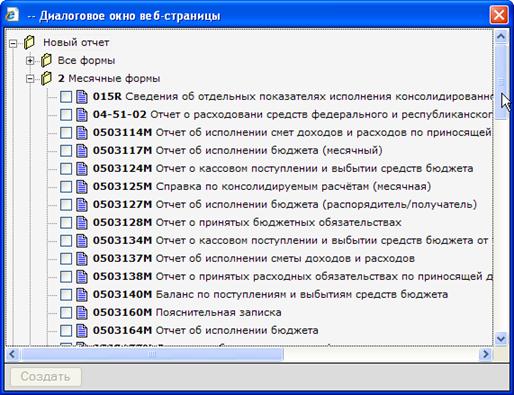
Рис. 10 Окно выбора формы отчета
При нажатии на кнопку  появится окно с реквизитами формы.

Рис. 11 Окно «Реквизиты формы»
Содержимое вкладки «Реквизиты» для всех форм отчетности одинаково. На ней находятся поля «Код», «Дата», «Форма отчетности» и «Наименование формы документа» и «Статус» заполняются автоматически.
Поля «Год» и «Месяц», предназначены для ввода отчетного периода формирования документа, поэтому выбираются из справочников.
Поле «Организация» может использоваться Пользователем только в случае наличия прав, предоставленных Администратором в справочнике «Пользователи и роли» задачи «Администратор».
«Статус» документа бывает следующих видов:
· Редактирование – в реестре сформированных документов отображается значком « »;
»;
· Готов к проверке – в реестре сформированных документов отображается значком « »;
»;
· Проверен - в реестре сформированных документов отображается значком « »;
»;
· Включен в свод - в реестре сформированных документов отображается значком « »;
»;
· На доработке - в реестре сформированных документов отображается значком « »;
»;
· Утвержден - в реестре сформированных документов отображается значком « »
»
Статус «Готов к проверке» устанавливается как пользователем, так и Распорядителем, при этом отчет доступен для редактирования;
Статус «Включен в свод» устанавливается автоматически при сведение отчетов в вышестоящем узле, при этом отчет становится недоступным для редактирования. Снять данный статус может только Распорядитель;
Статус «На доработке» может поставить только Распорядитель, а Пользователь его может только редактировать;
Статус «Проверен» может поставить только Распорядитель, Снять данный статус может так же только Распорядитель;
Статус «Утвержден» может поставить только системный администратор и главный бухгалтер, при этом отчет становится недоступным для редактирования. Снимается статус так же только главным бухгалтером и системным администратором комплекса.
Вкладка Атрибуты создается только в отчетах имеющих атрибуты, такие как код администратора или код счета. В поле Атрибуты двумя щелчками мыши вызывается справочник атрибутов. Работа со справочниками подробно описана в пункте 3.2.2.
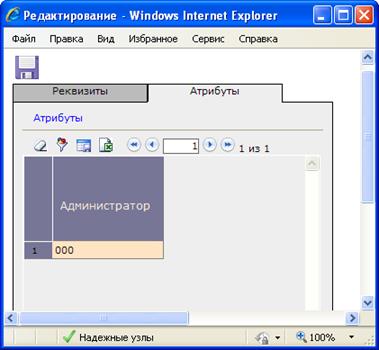
Рис. 12 Вкладка Атрибуты
После заполнения вкладки Реквизиты следует нажать на кнопку  . После чего появится новое окно, показанное на рис. 10.
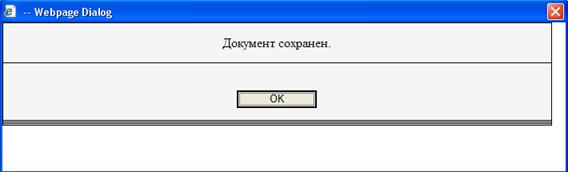
Рис. 13 Окно «Документ сохранен»
В этом окне необходимо нажать на кнопку  .
.
Для того что бы вновь введенная форма отразилась в списке документов, окно списка необходимо обновить с помощью клавиши F5 или кнопки  «Обновить» (иногда может потребоваться смена периода просмотра документов).
Далее для заполнения созданного отчета, необходимо открыть его на редактирование. Для этого форму отмечаем галочкой и нажимаем на кнопку  «Редактирование документа», после чего откроется окно «Формы по таблично», представленное на рис. 11.
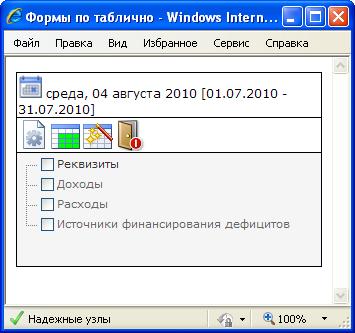
Рис. 14 Окно «Формы по таблично»
В данном режиме обеспечивается работа как с формой целиком, так и с отдельными таблицами. Количество закладок зависит от вида выбранного отчета. Для более быстрой работы с отчетом рекомендуется открывать каждую таблицу по отдельности (открытие происходит кликом мышки по соответствующей надписи).
Так же из этого режима возможно:
· - произвести проверку внутридокументных контрольных соотношений с помощью кнопки  .
.
· - произвести расчет итогов с помощью кнопки  ;
;
· - произвести автозаполнение формы с помощью кнопки  ;
;
· - построить скелет отчета  .
.
Для воспроизведения вышеперечисленных действий необходимо галочкой отметить нужную таблицу, либо весь отчет и нажать на соответствующую кнопку.
Вкладка Таблица
Содержание записей таблиц зависит от вида выбранного отчета. Ввод данных производится в соответствии с выбранной формой отчета.
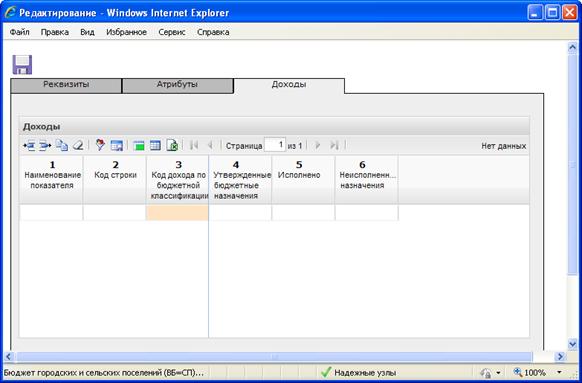
Рис. 15 Окно таблицы отчета
Для добавления новой строки в таблице используется кнопка  «Добавить». Заполнение таблицы производится с клавиатуры, тип вводимых данных задается на сервере и контролируется при вводе. Если необходимо ввести число с десятичной дробью, то вместо разделителя используем запятую. В ячейках, окрашенных в коричневый цвет
  , данные выбираются из справочника, всплывающего после двойного щелчка мыши по полю. Подробная работа со справочниками описана в пункте 3.2.2.
Ячейки, окрашенные в зеленый цвет,  являются итоговыми и автоматически рассчитываются при расчете итогов.
Кнопка  «Удалить» используется при удалении строк в таблице.
Так же с помощью кнопки  можно скопировать уже введенную строку.
Кнопка  служит для очистки данных таблицы. После нажатия на эту кнопку данные во всей таблице обнуляются.
Для удаления значения из одной ячейки можно воспользоваться клавишей <Delete>.
С помощью кнопки  Фильтр данные в таблице можно отсортировать в колонке по значениям, выбранным в фильтре. Параметры фильтра различны, в зависимости от формы.
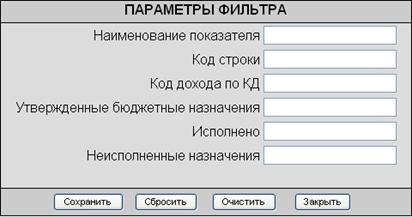
Рис. 16 Параметры фильтра
Кнопка  сохраняет настройки вида окна таблицы – ширину столбцов.
С помощью кнопки  можно произвести расчет итогов таблицы.
Кнопка  служит для построения скелета таблицы отчета.
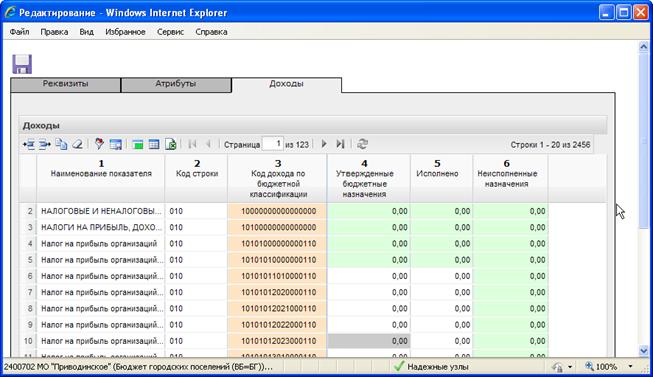
Рис. 17 Окно с построенным скелетом отчета
С помощью кнопки  можно вывести данные таблицы в excel.
Переход между страницами таблицы осуществляется с помощью кнопок
 - переход на первую страницу;
 - переход на предыдущую страницу;
 - переход на следующую страницу;
 - переход на последнюю страницу;
Либо простым занесением номера страницы  и нажатием <Enter>.
Для сохранения измененных данных в окне ввода и редактирования отчета нажмите на кнопку  «Сохранить».
Внимание | |
Если строки отчета были построены при помощи скелета отчета, то при сохранении формы, строки, содержащие нулевые значения, автоматически удалятся. Для того, что бы сохранить строку с нулевыми значениями показателей, необходимо добавить ее вручную с помощью кнопки |
3.1.2. Работа со справочниками
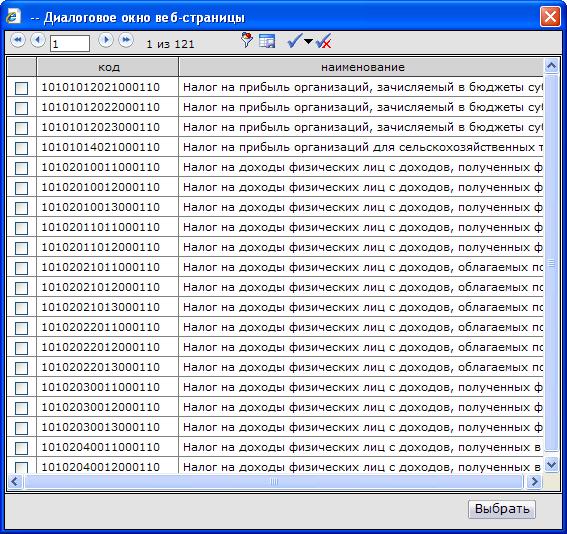
Рис. 18 Окно справочника
Пользователь может установить ширину и положение колонок справочника по своему выбору. Для сохранения пользовательских настроек необходимо нажать на кнопку  . Переход между страницами справочника осуществляется с помощью кнопок:
 - переход на первую страницу справочника;
 - переход на предыдущую страницу справочника;
 - переход на следующую страницу справочника;
 - переход на последнюю страницу справочника;
Либо простым занесением номера страницы и нажатием <Enter>.
Кнопка <Параметры фильтра> используется для удобства поиска справочников. Параметры фильтра зависят от вида справочника.
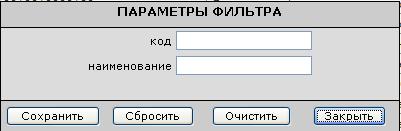
Рис. 19 Окно фильтра справочника
После ввода параметров фильтра, необходимо нажать на кнопку  . После этого в окне справочника выйдут значения с отобранными параметрами. Фильтр будет действовать и при следующем заходе в справочник. При этом в правом верхнем углу справочника будет надпись «Применен фильтр».
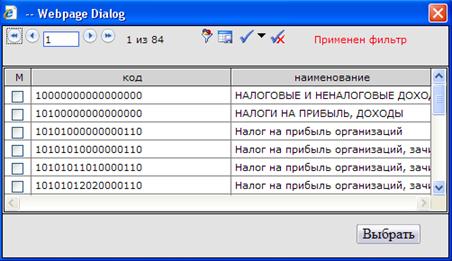
Рис. 20 Окно справочника с примененным фильтром
Для того что бы сбросить фильтр, необходимо зайти в него и нажать на кнопку  .
.
Кнопка  очищает данные фильтра.
Кнопка  позволяет закрыть фильтр.
В любом справочнике есть возможность выбрать все значения, отображенные на странице справочника, для этого необходимо нажать на кнопку  <Инверсия>. При наводе на кнопку
  всплывает дополнительное меню для отбора строк.
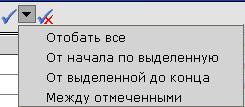
Рис. 21 Кнопка отбора значений в справочнике
Кнопка  снимает все выделения со справочника.
После отбора строк справочника необходимо нажать на кнопку  . При выборе в справочнике нескольких значений, в отчете добавятся несколько строк.
3.1.3. Автозаполнение формы
С помощью кнопки  <Автозаполнение> для некоторых форм производится автоматическое заполнение данными, на основании существующих связанных форм этой же организации или бюджета. На данный момент в программе реализовано автозаполнение форм:
· 0503117M ß 0503127M | |
· 0503317M ß 0503117M | |
· 425M ß 0503125M | |
· 0503364M ß 0503317M | |
· 0503364M ß 0503164M | |
· 0503364MF ß 0503317M | |
· 0503364MF ß 0503164M | |
· 0503314M ß 0503114M | |
· 0503114M ß 0503137M | |
· 0503164M ß 0503117M | |
· 0503164Mß 0503127M | |
· 0503182M ß 0503137M | |
· 0503382M ß 0503182M | |
· 0503382M ß 0503314M | |
| · 0503114G ß 0503137G |
| · 0503117G ß 0503127G |
| · 0503120G ß 0503130G, 0503140G |
| · 0503164G ß 0503117G |
| · 0503164G ß 0503127G |
| · 0503179G ß 0503117G |
| · 0503179G ß 0503127G |
| · 0503182G ß 0503137G |
| · 0503314G ß 0503114G |
| · 0503317Gß 0503117G |
| · 0503320Gß 0503120G |
| · 0503321G ß 0503121G |
| · 0503323G ß 0503123G |
| · 0503364G ß 0503164G |
| · 0503364G ß 0503317G |
| · 0503364Gf ß 0503164G |
| · 0503364Gf ß 0503317G |
| · 0503368G_МАТ ß 0503168G_МАТ |
| · 0503368G_НМА ß 0503168G_НМА |
| · 0503368G_НПА ß 0503168G_НПА |
| · 0503368G_ОСН ß 0503168G_ОСН |
| · 0503369G_БД ß 0503169G_БД |
| · 0503369G_БК ß 0503169G_БК |
| · 0503369G_ВБД ß 0503169G_ВБД |
| · 0503369G_ВБК ß 0503169G_ВБК |
| · 0503371G ß 0503171G |
| · 0503372G ß 0503172G |
| · 0503373G ß 0503173G_Б |
| · 0503373GV ß 0503173G_ВБ |
| · 0503376G ß 0503176G |
| · 0503379G ß 0503179G |
| · 0503379G ß 0503317G |
| · 0503379GF ß 0503179G |
| · 0503379GF ß 0503317G |
| · 0503382G ß 0503314G |
| · 0503382G ß 0503182G |
| · 410G ß 0503110G |
| · 410G ß 410Gs и 410Gm |
| · 410Gf ß 0503110G |
| · 410Gm ß 0503110G |
| · 410Gs ß 0503110G |
| · 425G ß 0503125G |
После создания, автозаполнить форму можно как в окне списка документов, так и в окне «Формы по таблично», с помощью кнопки  «Автозаполнение формы». При нажатии на эту кнопку, на экран выйдет окно со списком групп для автозаполнения.
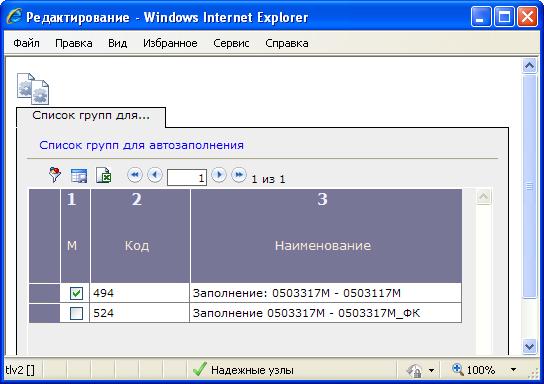
Рис. 22 Окно со списком групп для автозаполнения
Если групп несколько, то галкой отмечаем нужную, затем нажимаем на кнопку  <ОК>. Для корректного автозаполнения формы, следует обратить внимание на атрибуты, как в автозаполняемой форме, так и в форме из которой будет произведено автозаполнение.
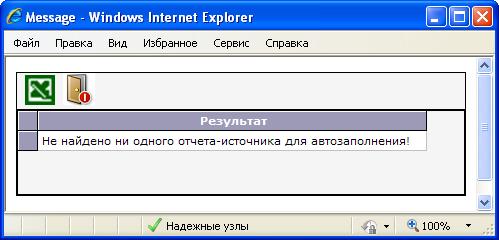
При отсутствии формы, из которой должно быть произведено автозаполнение, программа выдаст соответствующее сообщение.
3.1.4. Создание свода
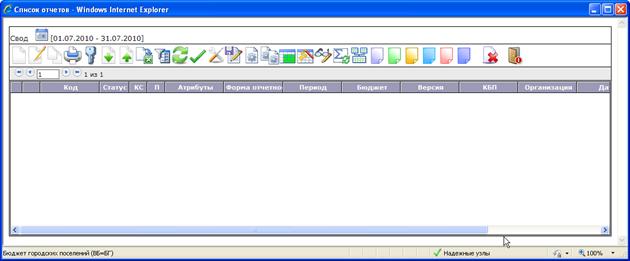
Рис. 23 Окно работы со сводами
Для создания сводного отчета необходимо зайти в головной бюджет или организацию, в ветви которой будет собираться свод. При нажатии на кнопку  «Новый» выйдет окно с выбором типа свода.
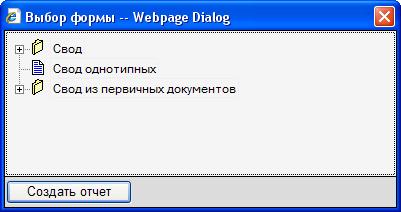
Рис. 24 Выбор вида свода
В появившемся окне необходимо выбрать тип, по которому будет происходить свод, и форму, которая будет сводиться.
«Свод».
Для создания свода необходимо выбрать тип отчета, свод которого мы хотим получить. В сводную форму попадут данные из форм выбранного типа всех организаций или бюджетов, находящихся на одну ступень ниже в дереве иерархии. Своды этих организаций и нижестоящих в иерархии перерасчитаны не будут. Таким образом, при создании свода обрабатываются отчеты только одного уровня иерархии. Если после получения сводного отчета данные форм, входящих в свод, были изменены и необходимо, чтобы эти изменения были отражены в своде, процедуру создания свода необходимо повторить.
«Свод из первичных документов».
В отличие от режима «Свод», в котором собирается сводный отчет только на основании одного нижележащего уровня, при выборе режима «Свод из первичных документов» будут переформированы все своды промежуточных уровней на основании данных первичных отчетов. А так же будет создан свод в выделенном узле дерева.
Внимание | |
Если на одном из уровней вручную создавался сводный отчет, и отсутствуют данные в первичных отчетах действие кнопки «Свод из первичных документов» обнулит все промежуточные сводные отчеты и итоговый отчет. Пользоваться этим типом свода можно только в том случае, если существуют первичные отчеты на самом нижнем уровне иерархии. |
«Свод однотипных». Данный режим предназначен для формирования сводного отчета из произвольного количества форм. При выборе данного свода выйдет окно, представленное на рис. 25.
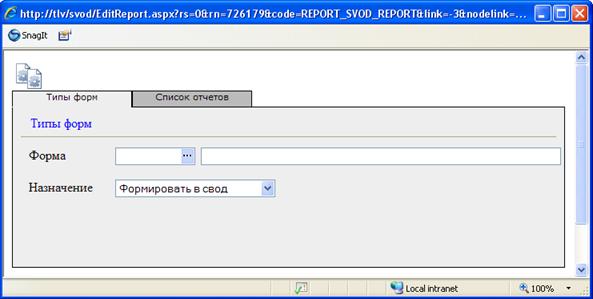
Рис. 25 Окно «Свод однотипных»
В вкладке Тип формы поле Форма необходимо выбрать из списка форм отчетности форму, по которой будет формироваться свод, а так же в вкладке Список отчетов необходимо отметить те отчеты, которые подлежат сведению. Необходимо, чтобы все отчеты принадлежали одному и тому же периоду. Затем нажать на кнопку  <ОК>.
<ОК>.
По окончанию сведения форм выйдет окно с протоколом, в котором будут указаны результаты свода.
Протокол, показанный на рис 26, означает, что свод собран корректно.
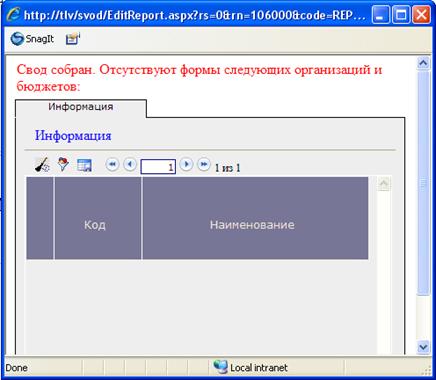
Рис. 26 Окно протокол сведения форм
Если у какой-либо организации отсутствует форма отчета собираемого в свод, то данная организация будет указана в протоколе рис. 27.
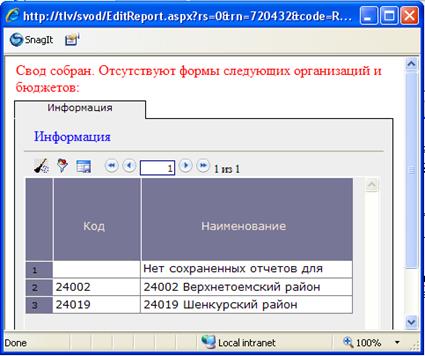
Рис. 27 Окно протокола свода.
3.1.5. Консолидация формы
Данный режим предназначен для автоматической консолидации форм отчетов. Для этого в реестре отчетов курсором отмечаем форму, которую необходимо консолидировать. По нажатию кнопки  «Консолидация» создается копия отчета, которую мы хотим консолидировать (то есть консолидированная форма будет с последующим номером версии исходной формы), затем выходит окно с правилами консолидации. Но если в программе свода WEB запрещена работа с версиями отчета, то консолидация будет происходить в текущей форме.

Рис. 28 Окно списка правил консолидации.
В этом окне выбираем необходимые нам правила и нажимаем кнопку .
Программа модифицирует данные формы в соответствии с выбранными правилами консолидации.
3.1.6. Анализ сводного отчета
Для удобства проверки сводных отчетов реализована возможность анализа полученных сводных показателей текущей таблицы в разрезе показателей подведомственных организаций. Для выполнения данной операции необходимо выделить сводный отчет в реестре отчетов и нажать на кнопку  <Анализ>.
При нажатии на него выйдет окно, показанное на рис 29.
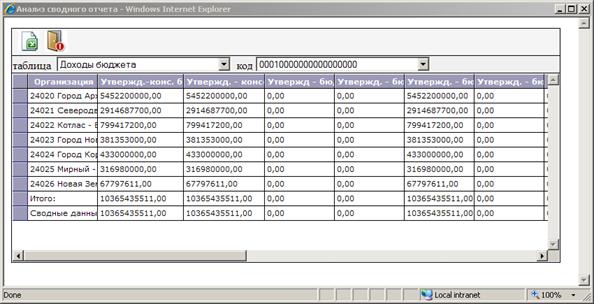
Рис. 29 Окно «Анализ сводного отчета»
Верхние строки окна в полях «Таблица» и «Код» можно выбрать название просматриваемой таблицы, код показателя. В табличной части окна отразятся требуемые показатели в разрезе подведомственных организаций. Строка таблицы «Итого» содержит суммарное значение по колонке. «Сводные данные» - показатели сводного документа.
С помощью кнопки  данные анализа сводного отчета можно вывести в Excel.
В случае необходимости, корректировка данных может быть выполнена только в соответствующих документах.
3.1.7. Импорт и Экспорт форм
Кнопка  «Импорт» позволяет загрузить данные с формами отчетности для сохранения в текущей базе и дальнейшей работы с ними. При нажатии на эту кнопку выходит окно, показанное на рис 30.
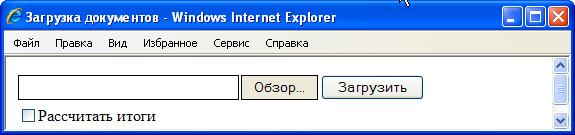
Рис. 30 Окно импорта отчета
Для выбора файла, который будет импортирован в базу, необходимо нажать на кнопку  . Затем нажать на кнопку
  . По окончанию импорта появляется протокол с результатами.
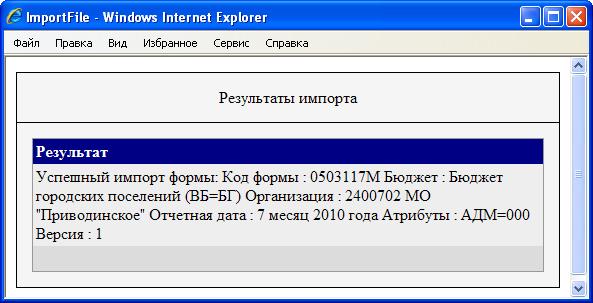
Рис. 31 Окно протокола результата импорта
Для того что бы импортированная форма отразилась в окне с отчетами нужно обновить список с помощью клавиши F5 или кнопки «Обновить».
Кнопка  «Выгрузить документ» предназначена для выгрузки данных в разных форматах. Для выгрузки необходимо выделить выгружаемые отчеты и нажать кнопку «Выгрузить документ». В появившемся окне, представленном на рис. 32 необходимо выбрать формат выгрузки и нажать на кнопку «Продолжить»:
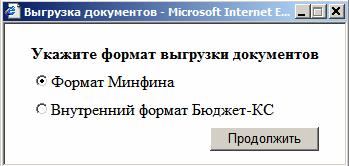
Рис. 32 Окно выбора формата выгрузки документа
После чего на экране появляется окно с указанием списка выгруженных документов.
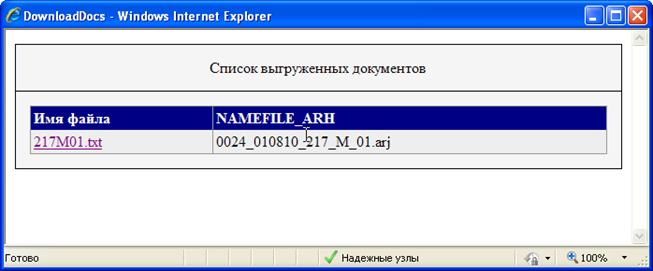
Рис. 33 Окно со списком выгруженных документов
При нажатии на имя документа выходит окно с запросом на открытие, сохранение формы, или отмены действия.
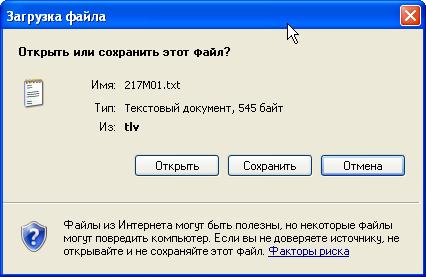
Рис. 34 Окно с вопросом
Проверка междокументных контрольных соотношений
В нажатии на кнопку  «Проверка междокументных КС» на панели инструментов в окне «Список отчетов» появляется окно, имеющее вкладки Реквизиты, Дерево организаций и бюджетов и Список групп КС.
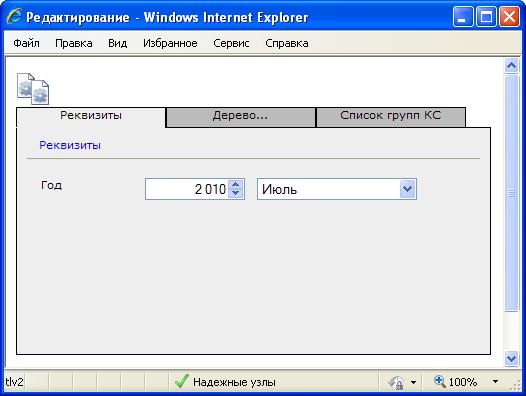
Рис. 35 Проверка междокументных КС
Вкладка Реквизиты включается в себя поля «Год» и поле с выбором периода проверки КС.
На вкладке Дерево организации и бюджетов находится дерево. В нем галками следует отметить организации и бюджеты, для которых будет производиться проверка КС.
Вкладка Список групп КС содержит таблицу контрольных соотношений.
После выбора организации, на вкладке Список групп КС устанавливаются группы междокументных контрольных соотношений, то есть отмечаются группы правил, по которым нужно произвести проверку. Если перед запуском режима Проверка междокументных КС в реестре отчетов галками отметить те отчеты, по которым необходимо совершить, в Списке групп КС автоматически галками будут отмечены те группы, в которые эти отчеты попадают.
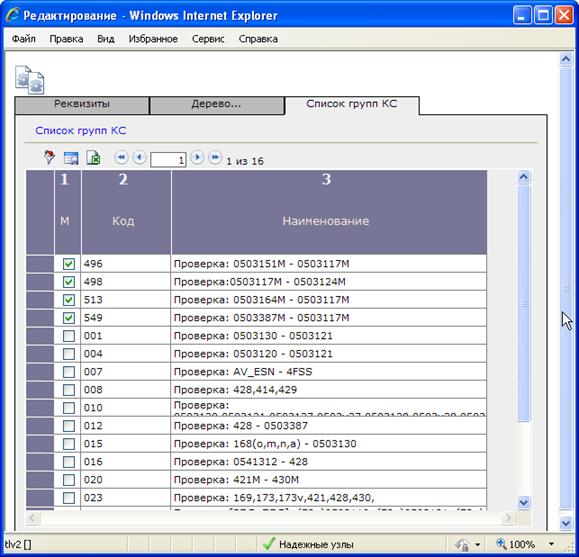
Рис. 36 Окно выбора списка групп МДКС
После выбора группы КС необходимо нажать на кнопку  <ОК>.
<ОК>.
Если при проверке контрольных соотношений выявлены ошибки, то на экране появляется сообщение, показывающее правило контрольного соотношения, которое не выполнено, с указанием отклонения.
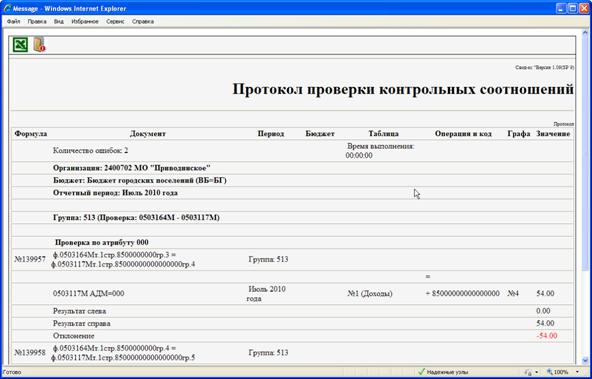
Рис. 37 Окно протокола контроля с указанными отклонениями
В случае правильного проведения контрольных соотношений на экране появится окно протокола об успешном поведении КС.
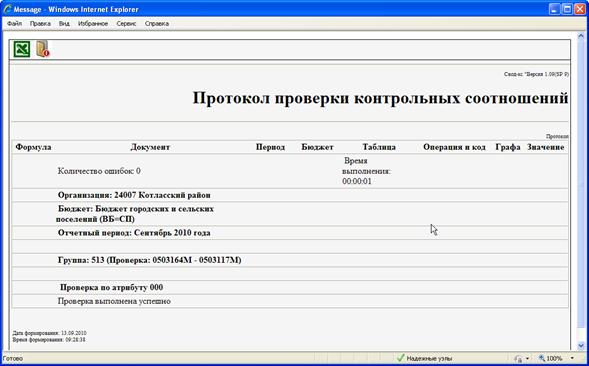
Рис. 38 Окно «Протокол успешной проверки КС»
Excel-клиент
Excel-клиент реализован для более удобной работы с программой, особенно для тех организаций, у которых выход в интернет отсутствует или не постоянен. Передачу файла организации можно осуществить через любой электронный носитель. Таким же образом принять его обратно.
Excel-клиент представляет собой файл в формате MS Excel с таблицами формы отчета, в который можно занести данные отчета, а затем предать на сервер через Свод-WEB.
Для работы с формой отчета в режиме «Excel-клиент», в списке отчетов следует выделить галкой вновь созданную форму или форму с данными, и нажать на кнопку  «Excel-клиент». Необходимо помнить, что для каждого вида формы выгружается свой «Excel-клиент». В результате откроется Excel-файл, содержимое количество закладок в котором и содержание таблиц будет зависеть от вида выгруженной формы.
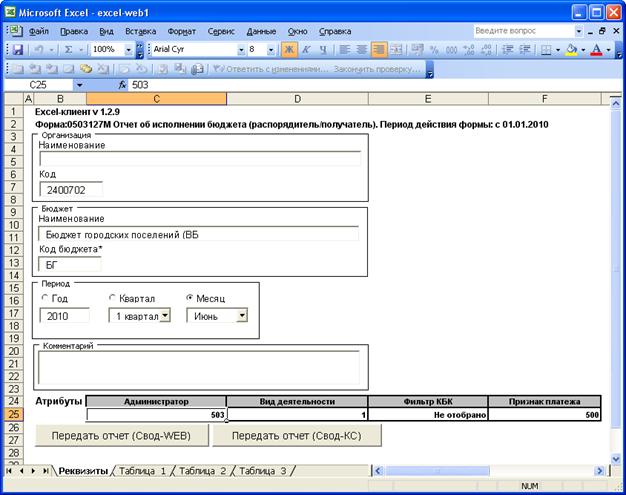
Рис. 39 Вкладка «Реквизиты»
На первой вкладке любой формы располагаются реквизиты формы. На ней указывается период данной формы, организация, которой принадлежит форма, тип и код бюджета и комментарий, а также атрибуты формы. Все данные в вкладке «Реквизиты» выгружаются заполненными. Для того что бы для каждой организации не создавать перед выгрузкой свой отчет (для заполнения данных на вкладке «Реквизиты») данные вкладки можно исправить непосредственно в самом Excel-файле. изменяется период отчетной формы. Поля, отмеченные звездочкой * обязательны для заполнения.
Табличная часть Excel-клиента зависит от вида выгруженной формы и от количества веденных данных перед выгрузкой в программе Свод-WEB. Для того что бы в Excel-клиент выгрузился скелет отчета, следует создать форму и ее пустую выгрузить. Если в отчете будет добавлена хотя бы одна строка, скелет отчета выгружаться не будет.
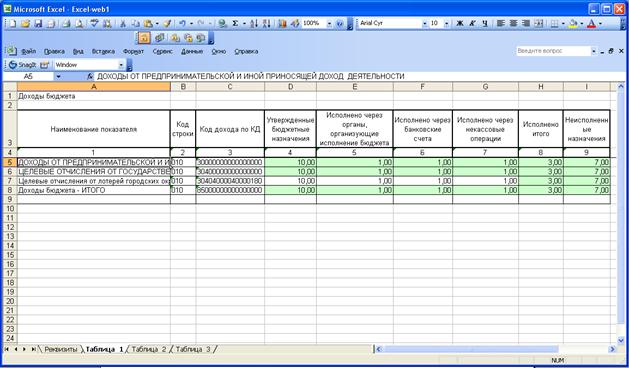
Рис. 40 Заполненная таблица Excel клиента
Данные табличной части документа можно редактировать как в обычном MS Excel документе, то есть добавлять и удалять строки, изменять данные (кроме шапки таблицы). Если был выгружен готовый отчет, то в нем зеленым цветом будут обозначены итоговые ячейки.
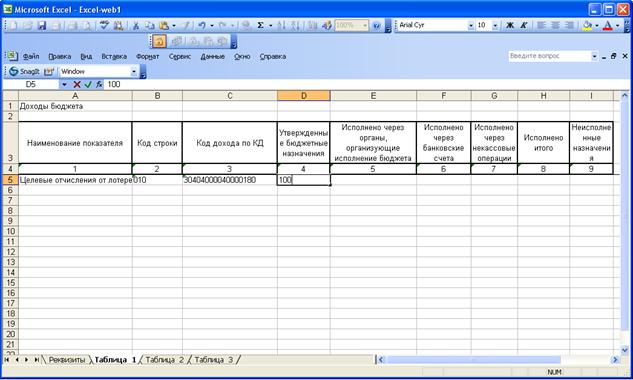
Рис. 41 Редактирование таблицы в Excel-клиенте
В табличной части отчета обязательно должны быть заполнены код показателя (КБК) и код строки, иначе загрузка данных на сервер может быть некорректной.
После заполнения формы, файл можно сохранить на любой электронный носитель. Это облегчит работу в последующий отчетный период. Если, например, коды показателей останутся теми же что и предыдущий период, можно будет исправить только значения показателей и период формы.
Передача отчета на сервер Свода-WEB осуществляется с помощью кнопки  на вкладке «Реквизиты». При нажатии на эту кнопку появится окно, показанное на рис. 36.
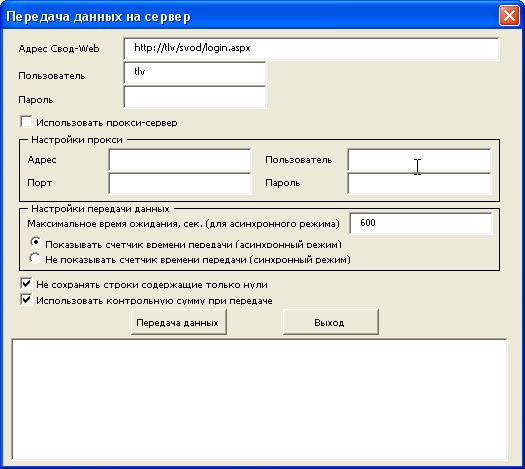
Рис. 42 Окно передачи данных на сервер
Автоматически в нем указан адрес Свод-WEB и имя пользователя, который выгружал Excel-клиент. Если у данного пользователя есть пароль, то необходимо его указать в поле «Пароль». При использовании прокси-сервера, ставится галка в соответствующем поле, и заполняются настройки прокси (настройки прокси можно узнать у системного администратора). Настройка «Сохранять строки содержащие нули» - при передаче отчета на сервер сохраняет строки, в которых все значения показателей равны нулю. После заполнения соответствующих настроек нажимаем на кнопку  . При этом должен быть доступ через Интернет к серверу Свода-WEB. По окончании передачи данных, в нижней части окна «Передача данных на сервер» отобразится протокол с результатом.
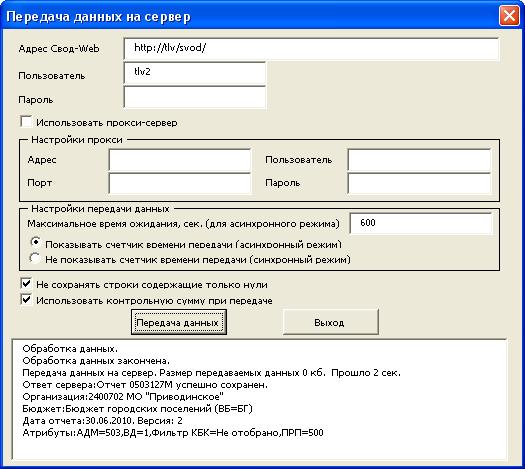
Рис. 43 Окно протокола передачи данных на сервер
Ошибки, которые могут возникнуть при передаче данных:
· Не найдена организация с кодом БП xxxxx – Код бюджетополучателя, заведенный на вкладке «Реквизиты» Excel-клиента не найден в справочнике организаций на сервере Свода-WEB (не путать с кодом организации);
· Не найден бюджет с кодом xxx – Код бюджета заведенный на вкладке Реквизиты Excel-клиента не найден в справочнике бюджетов на сервере СводаWEB;
· Неверный заголовок. Используется Excel-клиент: xxx. Необходим Excel-клиент yyy– Используется устаревшая версия Excel-клиента;
· Форма не может быть сохранена для периода (указан период): - Для данного вида формы не может быть установлен период указанный в Excel-клиенте;
· Пользователь (имя) не имеет доступ к организации с (указан КБП или Код бюджета) – У пользователя нет доступа к данной организации;
· Пользователь (имя) не имеет доступ к форме с кодом (указан код формы) – у пользователя нет доступа к форме.
Выборка
Режим «Выборка в динамике» (далее выборка) предназначен для многомерного анализа данных. Источником данных, являются отчёты в базе Свод-КС. В результате работы выборки пользователь получает сводную таблицу в MSO Excel, данные в которой представлены в разрезе выбранных аналитических признаков.
Воспользоваться режимом «Выборка в динамике», можно по двойному щелчку мышкой по пункту Выборка в динамике в окне Навигатора.
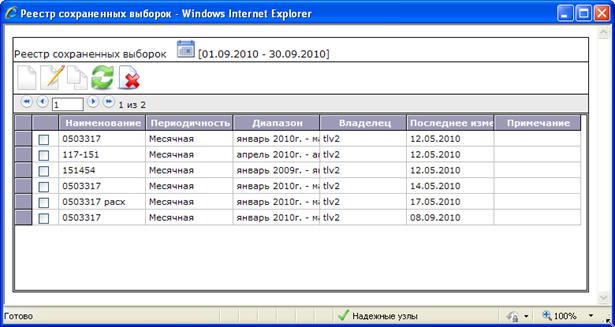
Рис. 44 Реестр сохраненных выборок
Реестр сохранённых выборок содержит информацию о количестве выборок пользователя, под учётной записью которого был произведён вход в систему*1111; периодичности анализируемых отчётов, диапазоне периодов, о создателе выборки и последнем её изменении, а так же примечание.
В реестре сохраненных выборок доступны следующие операции: создание, редактирование, копирование и удаление выборок
1.1 Удаление сохранённых выборок. Для того чтобы удалить какую-либо или группу выборок, следует отметить галочками соответствующие записи в реестре и щёлкнуть мышкой по кнопке удалить  .
.
1.2 Копирование сохранённой выборки. Для копирования какой-либо выборки, необходимо поместить курсор на соответствующую запись в реестре (отмечать галочкой эту запись не обязательно) и щёлкнуть мышкой по кнопке копировать  . После чего откроется окно «Выборка» в котором производится редактирование параметров выборки. В этом окне можно произвести какие-либо изменения параметров выборки (см. ниже), например изменить наименование, после чего нажать на кнопку сохранить. В результате в реестре сохранённых выборок появится новая запись владельцем(создателем) которой будет текущий пользователь.
1.3 Редактирование сохранённой выборки. Для того, чтобы отредактировать сохранённую выборку, следует поместить курсор на соответствующую запись в реестре и произвести на ней двойной щелчок мышкой, либо щёлкнуть мышкой по кнопке редактировать  . После чего откроется окно «Выборка» в котором производится редактирование параметров выборки (см. ниже).
1.4 Создание сохранённой выборки. Для того, чтобы создать новую выборку, следует щёлкнуть мышкой по кнопке создать  . После чего откроется окно «Выборка» в котором производится редактирование параметров выборки (см. ниже).
2. Создание (Редактирование) выборки. В окне «Выборка» производится редактирование параметров выборки. Определяются источники данных, состав данных и структура сводной таблицы.
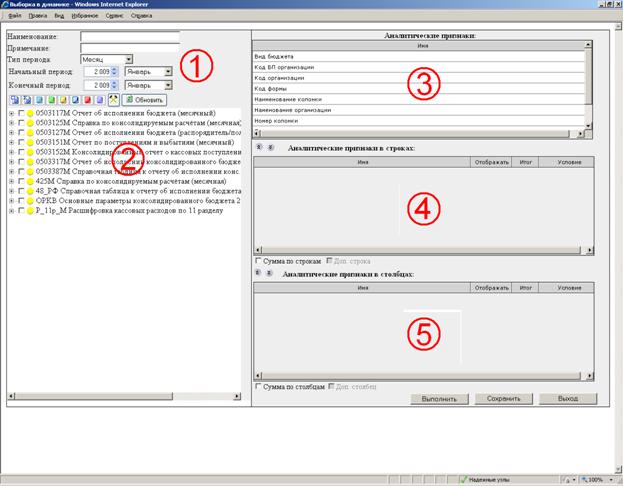
Рис. 45 Окно "Выборка в динамике"
На рисунке цифрами обозначены основные элементы выборки:
1. Группа элементов для определения типа периодичности, и диапазона периодов форм отчётности, данные которых подлежат анализу.
2. Дерево форм. Здесь отображаются формы, отчёты по которым существуют в указанном диапазоне периодов (группа элементов 1) и имеют указанную там же периодичность, а так же имеют тип определяемый переключателями, которые расположены над деревом форм: . Здесь переключатели определяют тип тех отчётов, данные которых подлежат анализу.
Слева направо:
· Простой отчёт.
· Сводный отчёт.
· Отчёт имеющий статус «На редактировании»
· Отчёт имеющий статус «Готов к проверке»
· Отчёт имеющий статус «На доработке»
· Отчёт имеющий статус «Проверен»
· Отчёт имеющий статус «Включен в свод»
· Отчёт имеющий статус «Утверждён»
Колонки, отображаемые в дереве форм, делятся на два типа:  - Содержащие текстовые данные; и
  - Содержащие суммы(числовые данные). Колонки с числовыми данными являются источниками данных для выборки (необходимо выбрать хотя бы одну колонку). Колонки с текстовыми данными могут быть использованы в качестве аналитических признаков. При отметке в дереве текстовой колонки, в списке аналитических признаков (помечен на рисунке цифрой 3) автоматически появляется аналитический признак с наименованием, соответствующим наименованию отмеченной текстовой колонке.
Если форма имеет атрибуты, то при отметке любой колонки этой формы, в списке аналитических признаков появятся аналитические признаки с наименованием, соответствующим наименованию имеющихся у формы атрибутов.
3. Список аналитических признаков. Аналитические признаки используются для определения структуры выходной плоской (двухмерной) таблицы, то есть требуемого среза данных для максимально наглядного их представления. Помимо указанных выше аналитических признаков, динамически добавляемых в список (на основе отмеченных в дереве текстовых колонок, и атрибутов форм), в списке содержатся базовые аналитические признаки:
· Боковик.
· Вид бюджета.
· Код БП организации
· Код организации
· Наименование организации
· Код формы
· Таблица
· Номер колонки
· Наименование колонки
· Период
Для того чтобы переместить любой аналитический признак из этого списка в список аналитических признаков в строках или в список аналитических признаков в столбцах, следует щёлкнуть по выбранному признаку мышкой и в появившемся контекстном меню выбрать куда следует переместить этот аналитический признак
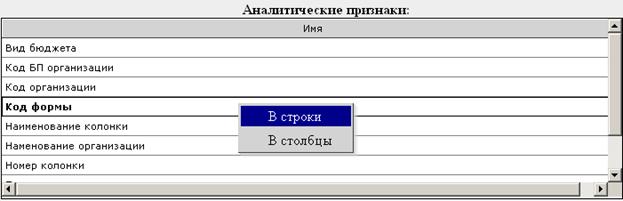
Рис. 46 Аналитические признаки
4. Список аналитических признаков в строках. Помещаемые в этот список аналитические признаки определяют боковик сводной таблицы. Сортировка элементов этого списка осуществляется при помощи кнопок, расположенных над списком  . Элементы, расположенные выше в списке, будут расположены левее в боковике. Например такое расположение аналитических признаков:
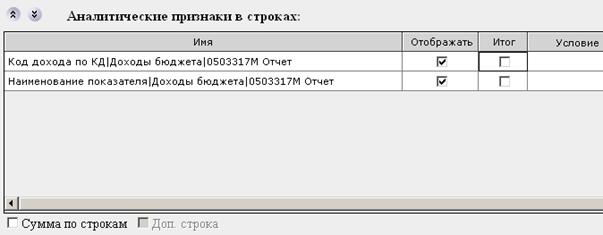
Рис. 47 Аналитические признаки в строках
Приведёт к тому, что в сводной таблице, боковик будет выглядеть следующим образом:
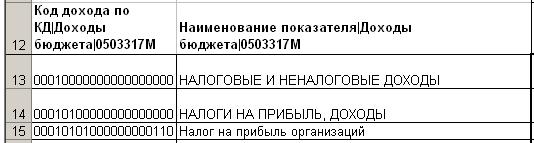
Особое внимание следует обратить на то, что сортировка в сводной таблице осуществляется по самой левой колонке боковика, затем по следующей справа и т. д. Сортировка осуществляется в алфавитном порядке, в том числе и для числовых значений.
Для того чтобы осуществить фильтрацию или ограничение множества данных, следует щёлкнуть левой клавишей мыши на выбранном аналитическом признаке и в появившемся меню выбрать пункт «Фильтр».
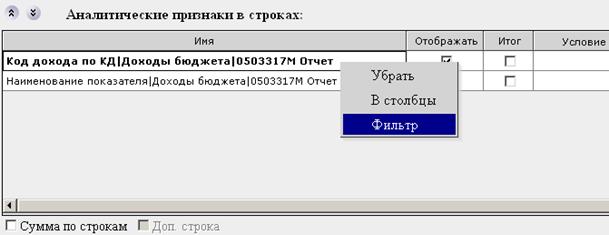
Рис. 48 Аналитические признаки в столбцах
После чего на экране появится окошко фильтра. Отобранные значения будут отображены в списке, в поле «Условие». Для того, чтобы просмотреть все отобранные значения, следует дважды щёлкнуть мышью в поле «Условие»
Для того чтобы удалить фильтр, следует снова вызвать окошко фильтра, в котором снять все отметки.
Отображать в сводной таблице соответствующий аналитический признак или нет, можно установив/сняв отметку в графе «Отображать».
Для того чтобы включить/выключить вывод в сводную таблицу промежуточных итогов по соответствующему аналитическому признаку, следует установить/снять отметку в графе «Итог».
Под списком расположены отметки: «Сумма по строкам» и «Доп. строка». Устанавливая или снимая эти отметки можно соответственно включать или выключать вывод соответствующих полей в сводной таблице. Следует обратить внимание на то, что отметка «Доп. строка» недоступна для изменения и носит исключительно информационный характер.
5. Список аналитических признаков в столбцах функционально идентичен списку аналитических признаков в строках. Элементы, расположенные выше в списке, будут располагаться выше в шапке сводной таблицы. Сортировка осуществляется сначала по верхнему ряду значений шапки сводной таблицы слева - направо, затем по следующему вниз и т. д.
После определения основных параметров, выборку можно сохранить, нажав на кнопку «Сохранить» и/или сформировать сводную таблицу в Excel, нажав на кнопку «Выполнить».
3. Пример выборки.
В данном примере создаётся сводная таблица представляющая данные по месячной форме 0503317М за периоды с января месяца 2010 года по июнь месяц 2010 года. Источником данных являются две колонки таблицы Доходы выбранной формы: «Утверждено – бюджеты муниципальных районов» и «Исполнено – бюджеты муниципальных районов». Данные будут представлены в разрезе Кодов дохода, Организации, Колонки и Периода. Вид бюджета, хотя и представлен в списке аналитических признаков, не будет выводиться в сводную таблицу. Тем не менее, по Виду бюджета будет производиться фильтрация. В данном примере отобран бюджет муниципальных районов. Включен вывод в сводную таблицу итогов и дополнительного столбца по Коду организации, а так же вывод итоговой строки.
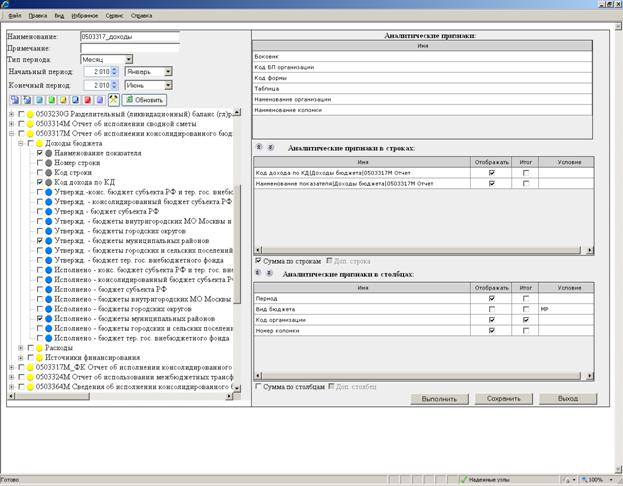
Рис. 49 Окно выборки
После нажатия на кнопку «Выполнить» в Excel выгружается сформированная сводная таблица.
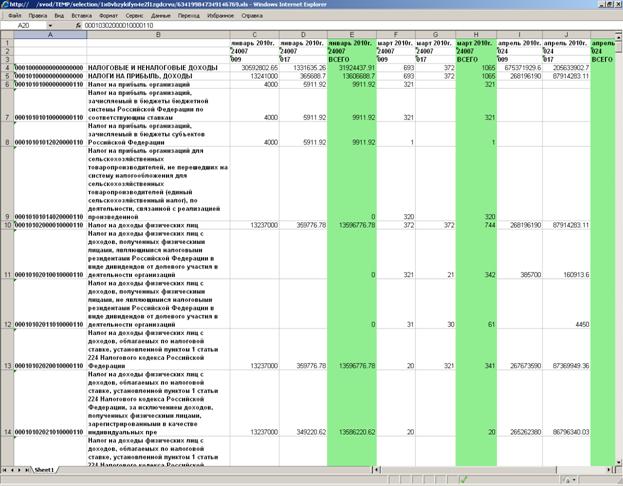
Рис. 50 Окно выборки выведенное в excel
Режим «Карта»
Режим представляет собой карту региона с административно-территориальным делением и список районов региона и предназначен для обеспечения оперативной статистической информацией в разрезе районов и других территориальных образований. Статистическая информация появляется при наведении курсора мыши на район. При желании руководитель может просмотреть отчеты и своды по району, щелкнув по нему клавишей мыши.
Информация, отображаемая в этом режиме, гибко настраивается. Могут выводиться следующие данные:
- статистическая информация по отчетам и сводам;
- данные сводных и отчетных форм;
- сравнительная информация по отчетным периодам;
- динамическая информация за период времени для данного района по отдельным показателям (данные в отчетах);
- другая необходимая информация.
Статистическая информация по району может быть представлена в виде:
- текста;
- таблиц;
- графиков;
- диаграмм.
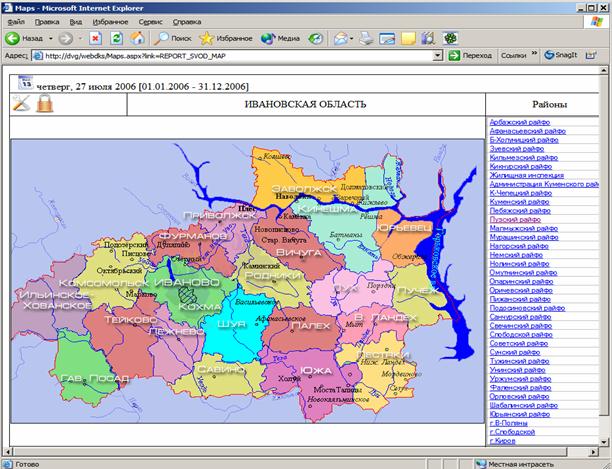
Рис. 51 Карта
4. Доступ к отчетам
Права на доступ к отчетам устанавливаются в программе Свод-КС в режиме «Администрирование – Пользователи и роли» в вкладке «Доступ к отчетам WEB».
При формировании документа Пользователь может выбрать только ту организацию, на которую Администратор предоставил ему доступ.
5. Вывод отчетности на печать
Перед выводом отчета на печать, необходимо убедиться, что в настройках браузера разрешено выполнение ActiveX.
Чтобы вывести документ на печать необходимо выделить его в списке документов и нажать на кнопку .
.
5.1.1. Настройка безопасности программы Excel в MS Office 2003:
Установить принтер по умолчанию.
Запустите Excel 2003 далее выбрать пункт меню Сервис – Макрос – Безопасность
На закладке «Надежные издатели» установить галки «Доверять всем устройствам и шаблонам» и «Доверять доступ к Visual Basic Project»
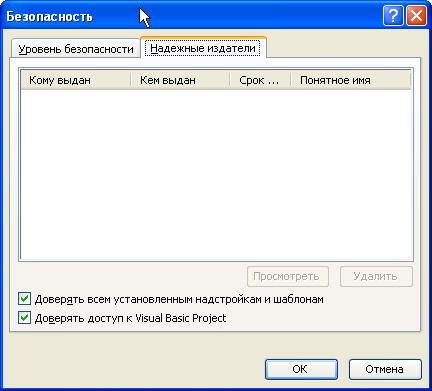
Рис. 52 MS Office 2003
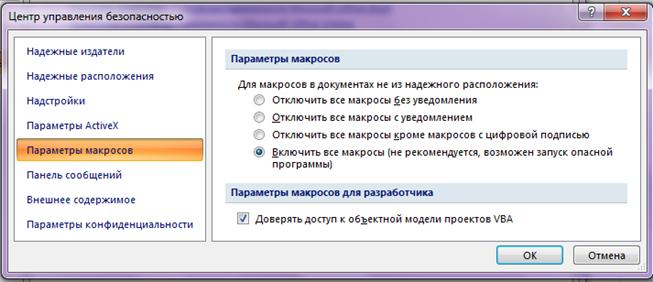
5.1.2. Настройка безопасности программы Excel в MS Office 2007,2010:
Установить принтер по умолчанию.
Запуск Excel 2007 далее выбрать "Кнопка Office"  - Параметры Excel –Цент управления безопасностью – Параметры центра управления безопасностью - Пункт меню "Параметры макросов". Установить галки «Доверять всем устройствам и шаблонам» и «Доверять доступ к Visual Basic Project»