


Партнерка на США и Канаду по недвижимости, выплаты в крипто
- 30% recurring commission
- Выплаты в USDT
- Вывод каждую неделю
- Комиссия до 5 лет за каждого referral
ГОСУДАРСТВЕННОЕ БЮДЖЕТНОЕ ОБРАЗОВАТЕЛЬНОЕ УЧРЕЖДЕНИЕ
ДОПОЛНИТЕЛЬНОГО ПРОФЕССИОНАЛЬНОГО ОБРАЗОВАНИЯ
(ПОВЫШЕНИЯ КВАЛИФИКАЦИИ) СПЕЦИАЛИСТОВ ЧУКОТСКОГО АВТОНОМНОГО ОКРУГА «ЧУКОТСКИЙ ИНСТИТУТ РАЗВИТИЯ ОБРАЗОВАНИЯ И ПОВЫШЕНИЯ КВАЛИФИКАЦИИ»
Методические рекомендации по осуществлению дистанционного обучения с использованием операционной системы Mac OS
|
Методические рекомендации по осуществлению дистанционного обучения с использованием операционной системы Mac OS. – Анадырь: ЧИРОиПК, 2012. – 22 с.
Составитель ВОЗЧИКОВ С. М., методист по информационно-методическому сопровождению центра дистанционного обучения государственного бюджетного образовательного учреждения дополнительного профессионального образования (повышения квалификации) специалистов Чукотского автономного округа «Чукотский институт развития образования и повышения квалификации»
© Чукотский институт развития образования и
повышения квалификации», 2012
Содержание | ||
№ п/п | Название темы | Стр. |
1 | Введение ………………………………………………………………. | 3 |
2 | Интерфейс MAC OS…………………………………………………... | 4 |
2.1. | Рабочий стол ………………………………………………………….. | 4 |
2.2. | Меню программы Finder …………………………………………….. | 4 |
2.3. | Программы……………………………………………………………. | 6 |
2.4. | Операции с окнами …………………………………………………... | 7 |
2.4.1. | Перемещение …………………………………………………………. | 8 |
2.4.2. | Изменение размера …………………………………………………… | 9 |
2.4.3. | Сворачивание окна …………………………………………………… | 9 |
2.4.4. | Закрытие окна …………………………………………………………. | 9 |
2.5. | Панель Dock …………………………………………………………… | 9 |
2.5.1. | Элементы Dock ……………………………………………………….. | 9 |
2.5.2. | Добавление и удаление элементов Dock…………………………….. | 10 |
2.5.3. | Размещение программ на жестком диске ……………………………. | 10 |
2.5.4. | Запуск и завершение программ ………………………………………. | 11 |
2.5.5. | Выбор языка …………………………………………………………… | 12 |
3. | Работа с файлами ……………………………………………………… | 14 |
3.1. | Что такое редактор Richtext? …………………………………………. | 14 |
3.2. | Редактирование и форматирование текста …………………………... | 15 |
3.3. | Папки и файлы …………………………………………………………. | 17 |
3.3.1. | Файлы …………………………………………………………………… | 17 |
3.3.2. | Папки …………………………………………………………………… | 19 |
3.4. | Сохранение файла в нужной папке……………………………………. | 19 |
4. | Рекомендации по применению………………………………………… | 21 |
5. | Список использованной литературы …………………………………. | 21 |
1. Введение
Занятия в дистанционной форме с использованием сети Интернет проводятся в Чукотском автономном округе с 2008 года. Дистанционные курсы первое время проводились, главным образом, по кейсовой технологии. Слушателям рассылались специализированные наборы учебно-методических комплексов, предназначенные для самостоятельного изучения. Слушатели присылали ответы на тесты, а также контрольные работы и рефераты. При этом интерактивность практически отсутствовала. Присылаемые работы часто просто формально являлись соединенными частями старых разработок, длинных извлечений из присланных материалов, или добычи из сети интернет. Попытки использовать форумы образовательных сайтов (ЧИРОиПК, ВИП) для обсуждений в рамках дистанционных курсов не получили развития, в первую очередь, из-за низкой скорости и неустойчивости работы региональной сети Интернет.
Два события существенно изменили ситуацию в последние 2 года, позволившие использовать более интерактивные формы работы и выйти на новый уровень персонализации обучения.
Во-первых, с 2010 года в рамках приоритетного национального проекта «Образование» реализуется направление по созданию условий для получения образования детьми с ограниченными возможностями, которые не могут посещать школу. Для реализации этого направления в Чукотском институте развития образования и повышения квалификации был создан центр дистанционного образования, занимающийся организацией дистанционного образования как учеников из числа детей, не посещающих школу, так и работников учреждений образования и культуры Чукотского автономного округа.
Во-вторых, существенно развились среды дистанционного обучения по сети Интернет, среди которых наиболее привлекательной и удобной представляется среда на платформе MOODLE - Modular Object-Oriented Dynamic Learning Environment. В настоящее время сотрудниками центра создана такая среда на платформе MOODLE и идет наполнение ее учебными курсами.
В рамках раздела ПНПО рабочие места детей-инвалидов и преподавателей комплектуются на базе компьютеров Макинтош, в связи с чем и возникла необходимость разработки методических рекомендаций по работе с операционной системой MAC OS.
2. Интерфейс MAC OS
Рабочий стол. Меню программы Finder. Программы. Операции с окнами, папками, файлами. Панель Dock. Корзина. Выбор языка. Размещение программ на жестком диске. Добавление программ в Dock. Запуск и завершение программ
 Finder (поисковик, проводник - англ.)
2.1. Рабочий стол
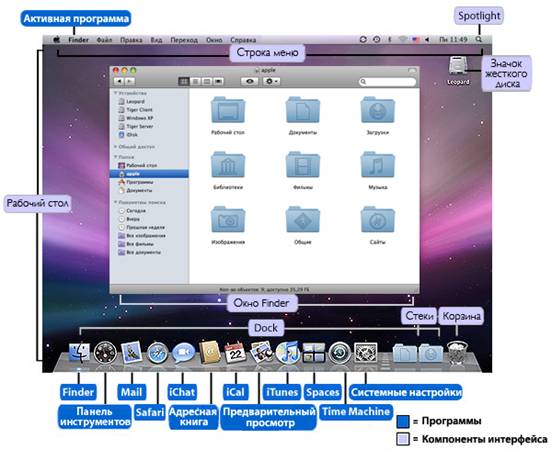
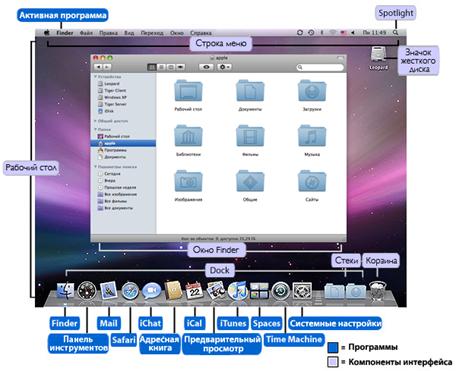
Рабочий стол — это область экрана, где отображаются значки файлов, папок и томов. При подключении к компьютеру Mac жесткого диска, DVD или карты памяти SD соответствующий значок появляется на рабочем столе и в боковых меню окна Finder
Схема расположения объектов на Рабочем столе Mac.
2.2. Меню программы Finder
Finder является частью операционной системы Mac OS. Он организует и отображает в различных видах файлы и папки, находящиеся на компьютере и любых внешних носителях, подключенных к нему. Также при помощи Finder можно осуществлять поиск и организацию информации.
Вот пример окна программы Finder (в режиме просмотра Cover Flow):
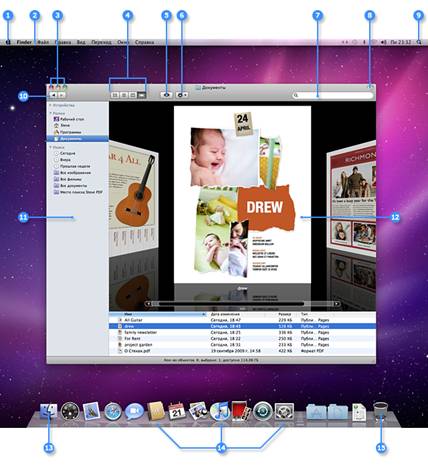
- Вид «Значки» служит для отображения содержимого папки в виде последовательности значков. В ОС Snow Leopard впервые используется вид значков с предварительным просмотром файлов, который позволяет пролистывать многостраничные документы и просматривать фильмы QuickTime.
- Вид «Список» служит для отображения папки в виде таблицы. Каждую папку можно развернуть, нажав на треугольник раскрытия слева от нее. Можно легко упорядочить файлы по имени, дате изменения и т. д. Выберите команду Показать параметры вида в меню Вид, чтобы добавить или удалить столбцы атрибутов. Нажав на заголовок столбца атрибута можно изменить порядок сортировки на убывающий или возрастающий.
- Вид «Столбцы» служит для иерархического отображения жесткого диска, где каждый столбец представляет папку.
- Вид Cover Flow служит для отображения содержимого папки так же, как при выборе вида Cover Flow в iTunes. Он позволяет просматривать изображения, документы и фильмы, пролистывать многостраничные документы и прокручивать фильмы.
Кнопка «Быстрый просмотр» позволяет открывать выбранный файл для предварительного просмотра. Дополнительные сведения см. в разделе «Быстрый просмотр». Меню «Действие» обеспечивает быстрый доступ к функциям Finder для выделенных элементов, включая функции «Информация», «Переместить в Корзину» и «Службы». Поле поиска позволяет ввести слово или словосочетание, чтобы найти любые соответствующие объекты в компьютере с помощью программы Spotlight. Сведения о том, как задать поиск по умолчанию, см. в разделе «Настройки Finder» ниже. Кнопка скрытия/отображения панели инструментов и боковых меню в окне Finder позволяет скрывать или отображать элементы окна Finder. Значок Spotlight открывает поле поиска Spotlight, с помощью которого можно выполнить поиск любой информации на компьютере. Кнопки «Назад/Вперед» позволяют перейти к предыдущему или следующему экрану Finder. Боковое меню разделено на четыре категории: «Устройства», «Общий доступ», «Папки» и «Найти». В верхней части находятся категории «Устройства» и «Общий доступ», где перечислены все подключенные к компьютеру Mac устройства: жесткий диск, iDisk, точки доступа, карта памяти SD или DVD. В середине находится категория «Папки», которая предоставляет быстрый доступ к рабочему столу, личной папке, названной по имени пользователя учетной записи, к папкам «Программы» и «Документы». Внизу находится категория «Найти», обеспечивающая быстрый доступ к смарт-папкам: они позволяют найти любой файл в компьютере Mac, который использовался сегодня, вчера или на прошлой неделе, а также типы документов, такие как «Все изображения», «Все фильмы» и «Все документы». Содержимое Cover Flow предоставляет возможность предварительного просмотра файлов, в ходе которого можно пролистать документ или посмотреть фильм QuickTime. Значок Finder позволяет сделать окно Finder активным или открыть его, если это еще не сделано. Панель Dock обеспечивает быстрый доступ к программе Finder, а также к другим часто используемым программам, папкам и файлам. Чтобы открыть программу, папку или файл, достаточно один раз нажать ее значок кнопкой мыши.Корзина хранит удаленные элементы, пока она не будет очищена. Чтобы извлечь DVD, карту памяти SD или дисковод, подключенный к Mac, перетащите его в Корзину.
2.3. Программы
Программой называется приложение (то есть программное обеспечение), предоставляющее пользователям возможность выполнять определенные задачи. 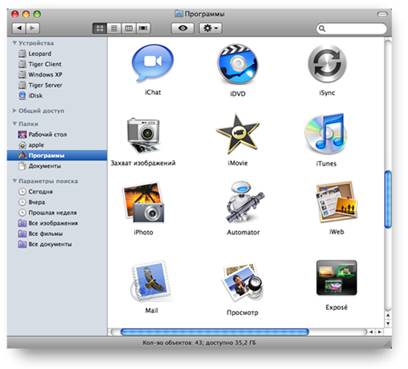
Например, для просмотра данной веб-страницы вы, вероятно, пользуетесь  Safari или
  Firefox (данные программы являются браузером).
Если вы хотите отправить или получить электронную почту, то вам необходима почтовая программа, например Mail.
Хотите напечатать документ? Используйте программу работы с текстом, например, TextEdit 
2.4. Операции с окнами
Интерфейс Mac OS, как и Windows, полностью основан на использовании окон. Любая программа или файл видится нам в виде прямоугольника - "окна". Можно открыть несколько программ сразу, и на рабочем столе появятся несколько окон: 
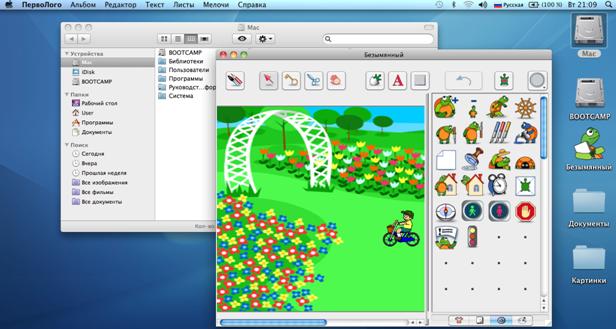
На картинке окно "ПервоЛого" располагается поверх другого окна - это означает, что оно активно, то есть в нем идет сейчас работа. Но совершенно точно выявить активное окно можно по слову "ПервоЛого" в заголовке меню в самой верхней части экрана: 
Если щелкнуть по другому окну, то оно перекроет собой остальные открытые окна и само станет активным: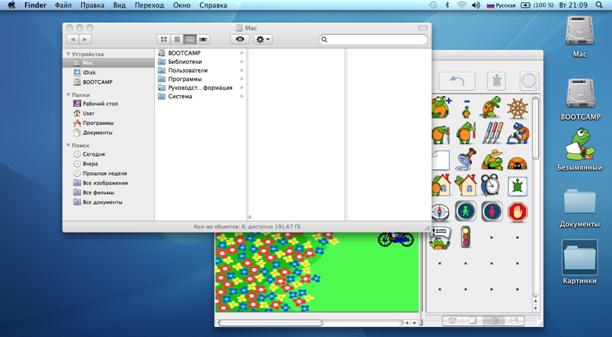
С окнами можно делать несколько вещей:
2.4.1. Перемещение.
В верхней части каждого окна находится специальная серая полоса с заголовком: 
Можно щелкнуть на эту полосу и, не отпуская кнопки, переместить окно.
2.4.2. Изменение размера.
В нижнем правом углу почти у каждого окна есть специальный квадратик  . Перемещая его, можно сделать окно большего или меньшего размера.
Есть еще 1 возможность изменить размер окна - нажать на зеленый кружок в левом верхнем углу окна:  . Окно развернется до максимума, при повторном нажатии вернется в прежний размер.
2.4.3. Сворачивание окна.
При нажатии на желтый кружок окно пропадет с рабочего стола, а его пиктограмма появится на панели быстрого доступа - иногда удобно свернуть окно, чтобы не мешалось. Но при этом оно не закроется совсем, и все данные в нем сохранятся. Чтобы снова развернуть окно, нужно нажать на его иконку в правой части панели быстрого доступа (в примере - изображение ПервоЛого):  .
.
2.4.4. Закрытие окна.
Когда работа закончена и данная программа больше не нужна, ее можно закрыть нажатием на красный кружок в верхнем левом углу этого окна:  .
.
2.5. Панель Dock
По умолчанию панель Dock расположена внизу экрана и используется для быстрого доступа к программам и файлам. Вызов программы, открытие файла или папки осуществляется щелчком по соответствующему значку на панели Dock. Если программа открыта (выполняется), то под ее значком на панели отображается яркая точка. Чтобы вызвать элемент на панели Dock, щелкните его значок. Например, для прослушивания музыки в iTunes щелкните значок в виде диска с нотами.
2.5.1. Элементы Dock 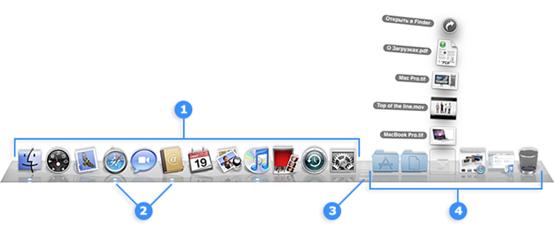
- Значки программ. Значок программы Finder всегда является крайним слева. Набор и расположение остальных значков программ настраивается пользователем.
- Яркая точка. Указывает на то, что программа открыта (выполняется).
- Регулятор размера Dock. Размер панели задается перетаскиванием регулятора вверх и вниз. Совет. Нажмите на панели Dock правой кнопкой мыши или нажмите, удерживая клавишу Control, чтобы открыть окно «Настройки Dock».
Папки, свернутые окна, документы и Корзина. Нажмите на папку, чтобы вывести список (стек) ее содержимого. По умолчанию стек создается для папок «Программы», «Документы» и «Загрузки».
2.5.2. Добавление и удаление элементов Dock
Чтобы добавить в Dock программу, файл или папку, просто перетащите туда нужный значок из окна Finder или с рабочего стола. Значки, уже закрепленные в Dock, сдвинутся, освобождая место для нового значка.
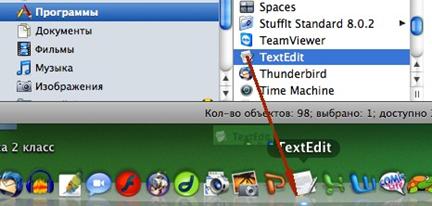
Значок в Dock является ссылкой на исходный элемент. Если вы добавили программу или файл в Dock, вы сможете открыть их в любое время, просто нажав нужный значок в Dock.
Чтобы удалить элемент из Dock, перетащите его значок за пределы панели.
Удалить значки Finder и «Корзина» нельзя.
При удалении значков из Dock элементы, которые они вызывали, остаются на своем месте.
2.5.3. Размещение программ на жестком диске
Чтобы получить доступ к любым данным на компьютере Mac, щелкните значок жесткого диска  .
.
На верхнем уровне находятся папки «Программы», «Библиотеки», «Система» и «Пользователи», а также несколько других.
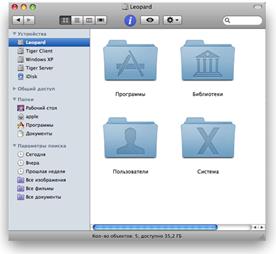
Файлы, помещенные на рабочий стол, на самом деле хранятся в папке «Рабочий стол» соответствующего пользователя, несмотря на то, что они отображаются на экране. Когда вы импортируете файлы в iTunes, ваши файлы с музыкой сохраняются в папке iTunes в вашей папке «Музыка». Аналогичным образом, iPhoto хранит изображения в папке «Изображения», а iMovie хранит фильмы в папке «Фильмы». Щелкнув значок домика в любом боковом меню окна Finder, можно быстро получить доступ к личным папкам учетной записи.
2.5.4. Запуск и завершение программ
Для открытия программы либо щелкните два раза на ее значке в окне Finder (как правило, программы устанавливаются в папку «Программы»),
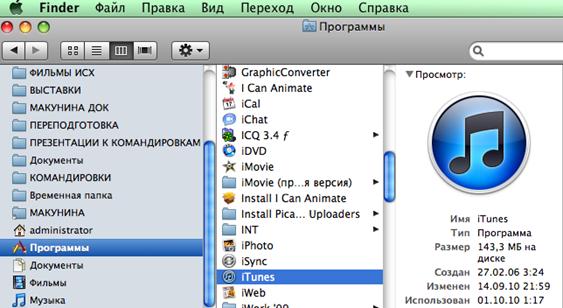
либо щелкните на ее значке в Dock (если он там присутствует).

В зависимости от программы, может быть отображено окно интерфейса, палитры, панель инструментов или другие элементы интерфейса, или же не отобразится ничего до тех пор, пока вы не откроете файл или не создадите новый.
Для выхода из программы выберите Завершить в меню программы (например, выберите Завершить iTunes в меню iTunes, если вы хотите выйти из iTunes).
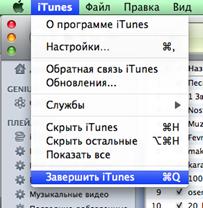
Имейте в виду, что закрытие окна (нажатием на круглую красную кнопку) не приводит к завершению программы.
2.5.5. Выбор языка
Переключить клавиатуру на Русский язык можно двумя способами:
Аппаратно. Нажмите на клавиатуре клавишу Comand (1) и, удерживая ее, нажмите на клавишу Пробел (2).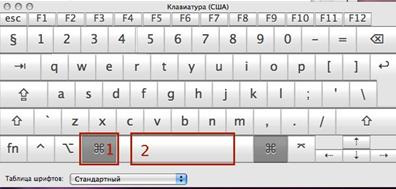
2. В строке Меню найдите меню Клавиатуры и выберите нужный язык.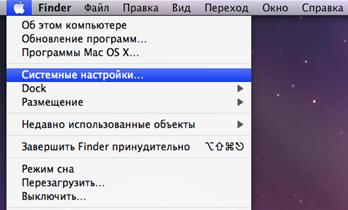
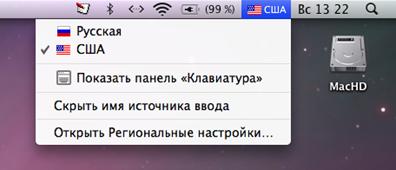
Если в строке Меню вы не нашли меню Клавиатуры:
Откройте Системные настройки2. Выберите Региональные настройки.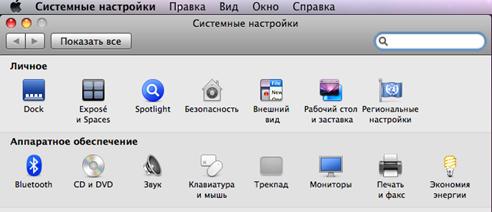

3. Работа с файлами
Программы для работы с текстами. Редактирование и форматирование текста. Сохранение файла в нужной папке. Основные операции с файлами на рабочем столе.
Хотите напечатать документ? Используйте программу работы с текстом:  Pages, ,
  TextEdit,
  NeoOffice,
  Microsoft Word.
Для открытия программы либо щелкните два раза на ее значке в окне Finder (как правило, программы устанавливаются в папку «Программы»), либо щелкните на ее значке в Dock (если он там присутствует).
3.1. Что такое редактор Richtext?
Некоторые браузеры позволяют использовать Richtext HTML-редактор для форматирования текстов в Заданиях и в сообщениях Форума. Чтобы увидеть этот встроенный визуальный редактор, заходите в i-Класс под браузерами Mozilla или Firefox (для Windows можно и через Internet Explorer).
Интерфейс редактора Richtext очень похож на интерфейс Microsoft Word, только в результате получается не текстовая, а Web-страница.

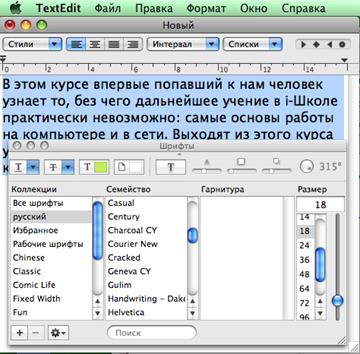
Если Вы работали в Word'е, то большинство кнопок Вам уже знакомо. Для того, чтобы изменить форматирование текста, надо его выделить: при нажатой левой клавише проведите указателем мышки по участку текста. Он выделится голубой или серой подсветкой. Теперь при нажатии любой из кнопок ко всему выделенному фрагменту будет применена соответствующая данной кнопке операция.
С помощью инструментов редактора можно изменять размер и стиль текста, форматировать написание слов (делать выделенные слова жирными, наклонными, подчеркнутыми, зачеркнутыми, цветными), выравнивать абзац по левому краю, по центру, по правому краю, по ширине. Этими возможностями могут пользоваться все участники курса - и учителя, и ученики. Участники курса с правом редактирования могут создавать страницы с вставленными рисунками и гиперссылками.
И еще одна очень важная возможность. Согласитесь, что в тексте не должно быть ошибок. Все мы при наборе текста не застрахованы от опечаток. Кнопка… поможет проверить орфографию. Пользуйтесь ею всегда.
3.2. Редактирование и форматирование текста
Откройте TextEdit из Dock или папки Программы (Applications). В открывшемся окне введите любой текст. Чтобы изменить применяемое по умолчанию выравнивание по левому краю, выделите фрагмент текста и щелкните на панели инструментов на кнопке с одним из четырех вариантов выравнивания
  : по левому краю, по центру, по правому краю или по ширине.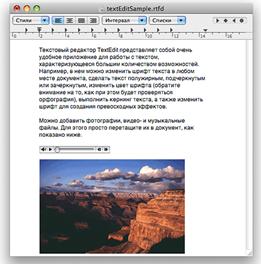
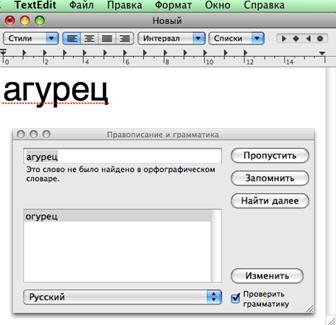
Орфография в TextEdit проверяется автоматически во время набора текста, и слова, в которых программа обнаруживает ошибки, подчеркиваются красным пунктиром. Для получения подсказки с вариантом правильного написания, выделите слово и в меню Правка выберите подменю Правописание и затем пункт Правописание, чтобы открыть окно проверки правописания. В окне отображаются наиболее предпочтительные варианты замены слова. Для исправления ошибки выберите нужный вариант и нажмите «Исправить».
 Чтобы вставить фотографию, музыку или видеоролик, просто перетащите файл из окна Finder в документ. Для добавления списка выберите стиль списка в меню Списки и укажите его параметры, такие как маркированный, нумерованный или алфавитный тип списка, затем приступайте к вводу его содержимого. Чтобы завершить ввод списка, выберите Нет из выпадающего меню Списки.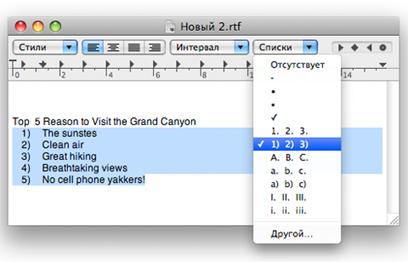
3.3. Папки и файлы
3.3.1. Файлы
Основные объекты, с которыми вы встретитесь при работе с компьютером - это файлы и программы. Программа - это среда (инструмент) для работы, а файл - результат работы. Например, изображение черепашки на панели быстрого доступа (в самом низу рабочего стола) - это программа:

Если вы щелкните на нее, то окажетесь в рабочей среде ПервоЛого:
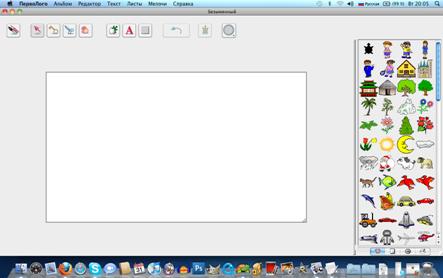
Поработав какое-то время в ней, вы можете сохранить результат работы.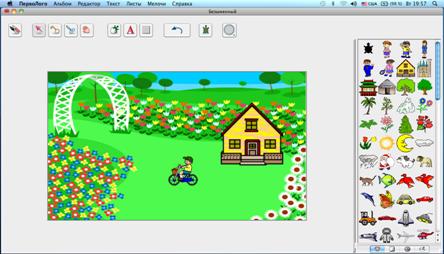
Это будет уже файл. Так он будет выглядеть на рабочем столе (Черепашка):
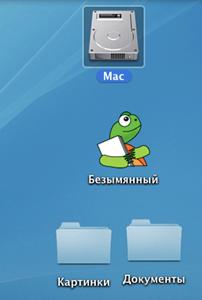
И этот файл снова можно будет открыть в программе ПервоЛого и продолжить работу над ним.
3.3.2. Папки
Папка - это контейнер, в который можно положить различные файлы и другие папки. Обычно в папках хранят файлы, объединенные общей тематикой. К примеру, если у вас много картинок, то удобно не разбрасывать их по всему рабочему столу, а хранить в отдельной папке. Обычно папки выглядят вот так:
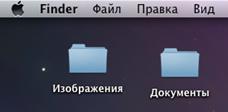
На английском языке папка называется "folder", и ее можно создать практически в любом месте, где вам понадобится.
На рабочем столе это можно сделать двумя способами:

После чего на рабочем столе появится новая папка:
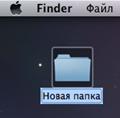 Нажмите в любом свободном месте рабочего стола на правую кнопку мышки. Появится такое окошко: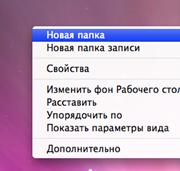
Выберите в нем пункт "Новая папка", и она тут же появится на вашем рабочем столе.
3.4. Сохранение файла в нужной папке
Какую бы программу вы не открыли, в самой верхней строке экрана появится ее меню.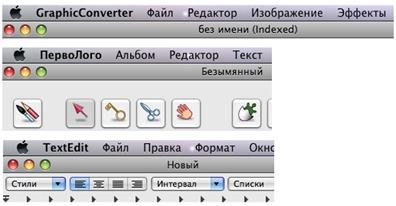
И самое первое слово справа от яблока показывает, в какой именно программе вы в данный момент работаете.
Большинство программ имеют схожее меню.
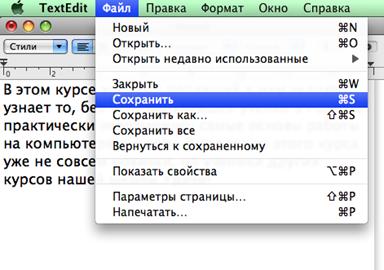
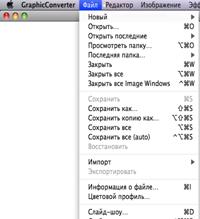
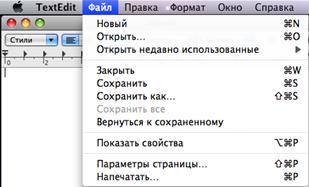
В меню Файл (Альбом) находятся основные средства работы с программой:
- Новый (создание нового документа или окна)
- Открыть (открытие уже существующего файла)
- Сохранить (сохранить последнюю редакцию уже существующего файла)
- Сохранить как (сохранить новый файл, у которого еще нет имени))
|
|
4. Рекомендации по применению
Материал предназначен для сотрудников образовательных учреждений, ведущих занятия как с детьми-инвалидами, так и со слушателями дистанционных курсов, с использованием рабочих мест на базе компьютеров Макинтош.
5. Список использованной литературы
http://www. *****/2006/03/24/organizacija_sistemy_distancionnogo_obrazovanija. html
http://www. *****/referat-115475.html
http://www. *****/e_obraz
http://www. *****/static/221/out_18244.shtml
http://интернет-университет. рф/concept/
Методические рекомендации по осуществлению дистанционного обучения с использованием операционной системы Mac OS. – Анадырь: ЧИРОиПК, 2012. – 22 с.
Составитель ВОЗЧИКОВ С. М.
Выпускающий редактор ВЫКВЫРАГТЫРГЫРГЫНА Лариса
Контактный телефон 2-42-36, тел/
Эл. почта: *****@***ru
Отпечатано в региональном отделе обработки информации и
издательской деятельности ЧИРОиПК
