


Партнерка на США и Канаду по недвижимости, выплаты в крипто
- 30% recurring commission
- Выплаты в USDT
- Вывод каждую неделю
- Комиссия до 5 лет за каждого referral
Обзор программы памяти переводов (TM database)
Translation Memory (TM), база данных представляет собой специализированную базу данных программы, что особенно полезно при создании, управлении и прсмотра перевода. База данных основана на свободном формате записи текста. Каждая запись содержит один источник и один переведен приговор. Каждое предложение может быть до 600 символов. Вы можете хранить неограниченное количество записей в базе данных. Мощные функции поиска позволяют вам быстро найти / заменить информацию, которую вы ищете.
Системные требования
- Windows NT/2000/XP/Vista/7/Linux (Wine)
- Pentium III процессор (Pentium IV или выше рекомендуется)
- Оперативная память 256 Мб (512 Мб или выше рекомендуется)
- Разрешение экрана не менее 1024x768
Особенности:
-.Импорт XML / INX / XLS / TMX * / RTF * / TMX / Trados Workbench файлов
- Редактирование / поиск /замена
- Перевод файлов INX / TXT / XML / XLIFF / TS / UNI / XLS * / ресурсов MS Visual Studio / Java / PHP
- Исправление ошибок, изменение шрифта / рамки /параграфа / в переведенном файле,
- Маркировка не-переводенных предложений в PDF-файл (поддержка Adobe Acrobat v.7 или выше)
- Предварительный перевод
- Проверка орфографии
- Маркировка непереведенных предложений в индизайн - файле
- Нет необходимости в установке дополнительного программного обеспечения: (Java, NET, Visual C++ Runtime Library и др.).
- Небольшой размер (запуск с флэшки без установки)
Установка TM database
Для установки ТМ базы данных, дважды щелкните по файлу. Мастер установки запустится автоматически следующим образом::

Нажмите Да для продолжения.
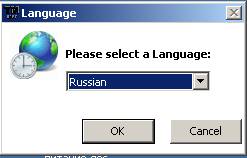
Пожалуйста, выберите язык установки и нажмите кнопку ОК.

Нажмите Далее для продолжения.

Прочитайте лицензионное соглашение и нажмите Принимаю.

Выберите путь для установки программное обеспечения и нажмите яеритеое соглашение и нажмите Далее.
Мы рекомендуем принять путь по умолчанию.
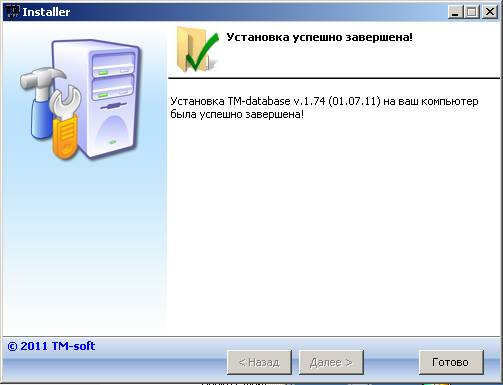
Нажмите кнопку Готово
Запуск ТМ Database
Нажмите TM database на рабочем столе:

Откроется главное окно.

Открытие базы данных
Первом запуске ТМ базы данных, пустое окно появляется на вашем компьютере. Для использования ТМ базы данных, вам необходимо либо открыть существующую базу данных или создать новую. Чтобы ознакомиться с программой, мы рекомендуем открыть один из образцов баз данных, выполнив следующие действия::
В меню File выберите Open database...

Откроется диалоговое окно.
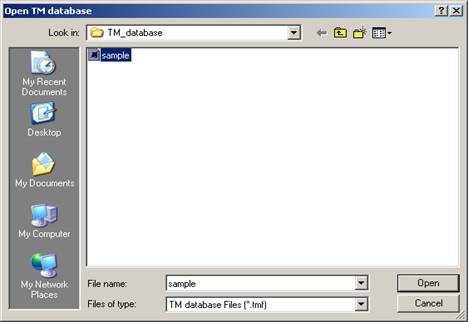
Выберите файл базы данных и нажмите Open.
Просмотр элементов
Нажмите Browse и просмотрите все записи, используя кнопки Prev / Next:

Также можно использовать Up/Down, Pg Up/ Pg Down, Home / End на клавиатуре.
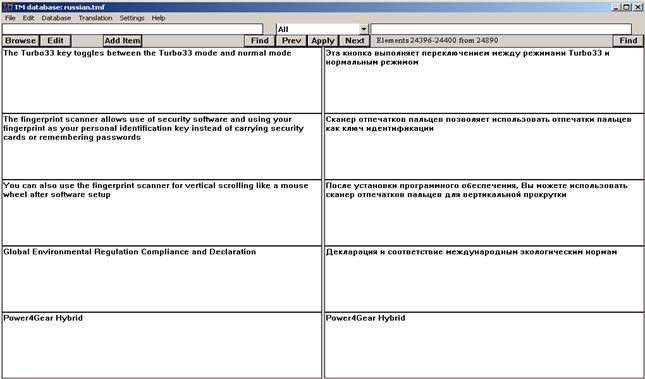
Для получения детальную информацию для каждой записи установите флажок Show Detail

Подробная информация для каждого элемента..
Например “4250_ES5100_rus Desktop PC page=24(2)” означает следующее:
4250_ES5100_rus - Название проекта
Desktop PC - Категория
page=24(1) - Местонахождение (стр. 24, первое предложение)
Sasha - Переводчик
Поиск в базе данных
Вы можете также искать определенные записи в базе данных. Для этого введите фразу для поиска в поле поиска следующим образом:
Введите фразу для поиска в поле поиска и нажмите: Find.

Для просмотра результатов используйте кнопки Prev /Next или Up/Down, Pg Up/ Pg Down клавиши на клавиатуре.
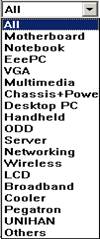
Примечание: Вы можете выбрать категорию для поиска только в этой категории или выберите All для поиска во всех категориях.
Создание базы данных
Создание пустой базы данных
Выберите Menu->File->New Database для создания новой базы данных

Появится стандартный диалог

1. Выберите поле, тип файла, как No file,
2. Выберите тип продукта и язык и описание если необходимо
4. Нажмите OK
Создание базы данных из файла
Перед использованием памяти переводов необходимо сначала
создать базу данных. Для создания базы данных можно использовать файлы следующих типов (. TXT), XML, Rich Text Format (. RTF), InDesign Interchange (. INX), Translation Memory Exchange (. TMX), Trados Workbench (. TXT) и Excel (. XLS)
Подготовка PDF-файла
Вам нужно подготовить два (TXT / XML / INX / RTF) файла. Откройте исходный PDF файл и переведенный FDF файл и сохраните их как XML
Откройте PDF-файл и сохраните его с помощью File->Save As

В окне Save As выберите XML 1.0 / Text (Accessible) / Rich text format и нажмите кнопку Save

Импорт
В меню File выберите Create DB.
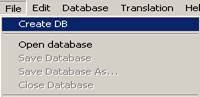
Появится стандартный диалог
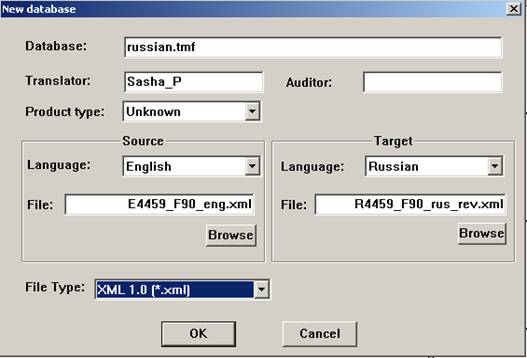
1. Введите имя переводчика
2. Выберите тип файла
3. Выбор целевого языка
4. Нажмите кнопку Browse
В появившемя окне выберите исходный файл и нажмите Open.
5. Нажмите кнопку Browse
В появившемя окне выберите исходный файл и нажмите Open
6. Нажмите OK
Редактирование записей
После создания базы данных, вы можете редактировать записи в созданной базе данных. Левое и правое предложения должны соответствовать друг другу.
Нажмите кнопку Edit для появления дополнительных кнопок
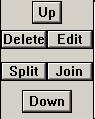
Для удаления неиспользуемых левого и правого объектов нажмите кнопку Delete

Для выравнивания (элемент вверх или вниз), нажмите кнопку Up или Down
До выравнивания::

После выравнивания:

Для добавления нижнего предложения в верхнее нажмите Join \
До:
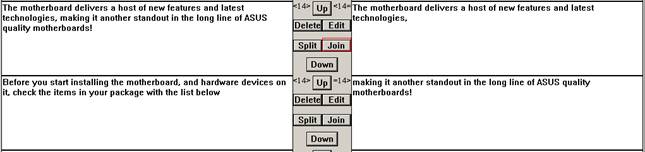
После:

Вы можете редактировать предложения. Для применения изменений нажмите кнопку

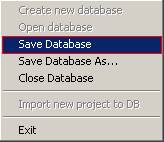
После редактирования базы данных не забудьте сохранить базу данных, нажав File - Save Database...
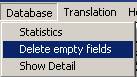
Если есть пустые элементы (удаленные элементы), выберите Database - Delete empty fields
Перевод
Вы можете использовать базу данных для перевода файлов
В меню нажмите Translation

Появится окно Translation

Перевод файла InDesign
Експортируйте файл как InDesign Interchange files(.INX),.
Подготовка InDesign файла
Запустите Adobe InDesign и откройте файл InDesign, затем нажмите File->Export…

Выберите InDesign Interchange в качестве формата и нажмите кнопку Save

Открытие файла
В меню выберите Open file:

В появившемя окне выберите файл и нажмите кнопку Open.

Исправление ошибок (опционально)
Нажмите Fix file для исправления ошибок форматирования (для опытных пользователй)

Появится диалоговое окно
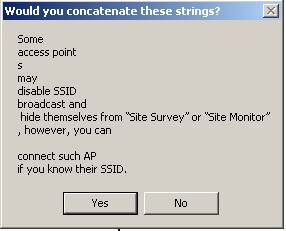
Нажмите кнопку Да, если вы хотите объединить две или более частей одного предложения или Нет для отмены.
ВНИМАНИЕ! Нажмите кнопку Да, только если вы понимаете, что делаете. В противном случае файл будет поврежден.
Перевод
После открытия файла выберите категорию и нажмите кнопку Translate для автоматического перевода файла с использованием 100% совпадений из базы данных
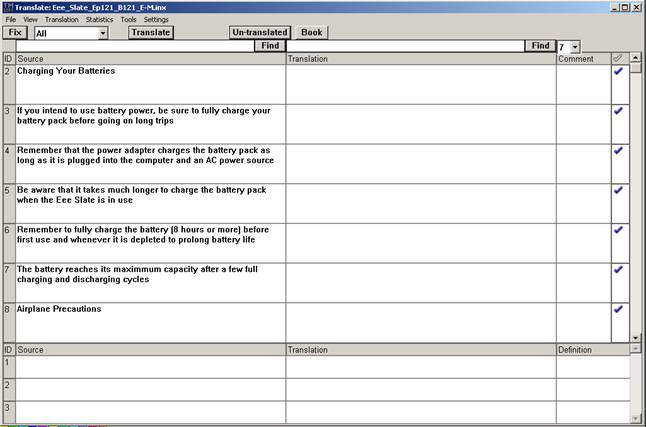
Опции перевода
В меню Setting находятся следующие опции

Show translated string – оказать текущий перевод строки (для отладки)
Find First Element – использование первого элемент из базу данных
Detain statistic – показать дополнительную информацию
Exact translation – перевод только если соответствие100%
Translate clauses – перевод частей предложения
Skip Table of Contents – не переводить(пропустить) содержание
Remove picture’s frame – удалить рамку с фотографий
Mark translation – выделить переведенные элементы *
Change fonts – изменение шрифтов в целевом файле
Align text – выравнивание абзацев в целевом файле
Change leading - изменение межстрочного интервала в целевом файле
Mark untranslation – выделить непереведенные элементы
Auto find in PDF – автоматический поиск и выделение выбраннного предложения в PDF-файле
* - Функция может отличаться в зависимости от типа файла
Статистика для Индизайн-файла
Это окно показывает процент перевода и названия проектов, используемых при переводе

Перевод непереведенных элементов
Нажмите кнопку Untranslated для отображения непереведенных элементов

Вы можете увидеть все непереведенных элементы в списке ниже (слева внизу). Для перевода непереведенных элементов вручную выберите элемент в списке. Содержимое скопируется в левое окно редактирования. Введите перевод в правое окно и нажмите кнопку Add to DB для добавления пары в базу данных
Также вы можете выбрать подсказку из правого списка и отредактировать ее.
Примечание: Установите флажок Delete Item from list для удаления переведенных пар из списка.

 Нажмите для поиска предложения (или части) в открытом PDF файле
 Нажмите для выделения выбранного предложения в открытом PDF файле
 Нажмите поиска совпдающего предложения (или части) в открытой базе данных
 Нажмите для сортировки непереведенных элементов по алфавиту
 Нажмите для перевода предложения с помощью переводчика Google
 Выберите процент для поиска в базе данных
 Нажмите для копирования исходного предложения
 Нажмите для добления пары в базу данных
 Выберите категорию продукта для добавляемых пар
 Удаление предложения из списка после его перевода и добавления в базу данных
Сохранение файла
Сохраните файл. Файл будет сохранен в одной папке с исходным файлом с добавлением "XXtrs" к имени файла. Где "XX" показывает процент перевода.

Затем вы можете открыть переведеный INX файл в Adobe InDesign:

Перевод файлов .UNI файла (UTF16LE) для EFI BIOS
1. Запустите утилиту и выберите Translation для открытия окна перевода.

2. В открывшемся окне выберите Menu->File->Open file для открытия исходного файла

3. Выберите тип Unicode text files

4. Введите свой перевод в столбце перевода.

Горячие клавиши:
Ctrl - B - скопировать исходную строку
Ctrl - T - перевести строку
Ctrl - Enter – подтвердить перевод
Ctrl - S – сохранить файл
Ctrl - F – найти выделенный текст в базе данных
F7 – проверка орфографии
Перевод файлов.XML (Android UI)
Запустите утилиту и выберите Translation для открытия окна перевода.


Горячие клавиши:
Ctrl - B - скопировать исходную строку
Ctrl - T - перевести строку
Ctrl - Enter – подтвердить перевод
Ctrl - S – сохранить файл
Ctrl - F – найти выделенный текст в базе данных
F7 – проверка орфографии
Добавление переводов в базу данных
Подтвердите переведенные строки (используя клавиши <Ctrl>+<Enter>)

2. В меню выберите File-> Add Checked Items to DB

3. Выберите язык, тип продукта и нажмите кнопку Add

Проверка орфографии
Эта функция проверит орфографию в открытом файле. Можно использовать один или два словаря.
Вызов по <F7> или Menu->Tools-Spell Check
Программа будет выделит слово с ошибкой красным цветом.
Вы можете игнорировать слово, добавить слово в словарь пользователя или изменить слово на слово из списка.
Если слово выделено красным цветом, но нет предложений, можно использовать онлайн-проверку (для некоторых языков)

Онлайн-переводчик
Эта функция переводит предложение с помощью онлайн-переводчика
Вызов Menu->Tools->Translator

Поиск терминологии
Эта функция находит определение и перевод терминов
Вызов Menu->Tools->Terminology Search

Словарь
Этот словарь дает перевод слова, в том числе спряжение глагола
Вызов Menu->Tools->RWordReference

Орфографический словарь (только русский)
Этот словарь содержит орфографических информации, в том числе глагола спряжения Вызов Menu->Tools->Russian dictonary

* Это тестовая альфа-версия, если вы столкнулись с ошибками или проблемами или у вас есть предложения, пожалуйста, напишите: *****@***ru
