

Партнерка на США и Канаду по недвижимости, выплаты в крипто
- 30% recurring commission
- Выплаты в USDT
- Вывод каждую неделю
- Комиссия до 5 лет за каждого referral
Руководство пользователя
DS-6001FI
Декодер-сервер
Оглавление
Глава 1 Введение......................................................................................................... 4
Глава 2 Установка........................................................................................................ 5
2.1 Подключение устройства................................................................................... 5
2.1.1 Установка шаги..................................................................................... 5
2.1.2 Установка уведомления...................................................................... 5
2.3 Сцепляющий определение физико интерфейсов............................................. 6
2.3.1 PIN определение RS-232 порт.................................................................. 6
2.3.2 PIN определение RS485 порт................................................................... 9
Глава 3 Видео Настройка сервера........................................................................... 11
3.1 Параметры настройки через RS-232 порт......................................................... 11
3.1.1 Hyper установки терминала.............................................................. 11
3.1.2 Shell команды по Hyper терминал.......................................................... 15
3.2 PTZ контроль.................................................................................................... 17
Глава 4 Обновление микропрограммы.................................................................... 19
4.1 Использование командной и FTP-сервер......................................................... 19
4.2 Использование клиентского программного обеспечения для обновления микропрограмм 22
Глава 5 Часто задают вопросы................................................................................ 24
Приложение А DS-6001FI Спецификации............................................................... 25
Приложение Б Хороший список................................................................................ 26
Приложение C Информационные карточки клиента.............................................. 27
Спасибо за покупку продукции Hikvision. Если у вас есть какие-либо просьбы или вопросы, пожалуйста, свяжитесь с нами немедленно.
Данное руководство применимо для DS-6001FI декодирование видео Server Это руководство может содержать некоторые технически неверно места или типографских ошибок.
Это руководство будет обновляться на регулярной основе без дополнительных конкретных уведомления. Обновления будут добавлены в новую версию этого руководства.
Мы будем с готовностью улучшения и обновления продукции или процедур, описанных в руководстве.
Глава 1 Введение
DS-6001FI серию видео сервер принимает встроенных в реальном времени нескольких задач операционной системы (ОС реального времени), а встроенный процессор, который является полностью независимой от платформы PC, а также эффективно улучшает производительность системы. Встроенноое сжигается на FLASH, что делает систему более стабильными и надежными.
DS-6001FI видео сервер одновременно кодер и декодер. Он имеет один канал видео вход, может сжимать видео-сигнала в режиме реального времени H.264 потока и передать жить пара через сеть. Кроме того, имеется один канал видеовыходу распаковки H.264 потока из других Hikvision Чистый DVR, DVS.
Глава 2 Установка
2.1 Подключение устройства
2.1.1 Установка шаги
1. Откройте упаковку дело, и проверить целостность;
2. Вынете вещи, необходимые при монтаже;
3. Подключите необходимые кабели (видео сигнала кабель, аудио-сигнала ввода кабеля, RS485 кабель и кабель для локальной сети);
4. Вынете стабилизатор питания и питания.
2.1.2 Установка уведомления
Пожалуйста, прочтите внимательно следующие уведомления. Если у Вас возникли вопросы, пожалуйста, свяжитесь с нами. Примечание:
1. После вскрытия упаковки, коробки, пожалуйста, внимательно проверьте, чтобы подтвердить, что товары в нем в соответствии со списком;
2. Пожалуйста, прочтите руководство пользователя перед установкой;
3. Пожалуйста питания все оборудование до установки;
4. Пожалуйста, проверьте напряжение питания, чтобы избежать несоответствия напряжения;
5. Установка окружающей среды: Не использовать его в соответствии с влажностью и высокой температурой; держать вентиляцию для жерл свободно, не быть стеной деятельности; держать их в горизонтальном, избежать создания в окрестностях вибрации.
2.2 Группа описание
Передняя панель:

DS-6001FI передный панель
Интерфейс Инструкция (слева на право, в свою очередь)
1. Индикатор питания лампы;
2. Ссылка показатель огня;
3. Tx / Rx показатель огня;
4. Интерфейс RS232;
5. 4 датчика сигнала входного и выходного 2 повтора интерфейс;
6. USB интерфейс (зарезервировано).
Задняя панель:
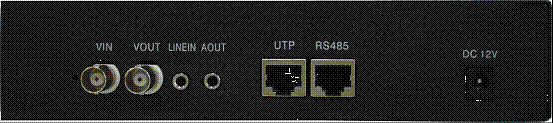
DS-6001FI задней панели
интерфейса Инструкция (слева направо в ответ):
1. Для DS-6001FI есть видеовход разъем на левой стороне видео-выход;
2. Одна строка в аудиовход;
3. Один аудио-выход;
4. UTP сетевой интерфейс;
5. RS-485 интерфейс;
6. Мощность Джек связан с DC 12V. Пожалуйста, используйте стабилизатор электропитания правильно;
2.3 Сцепляющий определение физико интерфейсов
2.3.1 PIN определение RS-232 порт
Декодер имеет один RS232 стандартный последовательный интерфейс, с RJ-45 соединителя. Ее Сцепляющий определение выглядит следующим образом ( "I" означает ввод и "O" означает выход):
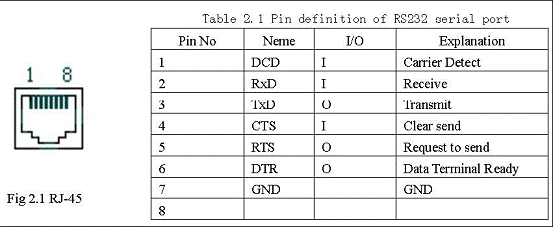
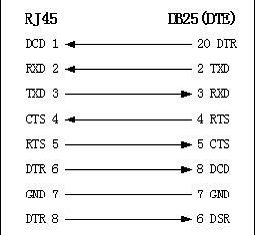
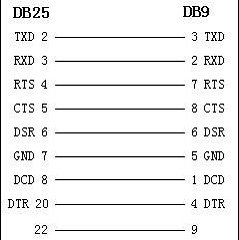
1) Когда интерфейса RS232 в ДВС связывает с DTE оборудования, один конец кабеля является 8-контактный разъем RJ45 (для ДВС), а другой кабель с разъемом db25 женщина (к DTE). Ниже приводится описание внутренней связи между RJ45 и DB25.
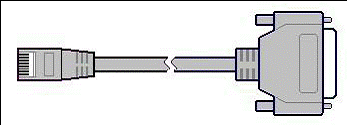
контактный разъем с 9-контактный разъем конвертера "внутренние связи, как это:
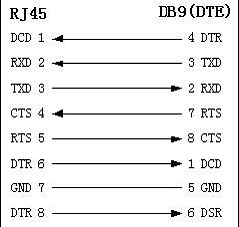
(3) Если вы Дон "не хочешь использовать 25-контактный разъем с 9-контактный разъем для подключения конвертера ДВС и DTE через интерфейс RS232, вы должны использовать RJ45-DB9 кабель. Ее внутреннее соединение описание:
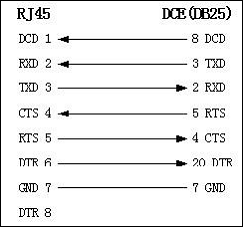
(4) Когда интерфейса RS232 в ДВС связывает с DCE (например, модем), один конец кабеля является 8-контактный разъем RJ45, а другой является db25 мужчины разъем. Ниже приводится описание внутренней связи между RJ45 иDB25:
2.3.2 PIN определение RS485 порт

Pin5 ---- TX+/RX+
Pin 6 ----- TX-/RX -
2.3.3 PIN определения Ethernet порт
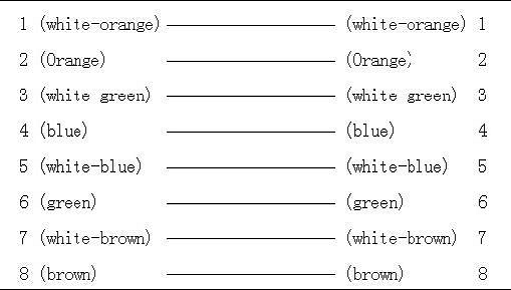
(1) PIN определение прямой сетевой кабель подключения декодера и сетевого концентратора или переключателя:
(2) PIN определение кросс сетевой кабель, соединяющий Декодер и принимающих ПК:
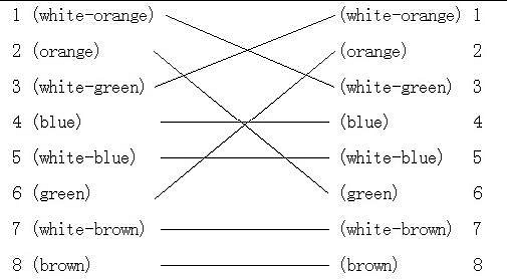
Глава 3 Видео Настройка сервера
Существуют три вида методов для настройки параметров видео сервер.
1. Через Hyper терминал (подключить декодер с ПК через RS-232 серийный порт)
2. Благодаря клиент-конец применению программного обеспечения (подключить декодер с компьютера через сеть)
3.1 Параметры настройки через RS-232 порт
В основном созданы IP параметры видео сервер через последовательный порт. В умолчанию IP-адрес 192.0.0.62. По делу о том, что IP-адрес неизвестен; гиперпанели терминала (необходимость подключить последовательные порты), может быть принято только по настройке IP-адрес и другие параметры. По делу, что IP-адрес известен, Telnet может быть принят к настройке IP-адрес и другие параметры, а также может изменить IP адрес с помощью клиента в конце программы.
3.1.1 Hyper установки терминала
Пожалуйста, прямые подключения RS-232 последовательный порт ПК с RS-232 порт видео сервера до конфигурации (Есть RJ45 голову и DB9 линии в картонной упаковке) Как установить соединение с супер àтерминал связи?
Шаг первый: Войти в Hyper терминала. Нажмите кнопку "начало" "Программы" "Связь""Стандартные" "Гипер Терминал"в системеWindows, И диалоговом окне появится ниже (Рис. 3.1.1):
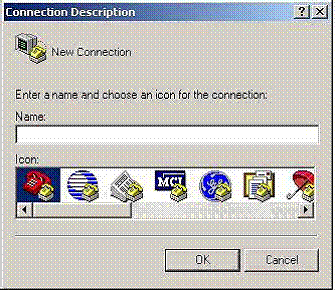
Рис. 3.1.1 вновь установить связи и определить название и значок
Шаг 2: Чтобы назвать имя и связи для определения значок. Введите имя (например, А. А.), выберите значок, нажмите кнопку "OK", в диалоговом окне, как рис. 3.1.2 появится.
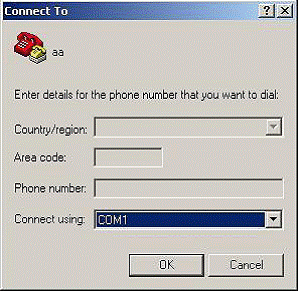
Рис. 3.1.2 выбора коммуникационного порта
Шаг 3 ": для выбора коммуникационного порта. Выберите "com1" коммуникационного порта в Fig3.1.2, нажмите кнопку "OK", в диалоговом окне, как рис. 3.1.3 появится.
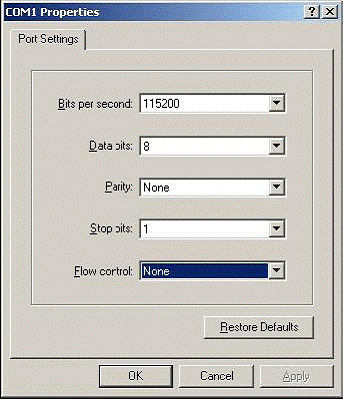
Рис. 3.1.3 Последовательные порты параметров настройки
Шаг 4: Последовательный порт параметров. Установите порт в качестве параметров следующие параметры: бит в секунду: биты данных: 8, Четность: Нет, стоп битов: 1, управление потоком: Нет. Нажмите "OK" после завершения года Hyper терминала интерфейсом,
как рис. 3.1.4 появится:
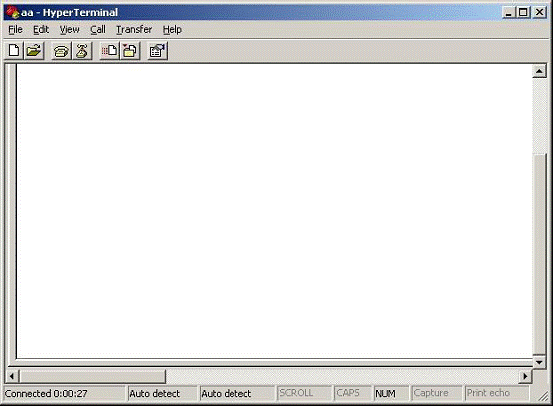
Рис. 3.1.4 Hyper терминал Интерфейс
Шаг 5: Для того, чтобы закрыть окно, рис. 3.1.5 появится. Выберите "Да" и рис. 3.1.5 появится. Выберите "Да", чтобы иметь Рис. 3.1.6
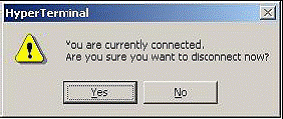
Рис. 3.1.5 отсоединить
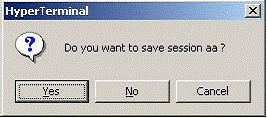
Рис. 3.1.6 сэкономить Гипер терминал сессии
Шаг 6: Сохранить Гипер терминал сессии для использования в следующий раз. После сохранения она будет новый создать "Гипер Терминал" пункт в "Гипер "Связь" "Стандартные" "Программы" программе группа "Старт" Терминал" и включает в себя все "Connection" название для всех Hyper терминалов. Здесь Вы увидеть "aa. ht".
3.1.2 Shell команды по Hyper терминал
Пожалуйста, используйте DTE кабель и DB9/DB25 конвертер для подключения ПК с ДВС RS-232 порт.
Шаг 1: Войти в Hyper "Связь" "Стандартные" "Программы" терминала. Нажмите кнопку "Пуск" "aa. ht",
то Hyper терминала интерфейсом на рис, 3.1.4à"Гипер Терминал" появится. Шаг 2: Нажмите кнопку "Войти" в Hyper терминалов, оперативно "->" появляются, как на рис. 3.1.7. В соответствии с этой строке следующую операцию команды для выполнения настройки параметров.
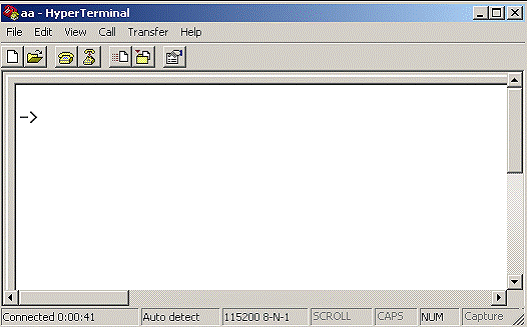
Рис. 3.1.7 Hyper терминал командной строке ввода помощь,
поддерживает конфигурации команды может быть проверено, как на рис. 3.1.8.
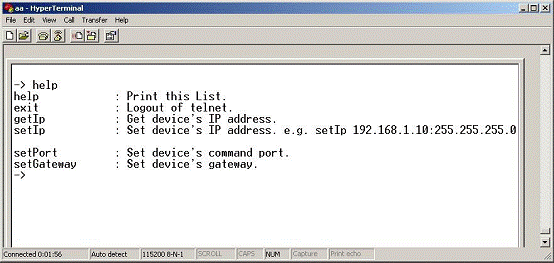
Рис. 3.1.8 проверить командой
Следующие является введение получить Ip, получить Ip команд. Получить Ip Функция: получить фиксированный IP, маску подсети, шлюз, порт команды, IP-адрес PPPoE Dialup (в IP-адрес PPPoE будет 0.0.0.0 если нет Dialup или диалап не удается). Параметры: нет.
Грамматика формат: ВВОД после ввода команды Пояснение:Пожалуйста, обратите внимание ли ввод букв капитала или низкие дела.
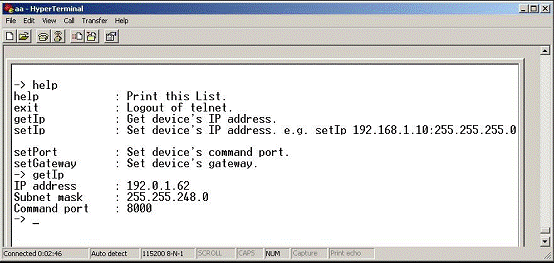
Рис. 3.1.9 для получения параметров IP, PPPoE
Получить Ip
Назначение: для установки IP, маску подсети и шлюз по устройству
параметров: IP-адрес, маску подсети,
шлюз Грамматика формат: setIp IP: маска
Пояснение: Пожалуйста, обратите внимание ли ввод букв капитала или низкие дела. И отдельные параметры двоеточиями.
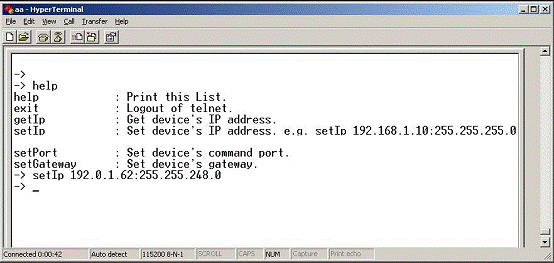
Рис. 3.1.10 установить IP
3.2 PTZ контроль
Шаг 1: Подключите декодер RS-485 интерфейс с PTZ. Пожалуйста, обратитесь к RS-485 Сцепляющий определение. ДВС использует только Pin5 (TX +) и Pin6 (TX-) для передачи команд управления PTZ.
Шаг 2: Вы можете использовать программное обеспечение удаленного клиента для установки PTZ протокола. В клиентское программное обеспечение удаленного настройка диалогового окна, выберите "Serial п." кнопка вкладки. Вы можете выбрать DVS PTZ параметры в соответствующем диалоговом окне.
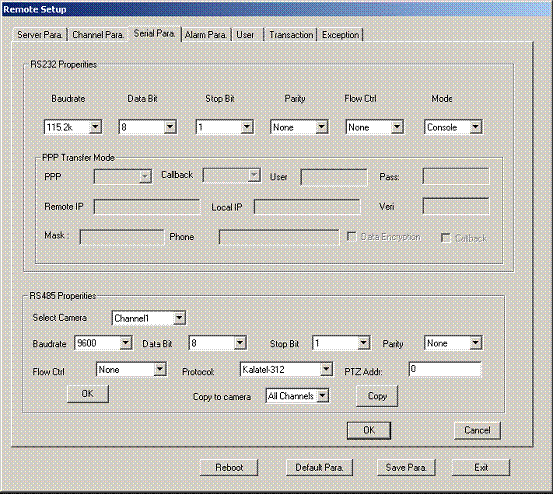
Пожалуйста, обратитесь к клиентским программным обеспечением руководство пользователя для подробной информацией.
Глава 4 Обновление микропрограммы
Есть два способа обновить декодер микропрограммой. Один из них с помощью команд оболочки спросить Декодер для загрузки микропрограммы с FTP-сервера. На другой компьютер с помощью клиентского программного обеспечения.
4.1 Использование командной и FTP-сервер
1. Использование DTE кабель для соединения RS232 декодера с RS232 ПК.
2. Установка Hyper терминал правильно и запустите его.
3. Убедитесь в том, что FTP-сервер (wftpd32.exe) является правильной настройки (в соответствующем руководстве пользователя на компакт-диске) и запустите его.
4. Убедитесь в том, что сеть между Декодер и ПК ОК.
5. Нажмите "Ctrl" и "U" клавиш клавиатуры компьютера, не освобождает их.
6. Выключите и на энергоснабжении декодер.
7. В HyperTerminal, следующее предложение появилось:
Введите [U / U] или [ESC] ключом
8. Релиз "Ctrl" и "U" клавиши, нажмите клавишу "U" ключом
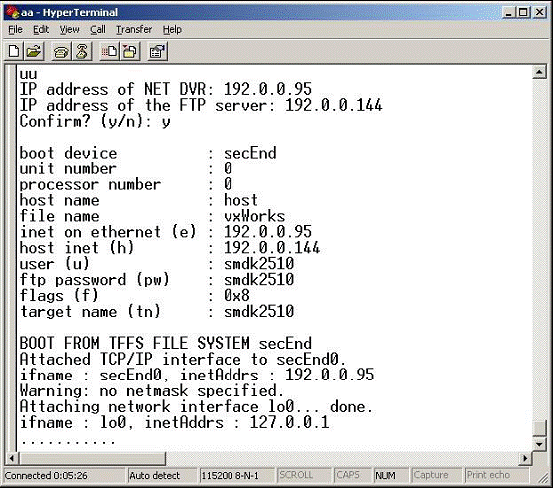
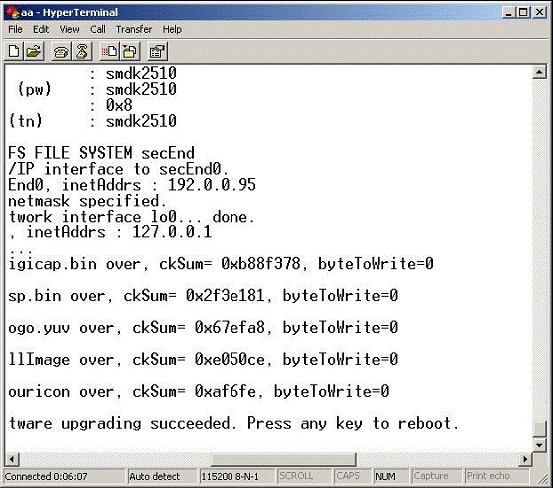
9. После этого, пожалуйста, обращайтесь к следующей фотографии.
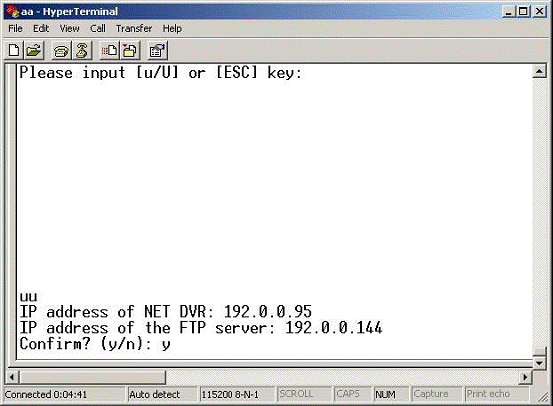
В частности, я установил декодер как "192.0.0.95" и FTP-сервера как "192.0.0.144". Конечно, FTP-сервер программного обеспечения (wftpd32.exe) запускается на ПК, чьи IP-адреса "192.0.0.144" и сеть "ОК". В этом случае, Decoder (192.0.0.95) будет выполнять поиск в компьютере (192.0.0.144) и загрузки микропрограммы с FTP-сервера.
4.2 Использование клиентского программного обеспечения для обновления микропрограмм
В системе настройки диалог DVRDVS клиентское программное обеспечение (см. клиентского программного обеспечения руководство пользователя), есть кнопка под названием "Обновление":
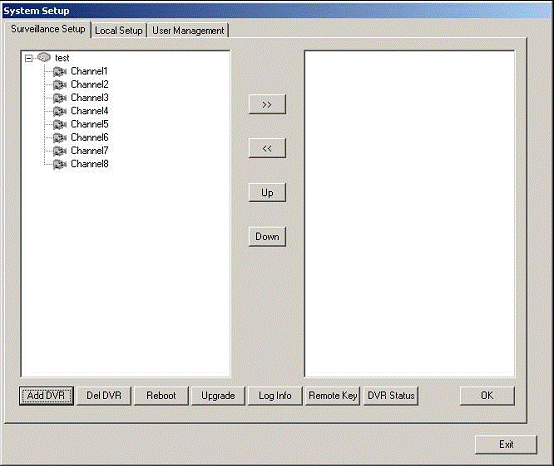
Выберите DVRDVS, нажмите кнопку "Обновить" кнопку, следующее окно будет, как:
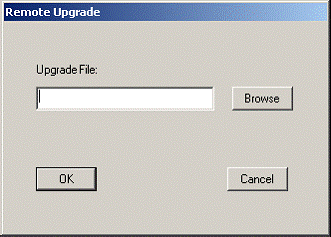
рис.4.21 удаленной модернизации
Нажмите кнопку "Обзор" и выберите файл микропрограммы. Затем нажмите кнопку "Обновить" кнопку, чтобы завершить процесс модернизации видео сервер микропрограмме.
Глава 5 Часто задают вопросы
1, неспособность управлять PTZ
Вполне возможно, что камеры и оборудование, не подключенных через порт RS485 или неправильно конфигурация декодера.
2, отдельных каналов изображения ООН является нормальной
Пожалуйста, проверьте ли видеокабель хорошо связаны с камерой и встроенным DVS
3, возможные причины, которые могут вызвать отказ в повышении
Отказ от сети, IP-адрес ошибки в FTP компьютера, FTP служба не была загружена на компьютер, на пути к обновлению неверно, никакого разрешения (обычно это происходит, когда обновить через клиент в конце.)
Если приведенные выше информация не может удовлетворить ваше требование, пожалуйста, свяжитесь с поставщиком.
Приложение А DS-6001FI Спецификации
Тип | DS-6001FI И Кодер Декодер |
Видео стандарт сжатие | H.264 |
Сжатие резолюции | 4CIF/DCIF/2CIF/CIF/QCIF |
Видеовход | 1 канал BNC (1.0Vp-p, 75Ω) |
Видеовыход | 1 канал BNC (1.0Vp-p, 75Ω) |
Частота кадров (за канал) | 4CIF: 25(P)/30(N) fps |
Экран типа | Видео |
Бит рейт | 32kbps ~ 2Mbps, определяемый пользователем |
аудио интерфейс | 1 RCA линейного входа, 600Ω |
Аудиовыход | 1 RCA выхода |
Коммуникационный интерфейс | 1 RJ45 10M/100M UTP 1 сетевой RJ45 порт RS-232 порт 1 RJ45 RS-485 порт 1 RJ45 для входного сигнала и выходного |
Внешний ввод сигнала | 2 |
реле | 2 |
питание | DC +12V |
Потребляемая мощность | ≤7W |
Рабочая температура | -10℃~+55℃ |
Рабочая влажность | 10%~90% |
Размер | 199mm*122mm*42mm |
Вес | <2Kg |
Приложение Б Хороший список
1. Одна часть DS-6001FI декодирования сервера;
2. А CD содержит клиентское приложение;
3. Один источник питания стабилизатор напряжения
4. А 220V кабель питания;
5. A Соединительный кабель RS232 с DTE;
6. А DTE кабель
Приложение C Информационные карточки клиента
Имя пользователя | Господин /госпожа |
Название компании | |
Почтовый адрес | |
Индекс | |
Номер телефона | |
Электронная почта | |
Номер модели продукта | |
Серийный номер продукта | |
Дата покупки | |
Дистрибьютор |
Предложения:
