


Партнерка на США и Канаду по недвижимости, выплаты в крипто
- 30% recurring commission
- Выплаты в USDT
- Вывод каждую неделю
- Комиссия до 5 лет за каждого referral
ИНСТРУКЦИЯ ПО ФОРМИРОВАНИЮ XML ФАЙЛА
В ПРОГРАММЕ ТУРБО-9 ДЛЯ ВЫГРУЗКИ
В СИСТЕМУ ФС - АХД.
В соответствии с письмом Министерства Здравоохранения -1/10/2-3205, необходимо предоставить данные из бухгалтерских информационных систем медицинских учреждений (МУ) в электронном виде в форматах xml в соответствии с требованиями Федерального сервиса АХД (ФС АХД).
Для подготовки данных для интеграции с федеральным сервисом ЕГИСЗ АХД используется пункт меню СЕРВИС – СЕРВИС – Интеграция данных в систему ФС АХД
(Рис.1):
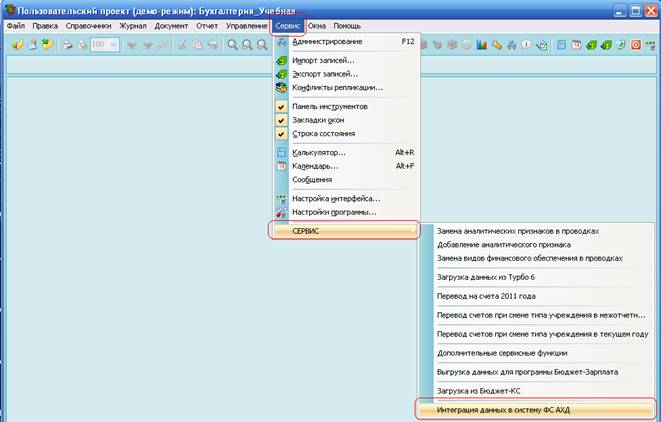
Рисунок 1
Откроется запрос ввести логин и пароль. При необходимости эти данные можно сохранять для следующего запуска.
При правильном введении логина и пароля откроется бланк, с помощью которого вы будете производить формирование и выгрузку XML файла. На основании данных бланка формируется 2 файла по остаткам и по оборотам.
Данные по остаткам формируются на определенный день. Для пользователей ведущих учет с начала года для формирования файла по остаткам необходимо выбрать в поле «Данные по остаткам», а период указать 31.12.2012. (Рис.2).
Обороты можно формировать за любой выбранный период.
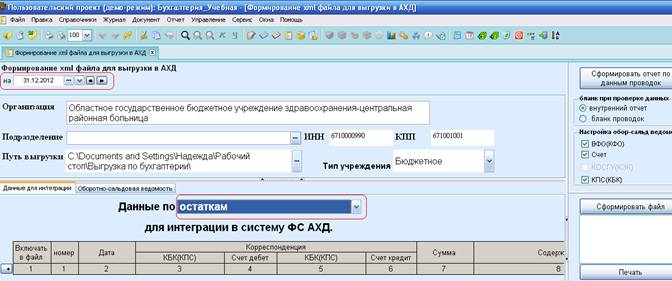
Рисунок 2
ЗАПОЛНЕНИЕ ПОЛЕЙ И НАСТРОЕК
При открытии бланка по умолчанию выбираются данные из основной информации по организации для записи помеченной по умолчанию. Это поле можно изменить, выбрав другую запись из справочника. Тип учреждения выбирается также из выбранной записи. При необходимости его можно изменить.
В общем случае для централизованных бухгалтерий или если учет ведется в одной базе для учреждений с разным типом, можно сформировать сведения для каждого структурного подразделения. При этом тип учреждения будет выбираться на основании данных представленных для записи выбранного структурного подразделения.
Далее, приступаем к заполнению поля «Путь выгрузки». Это поле предназначено для того, чтобы вы указали путь, куда будут выгружаться сформированные файлы из программы Турбо-9, для последующей загрузки в Систему ФС-АХД. (Рис.3):
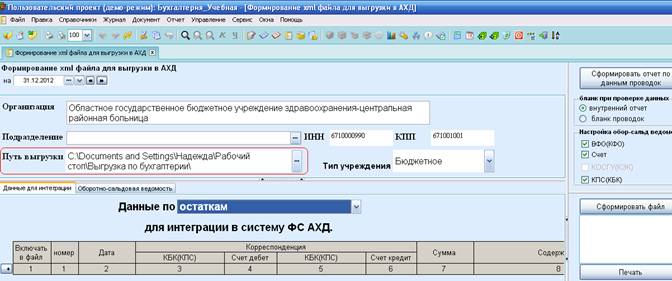
Рисунок 3
Обратите внимание на то, что с правой стороны в бланке, есть «Настройка оборотно-сальдовой ведомости», которая предназначена для проверки оборотов и остатков по сформированным данным.
Настройки оборотно-сальдовой ведомости позволяют формировать проверочную ведомость с разными отражениями. При этом настройки Счет и ВФО всегда обязательны. При формировании ведомости по остаткам настройка КОСГУ не активна. (Рис.4).Кроме того, при изменении настроек автоматически происходит перерасчет данных в ведомости.
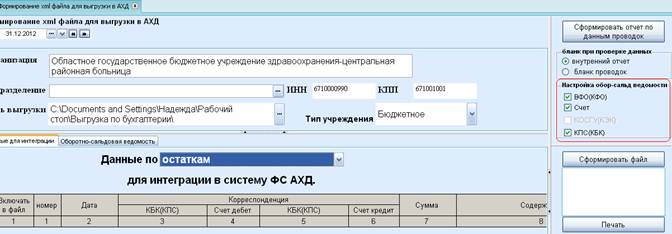
Рисунок 4
ФОРМИРОВАНИЕ И ВЫГРУЗКА данных (ФАЙЛ XML)
После того, когда все настройки выбраны, приступаем к формированию отчета по кнопке «Сформировать отчет по данным проводок». (Рис.5):
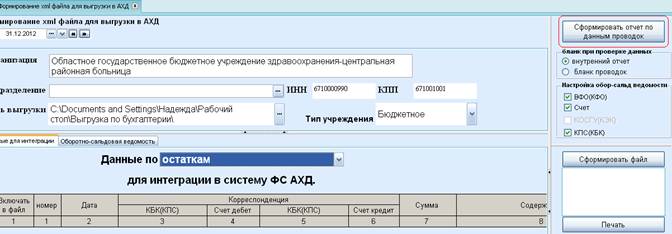
Рисунок 5
По окончании расчета появится сообщение «Рассчитать оборотно-сальдовую ведомость по сформированным данным?», вы должны нажать на «ОК». Оборотно-сальдовая ведомость вам пригодится для того, чтобы вы могли произвести проверку перед выгрузкой файла. (Рис.6):
Крайнее логическое поле “Включать в файл” позволяет снять либо установить флаг для включения данной строки оборотов в формируемый файл. Кроме того, в файл по умолчанию не будут попадать обороты со счетами без КОСГУ, нулевые обороты, и обороты со счетами “00”(для файла оборотов).
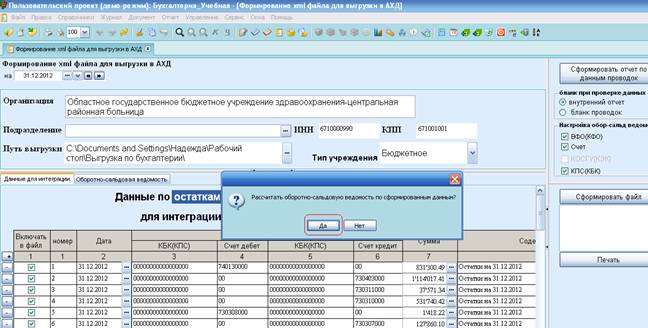
Рисунок 6
Вот так выглядит оборотно-сальдовая ведомость, обратите внимание на то, что все КБК заменены на нулевые (т. е. 17 нулей - ).
Это сделано по методическим рекомендациям к требованиям оформления выгружаемого файла Министерством Здравоохранения для учреждений с типом бюджетное или автономное. (Рис.7):
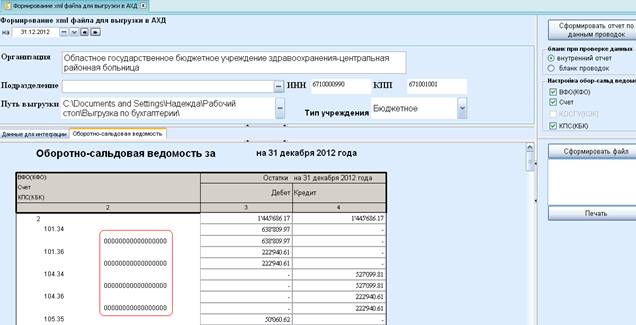
Рисунок 7
По кнопке «Сформировать файл», произведете выгрузку файла для дальнейшей загрузки в Систему ФС-АХД. (Рис.8):
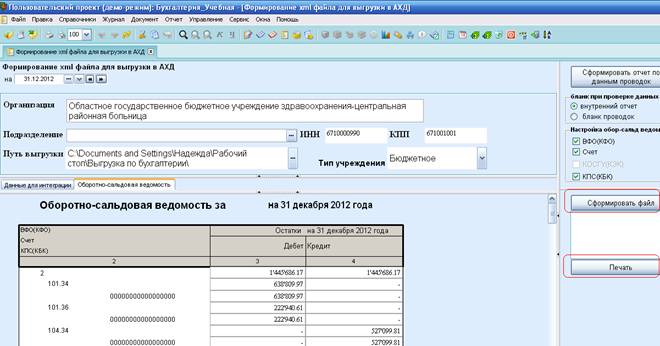
Рисунок 8
При нажатии на кнопку «Сформировать файл», появится сообщение «Файл создан!!!», в котором нажмёте на кнопку «ОК». Файл будет выгружен по тому пути, который вы указали в поле «Путь выгрузки». (Рис.9):
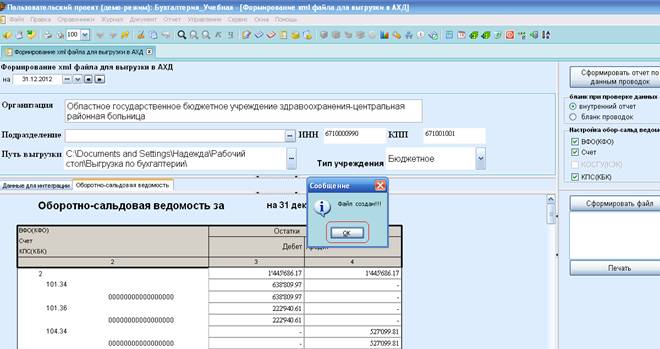
Рисунок 9
Принцип работы с данными по «Хозяйственным операциям» (по оборотам) такой же, как и по остаткам за исключением некоторых настроек, которые описаны ниже.
В бланке «Интеграция данных в систему ФС-АХД» в поле «Данные по…», мы выбираем из справочника позицию «Хозяйственные операции». Период нужно выбирать месяц, или квартал, или полугодие, или 9 месяцев, или год. Для тех организаций, у которых большие обороты, рекомендовано выбирать каждый месяц (Например, январь, потом февраль, потом март и т. д.). И выгрузку можно делать конкретно по месяцу.
Для удобства реализована возможность загружать файл в Систему ФС-АХД с заменой предыдущего. Например, вы уже в Систему АХД загрузили ранее файл, а у вас после этого произошли изменения в бухгалтерии, тогда нужно ещё раз в программе Турбо-9 сделать выгрузку за этот месяц, а в Систему АХД загрузить с заменой предыдущего файла (Рис.10). При этом период выгрузки для заменяемого файла должен быть выбран тот же, который был при первичной загрузке, иначе возможны изменения в расчетах. Поэтому рекомендуем осуществлять выгрузку и загрузку файлов помесячно или четко определить периоды загрузки-выгрузки файлов.
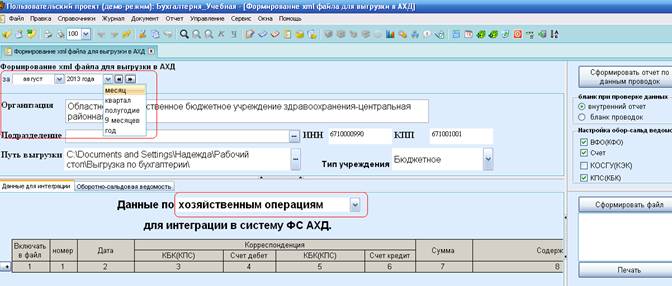
Рисунок 10
Для проверки суммы оборотов при нажатии на сумму можно сформировать либо внутренний отчет по выбранной корреспонденции, либо сформировать бланк проводок, из которых составился оборот, в соответствии с настройками бланка при проверке.
Кроме того, на основании правил формирования файла остатков в оборотно-сальдовой ведомости для активных счетов с кредитовыми остатками сумма будет отражена в дебете но со знаком “-”, аналогично для пассивных счетов с дебетовыми остатками, поэтому итоговая сумма по остаткам в общем случае может отличаться от суммы главной книги по остаткам на начало года, сформированной без учета БК.
Для сверки данных можно использовать для бюджетных и автономных учреждений расчет главной книги с настройкой без учета БК.
ЗАГРУЗКА ФАЙЛА XML В СИСТЕМУ ФС-АХД
ВАЖНО!!! Перед началом работы, необходимо зайти в браузере - "Сервис" - "Свойства браузера" - "Конфиденциальность" - и убрать флаг в настройке "Включить блокирование всплывающих окон" - потом нажать на кнопку "Применить", затем нажать на кнопку "ОК". (Рис.11):
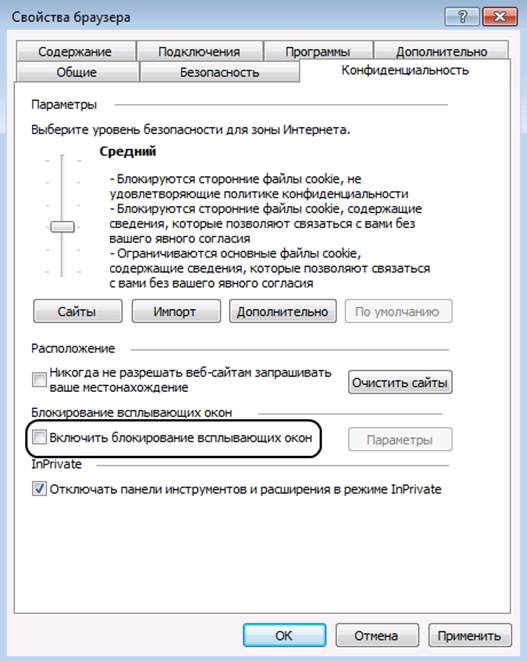
Рисунок 11
ВАЖНО!!! При загрузке файла согласиться со всеми прилагаемыми вариантами
После того, как файлы сформированы, запускаем Сервис АХД:
http://ahd. *****/BGU_web/ru_RU/
Когда войдёте в систему по выше указанному адресу, откроется окно, в котором вы должны ввести свой логин и пароль. (Рис.12):
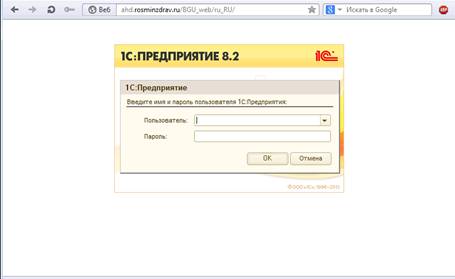
Рисунок 12
ВАЖНО!!! При загрузке файла согласиться со всеми прилагаемыми вариантами.
Затем откроется бланк, с помощью которого будет производиться загрузка XML файла. Для этого вы нажмёте мышкой на позицию "Загрузка данных по хозяйственным оборотам и остаткам" (Рис.13):
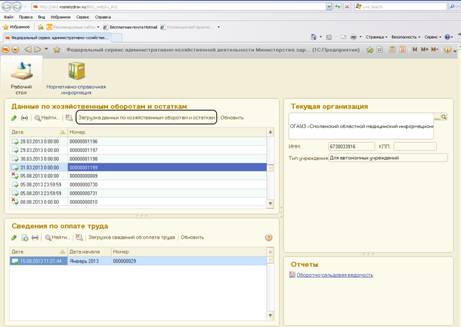
Рисунок 13
Потом нужно указать путь к файлу выгрузки. Затем нажать на кнопку "Загрузить". При первой загрузке настройку "Перезагрузить документы" - не ставить.
Если же файл загружается повторно, то обязательно поставьте флаг в настройке "Перезагружать документы". (Рис.14,15):
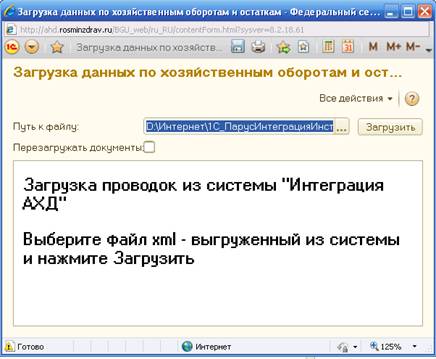
Рисунок 14
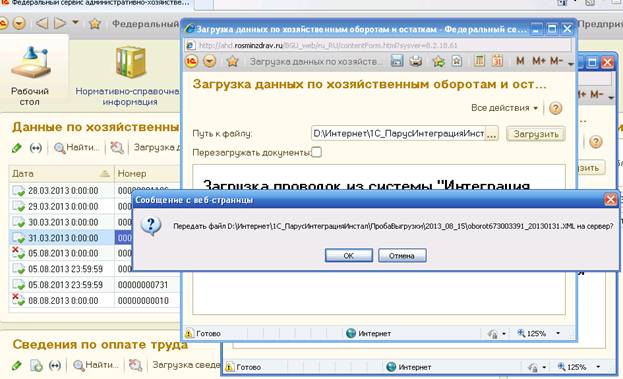
Рисунок 15
Если загрузка прошла успешно, то появятся данные. После загрузки нажимаем на кнопку "Обновить". Потом формируем обороты.
Далее, нужно нажать на кнопку "Период", чтобы выбрать соответствующий период. (Рис.16):
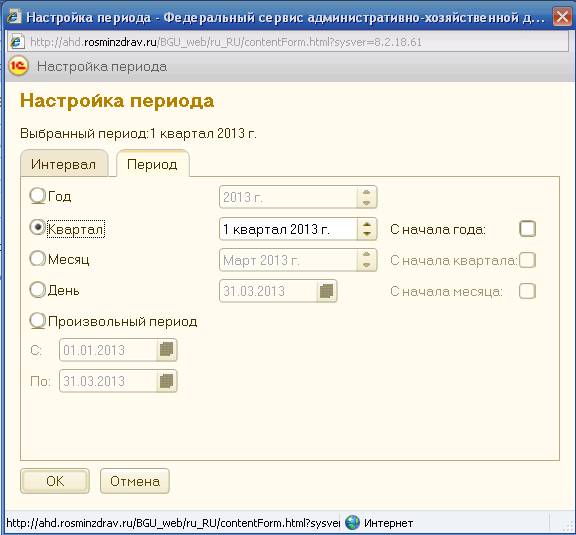
Рисунок 16
Вот так выглядит загруженный и сформированный файл в системе АХД. (Рис.17):
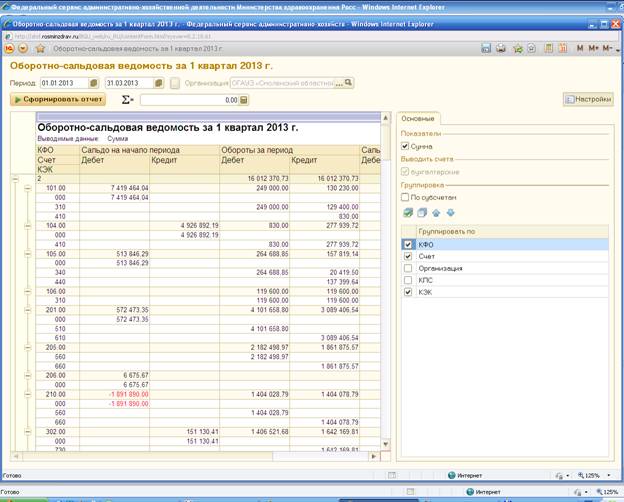
Рисунок 17
Редактировать загруженные файлы - можно, а добавлять вручную в систему новую запись - нельзя.
