Партнерка на США и Канаду по недвижимости, выплаты в крипто
- 30% recurring commission
- Выплаты в USDT
- Вывод каждую неделю
- Комиссия до 5 лет за каждого referral
Инструкция по работе в административном разделе сайта *****
I. Авторизация.
1. Перейдите на страницу http://*****.
2. Внизу страницы расположена кнопка «Вход». Нажмите на неё.

3. Введите свой логин: imc и пароль: DezmcDJ-8V.
4. Вверху страницы появится панель административного доступа к сайту.

II. Редактирование пунктов меню. Добавление новых разделов.
1. Вероятнее всего, потребуется создавать или редактировать новые пункты меню. Главным инструментом для этого является «Менеджер таксономии».
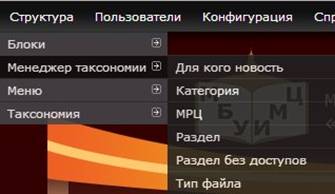
2. При переходе откроется административный раздел и сам менеджер таксономии.
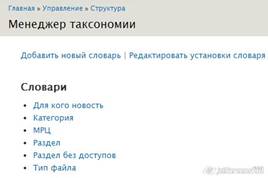
3. В списке словарей необходимо выбрать категорию, которую вы собираетесь отредактировать. Например, «Для кого новость» - это список категорий верхнего меню «Новости».
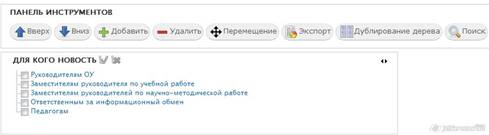
4. С помощью кнопки «Добавить» можно внести один или несколько пунктов в меню, «Удалить» - убрать пункт, «Перемещение» - выстроить пункты в нежном порядке.
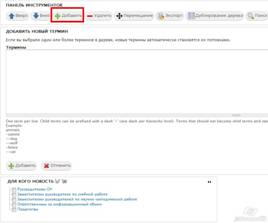
5. При нажатии на сам пункт меню его можно отредактировать.
6. Такой метод не работает в разделе сайта «Муниципальные ресурсные центры», поэтому в нём используется более мощный инструмент – редактор «Меню».
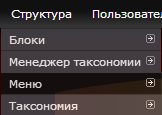
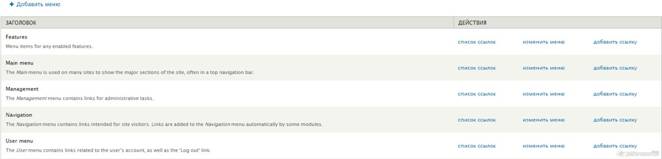
7. При переходе по ссылке откроется список всех меню сайта, в котором нужно найти требующее редактирования и щелкнуть по кнопке «Список ссылок» напротив него.
8. Откроется список всех пунктов меню. В нем можно увидеть название пункта, галочки «Развернутый» и «Включено» - в разделе «Муниципальные ресурсные центры» первый пункт всегда должен быть включен, и кнопки «Изменить» и «Удалить».
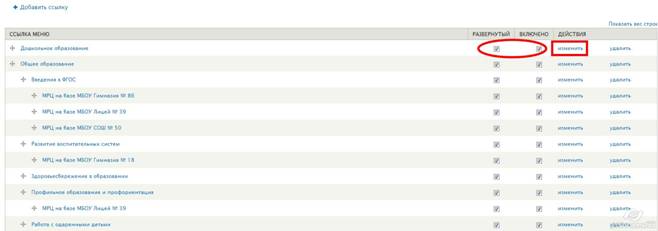
9. Для редактирования нужно нажать на кнопку «Изменить», для создания нового пункта - «Добавить ссылку». В обоих случаях откроется старница редактора пункта меню.
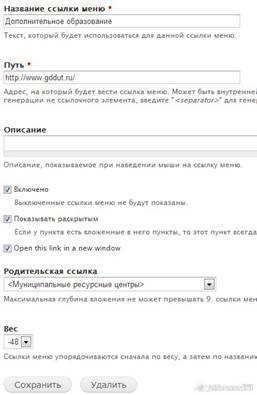
10. В нём нужно заполнить пункты:
· Название ссылки
· Путь (адрес страницы, на которую ссылается пункт, о создании страниц будет рассказано ниже)
· Описание (опционально)
· Все три галочки должны быть активны. Они определяют отображение пункта меню на сайте, где он будет открываться и раскрытость меню.
· Родительская ссылка (надпункт меню, если он есть)
11. После чего нажать кнопку «Сохранить».
12. Для того, чтобы создать страницу-материал в разделе МРЦ, нужно в «Менеджере таксономии» создать пункт в этом разделе.
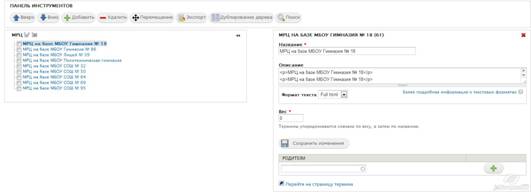
13. По щелчку на названии откроется редактор раздела, в котором нужно щелкнуть по ссылке «Перейти на страницу термина». Из заголовка открывшейся страницы нужно скопировать ссылку для вставки в меню.

14. Есть еще один способ создания пункта меню, о котором будет рассказано позже.
III. Добавление новости на сайт.
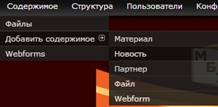
1. Новости добавляется при помощи пункта меню «Содержимое – Добавить содержимое - Новость».
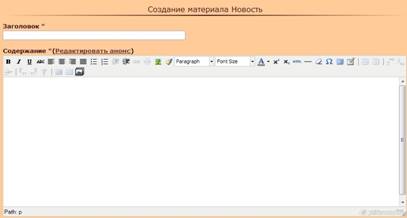
2. При нажатии на меню откроется стандартный редактор новостей, состоящий из нескольких полей. В поле «Заголовок» пишется название новости, в поле «Содержание» - основная часть новости. Редактор аналогичен программе MS Word. Внимание: При копировании материала со сторонних сайтов или из MS Word, сначала производите копирование в Блокнот, а потом - в редактор. Это нужно, чтобы избежать конфликта стилей.
3. После заполнения этих двух полей необходимо выбрать раздел новости.
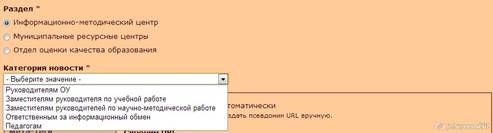
4. Им может быть либо Информационно-методический центр(Тогда надо дополнительно выбрать категорию)
5. Либо отдел оценки качества образования. В разделе МРЦ новостей нет.
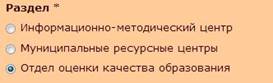
6. После выбора категории нажмите кнопку «Сохранить» для публикации новости.
IV. Добавление неновостных материалов на сайт. Редактирование материалов.
1. Для добавления нового материала на сайт нужно выбрать пункт «Содержимое – Добавить содержимое - Материал».
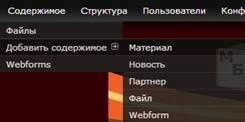
2. Откроется стандартное окно редактора. Заполняется так же, как и новость.
3. Аналогично созданию новостей нужно выбрать раздел и категорию, за исключением того, что пунктов доступно больше, и категории существуют различного назначения.
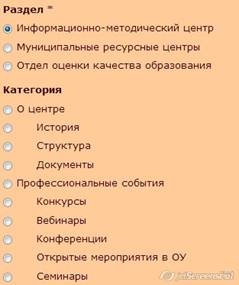
4. Для того чтобы увидеть значение категории, нужно открыть «Словарь таксономии» с помощью пункта «Структура - Таксономия». После открытия редактора категории можно увидеть следующее меню «Вид».
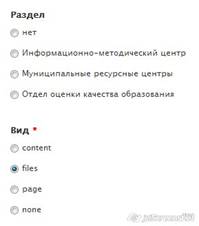
5. Пункты означают следующее:
· Content – Страница, на которой автоматически размещаются ссылки на материалы, относящиеся к данной категории.
· Files – Страница со списком файлов.
· Page – Страница-материал, на которую ничего не добавляется автоматически.
· None – Без категории.
6. Соответственно, если мы желаем вывода ссылки на страницу в автоматическом режиме, нужно выбрать категорию Content, а если нужно, чтобы материал относился к категории, но не был показан в меню – Page.
7. Еще один способ создания материала в разделе МРЦ – выбрать внизу пункт «Создать ссылку в меню», после чего заполнить описание, выбрать родителя и проставить галочку «link in new window».
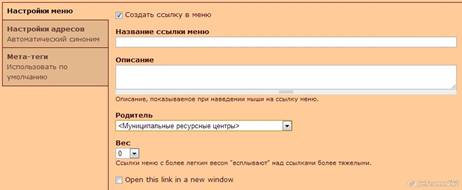
8. Сохранить материал. После сохранения вверху страницы появится ссылка на материал, которую можно скопировать и вставить в нужную страницу.
9. Чтобы отредактировать страницу, нужно перейти на неё, после чего нажать кнопку вверху «Редактировать».

10. Откроется редактор, соответствующий категории открытой страницы:
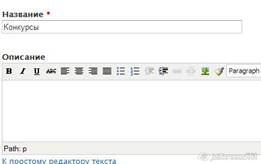
11. Либо можно перейти по кнопке «Содержимое», и в открывшемся списке найти и отредактировать кнопкой «Изменить».
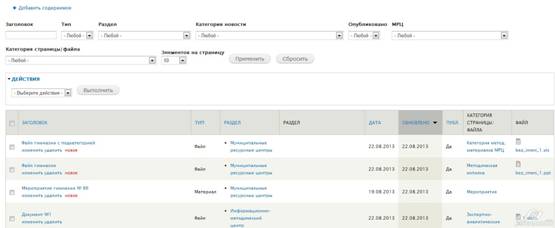
12. Так же в этом списке можно увидеть прикрепленные файлы.
V. Загрузка файлов.
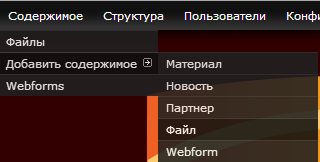
1. Для того чтобы загрузить файл для скачивания, нужно выбрать пункт меню «Содержимое – Добавить содержимое - Файл».
2. Откроется окно добавления файла
3. 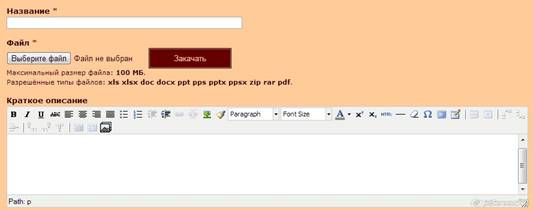
4. Для добавления файла нужно написать название, выбрать файл с
помощью кнопки «Выберите файл», добавить описание (опционально)
5. 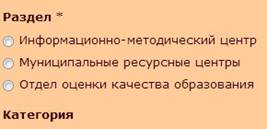
6. И выбрать категорию. Соответственно, если вы желаете, чтобы файл автоматически попал в список, категория должна быть Files, если нет – любая другая, относящаяся к тематике файла.
7. После этого можно нажать на кнопку «Закачать». Обратите внимание на список разрешенных к загрузке типов файла.
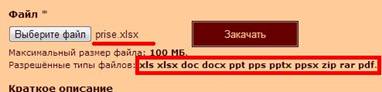
8. Желательно, чтобы название файла было написано английскими буквами и цифрами.
9. После нажатия на кнопку «Закачать» появится ссылка на файл, котрую можно скопировать и вставить на страницу.
10. В конце нужно нажать кнопку «Сохранить».
VI. Основы работы в редакторе материала.
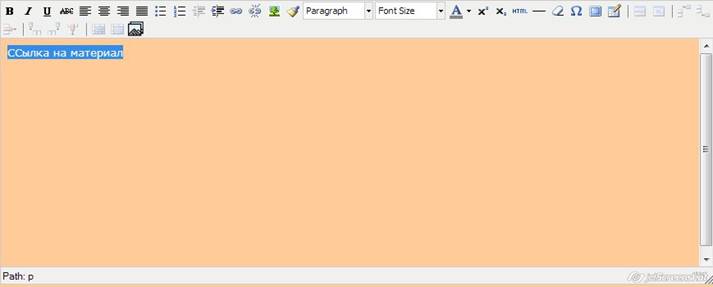
1. Добавление ссылки на файл или страницу.
1.1 Для того чтобы добавить ссылку на файл или страницу, нужно найти её и скопировать ссылку из верхней панели
1.2 После чего выделить текстовый фрагмент или изображение в редакторе материала и нажать на кнопку «Insert/edit link».
1.3 В открывшемся окне вставить ссылку и выбрать из списка «Target» - «Open link in new window», чтобы ссылка открылась в новом окне.
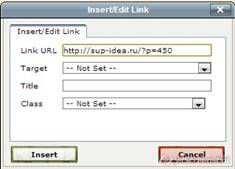
1.4 Нажать кнопку «Insert».
2. Добавление изображения.
2.1 Для того чтобы добавить изображение, выберите в редакторе место, где она будет вставлена и нажмите кнопку «Добавить медиа».
2.2 Откроется окно с несколькими вкладками.
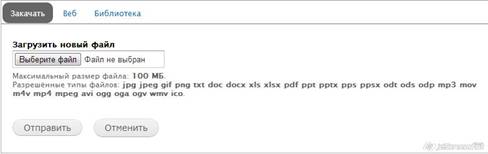
2.3 Во вкладке «Закачать» нужно нажать «Выберите файл» и выбрать изображение на своем компьютере, после чего нажать кнопку «Отправить». Изображение добавится в материал.
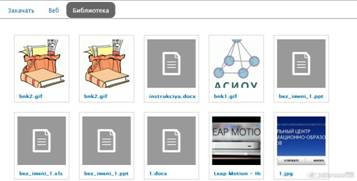
2.4 Либо выбрать загруженный материал из вкладки «Библиотека».
2.5 Для того, чтобы изменить свойства изображения, нажмите на него правой кнопкой мыши и выберите пункт Insert/edit image.
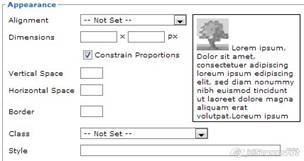
2.6 Во вкладке «Appearance» нужно выбрать выравнивание (Aligment) и размеры.
3.
3.1 Для добавления видео с Ютуба, нужно нажать кнопку «Добавить медиа» и выбрать вкладку «Веб».
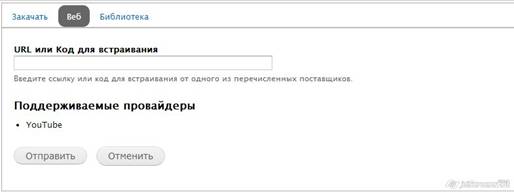
3.2 После этого вставить код для встраивания или ссылку на страницу просмотра и нажать «Отправить».
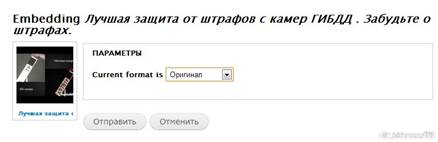
3.3 В открывшемся окне выбрать пункт «Оригинал» для лучшего качества видео.