


Партнерка на США и Канаду по недвижимости, выплаты в крипто
- 30% recurring commission
- Выплаты в USDT
- Вывод каждую неделю
- Комиссия до 5 лет за каждого referral
Преподавание программирования в среде
Visual Basic в 9-11 классах средней школы
Содержание
Введение Основы объектно-ориентированного визуального программирования Графический интерфейс и событийные процедуры Тип, имя и значение переменной Арифметические выражения. Присваивание Форма и размещение на ней управляющих элементов Графические возможности Переменные величины Создание анимации Общие процедуры Построение графика функции Создание меню и панелей инструментов проектов Функции ввода и вывода Демонстрация палитры цветов Строковые функции в Visual Basic Программа с условным переходом Массивы ЗаключениеВведение
Образованный человек должен владеть по крайней мере тремя языками: родным, иностранным и искусственным. Без первого невозможно выражение своих мыслей и чувств. Второй нужен как инструмент общения на планете Земля. Третий необходим для понимания техногенных процессов нашей жизни и управления ими. Если школа претендует на подготовку образованного поколения, то один из языков программирования должен быть освоен ее выпускниками.
Мне доводилось преподавать Pascal, Basic, Кумир, 1С. И всегда по окончании курса остается осадок неудовлетворенности. Одни ученики блещут знаниями и рвутся вперед, строят замечательные приложения. А другим за весь период обучения так и не удается понять, почувствовать столь чуждую человеку природу искусственного мозга.
Я использовала преподавание Visual Basic при углубленном изучении информационных технологий и для студентов, практически совсем незнакомых с компьютером, и для детей, которые считают себя гуманитариями. Visual Basic воспринимается легче, чем строгий Pascal или виртуозный С++. Именно по этой причине я считаю Visual Basic наилучшим языком программирования для детей.
Основы объектно-ориентированного визуального программирования
Приложения на языках объектно-ориентированного программирования Visual Basic строятся из объектов, подобно тому, как из блоков и различных деталей строятся дома.
Системы объектно-ориентированного программирования дают возможность визуализировать процесс создания графического интерфейса разрабатываемого приложения, то есть позволяют создавать объекты и задавать значения их свойств с помощью диалоговых окон системы программирования.
Взаимодействие программных объектов между собой и их изменения описываются с помощью программного кода. Создание программного кода в объектно-ориентированном программировании базируется на использовании алгоритмических структур различных типов (линейной, ветвления, цикла), исполнителями которых выступают программные объекты.
Классы объектов, экземпляры класса и семейства объектов
Основной единицей в объектно-ориентированном программировании является программный объект, который объединяет в себе как описывающие его данные (свойства), так и средства обработки этих данных (методы). Если говорить образно, то объекты - это «существительные», свойства объекта - это «прилагательные», а методы объекта - это «глаголы ».
Программные объекты обладают свойствами, могут использовать методы и реагируют на события.
Классы объектов являются «шаблонами», определяющими наборы свойств, методов и событий. По этим шаблонам создаются объекты. В языке Visual Basic основными являются классы объектов, реализующие графический интерфейс приложения.
Каждый из классов обладает специфическим набором свойств, методов и событий. Объект, созданный по «шаблону» класса объектов, является экземпляром класса и наследует весь набор свойств, методов и событий данного класса.
Семейство объектов представляет собой объект, содержащий несколько объектов, экземпляров одного класса.
Обращение к объекту, входящему в семейство, производится по его имени или индексу.
Объекты: свойства, методы, события
Каждый объект обладает определенным набором свойств, первоначальные значения которых можно установить с использованием диалогового окна системы программирования.
Значения свойств объектов можно изменять в программном коде. Для присвоения свойству объекта нового значения в левой части строки программного кода необходимо указать имя объекта и затем название свойства, которые в соответствии с правилами точечной нотации разделяются между собой точкой. В правой части строки (после знака равенства) необходимо записать конкретное значение свойства:
Объект. Свойство = ЗначениеСвойства
Для того чтобы объект выполнил какую-либо операцию, необходимо применить метод, которым он обладает. Многие методы имеют аргументы, которые позволяют задать параметры выполняемых действий. Для присваивания аргументам конкретных значений используется двоеточие и знак равенства, а друг от друга аргументы отделяются запятой.
Обратиться к методу объекта можно так же, как и к свойству объекта, с использованием точечной нотации. Чтобы определить, для какого объекта вызывается метод, перед именем метода указывается имя объекта, отделенное точкой
Объект. Метод арг1 : =значение, арг2 : =значение
Графический интерфейс и событийные процедуры
Графический интерфейс необходим для реализации интерактивного диалога пользователя с работающим приложением. Основой для создания графического интерфейса разрабатываемого приложения являются форма (в Visual Basic — класс объектов Form), представляющая собой окно, в котором размещаются управляющие элементы. Необходимо отметить, что графический интерфейс проекта может включать в себя несколько форм.
Форма – это объект, представляющий собой окно на экране, в котором размещаются управляющие элементы.
Визуальное конструирование графического интерфейса приложения состоит в том, что на форму с помощью мыши помещаются и «рисуются» те или иные управляющие элементы.
Классы управляющих элементов (Controls) имеют различное назначение в графическом интерфейсе приложения. Текстовые поля (TextBox), метки (Label) и списки (ListBox) обычно используются для ввода и вывода данных, графические окна (PictureBox) — для вывода графики, командные кнопки (CornmandButton), переключатели (CheckBox) и флажки (OptionsButton) — для организации диалога и так далее.
На форму может быть помещено несколько экземпляров одного класса управляющих элементов, например, несколько кнопок Commandl, Command2, Commands и так далее, каждая из которых обладает индивидуальными значениями свойств (надпись, размеры и др.).
Управляющие элементы - это объекты, являющиеся элементами графического интерфейса приложения и реагирующие на события, производимые пользователем или программными объектами.
Форма и управляющие элементы обладают определенными наборами свойств, методов и событий.
Таблица. Некоторые классы объектов, их свойства, методы и события
Класс объектов | Свойства | Методы | События |
Form (форма) UserForm (форма) | Name (Имя) Caption (Надпись) Font (Шрифт) Height (Высота) Width (Ширина) | Show(Показать) Move (Переместить) | Load (Загрузка) |
ComrnandButton (командная кнопка) | Name (Имя) Caption (Надпись) Font (Шрифт) Height (Высота) Width (Ширина) | Move (Переместить) | Click (Щелчок) |
TextBox (текстовое поле) | Name (Имя) Text (Текст) Font (Шрифт) Height (Высота) Width (Ширина) | Move (Переместить) | DblClick (Двойной щелчок) |
Соглашение об именах объектов. Целесообразно объектам проекта присваивать имена, которые дают возможность распознать их тип и назначение. Принято, что имя начинается с префикса, который определяет тип объекта. Для форм принят префикс frm, для командных кнопок — cmd, текстовых полей — txt, для надписей — lb1 и так далее. После префикса идет информативная часть имени, которая пишется с прописной буквы (например, frmFirst, IblText, cmdExit) или содержит число (например, txtl, txt2, txt3).
Для каждого события можно запрограммировать отклик, то есть реакцию объекта на произошедшее событие. Если пользователь производит какое-либо воздействие на элемент графического интерфейса (например, щелчок), в качестве отклика выполняется некоторая последовательность действий (событийная процедура).
Имя процедуры включает в себя имя объекта и имя события.
Объект. Событие()
Событийная процедура представляет собой подпрограмму, которая начинает выполняться после реализации определенного события. В событийной процедуре может участвовать несколько объектов. Например, само событие происходит с первым объектом (Объект1), в результате второй (Объект2) изменяет значение своего свойства, а третий (ОбъектЗ) реализует какой-либо метод и так далее.
Каждая процедура представляет собой отдельный программный модуль, который реализует определенный алгоритм. В терминологии процедурного программирования такие процедуры соответствуют подпрограммам, поэтому каждая из событийных процедур начинается с ключевого слова Sub (subroutine - подпрограмма) и заканчивается ключевыми словами End Sub:
Sub Объект(1)_Событие()
Объект(2).Свойство=ЗначениеСвойства
Объект(3).Метод арг1:=знач, арг2:=знач
…
End Sub
 Интегрированная среда разработки языка Visual Basic
Интегрированная среда в свободно распространяемой системе программирования Visual Basic 5.0 ССЕ предоставляет пользователю удобный графический интерфейс в процессе разработки приложения. После запуска Visual Basic для начала работы над новым проектом необходимо ввести команду: File-New.
Появится окно интегрированной среды разработки языка Visual Basic Интегрированная среда разработки включает в себя:
Строку заголовка, которая состоит из имени проекта Projectl, после которого через тире указана программная среда Microsoft Visual Basic. Далее, слово [design] означает текущий режим работы - проектирование. В режиме выполнения проекта текст в квадратных скобках заменяется на [run]. Кнопки управления окном расположены в правом углу строки.
Под строкой заголовка расположена строка главного меню.
Под строкой главного меню находятся кнопки с пиктограммами наиболее часто используемых команд.
Окно Конструктор форм является основным рабочим окном и расположено в центре окна интегрированной среды разработки языка Visual Basic. По умолчанию проекту присваивается имя Projectl. Именно в этом окне происходит визуальное конструирование графического интерфейса разрабатываемого приложения.
В окне Конструктор форм располагается сама форма frml, которая является также объектом и принадлежит классу объектов Form. Размеры формы можно менять, перетаскивая мышью правую или нижнюю границу формы.
Первоначально форма пуста, в дальнейшем, в процессе создания графического интерфейса приложения, на ней размещаются элементы управления.
Окно Программный код. С формой связан программный модуль, содержащий программные коды процедур. Для ввода и редактирования текста программы служит Окно Программный код, которое вызывается командой [View-Code].
Сразу под строкой заголовка окна Программный код размещаются два раскрывающихся списка. Левый список содержит перечень объектов проекта (объектов, размещенных на форме), а правый — перечень событий, доступных для выбранного объекта.
Панель инструментов. В левой части окна интегрированной среды разработки Visual Basic
располагается Панель инструментов (Tool-Box), содержащая пиктограммы управляющих
элементов. Стандартный набор управляющих элементов включает в себя 21
класс объектов: CommandButton (командная кнопка), TextBox (текстовое поле), Label (надпись) и т. д.
Выбрав щелчком мышью на Панели инструментов нужный элемент, мы можем поместить его на форму проектируемого приложения. Процесс размещения на форме управляющих элементов аналогичен рисованию графических примитивов с использованием графического редактора.
Фактически мы размещаем на форме экземпляры определенных классов объектов. Например, выбрав класс Command-Button, мы можем разместить на форме неограниченное количество экземпляров этого класса, то есть командных кнопок Commandl, Command2, Commands и так далее.
Окно Свойства объекта. Справа располагается окно Свойства объекта (Properties). Окно содержит список объектов и список свойств, относящихся к выбранному объекту (форме или управляющему элементу на форме)..
Список свойств разделен на две колонки. В левой находятся имена свойств, в правой - их значения. Установленные по умолчанию значения могут быть изменены. Свойством объекта является количественная или качественная характеристика этого объекта (размеры, цвет, шрифт и др.).
Для некоторых свойств предусмотрена возможность выбора значений из раскрывающегося списка, например, из списка можно выбрать значение цвета фона формы (свойства BackColor).
Окно Просмотр объектов. Еще одно важнейшее окно - окно Просмотр объектов (Object Browser) может быть вызвано командой [View-Object Browser]
В левой колонке окна производится выбор объекта или класса объектов.
В правой колонке появляется перечень свойств, методов и событий выбранного объекта или класса объектов. Во фрагмент списка, показанный в окне, входят, например, свойство Caption, метод Circle и событие Click.
Выбрав элемент списка (например, событие Click), можно получить о нем краткую информацию, которая появляется в нижней части окна.
Окно Проводник проекта. Окно Проводник проекта (Project) располагается в верхнем правом углу.
Оно отображает в виде иерархического каталога все составные части текущего проекта (в данном случае Project 1} и позволяет переключаться между ними (по форме и по функциям оно аналогично окну Проводник Windows).
Проект хранится в файле с расширением vbp. Кроме того, входящие в проект формы хранятся в отдельных файлах с расширением frm.
Окно Расположение формы. В нижнем правом углу находится окно Расположение формы (Form Layout). Оно показывает, где будет располагаться окно формы на экране монитора в период выполнения программы. Положение формы можно изменять перетаскиванием мышью
Точное местоположение и размеры формы отображаются двумя парами чисел в правой части линейки инструментов окна приложения
Первая пара чисел показывает расстояние от левого верхнего угла монитора до левого верхнего утла формы, а вторая пара - это размеры формы (ширина и высота). Размеры отображаются в особых единицах - твипах (один твип равен примерно 0,018 мм).
Если необходимо задать точные значения местоположения и размеров формы, то это можно сделать, установив значения свойств формы Left (расстояние по горизонтали от левого верхнего угла монитора до верхнего левого угла формы), Тор (расстояние по вертикали от левого верхнего угла монитора до верхнего левого угла формы), Width (ширина формы) и Height (высота формы).
Расположение вышеперечисленных окон на рабочем столе интегрированной среды разработки, а также их размеры можно изменять с помощью мыши или команд меню View (Просмотр).
Этапы разработки приложения.
Создание приложения в среде Visual Basic можно условно разделить на несколько этапов:
1. Создание графического интерфейса будущего приложения. В окне Конструктор форм на форму помещаются управляющие элементы, которые должны обеспечит взаимодействие приложения с пользователем.
2. Задание значений свойств объектов графического интерфейса. С помощью окна Свойства объекта задаются значения свойств управляющих элементов, помещенных ранее на форму.
3. Создание программного кода. В окне Редактор кода производится ввод и редактирование программного кода процедур.
4. Сохранение проекта. Так как проекты включают в себя несколько файлов (в том числе несколько файлов форм),рекомендуется для каждого проекта создать отдельную папку на диске. Сохранение проекта производится с помощью меню File. Сначала необходимо сохранить форму и связанный с ней программный модуль с помощью пункта меню Save FormVBl. frm As... По умолчанию для файла формы предлагается имя, заданное в качестве значения свойства Name и расширение frm.
Далее, необходимо сохранить файл проекта с помощью пункта меню Save Project As... В соответствие с соглашением об именах объектов целесообразно сохранить проект под именем с префиксом prj, например prjVBI. vbp.
5. Компиляция проекта в приложение. Сохраненный проект может выполняться только в самой системе программирования Visual Basic.
Тип, имя и значение переменной
Переменные предназначены для хранения и обработки данных. Переменные задаются именами, определяющими области памяти, в которых хранятся значения переменных. Значениями переменных могут быть данные различных типов (целые или вещественные числа, последовательности символов, логические значения и так далее).
Типы переменных
Тип переменной | Возможные значения | Объем занимаемой памяти | Приставка к имени |
Byte | Целые числа от 0 до 255 | 1 байт | byt |
Integer | Целые числа от —32768 до 32767 | 2 байта | int |
Long | Целые числа двойной длины | 4 байта | Ing |
Single | Десятичные числа одинарной точности от 1.401298Е-35 доЗ,4022823Е38 | 4 байта | sng |
Double | Десятичные числа двойной точности от 1,Е-324 до 1,797Е+308 | 8 байтов | dbl |
Boolean | Логическое значение True или False | 2 байта | bin |
String | Строка символов | 1 байт на каждый символ | str |
Currency | Число в денежном формате | 8 байтов | cur |
Date | Дата от 1 января 100 г. до 31 декабря 9999г. | 8 байтов | dtm |
Object | Ссылки на любой объект | 4 байта | obj |
Variant | Любые значения | > 16 байтов | vnt |
Имя каждой переменной (идентификатор) уникально и не может меняться в процессе выполнения программы. Имя переменной может состоять из различных символов (латинские и русские буквы, цифры и так далее), но должно обязательно начинаться с буквы и не должно включать знак «.» (точка). Количество символов в имени не может быть более 255.
Для объявления типа переменной используется оператор определения переменной. Синтаксис этого оператора следующий:
Dim ИмяПеременной [As ТипПеременной ]
С помощью одного оператора можно объявить сразу несколько переменных, например:
Dim intЧисло As Integer, strстpoкa As String
Переменные, значения которых не меняются в процессе выполнения программы, называются константами. Синтаксис объявления констант следующий:
Const ИмяКонстанты [As Тип]=ЗначениеКонстанты
Арифметические выражения. Присваивание
Переменная может получить или изменить значение с помощью оператора присваивания. Синтаксис этого оператора следующий:
[Let] ИмяПеременной = Выражение
Ключевое слово Let в большинстве случаев не используется При выполнении оператора присваивания переменная, имя которой указано слева от знака равенства, получает значение, равное значению выражения (арифметического, строкового или логического), которое находится справа от знака равенства.
В состав арифметических выражений могут входить кроме переменных числового типа также и числа, над переменными и числами могут производиться различные арифметические операции, а также математические операции, выраженные с помощью функций.
Порядок вычисления арифметических выражений соответствует общеизвестному порядку выполнения арифметических операций (возведение в степень, умножение или деление, сложение или вычитание), который может изменяться с помощью скобок.
При выполнении оператора присваивания переменная, имя которой указано слева от знака равенства, получает значение, равное значению выражения (арифметического, строкового или логического), которое находится справа от знака равенства.
Арифметические выражения должны быть записаны в так называемой линейной записи согласно следующим правилам:
-выражение должно быть записано в виде линейной цепочки символов (надо писать xl, vO);
-для обозначения операции умножения используется звездочка (*), для операции деления — косая черта (/), для операции возведения в степень — ( ^ );
-нельзя опускать знаки операций, например писать 4а. Для записи произведения чисел 4 и а надо писать 4*а;
-аргументы функций (sin, cos и др.), как и – аргументы вспомогательных алгоритмов, записываются круглых скобках, например sin (x), cos (4*a).
Линейная запись позволяет вводить выражения в память ЭВМ, последовательно нажимая на соответствующие клавиши на клавиатуре.
Таблица знаков операций и стандартных функций
сложение | х + у |
вычитание | х — у |
умножение | х*у |
деление | х/у |
возведение в степень | x^у |
корень квадратный | sqr (х) |
абсолютная величина | abs (х*) |
синус | sin (х) |
косинус | cos (х) |
тангенс | tg (х) |
котангенс | ctg (х) |
арксинус | arcsin (x) |
арккосинус | arccos (x) |
арктангенс | arctg (x) |
Примеры записи арифметических выражений
Выражение | На языке VB |
| -1/x*x |
| a/(b*c) |
| Sqr (p) |


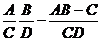 Записать на языке VB:


Форма и размещение на ней управляющих элементов
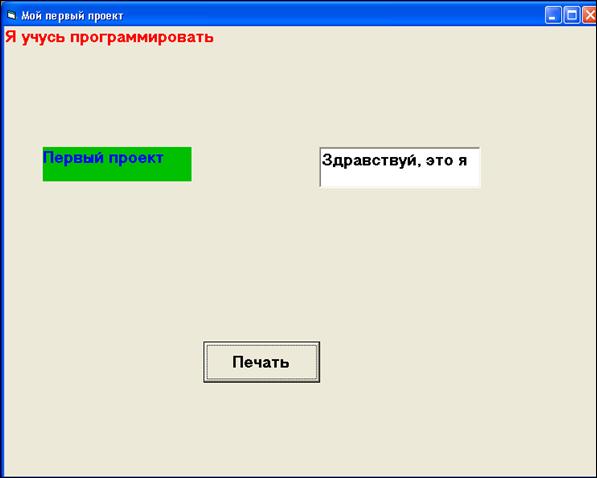
Создадим приложение, в котором после запуска на форме печатается некоторый текст, например «Первый проект».
Вывод на форму текстовых сообщений можно производить различными способами:
• с помощью элемента управления Label (Метка);
• с помощью элемента управления ТехtBox (Текстовое поле);
• используя метод Рrint
Проект «Создание графического интерфейса»
1. Запустить Visual Basic. Создать новый проект командой [File-New Project]
2. С помощью Панели инструментов на форму Form1 поместить метку (Label1) , текстовое поле (Техt1 и командную кнопку (Сommand1).
З. С помощью окна Свойства объекта изменить значения свойств формы и управляющих элементов согласно таблице:
Класс объектов | Свойство | Значение по умолчанию | Новое значение |
Form (форма) | Name | Form1 | Frm1 |
Caption | Form1 | Мой первый проект | |
Label1(надпись) | Name | Label1 | Lbl1 |
Caption | Label1 | Первый проект | |
TextBox(текстовое поле) | Name | Text1 | Txt1 |
Caption | Text1 | Здравствуй, этоя | |
CommandButton (командная кнопка) | Name | Command1 | Cmd1 |
Caption | Command1 | Метод Print |
4. Двойным щелчком по кнопке cmd1_Click вызвать окно Программный код с пустой процедурой cmd1_Click(). Ввести в процедуру метод Рrint.
В теле процедуры должна быть записана последовательность инструкций (операторов): Frm1.Print «Я учусь программировать».
5. Ввести команду [ Run-Start]. Появится окно приложения Первый проект.
Для выполнения событийной процедуры щелкнуть по кнопке Метод Рrint.
Установка цвета формы и параметров шрифта. Сделаем внешний вид проекта более привлекательным. Для этого изменим значения свойств объектов, определяющих внешний вид объектов (цвет фона формы, цвет, размер и способ выравнивания шрифта на метке, в текстовом поле и в методе Рrint.)
б. Активизировать форму frm1. В окне Свойства объекта выбрать свойство BackColor (цвет фона) и двойным щелчком открыть диалоговое окно с цветовой палитрой. Выбрать цвет, например желтый.
7. Активизировать метку lbl1. В окне Свойства объекта установить значения свойств: ВасkColor - зеленый, ForeСolor (цвет надписи) - синий, Font - размер шрифта 18, А1ignment (выравнивание) - сеnter.
8. Активизировать текстовое поле txt1. В окне Свойства объекта установить значения свойств: ForeСо1оr (цвет надписи) - черный, Font - размер шрифта 14 , А1ignment(выравнивание) - center.
Для установки параметров шрифта, которые используются в методе Рrint необходимо для шрифта (объект Font) установить требуемые значения его свойств (размер шрифта, начертание и др.). Например, установим размер шрифта 12. Для того чтобы новые установки свойств шрифта вступи ли в действие, они должны быть вставлены в событийную процедуру перед методом Рrint.
9. Двойным щелчком по кнопке cmd1 вызвать окно Программный код. Ввести в процедуру cmd1_Click () строку
Font. Size= 12.
10. После запуска проекта и щелчка по кнопке Метод Рrint получим новый вид графического интерфейса.
11. Сохранить файл формы командой [ Save Form1.frm Аs...] как frmVB1.frm и файл проекта командой [ Save Project Аs...] как prjVB1.vbp.
Результат работы программы:
Задания на самостоятельное выполнение:
Задание 1. Создать проект « Вывод сообщения», в котором на форму выводится текстовое сообщение «Первое задание выполнено!» с помощью метки и текстового поля, а выход из программы реализуется щелчком по кнопке Еxit. Продумать графический интерфейс проекта.
Задание 2. Создать проект «Вывод сообщений», в котором каждый из двух различных вариантов текста выводится в текстовое поле ТехtВох щелчком по одной из двух кнопок. Предусмотреть возможность выхода из программы щелчком по третьей кнопке.
Задание 3. Создать проект «Печать на форме», в котором с помощью метода Рrint на форме печатаются строки шрифтами со следующими параметрами:
Times New Roman, 18, курсив, красный;
Аrial, 14, подчеркнутый, синий;
Сourier New,12, полужирный, зеленый.
Предусмотреть очистку формы от напечатанного текста с помощью метода Сls.
Графические возможности
.
Scale позволяет задать систему координат и масштаб для формы или графического окна:
Scale (XI, Yl) - (X2,Y2)
Аргументами метода являются XI, Y1 - координаты левого верхнего угла объекта и Х2, Y2 - координаты правого нижнего угла объекта.
Pset - установка точки с заданными координатами и цветом:
Pset (X, Y) [,color]
Аргументами метода являются X, Y — координаты точки и color -- цвет линии. Значение аргумента color можно задать различными способами:
• с помощью одной из восьми констант, определяющих цвет(vbBlack — черный, vbBlue — синий, vbGreen —зеленый, vbCyan — голубой, vbRed — красный, vbMagenta — сиреневый, vbYellow — желтый, vbwhite— белый);
• с помощью функции QBColor (number) , аргументом которой являются числа от 0 до 15, а результат соотоветствует одному из основных 16 цветов;
• с помощью функции RGB (bytRed, bytGreen, bytBlue) ,аргументами которой являются три числа в диапазоне от О до 255 (интенсивности базовых цветов), а результатом - число типа Long в диапазоне от 0 до 2. Таким образом, определяется цветовая палитра с более чем 16 миллионами цветов, а каждый цвет задается числом. В случае отсутствия аргумента color рисование будет производиться цветом, принятым по умолчанию (черным).
Line — рисование линии, прямоугольника или закрашенного прямоугольника заданного цвета:
Line (XI, Yl) - (X2,Y2)[,color][,B][F]
Аргументами метода являются XI, Yl и X2,Y2 — координаты концов линии (левого верхнего и правого нижнего угла прямоугольника), color — цвет линии. Флажок В задает рисование прямоугольника, а флажок F — его закрашивание.
Circle - рисование окружности, овала или дуги с заданными координатами центра, радиусом, цветом, начальным и конечным углами дуги и коэффициентом сжатия:
Circle (X, Y) ,radius [,color, start, end, aspect]
Аргументами метода являются X, Y — координаты центра окружности, radius -- радиус окружности, color цвет окружности, start и end — начальный и конечный угол дуги, aspect коэффициент сжатия. Для получения закрашенного круга требуется установить требуемое значение свойств FillColor=[color] и Style=0
Если графический метод применяется к объекту «форма» (Form), то при его записи имя объекта object можно опускать.
Задание 1. Разместить на форме графические примитивы (точку, линию, прямоугольник, закрашенный прямоугольник, окружность).
1. Поместить на форму 7 командных кнопок.
2. Cоздать событийную процедуру для задания масштаба рисования:
Private SUB cmd1_Click()
Form1.Scale (0, 100) – (100,0)
End Sub
3. Cоздать событийную процедуру для очистки графического поля.
Private SUB cmd2_Click()
Form1.cls
End Sub
4. Создать 5 событийных процедур рисования графического примитива.
Например, событийная процедура рисования закрашенного прямоугольника выглядит следующим образом:
Private SUB cmd1_Click()
Form1.Line (20, 50)-(40,60),vbRed, BF
End Sub
Научиться правильно задавать координаты и создавать рисунок на форме или в графических окнах.
Задание 2. На форму выведем рисунок простейшего домика, который будет состоять из стены (прямоугольник), крыши (треугольник), окна (закрашенный прямоугольник).
1. Разместить на форме Form1 командную кнопку для рисования стены домика.
Создать для нее событийную процедуру рисования стены домика:
Private SUB cmdСтена_Click()
Form1.Scale (0, 170) – (350,0)
Form1.Line (20, 100)-(220,20),,B
End Sub
2. Разместить на форме Form1 командную кнопку для рисования крыши домика
Создать для нее событийную процедуру рисования крыши домика:
Private SUB cmdКрыша_Click()
Form1.Scale (0, 170) – (350,0)
Form1.Line (20, 100)-(220,100)
Form1.Line (20, 100)-(120,150)
Form1.Line (120, 150)-(220,100)
End Sub
3. Разместить на форме Form1 командную кнопку для рисования окна домика.
Самостоятельно создать для нее событийную процедуру рисования окна домика.
4. Разместить на форме Form1 командную кнопку для рисования крыльца домика.
Самостоятельно создать для нее событийную процедуру рисования крыльца домика
5. Запустить проект на выполнение, последовательно щелкая по командным кнопкам, построить дом на экране.
6. Самостоятельно на графическом поле, используя окружности и линии, нарисовать «человечка».
Переменные величины
Создать проект, который позволит продемонстрировать использование переменных различных типов, арифметических, строковых и операции присваивания.
Задача.
Скорость первого автомобиля vг км/ч, второго v2 км/ч, расстояние между ними s км. Какое расстояние будет между ними через t ч, если автомобили движутся в разные стороны? Решение.
Согласно условию задачи искомое расстояние s1 = s + (vl + v2)t (если автомобили изначально двигались в противоположные стороны) или s2 = |(v1 + v2)t — s| (если автомобили первоначально двигались навстречу друг другу).
Программа организует ввод исходных данных, вычисление искомых величин по формулам и вывод их на экран. Все величины в программе - вещественного типа.
В окне Программный код ввести событийную процедуру целиком:
Dim v1, v2, t, s, s1, s2 As Single
v1 = 5
v2 = 3
t = 5
s = 12
s1 = s + (v1 + v2) * t
s2 = (Abs(v1 + v2) * t - s)
Print s1, s2
Запустить проект на выполнение. Посмотреть результаты, выведенные на форму.
Задания на самостоятельное выполнение:
Задание 1 . Написать программу для вычисления периметра L участка колхозного поля при следующих исходных данных: a=462 м, b=195 м, c=d=287 м. Вывести на форму результаты решения.
Задание 2. Написать программу для вычисления корней квадратного уравнения, параметры а и в задайте сами, на форму выведете результаты решения.
Математические функции, функция преобразования строкового типа в числовое
Задание. Создать инженерный калькулятор.
1. Создать новый проект. Разместить на форме три текстовых поля и пять кнопок. Присвоить им имена: txtl, txt2, txt3, cmdPlus, cmdMinus, cmdUmn, cmdDelen, cmdExit.
Событийная процедура сложения CmdPlus_Click должна изменять значения свойства Text текстового поля txt3 так, чтобы оно являлось суммой числовых значений свойства Text текстовых полей txtl и txt2. Для преобразования строковых значений, вводимых в текстовые поля, в десятичные числа, воспользуемся функцией Val. Код событийной процедуры будет следующим:
Sub cmdPlus_Click()
txtS. Text =Val(txtl. Text)+Val(txt2.Text)
End Sub
Событийные процедуры вычитания, умножения и деления создаются аналогично.
2. Для каждой из кнопок ввести программные коды событийных процедур.
3. Установить для свойства Alignment текстовых полей значение Right Justufy.
4. Запустить проект на выполнение. Ввести числа в два левых текстовых поля и щелкнуть по кнопке арифметической операции. В правом поле будет выведен результат.
В математических функциях значениями как аргументов, так и функций являются числа. В языке Visual Basic имеется 12 математических функций: тригонометрические (Sin (), Cos (), Tan (), Atn ()), квадратный корень Sqr(), логарифм Log (), показательная функция Ехр (), получение случайного числа Rnd () и др.
Воспользуемся математическими функциями для расширения возможностей проекта «Обычный калькулятор» и превращения его в проект «Инженерный калькулятор».
5. Добавить на форму шесть кнопок cmdSin, cmdCos, cmdTan, cmdSqr, cmdSt и cmdLog.
Для каждой из этих кнопок создать событийные процедуры, реализующие вычисление соответствующих функций: синуса, косинуса, тангенса, квадратного корня, возведения в степень и натурального логарифма.
6. Например, для возведения в степень событийная процедура cmdSt_Click ( ) примет вид:
Sub cmdSt_Click ()
txtSDec. Text=Val (txtlDec. Text) ^Val (txt2Dec. Text)
End Sub
7. Ввести самостоятельно программный код других событийных процедур с использованием встроенных функций языка Visual Basic: Sin(), Cos(), Tan(), Sqr ()
8. Запустить проект на выполнение.
Результат выполнения программы:

Создание анимации
Для создания анимации (иллюзии движения на экране какого-либо объекта) применяется принцип смены кадров (изображений), как это делается в мультипликации. Программа, имитирующая движение, должна реализовывать следующие этапы:
• создание изображения на экране;
• реализация временной паузы для того, чтобы глаз зафиксировал изображение;
• проведение коррекции изображения.
Анимация часто используется для изображения движения объектов. Для регулирования скорости движения объекта используют пустой цикл: чем большее количество раз он будет выполняться, тем медленнее будет двигаться объект.
Для выполнения задания применить цикл со счетчиком:
For Счетчик=НачЗнач To КонЗнач Step
Тело цикла
Next
Задание 1.
1. Разместить на форме графическое поле picture1, в котором будет производиться движение круга.
Движение по оси ОХ реализуем в цикле. Эффект анимации получим рисованием сначала круга синего цвета, а затем его стиранием кругом цвета фона (белым). Для получения закрашенного круга требуется установить требуемое значение свойства FillColor (при рисовании vbBlue, а при стирании vbWhite), которое определяет цвет заполнения рисуемой фигуры.
Скорость движения круга (скорость смены одного изображения другим) можно регулировать с помощью изменения количества повторений пустого цикла между рисованием и стиранием.
2. Поместить на форму кнопку cmdStart и создать событийную процедуру, реализующую анимацию:
Dim intX As Integer, IngI As Long
Form1.Scale (-10, 10)-(10, -10)
For intX = -10 To 10
Form1.FillStyle = 0
Form1.FillColor = vbBlue
Form1.Circle (intX, 0), 1, vbBlue
For IngI = 1 To
Next IngI
Form1.FillStyle = 0
Form1.FillColor = vbWhite
Form1.Circle (intX, 0), 1, vbWhite
Next intX
3. Запустить проект и щелкнуть по кнопке Cmapm. В графическом поле начнется движение синего круга по оси ОХ.
Задания на самостоятельное выполнение:
Задание 2.
Создать аналогичное движение круга по оси Y.
Задание 3.
Создать аналогичное движение круга по диагонали графического поля..
Простейший графический редактор
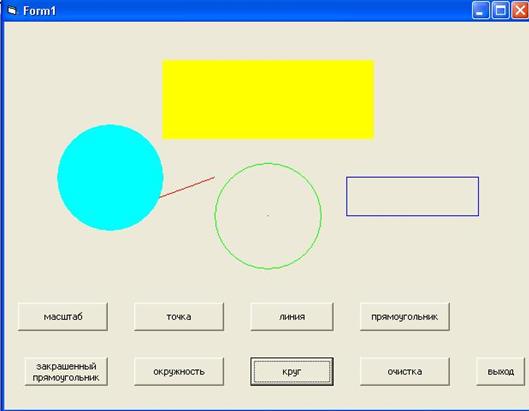
Задание. Разместить на форме графические примитивы (точку, линию, прямоугольник, закрашенный прямоугольник, окружность).
Поместить на форму 7 командных кнопок.Cоздать событийную процедуру для задания масштаба рисования:
Private SUB cmd1_Click()
Form1.Scale (0, 100) – (100,0)
End Sub
Cоздать событийную процедуру для очистки графического поля.Private SUB cmd2_Click()
Form1.cls
End Sub
Создать 5 событийных процедур рисования графического примитива.Например, событийная процедура рисования закрашенного прямоугольника выглядит следующим образом:
Private SUB cmd1_Click()
Form1.Line (20, 50)-(40,60),vbRed, BF
End Sub
Результат работы программы:
Общие процедуры
При разработке сложного алгоритма целесообразно стараться выделить в нем последовательности действий, которые выполняют решение каких-либо подзадач и могут многократно вызываться из основного алгоритма. Такие алгоритмы называются вспомогательными и в процедурных языках программирования реализуются в форме подпрограмм, которые вызываются из основной программы.
В объектно-ориентированных языках программирования вспомогательные алгоритмы реализуются с помощью общих процедур. Общие процедуры создаются в тех случаях, когда в программном модуле можно выделить многократно повторяющиеся последовательности действий (алгоритмы).
Определение общей процедуры. Каждой общей процедуре дается уникальное название - имя процедуры и устанавливается список входных и выходных параметров процедуры.
Список входных параметров представляет собой набор переменных, значение которых должно быть установлено до начала выполнения процедуры.
Список выходных параметров представляет собой набор переменных, значение которых должно быть установлено после окончания выполнения процедуры.
Синтаксис общей процедуры:
Sub ИмяПроцедуры(СписокПараметров)
программный код
End Sub
Вызов общей процедуры. Запуск общих процедур не связывается с какими-либо событиями, а реализуется путем вызова из других процедур.
Общая процедура вызывается на выполнение либо с помощью оператора Call, либо по имени. В случае вызова процедуры с использованием оператора Call список параметров заключается в скобки
Call ИмяПроцедуры(СписокПараметров)
В случае вызова процедуры по имени список параметров приводится без скобок: ИмяПроцедуры СписокПараметров
Область видимости процедуры. Общие и событийные процедуры могут быть локальными и глобальными. Локальная процедура доступна только внутри данного программного модуля и не может быть вызвана из другого модуля. Например, локальная общая процедура, размещенная в программном модуле некоторой формы, не может быть вызвана из программного модуля другой формы. Локальная процедура задается с помощью ключевого слова Private:
Private Sub ИмяПроцедуры
программный код
End Sub
Глобальные процедуры доступны, то есть могут быть вызваны, из всех программных модулей проекта. Глобальная процедура задается с помощью ключевого слова Public (по умолчанию, если перед ключевым словом Sub отсутствуют ключевые слова, процедура является глобальной):
Public Sub
ИмяПроцедуры программный код
End Sub
Область видимости переменной. Переменные также могут быть локальными и глобальными (открытыми). Локальная переменная доступна только внутри процедуры или программного модуля и к ней невозможно обращение из другой процедуры или модуля. Локальная переменная определяется с помощью ключевого слова Dim.
Создадим проект, который наглядно продемонстрирует (с использованием графических методов) возможности использования общих процедур.
Задание 1. Введем код глобальной общей процедуры для рисования круга
Public Sub krug(x, y, r As Single, cvet As String)
Scale (0, 100)-(100, 0)
Circle (x, y), r, cvet
End Sub
Разместим на форме командную кнопку Круг и создадим для нее событийную процедуру рисования круга с одним центром, разным радиусами различными цветами:
Private Sub Command1_Click()
Call krug(50, 50, 10, vbRed)
Call krug(50, 50, 20, vbBlue)
Call krug(50, 50, 30, vbYellow)
End Sub
Задания на самостоятельное выполнение:
Задание 1. Нарисовать закрашенные круги различных цветов в разных частях формы.
Задание 2. Введем код глобальной общей процедуры для рисования прямоугольника:
Public Sub pram(x1, y1, x2, y2 As Single, cvet As String)
Line (x1, y1)-(x2, y2), cvet, B
End Sub
Разместим на форме командную кнопку Прямоугольник и создадим для нее событийную процедуру рисования прямоугольника различными цветами:
Private Sub Command2_Click()
Call pram(10, 10, 20, 20, vbRed)
Call pram(20, 20, 30, 30, vbBlue)
Call pram(30, 30, 40, 40, vbGreen)
Call pram(40, 40, 50, 50, vbYellow)
End Sub
Задание 3. Нарисовать закрашенные прямоугольники различных цветов в разных частях формы.
Задание 4. Нарисовать несколько домиков различного размера на форме.
Ввести код глобальной общей процедуры Domic в программный код формы:
Public Sub Domic(X1, Y1, X2, Y2 As Single, CVET As String)
Form1.Scale (0, 100)-(100, 0)
Form1.Line (X1, Y1)-(X2, Y2), CVET, B
Form1.Line (X1, Y2)-(X1 + (X2 - X1) / 2, Y2 + 3), CVET
Form1.Line (X2, Y2)-(X1 + (X2 - X1) / 2, Y2 + 3), CVET
End Sub
Поместить на форму кнопку Домики.
Ввести код событийной процедуры в программный код:
Private Sub Command1_Click()
Call Domic(80, 5, 10, 20, vbRed)
Call Domic(10, 40, 40, 80, vbGreen)
End Sub
Построение графика функции .
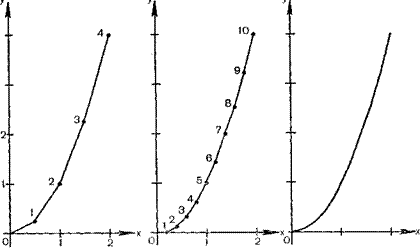
Нарисовать весь график нельзя ведь он бесконечен. Для примера приведем график функции у= х2 Будем рисовать только часть графика, например от х = 0 до х=2. Во-вторых, рисовать будем точками. Чем больше точек, тем лучше будет выглядеть наш график параболы.
Будем рисовать точками слева направо на некотором участке (от а до b, начиная от точки (а, а ** 2) и кончая точкой (b, b ** 2).
Используем вещественную величину х для запоминания х-координаты очередной точки. При рисовании очередной точки величину х надо просто увеличивать на 0.01
А) 4 звена б) 10 звеньев в) 100 звеньев
Задание 1.Разместить на форме кнопку command1 и создать событийную процедуру построения графика, в которой устанавливается масштаб, в цикле осуществляется построение графика функции, рисуются оси координат и печатаются на них числовые шкалы:
Определим переменные:
Dim x, y As Single, b As Integer
Сначала зададим масштаб для рисования
Form1.Scale (-10, 2)-(10, -2)
Затем нарисуем оси координат:
'Ось X
Form1.Line (-10, 0)-(10, 0)
For b = -10 To 10
Form1.PSet (b, 0)
Form1.Print b
Next x
'Ось Y
Form1.Line (0, 2)-(0, -2)
For y = -2 To 2
Form1.PSet (0, b)
Form1.Print b
Next y
Построим график функции:
For x = -10 To 10 Step 0.01
Form1.PSet (x, x^2)
Next x
Задание на самостоятельное выполнение:. Изменить проект так, чтобы дополнительно строились графики линейной, кубической функции, графики синуса, косинуса, тангенса.
Создание меню и панелей инструментов проектов.
Задание 1. Создать меню для простейшего графического редактора.
Меню состоит из одного или нескольких заголовков верхнего уровня. Каждый заголовок меню и каждая команда являются управляющими элементами, которые обладают многими свойствами, но только одним событием Click. Для создания меню используется специальный редактор меню Menu Editor.
1. Для запуска редактора меню перейти в окно формы командой [Tools-Menu Editor].
2. На появившейся диалоговой панели Menu Editor создать заголовок первого уровня. В поле Caption внести надпись «линия» и в поле Name mnuL.
3. Для создания следующего пункта меню щелкнуть по кнопке Next.
4. В режиме конструирования проекта раскрыть меню и двойным щелчком мыши создать пустую заготовку событийных процедур для этого пункта меню. Для задания масштаба процедура будет выглядеть так:
Private SUB cmd1_Click()
Form1.Scale (0,1,0)
Form1.Line (20, ,60), vbRed
End Sub
5. Для рисования линии процедура будет выглядеть так:
Private SUB cmd1_Click()
Form1.Line (20, ,60), vbRed
End Sub
6. Для очистки графического поля:
Private SUB cmd2_Click()
Form1.cls
End Sub
7. Для выхода из программы:
Private SUB cmd2_Click()
end
End Sub
Задание на самостоятельное выполнение:. Создать событийных процедуры для рисования окружности, круга, точки, прямоугольника, закрашенного прямоугольника.
Функции ввода и вывода
Функция InputBox (Окно Ввода). Функция InputBox позволяет вводить данные с помощью диалоговой панели ввода. В качестве аргументов этой функции выступают три строки, значением функции является также строка. Синтаксис функции следующий:
InputBox (Приглашение$ , Заголовок$ , [ПоУмолчанию$] )
В процессе выполнения этой функции появляется диалоговая панель с текстовым полем. В строке заголовка панели будет печататься значение второго аргумента (Заголовок$), на самой панели печатается значение аргумента Приглашение$, в текстовом поле печатается значение аргумента ПоУмолчанию$ (если это значение отсутствует, содержимое текстового окна также отсутствует). Введенная пользователем в текстовом поле строка становится значением
Задание. Вычислить гипотенузу и площадь прямоугольного треугольника, если известны его катеты.
Разместить на форме кнопку command1. Создать событийную процедуру commandl_Click () .
1. С помощью функции InputBox запросить значение 1 катета и присвоить это значение переменной a:
Dim a, b as String, c,p, s as Single
Sub commandl_Click()
a = InputBox ("Введите значение 1 катета:","ввод ")
b = InputBox ("Введите значение 2 катета:","ввод ")
c== Sqr(Val(a)^2+Val(b)^2)
print c
End Sub
2. Запустить проект
Задания на самостоятельное выполнение:
Задание 1. Решить квадратное уравнение вводом параметров a, b,c с помощью функции InputBox
Задание 2 . Найти периметр и площадь треугольника, стороны которого введем с помощью функции InputBox
Создание теста
Разработаем проект, который позволит контролировать знания. Алгоритм контроля должен последовательно реализовывать следующие операции:
задать (напечатать) вопрос;
запросить ответ и запомнить введенное с клавиатуры значение;
полученный ответ сравнить с правильным и, в зависимости от выполнения или невыполнения этого условия, реализовать различные действия.
Запомнить ответ пользователя можно путем присваивания переменной Otvet строки символов, введенной пользователем в текстовом поле панели ввода.
Проверку правильности введенного ответа и печать оценочных сообщений реализуем с помощью алгоритмической структуры «ветвление». В качестве условия используем сравнение значения переменной Otvet со строкой правильного ответа.
Полезно предусмотреть возможность подсчета количества сделанных ошибок с помощью счетчика ошибок (целочисленной переменной N). При каждом неправильном ответе необходимо к значению счетчика прибавлять единицу, для этого в последовательность команд, которая выполняется, если ответ неправильный, следует добавить: N=N+1.
При создании проекта «Тест» необходимо поместить на форму метку Label1 для вывода оценочных сообщений, метку Label2 для вывода количества ошибок и кнопку commandl, задать значение Начать проверку свойства Caption. Создать событийную процедуру commandl_Click () .
С помощью функции InputBox запросить имя и фамилию и присвоить это значение строковой переменной strA, а с помощью функции MsgBox вывести результаты
регистрации:
Dim Otvet As String, N AS Byte
Sub commandl_Click()
N=0
Otvet = InputBox ("1 bite =", "1 vopros")
If otvet="8 bit" then label1.Caption="true" else label1.Caption="false": N=N+1
Label2.Caption=N
End Sub
Запустить проект и щелкнуть по кнопке Начать проверку.
Вопрос задается с помощью функции InputBox, проверка правильности ответа производится с помощью оператора условного перехода If. . .Then. . .Else, а вывод информации о правильности или неправильности ответа
Ввести в событийную процедуру программный код, реализующий проверку знаний с помощью последовательности вопросов. В переменной N накапливать количество неправильных ответов:
На первую метку будет выведено оценочное сообщение, а на вторую метку - количество ошибок.
Самостоятельно добавить вопросы в тест:
Чему равен 1 кбайт, 1 мбайт, 1 гбайт.
Демонстрация палитры цветов
Задание.
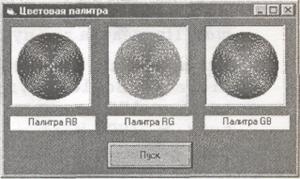
1 Поместить на форму три графических окна picColorl, picColorl и picColorl и кнопку cmdStart.
2 Создать событийную процедуру, которая задает масштаб для каждого окна и рисует в цикле окружности с увеличивающимся радиусом и изменяющимся цветом:
Private Sub cmdStart_Click()
picColorl. Scale (-300, 300)-(300, -300)
picColor2.Scale (-300, 300)-(300, -300)
picColorS. Scale (-300, 300)-(300, -300)
For intl = 0 To 255
picColorl. Circle (0,0),intI, RGB(255 - intl,0, intI)
picColorl. Circle (0,0),intI, RGB(255 - intl, intI, 0)
picColorl. Circle (0,0),intI, RGB(0,255 - intl, intI)
Next intI
End Sub
3. Запустить проект. В трех графических окнах будут представлены палитры попарно изменяющихся базовых цветов (RB, RG и GB).
Задание на самостоятельное выполнение:. Изменить проект так, чтобы каждая палитра появлялась в своем графическом окне по нажатию отдельной кнопки.
Функции даты и времени в Visual Basic.
Функция Date. Функция Date возвращает значение текущей даты, которое можно присвоить переменным типа Date. Значение даты представляется в виде тройки чисел #Месяц/Число/Год#, разделенных знаком «/». Разностью значений переменных типа Date является число дней между датами.
Создадим проект, позволяющий печатать текущую дату и количество дней, прошедших с начала третьего тысячелетия.
1. Разместить на форме кнопку cmdl и ввести событийную процедуру cmdl_Click () :
Dim dtmA, dtmB As Date
Sub cmdl_Click()
dtmA = Date
dtmB = #1/1/2001*
Print "Сегодня "; dtmA
Print " С начала третьего тысячелетия прошло"; dtmA • dtmB; " дней"
End Sub
1. Запустить проект и щелкнуть по кнопке Дата. На форме будет напечатано текущее число и количество дней, прошедших с начала третьего тысячелетия.
Функция Time$. Функция Time$ возвращает значение текущего времени, имеющее тип String, которое можно вывести в текстовое поле. Значение времени представляется в виде тройки чисел #Часы: Минуты :Секунды#, разделенных знаком «:».
Для периодического обновления значения времени используем объект Timer. Объект Timer не отображается на форме в процессе выполнения программы и реализует всего одну функцию - проверяет показания системных часов по событию Timer.
Периодичность события Тimer может быть задана с помощью значения свойства Interval, задаваемого в миллисекундах (может изменяться от 0 до 65535). Для того чтобы событие Timer происходило каждую секунду, необходимо свойству Interval присвоить значение 1000.
Создадим проект, выводящий текущее время в текстовое поле каждую секунду.
Задание 1.
1. Разместить на форме объект Timer и присвоить ему имя timerl, а свойству Interval -- значение 1000. Поместить на форму текстовое поле text1. Ввести событийную процедуру timerl_Timer ():
Sub timer1_Timer ()
Text1.Text = Time$
End Sub
2. Запустить проект. В текстовое окно с интервалом в одну секунду будет выводиться системное время компьютера.
Задания на самостоятельное выполнение:
Задание 1.
Разработать проект, который позволяет определить количество дней, прошедших со дня вашего рождения.
Задание 2.
Разработать проект, который выводит в текстовые поля текущие дату и время.
Создать событийную процедуру вывода в текстовые поля текущих времени и даты:
Private Sub command1_Click()
Text1.Text=Time$
Text2.Text=Date
End Sub
Строковые функции в Visual Basic
Функция определения длины строки. В функции определения длины строки Lеn(Строка$) аргументом является строка Строка$, а возвращает функция числовое значение длины строки (количество символов в строке). Синтаксис функции: Len(Строка$)
Пусть аргументом функции Len будет строка "информатика", тогда значением целочисленной переменной
ДлинаСтроки = Len ("информатика") будет число 11.
Функции вырезания подстроки. В функциях вырезания подстроки (части строки) Lef t (Строка$, Длина%), Right(Строка$, Длина%) и Mid(Строка$, Позиция%, Длина%) аргументами являются строка Строка$ и числа или целочисленные переменные Длина% и Позиция%. Функции возвращают строковое значение, длина которого равна Длина%. Синтаксис функций:
Left(Строка$, Длина%)
Right(Cтрока$, Длина%)
Mid(Строка$, Позиция%, Длина%)
Значением функции Left является левая подстрока, которая начинается от крайнего левого символа строки и имеет количество символов, равное значению числового аргумента Длина%.
Пусть аргументом функции Left будет строка "информатика", тогда значением строковой переменной Подстрока = Left("информатика",2) будет строка "ин".
Значением функции Right является правая подстрока, которая начинается от крайнего правого символа строки и имеет количество символов, равное значению числового аргумента Длина%.
Пусть аргументом функции Right будет строка "информатика", тогда значением строковой переменной Правая Подстрока = Right ("информатика", 4) будет строка "тика".
Значением функции Mid является подстрока, которая начинается с символа, находящегося в позиции, заданной числовым аргументом Позиция%, и имеет количество символов, равное значению числового аргумента Длина%.
Пусть аргументом функции Mid будет строка "информатика", тогда значением строковой переменной CTpoKa = Mid("информатика",3,5)будет строка "форма".
Создадим строковый калькулятор, который позволит производить различные преобразования строк.
Задание 1. Создать проект «Строковый калькулятор»
1. Разместить на форме 3 текстовых полz (textl, text2 —для ввода строк, text3 — для вывода результата,) и кнопку cmdCon.
2. Для кнопки ввести программный код событийной процедуры command1_Click (), реализующий операцию конкатенации:
Sub commadCon_Click()
Text3.Text = textl. Text + text2.Text
End Sub
3. Запустить проект, в два первых поля ввести строки и щелкнуть по кнопке Конкатенация. В третьем поле появится результат сложения двух строк.
Воспользуемся теперь для преобразования строк строковой функцией Mid$ (cтрокa$,M, N). Функция вырезает из строки$ подстроку, начинающуюся с символа, позиция которого в строке задается целочисленной переменной M, и имеющую длину, заданную целочисленной переменной N.
4. Разместить на форме два текстовых поля text4 и text5 для ввода значений переменных M и N и кнопку command2.
5. Для кнопки ввести программный код событийной процедуры command_Click () , реализующий операцию вырезания подстроки. Для преобразования строковых значений свойства Text текстовых полей в числа использовать функцию Val:
Sub command2_Click()
Text3.Text = Mid$(textl. Text, Val(text4.Text),Val (text5.Text))
End Sub
6. Запустить проект, в первое поле ввести строку, в поля ввода аргументов функции вырезанной подстроки ввести числа и щелкнуть по кнопке Mid$. В третьем поле появится вырезанная подстрока. Для определения количества символов в строке используется функция определения длины строки Len(строка$) , аргументом которой является строка, а возвращает функция число, равное количеству символов в строке.
7. Разместить на форме кнопку command3 и ввести программный код событийной процедуры command3_Click () , реализующий операцию определения количества символов в строке:
Sub command3_Click()
Text3.Text = Len(textl. Text)
End Sub
8. Запустить проект, в первое поле ввести строку и щелкнуть по кнопке Len. В третьем поле появится число символов в строке.
Для преобразования символов в соответствующий им числовой код используется функция Asc (строка$), при этом необходимо иметь в виду, что функция возвращает числовой код первого символа строки.
9. Разместить на форме кнопку command6 и ввести программный код событийной процедуры command6_Click () , реализующий операцию определения числового кода символа:
Sub command6_Click()
text3.Text = Asc(textl. Text)
End Sub
10. Запустить проект, в первое поле ввести символ и щелкнуть по кнопке Asc. В третьем поле появится числовой код символа.
11. Воспользуемся теперь для преобразования строк строковой функцией Left$ (cтрокa$, N). Функция вырезает из строки$ подстроку, начинающуюся с 1 символа и содержит N символов.
12. Разместить на форме текстовое поле text6 для ввода значений переменной N и кнопку command4.
13. Для кнопки ввести программный код событийной процедуры command4_Click () , реализующий операцию вырезания подстроки. Для преобразования строковых значений свойства Text текстовых полей в числа использовать функцию Val:
Sub command2_Click()
Text3.Text = Left $(textl. Text, Val(text4.Text))
End Sub
14. Воспользуемся теперь для преобразования строк строковой функцией Right$ (cтрокa$, N). Функция вырезает из строки$ подстроку, начинающуюся с последнего правого символа и содержит N символов.
14. Разместить на форме текстовое поле text7 для ввода значений переменной N и кнопку command5.
15. Для кнопки ввести программный код событийной процедуры command5_Click () , реализующий операцию вырезания подстроки. Для преобразования строковых значений свойства Text текстовых полей в числа использовать функцию Val:
Sub command2_Click()
Text3.Text = Right$ textl. Text, Val(text4.Text))
End Sub
Задание на самостоятельное выполнение:. Из слова «железнодорожник» получить слова «жезл», «колено», «крокодил».
Оператор условного перехода
В отличие от линейных алгоритмов, в которых команды выполняются последовательно одна за другой, в алгоритмическую структуру «ветвление» входит условие. В зависимости от выполнения или невыполнения условия реализуется одна или другая последовательность команд (серий). В условии два числа, две строки, две переменных, два арифметических или строковых выражения сравниваются между собой с использованием операций сравнения (>, <, =, >=, <=). Например: 5 > 3, "А" = "В" и т. д. В зависимости от результата сравнения условие принимает значение True («истина») или False («ложь»).
Алгоритмическая структура «ветвление» может быть наглядно представлена с помощью блок-схемы. В языке программирования Visual Basic ветвление кодируется с использованием оператора условного перехода If... Then. . . Else. . . End If (Если... To... Иначе... Конец Если).
В операторе условного перехода после первого ключевого слова If должно быть размещено условие. Второе ключевое слово Then размещается на той же строке. Во второй строке размещается последовательность команд (Серия 1), которая должна выполняться, если условие принимает значение True. На третьей строке размещается ключевое слово Else. На четвертой строке размещается последовательность команд (Серия 2), которая должна выполняться, если условие принимает значение False. На пятой строке размещается конец инструкции ветвления End If.
В случае отсутствия серии команд, которую необходимо выполнить при ложности условия, используется сокращенная форма алгоритмической структуры «ветвление». В этом случае в операторе условного перехода отсутствует ключевое слово Else и, соответственно, последовательность команд «Серия 2». Тогда, в случае если условие ложно, выполнение оператора условного перехода заканчивается и выполняется следующая строка программы.
Задание. Решить квадратное уравнение вводом параметров a, b,c с помощью функции InputBox. Проверку дискриминанта выполнить с помощью оператора условного перехода IF... Then. . . Else. . . End If
Разместить на форме кнопку command1. Создать событийную процедуру commandl_Click () .
В окне Программный код ввести событийную процедуру целиком:
Private Sub Command1_Click()
Dim a, b, c, d, x1, x2 As Single
a = InputBox("ввведите a:", "ввод ")
b = InputBox("введите b:", "ввод ")
c = InputBox("введите c:", "ввод ")
d = Val(b) ^ 2 - 4 * Val(a) * Val(a)
If d < 0 Then Print "net reschenia" Else x1 = (-b + Sqr(d)) / (2 * a): x2 = (-b - Sqr(d)) / (2 * a): Form1.Print x1, x2
End Sub
Задание на самостоятельное выполнение: Найти периметр и площадь треугольника, стороны которого введем с помощью функции InputBox. Проверку подкоренного выражения проверить с помощью оператора условного перехода IF... Then. . . Else. . . End If
Массивы
Типы и объявление массивов
Массив является набором переменных одного типа, объединенных одним именем. Массивы бывают одномерные и двумерные.
Массив состоит из пронумерованной последовательности элементов. Номера в этой последовательности называются индексами. Каждый из этих элементов является переменной, т. е. обладает именем и значением, и поэтому массив можно назвать переменной с индексом.
Массивы могут быть различных типов: числовые, строковые и т. д. Индексы являются целыми числами. Каждый элемент массива может принимать собственное значение. Объявление массива производится аналогично объявлению переменных, необходимо только дополнительно указать диапазон изменения индексов.
Заполнение массива случайными числами
Для генерации последовательности случайных чисел используем функцию RND:
Dim bytA(1 To 100), bytI As Byte
Private Sub Command1_Click()
For bytI = 1 To 10
bytA(bytI) = Int(Rnd * 10)
Next bytI
End Sub
Поиск в массивах минимального значения и его индекса
1. Поместить на форму frm1 кнопку cmd1 и создать для нее событийную процедуру, реализующую заполнение массива случайными числами. Значение минимального элемента будем хранит в переменной bytmin, а его индекс в переменной bytn. Будем считать сначала, что минимальный элемент равен первому элементу массива bytA(1), поэтому присвоим переменной bytmin его значение. Затем в цикле сравним последовательно элементы массива со значением переменной bytmin. Если какой-то элемент окажется меньше, присвоим его значение переменной bytmin, а его индекс – переменной bytn и так до самого последнего элемента. Результат поиска выведем на форму.
2. Поместить на форму кнопку cmd2 и создать для нее событийную процедуру:
Private Sub Command2_Click()
bytmin = bytA(1)
bytI = 1
For bytI = 2 To 10
If bytA(bytI) < bytmin Then bytmin = bytA(bytI): bytn = bytI
Next bytI
Print "минимальный элемент"; bytmin; "его индекс"; bytn
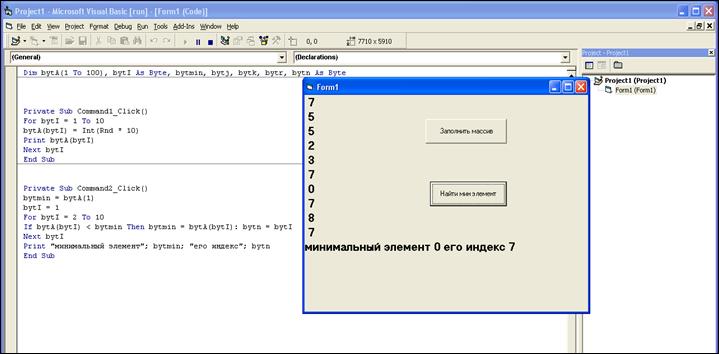 End Sub
3. Запустить проект.
Результат работы программы:
Сортировка массива
Упорядочим (отсортируем) числовой массив по возрастанию значений его элементов. Пусть мы имеем целочисленный числовой массив, состоящий из 10 элементов и заполненный случайными числами.
Проводим поиск минимального элемента в массиве среди элементов с 1 по 10. Далее меняем найденный минимальный элемент местами с элементом с индексом 1. Проводим поиск минимального элемента среди элементов со 2 по 10 и делаем перестановку.
Повторяем процедуру поиска минимального элемента среди оставшихся неупорядоченных элементов многократно. В результате массив упорядочивается.
Проект «Сортировка числового массива»
Поместить на форму frm1 кнопку cmd1и создать для нее событийную процедуру cmd1_Click(), реализующую заполнение массива случайными числами. Определить переменные для всего программного модуля и напишем общую процедуру для нахождения минимального элемента массива.Dim bytA(1 To 10), bytmn, byti, bytj, bytk, bytr, bytn as byte
Sub minelement(bytj, bytn as byte)
Bytmin=bytA(byti)
Bytn=byti
For bytj=byti+1 to 10
If bytA(bytj)<bytmin then bytmin=bytA(bytj) : bytn=bytj
Next bytj
End sub
Поместить на форму кнопку cmd2 и создать событийную процедуру сортировки cmd2_click(). Для визуализации процесса сортировки выводить в текстовое поле Txtsort. text значения элементов массива.Private sub cmd2_click()
Txtsort. text=«»
For byti=1 to 9
Call minelement(bytj, bytn)
Bytr=bytA(byti)
BytA(byti)=bytA(bytn)
BytA(bytn)=bytr
For bytk=1 to 10
Txtsort. text=txtsort. text+str(bytA(bytk))
Next bytk
Next byti
End sub
Запустить проект. Щелкнуть по кнопкам Заполнить массив и Сортировать. Самостоятельно разработать проект, в котором реализуется сортировка массива по убыванию.Заключение
Разбор приведенных примеров поможет кодированию. «Примеры учат, навык мастера создает». Следуя этому древнему изречению, пишите программы самостоятельно. Добившись совершенства в Word, Excel, Access, многие, чтобы уйти от монотонности и рутины, стараются максимально автоматизировать свою деятельность. Учиться программированию можно прямо в среде Microsoft Office, в которую встроен специальный редактор Visual Basic for Applications. Поскольку Microsoft Office установлен практически на каждом компьютере, доступ к Visual Basic открыт для всех, и начать работать с ним можно в любой момент.
Например, создавать макросы в Word, Excel, Access и многое другое.
Успехов вам на избранном пути!
Литература
Н. Угринович «Информатика и информационные технологии» Учебник для 10-11 классов. М. Бином, Лаборатория знаний Занимательное программирование Visual Basic. Книга для детей, родителей и учителей. С. Симонович, Г. Евсеев. М. АСК-ПРЕСС КНИГА. Инфорком –Пресс.2002.