


ИНСТРУКЦИЯ ПО БРОНИРОВАНИЮ ТУРОВ ONLINE
Для бронирования пакетного тура необходимо зайти в раздел «Вход для агентств»-«Подбор и бронирование туров on-line». По ссылке открывается расширенный поиск тура, в котором существует возможность подобрать тур на пакетную продолжительность в любой отель, на который выпущены цены.
Все параметры подбора тура разбиты на 4 блока. Для подбора тура необходимо выбрать все параметры в каждом блоке.



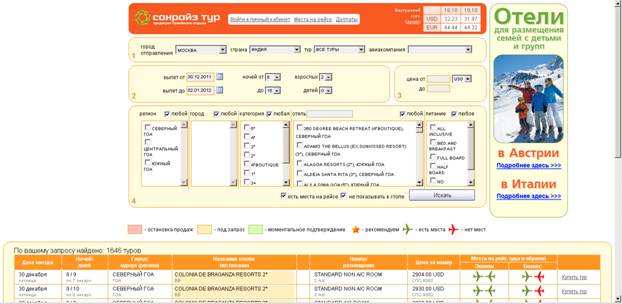
В блоке 1 выбираем:
Город отправления – для туров с вылетом из Москвы выбираем «Москва»
Страна – для бронирования тура в Турцию выбираем «ТУРЦИЯ», для бронирования туров в Гоа, выбираем «ИНДИЯ» и т. д.
Тур – необходимо выбрать пакет, например ВСЕ ТУРЫ
Авиакомпания – для бронирования тура с перелетом на определенной авиакомпании выбираем название данной авиакомпании. Если при подборе тура необходимо видеть цены с перелетом на а/к «Аэрофлот», то выбираем «АЭРОФЛОТ»
Обращаем внимание на то, что возможность выбрать определенный рейс будет предоставлена в момент непосредственного бронирования.
В блоке 2 выбираем:


Дата вылета – для выбора даты необходимо левой кнопкой мыши выбрать значок календаря рядом с графой «Вылет от». При этом, графа «До» автоматически приобретает выбранное в графе «Вылет от» значение.
Если необходимо просматривать цены за определенный период, необходимо изменить значение графы «До» на дату завершения периода, на который необходимо просмотреть цены.
Количество ночей - необходимо выбрать продолжительность тура, рассчитываемую в сутках. Продолжительности, которые можно выбрать в подборе тура, являются стандартными пакетными продолжительностями – 7,9,10,11,12,14,21.В том случае, если возникает необходимость бронирования нестандартной продолжительности, предлагаем воспользоваться суточными ценами или отправить заявку на расчет по адресу *****@***ru.
Если необходимо проанализировать цены на разные продолжительности, в графе «Ночей до» выбираем значение количества ночей, которое является большим из интересующего интервала.
Количество взрослых – в графе проставляем требуемое количество взрослых в номере
Количество детей – в графе проставляем требуемое количество детей в номере (Внимание: если необходимо подобрать тур с инфантом, необходимо поставить единицу в графе «детей», указав возраст ребенка: 1 год)


В блоке 3 выбираем:


Цена – в том случае, если при подборе тура необходимо просматривать только туры, стоимость которых находится в некотором заданном диапазоне, есть возможность выбрать данный диапазон и определить валюту диапазона.
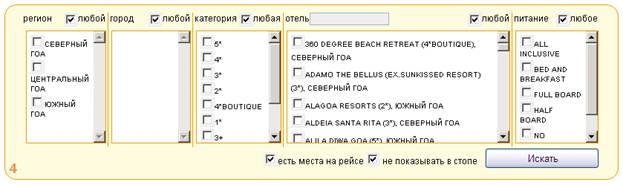
В блоке 4 объединены фильтры по региону, категории отеля, отелю и типу питания:
Регион – фильтр по региону отеля. Для того, чтоб просматривать цены на отели определенного региона необходимо проставить галочку на регионе
Город – фильтр по поселку региона. Для того, чтоб просматривать цены на отели определенного поселка региона необходимо проставить галочку на поселке
Категория – фильтр по категории отеля. Для того, чтоб просматривать цены на отели определенной категории, необходимо проставить галочку на категории отеля.
Гостиница – фильтр по отелю. Для того, чтоб просматривать цены на определенный отель или на несколько отелей, необходимо проставить галочку на требуемом отеле.
Питание - фильтр по основным группам типов питания. Для того, чтоб просматривать цены на отели с определенным типом питания, и необходимо проставить галочку на интересующем типе питания.
Не показывать в стопе – при поставленной галочке на данной опции при подборе тура выводятся результаты только по тем отелям, которые доступны для бронирования на интересующую дату или период.
Есть места на рейсе – при поставленной галочке на данной опции при подборе тура выводятся результаты только по тем турам, перелет в которых есть в наличии и тур доступен для бронирования на интересующую дату или период.
После определения всех требуемых параметров интересующего тура необходимо кликнуть на кнопку «ИСКАТЬ», которая находится в левом нижнем углу блока 4.
 | | | | |

После нажатия кнопки «ИСКАТЬ» система подбора тура выводит результаты поиска в следующем виде:

В результатах подбора тура содержится полная информация о туре, включающая:
Дата заезда;
День недели даты заезда;
Продолжительность тура;
Название поселка и курорта, в котором находится отель;
Название отеля и тип питания;
Рекомендации от «Санрайз-тур» по отелю в виде звездочки;
Тип номера;
Тип размещения;
Цена брутто включающая агентстскую комиссию без доплат за перелет и доп. услуги;
Номер СПО;
Наличие мест на рейсах на выбранную продолжительность на классе перелета эконом и бизнес;
Ссылка для бронирования «Купить тур»;
 Для бронирования выбранного тура необходимо нажать на ссылку «Купить тур», расположенную в правой колонке.

 После клика на данную ссылку необходимо выбрать рейсы и нажать «Бронь»

Далее необходимо в специальной форме ввести логин пользователя, логин агентства и пароль:

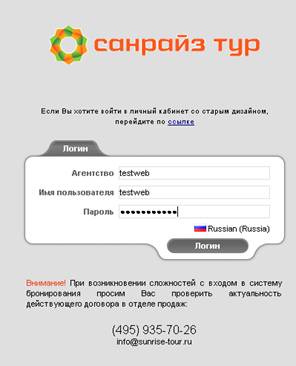
Логин Агентство и логин Пользователь идентичны, и вводятся дважды.
После введения всех необходимых параметров нажимаем кнопку Логин и попадаем в корзину бронирования:
Обратите внимание, что при необходимости, есть возможность войти в личный кабинет со старым дизайном.

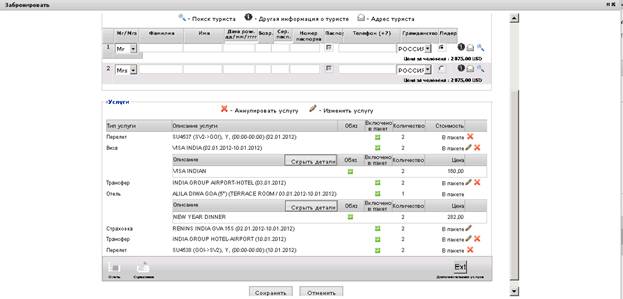
В данной корзине существует возможность проверить все составляющие тура, которые будут забронированы после введения данных туристов и нажатия кнопки «СОХРАНИТЬ» которая находится внизу страницы.
В информации о туристе к заполнению обязательны поля:
-Фамилия
-Имя
-Серия паспорта
-№ паспорта
В обновленном личном кабинете появилась функция Поиска туриста, благодаря которой вы можете ускорить заполнение данных туристов, которые отправляются отдыхать уже не в первый раз.
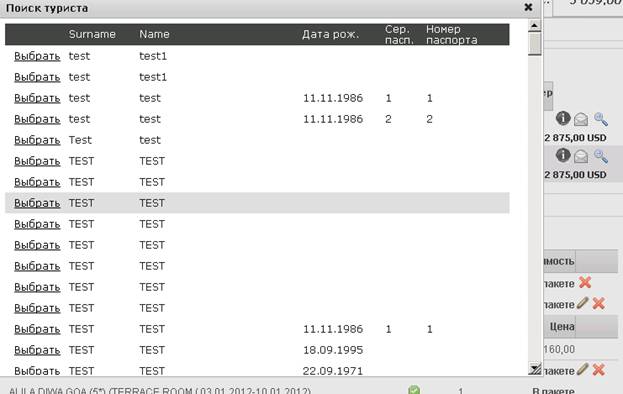
В левом нижнем углу корзины необходимо обратить внимание на кнопку EXT:
- Страховка
После нажатия кнопки Страховка появляется возможность добавления Страховки от невыезда:
Для добронирования Страховки от невыезда необходимо выбрать «Страховка». Далее выбираем туристов, которым необходимо бронирование Страховки от невыезда.
На этапе бронирования есть возможность удалить визы для всех участников тура, а также перелет, в случае, если перелетом туристы не воспользуются.


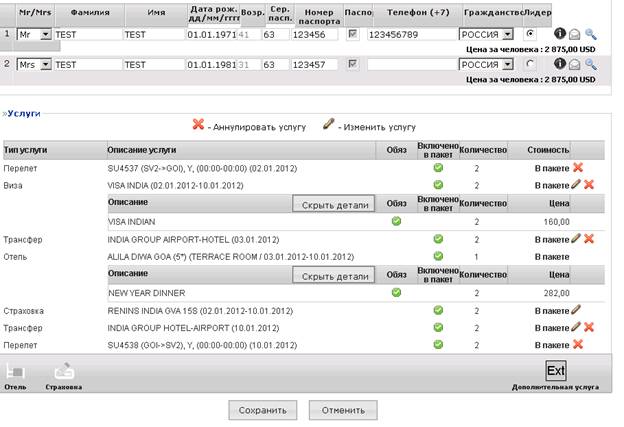
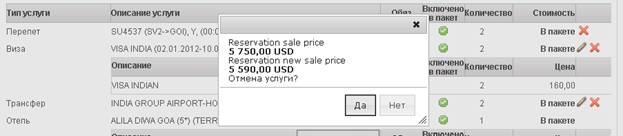
Например, удаление визы:
При бронировании отображаются обязательные доплаты, которые добавляются автоматички, например: новогодний ужин

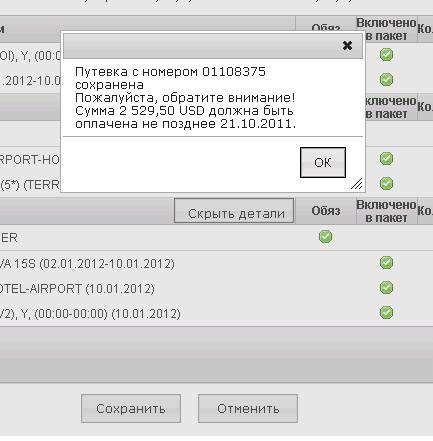
После нажатия кнопки СОХРАНИТЬ появляется надпись с номером брони:
«Путевка с номером сохранена». Это означает, что бронь создана в системе бронирования.
Пожалуйста, обратите внимание на указанную необходимую сумму первоначальной оплаты и сроке её зачисления на счет «Санрайз тур».

С этого момента статус брони и его изменения можно самостоятельно отслеживать в ЛИЧНОМ КАБИНЕТЕ в разделе МОНИТОР РЕЗЕРВАЦИЙ
Ссылка на личный кабинет расположена в левом верхнем углу подбора тура.
 |

ИНТЕРФЕЙС ЛИЧНОГО КАБИНЕТА:

В личном кабинете сотрудник турагентства может:
-Просматривать все бронирования агентства
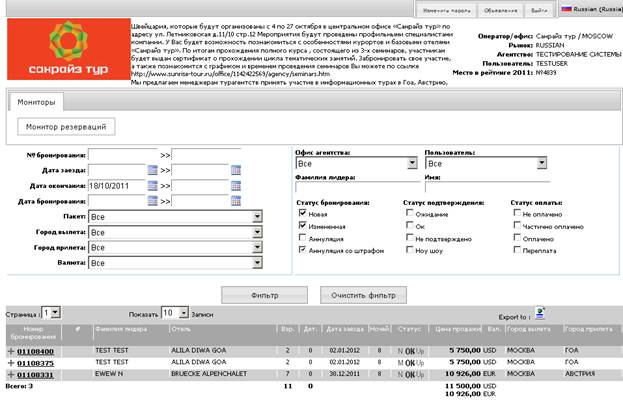
-Фильтровать бронирования по ряду признаков: номер заявки, дата и период заезда туристов по заявкам, дата и период окончания туров, дата и период создания заявок, город вылета по заявке, город прилета по заявке
-Фильтровать заявки по статусу резервации, подтверждения и оплаты.
Статус резервации имеет 4 варианта:
1. N - Новая – это заявка, в которой не производилось никаких изменений сотрудником агентства или менеджером бронирования «Санрайз тур»
2. M - Измененная - это заявка, в которой производились какие-либо изменения сотрудником агентства или менеджером бронирования «Санрайз тур»
3. С - Аннуляция – это заявка, которая была аннулирована в системе бронирования сотрудником «Санрайз-тур» по инициативе агентства или компании «Санрайз тур» в связи с несоблюдением условий по оплате тура без штрафа.
4. Аннуляция со штрафом – это заявка, которая была аннулирована в системе бронирования сотрудником «Санрайз-тур» по инициативе агентства или компании «Санрайз турв связи с несоблюдением условий по оплате тура со штрафом.
Статус подтверждения имеет 3 варианта:
1. RQ - Ожидание – заявка не подтверждена и находится на wait листе и ожидает подтверждения.
2. ОК – заявка подтверждена.
3. NC - Не подтверждено – заявка не подтверждена и в течение дня будет аннулирована.
Статус оплаты имеет 4 варианта:
1.Неоплачено – заявка полностью не оплачена и будет автоматически аннулирована на 4-й день после даты бронирования.
2.Частичная – заявка оплачена частично и будет аннулирована на 8-й день после даты бронирования
3. Оплачено – заявка оплачена полностью
4. Переплата – заявка переплачена. Переплату можно вернуть в соответствие с правилами возврата денежных средств или перенести на другую заявку.
Все фильтры можно использовать совместно. Например, поставив ограничение по дате заезда с 1.06.2011 по 15.06.2011 и выбрав фильтры «Неоплачено» и «Частичная», можно увидеть все не полностью оплаченные заявки агентства на указанный временной интервал.
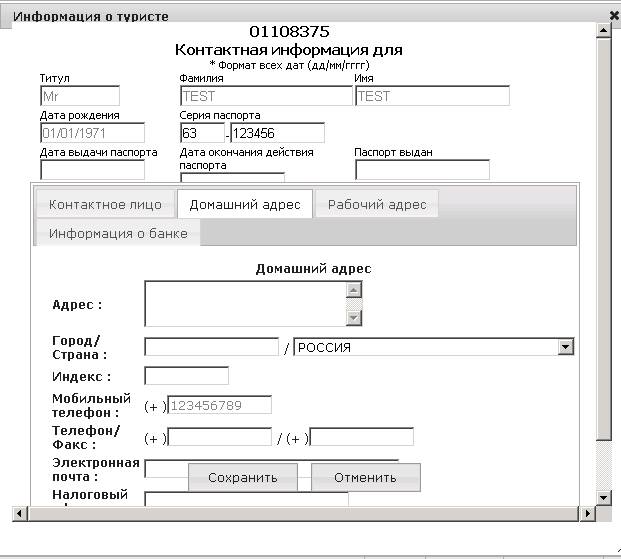
 Выбрав в «ЛИЧНОМ КАБИНЕТЕ» конкретную заявку, менеджер турагентства имеет возможность добавить паспортные данные по туристам. Для этого необходимо кликнуть иконку «Редактировать/просмотреть информацию о туристе»

Далее в появившейся таблице можно заполнить следующие графы:
Дата рождения, номер и серия паспорта, дата выдачи и срок действия паспорта.
Менять, уже сохраненные данные, невозможно. Данные изменения проводятся только сотрудником «Санрайз тур».


Инструкция по распечатке документов из Личного кабинета агентства.
Для распечатки электронного авиабилета, туристского ваучера, страховки и счета на оплату необходимо зайти в личный кабинет агентства, ссылка на который находится в верхней части формы поиска тура: «ВОЙТИ В ЛИЧНЫЙ КАБИНЕТ»
В личном кабинете необходимо выбрать вкладку МОНИТОР РЕЗЕРВАЦИЙ и, используя фильтры, выбрать интересующее бронирование, нажав на его номер:


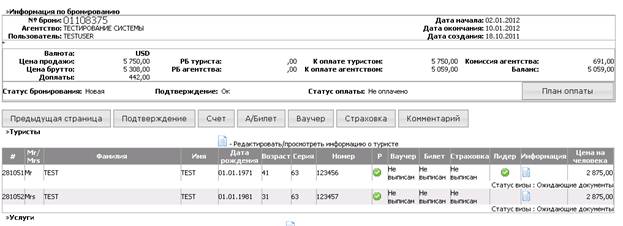
Для печати документов необходимо по очереди выбрать пункт «Подтверждение», «Счет», «А/Билет», «Ваучер», «Страховка»
Выбрав пункт «Комментарий» менеджер агентства может добавить примечание для «Санрайз тур»

В появившемся документе необходимо нажать «ПЕЧАТЬ» или сохранить на рабочий стол в формате PDF, который можно открыть программой Adobe Reader.
В обновленном личном кабинете после авторизации на экране появляются последние важные и полезные объявления.
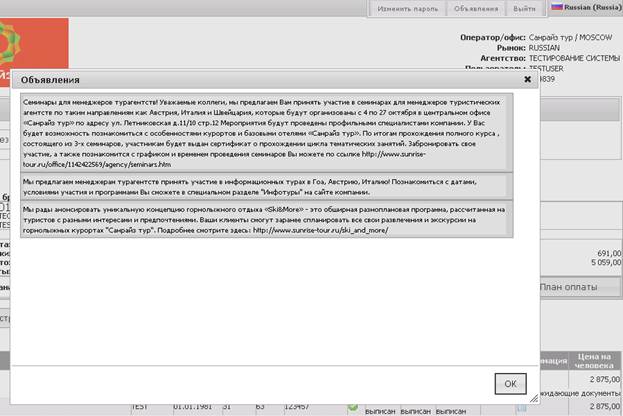
В верхней части страницы личного кабинета постоянно отображаются новости.

Для того, чтобы вся информация с сайта www. ***** отображалась корректно, советуем вам использовать браузер Internet Explorer, добавив сайт Санрайз тур в список доверенных узлов. Для этого необходимо открыть сайт www. *****, двойным щелчком кликнуть на значок Internet в правом нижем углу страницы и в открывшемся окне изменить настройки безопасности для данного сайта на Trusted Sites.


