

Партнерка на США и Канаду по недвижимости, выплаты в крипто
- 30% recurring commission
- Выплаты в USDT
- Вывод каждую неделю
- Комиссия до 5 лет за каждого referral
Модификация и коррекция выделенных областей
Модификация выделенной области
Команда Выделение / Инвертировать выделение снимает выделение и накладывает его на ту область изображения, которая не была выделена изначально.
Изменить выделенную область позволяю команды Выделение / Модифицировать /
Граница (Border) - остается выделенный контур в виде полоски
Сглаживание (Smooth) - контур скругляется
Расширить (Expand) - увеличиваются размеры выделенной области
Сжать (Subtract) - уменьшаются размеры выделенной области
 После выбора команды открывается диалоговое окно с предложением ввести параметр модификации (толщина границы, размер области сглаживания, размер увеличения, уменьшения области) в пикселах.
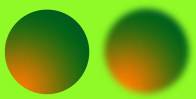
Команда Выделение / Перо (Feather) преобразует четкие границы выделенной области в размытые. Ширина размытой части (растушевки) задается в пикселах.
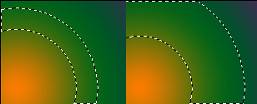 Команда Выделение / Увеличить (Grow) выделение разрастается, как бы растекается на соседние пиксели близких цветов. Что считать близким, а что дальним, определяется допуском (Tolerance).
Команда Выделение / Подобно (Similar) делает все то же самое, но при этом не ограничивается соседними пикселями, разливается по всей картинке.
Режим быстрой маски
Для выделения сложных форм и плавных переходов удобно использовать Маску.
Маска – сохраненное выделение. Представляет собой полутоновое изображение, которое автоматически сохраняется в файле (формата PSD или TIFF) в виде дополнительного канала. На маске можно рисовать, таким образом, меняя выделенную область. Маски можно переносить из одного документа в другой.
Как создать маску
1. Нажать кнопку  Edit in Quick Mask Mode (редактировать в режиме быстрой маски), расположенную в нижней части панели инструментов.
Маска выглядит красной и полупрозрачной, на самом деле это обычное черно-белое изображение. Рисование на маске белым цветом позволит добавлять к выделению новые участки, рисование черным - исключить участки из выделения, а рисование любыми оттенками серого дает нам частичное выделение. Чтобы получать выделение с плавными переходами, можно применять и градиентную заливку.
На панели Channels автоматически появляется новый канал Quick Mask (Быстрая маска), содержащий маску.
Закончив редактирование маски, нажмите кнопку Edit in Standard Mode (редактировать в стандартном режиме). Маска пропадет, и снова появится выделение, теперь уже модифицированное.
 Логические операции над выделенными областями
Не всякий объект удается выделить в один прием. Для сложного выделения можно применять логические операции.
Операция | Кнопка | Результат |
добавления к выделению новых фрагментов |
| Другой способ - удерживая клавишу Shift (около курсора появится плюсик), выделить еще одну область. Фрагменты выделения могут быть и непересекающимися. |
исключения (вычитания) из выделения |
| Таким способом можно убрать из выделения все лишнее. Другой способ - нажать клавишу Alt (курсор с минусом) и выделить лишнюю часть. |
Пересечение с выделением |
| Результатом станет маленькая область, принадлежащая к обеим рамкам выделения, новой и старой, - их общая часть. Если же рамки не пересекаются, то и самого выделения не останется. Другой способ - удерживать клавиши Alt + Shift. |
 Add to Selection
 Subtract from Selection
 Intersect with Selection
ЗАДАНИЕ 4. Модификация и коррекция выделенных областей
Выполни упражнения:
1. Создайте новое изображение размером 300х300рх с белым фоном. Выберите инструмент Прямоугольное выделение, Стиль: фиксированный размер 50х50рх. Выделите область. Нажмите кнопку Добавление к выделению и создайте выделение по образцу.
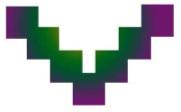
a) Залейте выделенную область произвольным цветом.
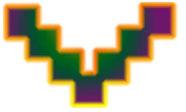
b) Преобразуйте выделенную область в Границу, размером 6рх, залейте ее градиентом.
2. Создайте новое изображение размером 200х200рх с белым фоном. Выберите инструмент Овальное выделение, выделите область. На панели параметров нажмите кнопку Вычитание из выделения. Снова выделите овальную область, чтобы получить изображение месяца. |
|

3. Создайте маску для любого изображения. Для этого переключитесь в режим быстрой маски и закрасьте область. В режиме редактирования маски откройте панель Channels (Каналы) и убедитесь в появлении канала Quick Mask. Включите стандартный режим, чтобы увидеть выделенную область.
4. Откройте файл с фотографией цветка. Инструментом Многоугольное лассо выделите цветок. Выполните команду Сглаживание выделения. Обратите внимание на изменение границы выделения. Откорректируйте выделение в режимах Добавление к выделенной области и Исключения из выделения. Залейте область выделения радиальным градиентом в режиме Color Burn с непрозрачностью 70%.
Исходное и обработанное изображение:
5. Откройте файл с изображением животного. Выделите его любым способом. Выполните растушевку командой Выделение / Перо. Инвертируйте выделение. Удалите фон клавишей Delete. Залейте фон градиентом. Снимите выделение. Сохраните файл.
Исходное и обработанное изображение:

Самостоятельная работа №3
Модификация и коррекция выделенных областей
1. Нарисуйте цилиндр и конус с помощью инструментов выделения и градиентной заливки.
2. Создайте виньетку:
a) Активизируйте инструмент Rectangular Marquee или Elliptical Marquee (клавиша М или Shift+M), либо инструмент Lasso (клавиша L или Shift+L).
b) На панели опций в поле Feather (Pacтушевывание) введите значение равное 15 или 20 пикселам. В качестве альтернативы можно растушевать выделенную область после ее создания (после шага 4), выбрав команду Select > Feather (Выделить > Растушевать).
c) Создайте выделенную область.
d) Выполните команду Select > Inverse (Выделить > Инвертировать) или воспользуйтесь комбинацией клавиш Ctrl+ Shift+I.
e) Теперь нажмите клавишу Backspace или Delete.
f) Снимите выделение, нажав комбинацию клавиш Ctrl+D.
