


Партнерка на США и Канаду по недвижимости, выплаты в крипто
- 30% recurring commission
- Выплаты в USDT
- Вывод каждую неделю
- Комиссия до 5 лет за каждого referral
Практическое занятие № 6
Создание презентаций
Цель занятия:
Отработать практические навыки в создании презентаций с использованием PowerPoint
Задание 1
Необходимо создать презентацию по представлению новых услуг туристического агентства.
1. Создайте слайд по рис. 1:
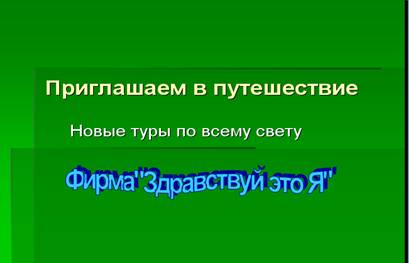
Рис. 1
• разметка слайда Титульный слайд;
• заголовок «Приглашаем в путешествие»
• подзаголовок «Новые туры по всему свету»;
• вставьте объект WordArt «Фирма «Здравствуй! Это я!» (Вставка — Рисунок — объект WordArt);
• примените оформление «Глобус» (Формат - Оформление
• эффект появления слайда на экране медленное «прорезание через черное» (Показ слайдов — Смена слайда), смена слайда по щелчку;
• настройте анимацию (Показ слайдов - Настройка анимации):
• включите анимацию «автоматически» для всех объектов;
• установите следующий порядок появления объектов на слайде: подзаголовок, объект WordArt, заголовок;
• установите эффекты:
- для заголовка «Вылет слева», появление текста «Все вместе», «Былет
— для подзаголовка «Вылет сверху», появление текста «По словам», «Быстро»;
- для объекта WordArt «Вылет снизу-слева», «Быстро».
2. Создайте слайд по рис. 2:
• Вставка — Создать слайд - разметка слайда Заголовок и текст;
• заголовок «У нас»;
• введите текст, оформите его списком, поменяйте вид маркера (Формат — Список — Знак);
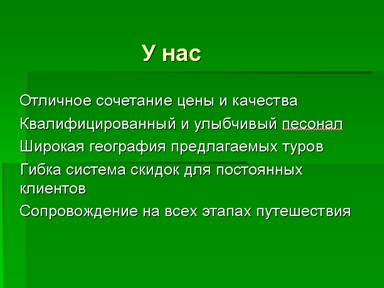
• примените фон «Зеленый мрамор (формат—Фон — Способы заливки - Текстура — «Зеленый мрамор» - Применить),
• эффект появления слайда на эк ране медленное «прямоугольник внутрь (Показ слайдов - Смена слайда), сме на слайда по щелчку;
• настройте анимацию (Пока слайдов - Настройка анимации):
• включите анимацию автомати
чески для всех объектов,
• установите следующий порядок появления объектов на слайде: заголовок, текст
• установите эффекты:
- для заголовка «Вылетслева», появление текста «Все вместе»,
-для текста списка «Вылет сверху», появление текста «Все вместе по абзацам 1 - го уровня».
3. Создайте слайд по рис. 3:
• Вставка — Новый слайд - разметка слайда «Заголовок, объект и текст»;
• заголовок «Путешествие в Монголию»
• вставьте текст «Сопки, экзотика, цветущие дали» (Вставка — Надпись),
• введите текст слайда;
• вставьте подходящий по смыслу рисунок (двойной щелчок на подходящем рисунке в местозаполнителе или Вставка — Рисунок —Картинки),
• примените фон «Пламя» (Формат — Фон — Способы заливки — Градиентная—Заготовка — «Пламя»—Диагональная 1 — Применить);
• эффект появления слайда на экране медленное «жалюзи вертикальные» (Показ слайдов — Смена слайда), смена слайда по щелчку;
• настройте анимацию (Показ слайдов - Настройка анимации):
• выберите объекты Заголовок, Надпись, текст, рисунок,
• включите анимацию автоматически для всех объектов,
• установите эффекты:
- для заголовка «Вылет сверху», появление текста «Все вместе»,
- для надписи «Вылет слева», появление текста «По словам»,
- для основного текста «Вылет снизу-справа», появление текста «Все вместе»,
- для рисунка «Шашки вертикальные».
4. Создайте слайд по рис. 4: — • Вставка - Новый слайд - разметка слайда «Заголовок, объект и текст »;
• заголовок «Путешествие в Испанию»;
• введите текст ела йда;
• вставьте подходящий по смыслу рисунок (двойной щелчок на подходящем рисунке в местозаполните-ле или Вставка — Рисунок — Картинки):
• примените фон « Водяные капли» (Формат — Фон — Способы залив - | ки — Текстура — «Водяные капли» — Применить); 1
• измените цвет букв (Формат — Шрифт — Цвет); 1
• эффект появления слайда на экране медленное «прямоугольник на - 1 ружу» (Показ слайдов — Смена слайда), смена слайда по щелчку; 1
• настройте анимацию (Показ слайдов — Настройка анимации): \
• выберите объекты Заголовок, Надпись, текст, рисунок; ]
• включите анимацию автоматически для всех объектов; )
• установите эффекты: |
- для заголовка «Случайное построение», появление текста «Все вме - | сге»; '
- для основного текста «Вылет снизу-справа», появление текста «бее вместе»;
- для рисунка «Спираль»Создайте слайд по рис. 5:
• Вставка - Новый слайд - разметка слайда «Заголовок, объект и текст»;
• заголовок «Путешествие в Ки - щ тай»; Щ
• введите текст слайда; £
• вставьте подходящий по смыслу Ж рисунок; £
• примените фон «Ранний закат» Л (Формат — Фон — Способы заливки — £ Градиентная — Заготовка — «Ранний ц закат» — Из угла — Применить); J
• эффект появления слайда на "щ экране медленное «шашки горизонтальные» (Показ слайдов — Смена слайда), смена слайда по щелчку;
• настройте анимацию (Показ слайдов — Настройка анимации).
• выберите объекты Заголовок, Надпись, рисунок, текст;
• включите анимацию автоматически для всех объектов;
• установите эффекты:
— для заголовка «Панорама горизонтальная наружу», появление текста «Все вместе»;
- для основного текста «вылет снизу-справа», появление текста «Все вместе»;
- для рисунка «Шашки вертикальные». 6. Создайте слайд по рис. б:
• Вставка — Новый слайд - разметка слайда «Заголовок и текст»;
• заголовок «Как нас найти»;
• введите текст слайда (Вставка - Надпись);
• вставьте подходящий по смыслу рисунок (Вставка — Рисунок — Картинки);
• примените фон «Папирус» (Формат — Фон — Способы заливки — Текстура — «Папирус» — Применить);
• измените цвет букв (Формат — Шрифт — Цвет);
• эффект появления слайда на экране медленное «прямоугольник наружу» (Показ слайдов - Смена слайда), смена слайда по щелчку;
• настройте анимацию (Показ слайдов — Настройка анимации):
• выберите объекты Заголовок, текст, рисунок;
• включите анимацию автоматически для всех объектов;
• установите эффекты:
- для заголовка «Прямоугольник внутрь», появление текста «Все вместе»,
-для текста «Вылет снизу-справа», появление текста «Все вместе по абзацам 1 - го уровня в обратном порядке»,
- для рисунка «Случайные полосы вертикально».
Задание 2
Создание интерактивной презентации, управляемой докладчиком.
1. Откройте презентацию, созданную в предыдущей работе.
2. На слайдах 3,4 и 5 замените заголовки «Путешествие в...» на соответственно «Монголия», «Китай» и «Испания».
3. Между слайдами 2 и 3 вставьте -«овый слайд (находясь в слайде 2, Вставка - Новый слайд - разметка слайда «Заголовок и текст». Оформите слайд по рисунку.
• заголовок «Путешествия в страны»;
• введите текст;
• эффект появления слайда на экране медленное «прямоугольник внутрь» (Показ слайдов - Смена слайда),
смена слайда по щелчку;
• настройте анимацию (Показ слайдов - Настройка анимации):
• выберите объекты Заголовок, текст;
• включите анимацию автоматически для всех объектов;
• установите эффекты;
— для заголовка «Вылетслева», появление текста «Все вместе»;
— для основного текста «Вылетсверху», появление текста «Все вместе по абзацам 1-го уровня».
1. Вставьте управляющую кнопку «В конец» (Показ слайдов — Управляющие кнопки или Автофигуры — Управляющие кнопки — В конец);
Настройка действия:
• создайте гиперссылки, для этого:
выделите текст «Монголия», затем Вставка — Гиперссылка — Связать с: местом в этом документе, ссылка на слайд «Монголия»;
Примечание. После создания активной зоны слайд поменяет свое оформление, текст станет подчеркнутым (признак наличие гиперссылки). Проверить правильность переходов по гиперссылкам и управляющим кнопкам можно только в режиме Показа слайдов.
• аналогично создайте гиперссылки для строк «Испания» и «Китай».
2. Создайте на слайде «Монголия» управляющую кнопку для возврата в меню: Показ слайдов — управляющие кнопки или на панели инструментов Автофигуры — Управляющие кнопки, на кнопке напишите текст «Возврат» (контекстное меню - Добавить текстовую строку).
Настройка действия: По щелчку мыши — Перейти по гиперссылке
на — Слайд...; По наведению указателя мыши - Нет.
По щелчку мыши | По наведению указателя мыши |
Перейти по гиперссылке на «Последний кадр» | Нет |
3. Вставьте управляющую кнопку «В конец» {Показ слайдов — Управляющие кнопки или на панели инструментов Автофигуры — Управляющие кнопки),
Настройка действия: По щелчку мыши — Перейти на «Последний слайд», По указанию мыши - Нет.
4. Добавьте анимацию для обеих кнопок.
5. Скопируйте кнопки «Возврат» и «В конец» на слайды 5 и 6, поменяйте при необходимости оформление кнопок (контекстное меню - формат автофигуры) и их местоположение.
6. Проверьте правильность переходов в режиме Показа слайдов. Сохраните презентацию.
ЗАДАНИЯ ДЛЯ САМОСТОЯТЕЛЬНОЙ РАБОТЫ
Задание 1
Создайте презентацию на экране с помощью Мастера автосодержания о структуре компании (Bud — Сведения об организации). Включите в нее не менее 5 слайдов. Включите диаграмму, эмблему. Установите различные варианты переходов слайдов. Для маркированных списков создайте эффекты анимации.
Задание 2
На основе Мастера автосодержания создайте рекламный буклет для нового товара (Деловые — Рекламный буклет). Включите 5—7 слайдов. Опишите товар, сравните его с аналогичными на рынке. Примените свою цветовую гамму для отдельного слайда. Установите ручной вариант времени для перехода слайдов. Завершите показ черным слайдом.
Задание 3
Используя дизайн «Высокое напряжение» или «Безмятежность», создайте презентацию-приглашение из 3—4 слайдов о предстоящей конференции или собрании на тему «Наши планы». Выполните для одного слайда эффекты анимации для всех его объектов. Скройте один из слайдов. Просмотрите презентацию, покажите скрытый слайд.
Задание 4
Создайте в режиме структуры презентацию новой книги и включите в нее следующий текст.
Добавьте в раздел «Флоксы» подразделы: рассада, полив, уход. Добавьте в любой слайд надпись. Внесите в презентацию новый слайд, разместив в нем текст по центру (используя точку привязки). Измените структуру презентации, переместив абзац в другое место и изменив уровень у другого абзаца. Установите другой порядок следования слайдов в структуре.
Титульный слайд оформите с помощью фигурного текста, применив различные виды форматирования — выравнивание, интервалы, шаблон.
Задание 5
Создайте презентацию по представлению вновь создаваемой фирмы. Титульный слайд оформите с помощью фигурного текста. В нее должно входить не более 5 слайдов с разнообразным представлением данных. Осветите направление деятельности фирмы, ассортимент продукции или услуг, предоставляемых ею, перспективы развития, условия рынка. Создайте слайд со структурой фирмы. Предусмотрите эффектное завершение.
Предисловие | Глава 2. Общие сведения | Глава 3. Общие сведения |
Введение | о плодовых деревьях | о декоративных |
Глава 1. Общие сведения | Яблоня | кустарниках |
о цветах | Груша | Ежевика |
Флоксы | Абрикос | Малина |
Георгины | Персик | Смородина |
Тюльпаны | Заключение |
