


Партнерка на США и Канаду по недвижимости, выплаты в крипто
- 30% recurring commission
- Выплаты в USDT
- Вывод каждую неделю
- Комиссия до 5 лет за каждого referral
АИС «Аттестация кадастровых инженеров»
Подсистема «Экзамен»
Руководство пользователя
Версия 1.0
Содержание
1 Назначение сервиса. 3
2 Порядок прохождения экзамена. 3
2 Назначение сервиса
Автоматизированная система «Аттестация кадастровых инженеров» предназначена для организации и проведения аттестации кадастровых инженеров в форме квалификационного экзамена физических лиц, претендующих на осуществление кадастровой деятельности. Система разработана с учетом требований, которые изложены в приказе Минэкономразвития России № 23 от 01.01.2001 г. "Об утверждении Положения о составе, порядке работы квалификационной комиссии для проведения аттестации на соответствие квалификационным требованиям, предъявляемым к кадастровым инженерам, порядке проведения квалификационного экзамена на соответствие квалификационным требованиям, предъявляемым к кадастровым инженерам, о перечне документов, представляемых одновременно с заявлением о получении квалификационного аттестата кадастрового инженера".
Данный документ описывает последовательность действий пользователей в подсистеме «Экзамен». Доступ к подсистеме имеют пользователи с правом доступа «Претендент».
3 Порядок прохождения экзамена
Предварительное условие: открыта форма «Вход в систему».
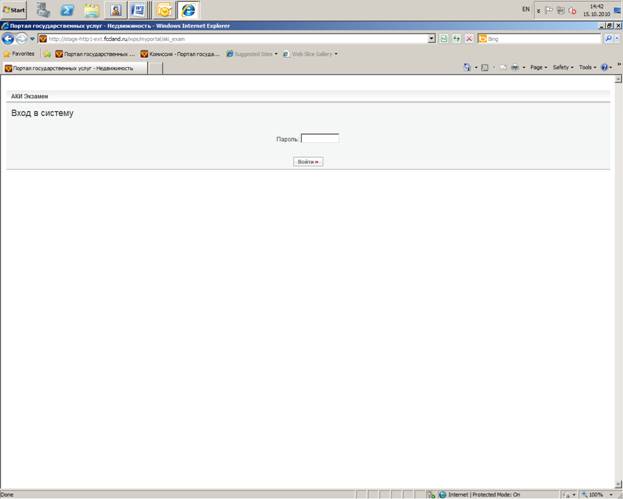
 и нажать на кнопку
  . Если пароль введен не верно, полеочищается, выводится сообщение об ошибке и предоставляется возможность повторного ввода пароля. Если пароль введен верно, открывается форма «Подтвердить данные и начать экзамен». Для подтверждения данных нужно ввести фамилию, имя, отчество, серию паспорта, номер паспорта и нажать на кнопку
  .
. 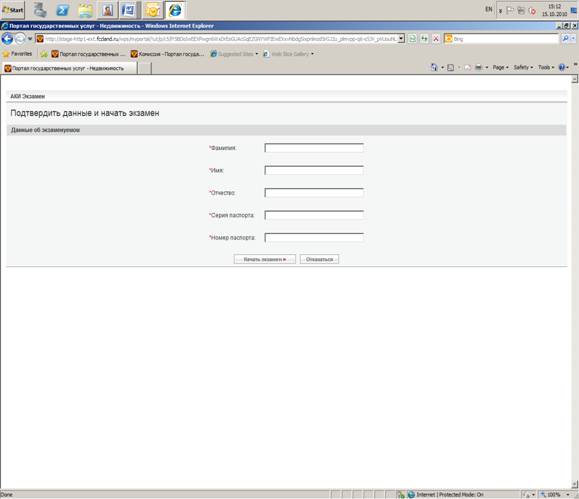 Если данные введены не верно, выводится сообщение «Указаны неверные идентификационные данные». В этом случае нужно проверить правильность написания данных, исправить и повторно нажать на кнопку . Если повторная попытка подтверждения данных прошла безуспешно, нужно нажать на кнопку
  и обратиться к секретарю комиссии, для того чтобы сверить правильность написания данных в личном деле и в документе, удостоверяющем личность. Если данные введены верно, после нажатия на кнопку открывается форма «Создание персонального пароля». В форме «Создание персонального пароля» нужно, прочитать инструкции, заполнить поля «Пароль», «Подтверждение» и нажать на кнопку
  .
. ВНИМАНИЕ: ПЕРСОНАЛЬНЫЙ ПАРОЛЬ НЕОБХОДИМО ЗАПОМНИТЬ ЛИБО ЗАПИСАТЬ ДО ОКОНЧАНИЯ ЭКЗАМЕНА! В СЛУЧАЕ УТЕРИ ПЕРСОНАЛЬНОГО ПАРОЛЯ, ПРИ ПОВТОРНОЙ АВТОРИЗАЦИИ ПРОДОЛЖЕНИЕ ЭКЗАМЕНА БУДЕТ НЕВОЗМОЖНО. ПОВТОРНАЯ СДАЧА ЧЕРЕЗ 2 МЕСЯЦА.
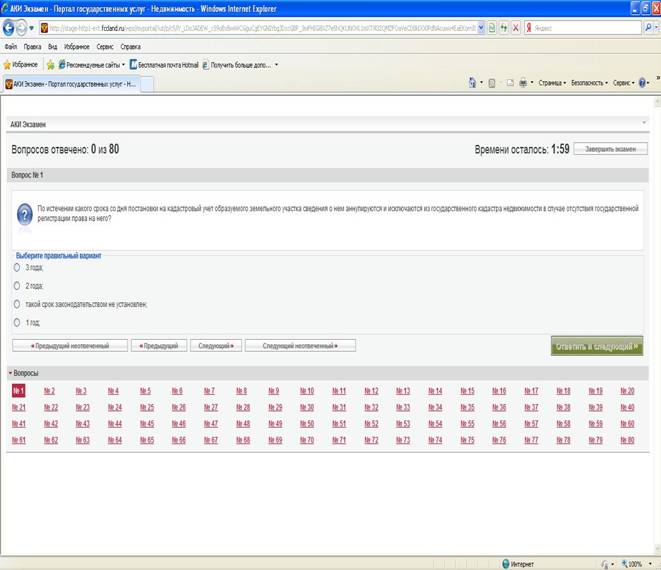
 . Варианты ответов размещаются в блоке «Выберите правильный вариант». Чтобы выбрать вариант ответа, нужно нажать на круглую кнопку слева от ответа
  . После выбора ответа нужно нажать на кнопку
  . Открывается следующий неотвеченный вопрос. Открывать вопросы можно произвольно, нажимая на номера вопросов в блоке «Вопросы» или на кнопки, расположенные над блоком «Вопросы»:
  - открывается предыдущий неотвеченный вопрос;
  - открывается предыдущий вопрос, в том числе и отвеченный;
  - открывается следующий вопрос, в том числе и отвеченный;
  - открывается следующий неотвеченный вопрос;
  - неотвеченный вопрос;
  - отвеченный вопрос;
  - текущий вопрос.
  . Для контроля времени, отведенного на экзамен, в верхней части формы справа помещен счетчик времени:
  . Для завершения экзамена досрочно нужно нажать на кнопку
  , которая расположена в верхнем правом углу формы. Открывается форма «Завершить экзамен» со статистикой экзамена. Чтобы вернуться из формы «Завершить экзамен» на форму экзаменационных вопросов, нужно нажать на кнопку
  . Форма «Завершить экзамен» открывается также автоматически по истечении времени, отведенного на экзамен. В этом случае вернуться на форму экзаменационных вопросов уже невозможно. Доступна только одна кнопка . При нажатии на кнопку открывается форма «Экзамен завершен».
 Примечание. Если в момент сдачи экзамена по какой-либо причине пропадает связь с сервером, рабочая область обозревателя блокируется и по середине экрана выводится сообщение «Связь с сервером прервана». Об этом нужно сообщить секретарю комиссии. После восстановления связи для входа в систему сдачи экзамена нужно ввести пароль, полученный от секретаря, подтвердить свои личные данные, ввести личный пароль и нажать на кнопку «Продолжить».
