

Партнерка на США и Канаду по недвижимости, выплаты в крипто
- 30% recurring commission
- Выплаты в USDT
- Вывод каждую неделю
- Комиссия до 5 лет за каждого referral
Ввод платёжных поручений и чеков по СВР в АС «УРМ».
Учет операций на лицевых счетах для учета операций со средствами, поступающими во временное распоряжение, осуществляется Министерством на счете, открытом ему в ГРКЦ ГУ Банка России по Омской области (далее – ГРКЦ) на балансовом счете № 000 "Средства, поступающие во временное распоряжение бюджетных учреждений".
Обеспечение получателей бюджетных средств, территориально расположенных в г. Омске (далее - получатель средств в г. Омске), наличными деньгами и взнос ими наличных денег осуществляются со счета, открытого Министерству в ГРКЦ на балансовом счете N 40116 "Средства для выплаты наличных денег организациям".
Взнос наличных денег получателями бюджетных средств, территориально расположенными в муниципальных районах Омской области (далее - получатель средств в муниципальном районе), производится в кредитных организациях (далее - Банк) в соответствии с договором на прием и перечисление денежной наличности, заключенным получателем средств.
Учет операций со средствами, поступающими во временное распоряжение, осуществляется Министерством с использованием автоматизированной системы "Единая система управления бюджетным процессом".
Обращаем ваше внимание на то, что выписка для учета операций со средствами, поступающими во временное распоряжение, на определённую дату, формируется казначейством. Официальный документ выписки с отметкой ЭЦП со стороны казначейства ПБС получает на рабочем месте «Сообщения», интерфейсе «Пакеты с ЭЦП».
Существуют особенности ввода ПП и чеков в АС «УРМ» по средствам, предоставленным во временное распоряжение (СВР). Данная инструкция предназначена для ПБС областного бюджета и рассказывает о методе ввода платёжных документов, а также о формировании отчётов по СВР в АС «УРМ».
Платёжные поручения.
Расчеты безналичными средствами осуществляются платежными поручениями. Порядок расчетов платежными поручениями регламентируется законодательством Российской Федерации и утвержденными в соответствии с ним нормативными правовыми актами Центрального банка Российской Федерации, Министерства финансов Российской Федерации, а также настоящим Порядком.
Платежные поручения должны содержать:
- номер платежного поручения, число, месяц, год его оформления (указываются цифрами);
- наименование и реквизиты плательщика и получателя денежных средств;
- номер счета 40302;
- номер лицевого счета для учета операций со средствами, поступающими во временное распоряжение, получателя средств;
- назначение платежа;
- сумму платежа, обозначенную цифрами и прописью;
- подписи, которые зафиксированы в карточке образцов подписей (на бумажном носителе);
- оттиск печати (на бумажном носителе);
- штрих-код (на бумажном носителе);
- иные необходимые показатели в соответствии с законодательством Российской Федерации.
Через АС «УРМ» необходимо отправить электронный документ ПП.

1. Выбрать Рабочее место «Документы», интерфейс «Платежные поручения», нажать «Выполнить»  .
.
2. Добавить новую строку заголовка ПП (клавиша INSERT или щелчок по кнопке  на навигаторе). Обязательные для заполнения поля в заголовочной части ПП:
«Лицевой счёт» - поле заполняется выбором из справочника лицевых счетов, вызвать который можно нажав на кнопку  . В открывшемся справочнике выбирается лицевой счет для учета операций со средствами, поступающими во временное распоряжение, это л\с вида ХXX. XX. XXX.6.
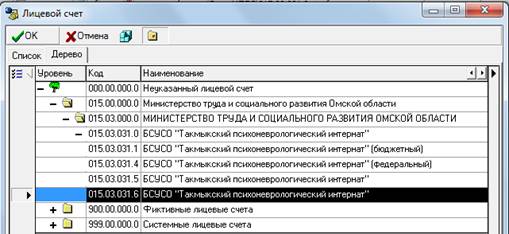 «№ плат. пор.», «Дата плат. пор.» - номер и дата ПП вводятся с клавиатуры, либо присвоятся автоматически при сохранении на наибольшее из существующих номеров ПП и текущую дату на компьютере.
«Сумма» - сумма ПП вводится с клавиатуры.
«Вид платежа» - всегда выбирается 003 – электронно.
«Очерёдность платежа» = 6 - выбирается или вводится вручную.
«Назначение платежа» - вводится с клавиатуры только текст назначения.
«Казначейский счёт» - выбирается из справочника счетов казначейский счет для средств во временном распоряжении - номер счета 40302ХХХХХХХХХХХХХХХХ (20 символов).
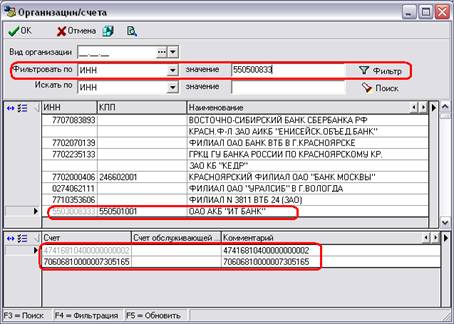
«ИНН получателя», «КПП получателя», «Наименование организации - получателя», «Р/С получателя» - поля с информацией об организации-получателе средств заполняются выбором из справочника организаций «Организации/счета» по нажатии кнопки . В верхней части задаётся фильтр по ИНН, наименованию и т. п., нажимаете кнопку «Фильтр» и справочник выдаёт найденную организацию. Если у данной организации открыто несколько счетов, то в нижней части экрана выбирается нужный из списка, после чего нажимаете «ОК» для подтверждения своего выбора.
«Направление операции» - для ПП по СВР должно быть выбрано «Возврат».
Все остальные поля являются служебными и не требуют специального заполнения.
3. Далее сохраняем изменения, нажав крыжик на навигаторе и жёлтый крутящийся кристалл – «Сохранить изменения». 
Заполнение заголовочной части пп по СВР на этом заканчивается.
4. Переходим в детализацию документа, нажав кнопку  .
.
В детализации необходимо задать только сумму. 
После ввода суммы нажатием на крыжик и кристалл для сохранения изменений. Проверьте, чтобы тип классификации в детализации проставился «доходная», поля с классификацией нулевые, как показано на рисунке ниже:

 Обращаем ваше внимание на то, что некоторые поля в заголовочной части документов и в детализации могут быть скрыты. Чтобы необходимые поля сделать видимыми, необходимо нажать на кнопку «Столбцы»
  . Там синими галками помечены открытые, видимые, поля. Чтобы сделать видимыми скрытые поля – напротив них ставятся синие галки щелчком мыши напротив названия того или иного поля. После чего рекомендуется сохранить настройки страницы кнопкой
  , чтобы эти поля всегда оставались видимыми.
Теперь возвращаемся к заголовкам документов, нажав на кнопку «Заголовки»  .
.
5. Отправляем ПП. С использованием ЭЦП данный процесс происходит так:
 5.1. Зажимаете клавишу CTRL на клавиатуре и щелчком мыши выделяете ПП (или несколько)
5.2. Нажимаете  для отсылки. В появившемся окне «КриптоПро CSP» введите пароль для ЭЦП.
5.3. Затем будет запрошен пароль для соединения с сервером УРМ. Введите пароль для УРМ в окне «Соединение».
5.4. В случае успешной отправки ПП появляется окно «Информация», сообщающее об успешной отсылке ПП, а в поле «Статус» ПП появляется галка, говорящая о том, что ПП успешно отправлено.

Платежные поручения действительны в течение десяти календарных дней, не считая дня их оформления.
Чеки.
Для получения наличных денежных средств применяются денежные чеки (далее - чек). Лицевая сторона чека заполняется получателем средств в г. Омске от имени Министерства. На оборотной стороне чека получателем средств указывается полное или сокращенное наименование учреждения.
Через АС «УРМ» необходимо отправить электронный документ с прикреплённым ПП по данному чеку.
 1. Выбрать Рабочее место «Документы», интерфейс «Расход по чекам», нажать «Выполнить» .
2. Добавить новую строку заголовка чека (клавиша INSERT или щелчок по кнопке на навигаторе). Обязательные для заполнения поля в заголовочной части чека:
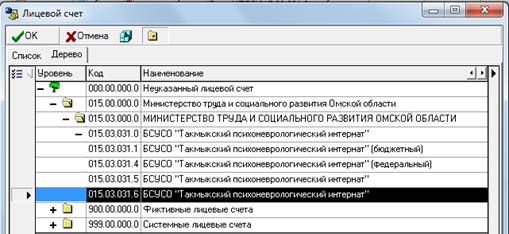 «Лицевой счёт» - поле заполняется выбором из справочника лицевых счетов, вызвать который можно нажав на кнопку . В открывшемся справочнике выбирается лицевой счет для учета операций со средствами, поступающими во временное распоряжение, это л\с вида ХXX. XX. XXX.6.
«№Чека», «Дата Документа», «Сумма» - вводятся с клавиатуры.
«Назначение платежа» - вводится с клавиатуры только текст назначения.
«Вид операции» - всегда выбирается 03 – чек.
«Казначейский счёт» - выбирается из справочника счетов казначейский счет для средств во временном распоряжении.
«ИНН получателя», «КПП получателя», «Наименование организации - получателя», «Р/С получателя» - поля с информацией об организации-получателе – для СВР получателем всегда будет Министерство финансов Омской области (, , Наименование организации Министерство финансов Омской области, счёт кассы ). Это поле заполняется выбором из справочника организаций по нажатии на кнопку.
«Направление операции» - для чеков по СВР должно быть выбрано «Уменьшение прихода».
Все остальные поля являются служебными и не требуют специального заполнения.
3. Далее сохраняем изменения, нажав крыжик на навигаторе и жёлтый крутящийся кристалл – «Сохранить изменения».
Заполнение заголовочной части чека по СВР на этом заканчивается.
4. Переходим в детализацию документа, нажав кнопку .
В детализации необходимо задать только сумму.

 После ввода суммы нажатием на крыжик и кристалл для сохранения изменений. Проверьте, чтобы тип классификации в детализации проставился «доходная», поля с классификацией нулевые, как показано на рисунке ниже:
Обращаем ваше внимание на то, что некоторые поля в заголовочной части документов и в детализации могут быть скрыты. Чтобы необходимые поля сделать видимыми необходимо нажат на кнопку «Столбцы» . Там синими галками помечены открытые, видимые, поля. Чтобы сделать видимыми скрытые поля – напротив них ставятся синие галки щелчком мыши напротив названия того или иного поля. После чего рекомендуется сохранить настройки страницы кнопкой , чтобы эти поля всегда оставались видимыми.
Теперь возвращаемся к заголовкам документов, нажав на кнопку «Заголовки» .
5. Чек должен быть подкреплён ПП, которое сканируется, используя функции АС «УРМ».
 Такое ПП вводится либо на интерфейсе «Платёжные поручения» или в любой другой программе, где возможно формирование ПП как документа. ПП в АС «УРМ» распечатывается перейдя на вкладку «Документ». Там нажать «Выполнить» для формирования печатной формы документа и распечатать данное ПП, нажав на кнопку «Печать». Данное ПП подписывается руководителем организации и главным бухгалтером, а также делается оттиск печати организации.
 5.1. На панели кнопок в верхней части экрана есть кнопка
  «Привязать файл к документу». Нажимаем эту кнопку.
 5.2. Появляется дополнительное окно «Привязанные файлы».
5.3. Для начала работы со сканированными документами, необходимо нажать кнопку «Получить изображение со сканера».
 5.4. Появляется дополнительное окно «Просмотр изображения», где необходимо нажать кнопку
  «Сканировать».
 5.6. После этого появится ещё одно небольшое окно с выбором сканера – «Выбор источника», где необходимо выбрать установленный на вашем компьютере сканер щелчком мыши по названию сканера, а затем кнопку «Выбрать».

 5.7. В этот момент начинается сканирование документа, который находится в сканере. Открывается окно настроек вашего сканера, где также необходимо дать команду на сканирование документов по кнопке «Сканировать» (у разных сканеров разные кнопки, таже может быть кнопка «SCAN», «Scaning», «Принять»)
5.8. Появляется снова окно «Просмотр изображения» с изображением только что отсканированного документа. Здесь вы можете изменить ориентацию отсканированного документа, повернуть/перевернуть его, воспользовавшись кнопками на верхней панели кнопок.
Убедившись в том, что документ отсканирован правильно, в левом верхнем углу экрана нажимаем кнопку «ОК».
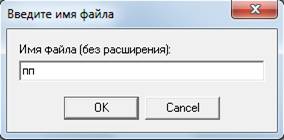 5.9. Далее программа предлагает присвоить имя отсканированному документу. В дополнительном окне предлагается ввести имя файла – вводите наименование сканируемого документа, а именно, - ПП.
В окне «Привязанные файлы» появляется новая строка с названием отсканированного документа.
На этом заканчивается цикл сканирования одного документа.
Если необходимо прикрепить ещё какие-то документы. То повторите цикл п. п. 5.2.-5.9.

 6. Отправляем чек. С использованием ЭЦП данный процесс происходит так:
6.1. Зажимаете клавишу CTRL на клавиатуре и щелчком мыши выделяете чек (или несколько).

6.2. Нажимаете кнопку для отсылки чека. В появившемся окне «КриптоПро CSP» введите пароль для ЭЦП.
6.3. Затем будет запрошен пароль для соединения с сервером УРМ. Введите пароль для УРМ в окне «Соединение».
6.4. В случае успешной отправки чека(ов) появляется окно «Информация», сообщающее об успешной отсылке чека(ов), а в поле «Статус» чека(ов) появляется галка, говорящая о том, что чек(и) успешно отправлены.

Контроли.
В раскладку бюджетных контролей были добавлены контроли по ПП и чекам. Данные контроли предназначены только для документов по СВР, Ю входят в список постконтролей и контролей на отправку и не включаются при проведении комплекса контролей по (вне)бюджетным документам.
Проведение контролей происходит выбором из выпадающего списка предварительных или пост-контролей на верхней панели кнопок интерфейса. Результат проведения контроля отображается в поле «Результат бюджетного контроля», если контроль пройден – поле пустое.
Для ПП это следующие контроли:
03.02.06.21 КазнРасходПП(наличие остатка средств на лс по СВР)
 03.02.07.05 Логический контроль ПП (ПОЛНЫЙ)_СВР
Для чеков это следующие контроли:
03.04.06.21 Контроль чеков на наличие средств на л/с (СВР)
 03.04.08.02 Логический контроль чеков (СВР)
Отчёты.
 В раскладку отчётов на рабочем месте «Документы» были включены следующие отчёты:
Формирование отчётов происходит путём выбора нужного отчёта из выпадающего списка отчётов, задания параметров на панели параметров и нажатия кнопки «Выполнить».
01.03.01.07 Остатки на лс по учету средств, поступающих во временное распоряжение
- отчёт формируется на дату, указанную на панели параметров, за период с начала текущего года.
01.22.03.02 Карточка учета средств по лс (СВР)
- отражает все операции на л\с СВР за период, указанный на панели параметров.
03.11.01.01 Акт сверки операций по лс для учета СВР
- акт сверки операций по л\с для учёта операций со средствами, поступающими во временное распоряжение бюджетных учреждений, отчёт формируется на дату и показывает результат за период с начала текущего года.
03.13.01.05 Лс по учету СВР
- отчёт также формируется на дату, отображает поступления и выбытия на л\с.
03.14.01.20 Выписка из лс по учету СВР доходы-расходы
- выписка по учёту операций на л\с на определённую дату, служит только для информирования пользователей, официальный документ с отметкой ЭЦП со стороны казначейства ПБС получает на РМ «Сообщения» интерфейс «Пакеты с ЭЦП».
03.14.01.21 Выписка из лс за период (СВР) доходы-расходы
- выписка по учёту операций на л\с за период.
