

Партнерка на США и Канаду по недвижимости, выплаты в крипто
- 30% recurring commission
- Выплаты в USDT
- Вывод каждую неделю
- Комиссия до 5 лет за каждого referral
Инструмент «Текст»
Познакомимся с инструментом «Текст». 
 .
.
Как и в любом другом графическом редакторе с помощью этого инструмента можно создать надпись на графическом изображении. Для этого необходимо:
1. Выбрать инструмент на панели инструментов.
2. Выйти на поле файла (открытого или созданного) и щелкнуть левой кнопкой мыши.
3.  Под строкой меню появилась панель настройки инструмента «Текст». На ней можно установить вид шрифта, размер шрифта, у некоторых шрифтов изменить начертание, выравнивание, цвет, стиль (различного рода изгибы).
4.
 |
На поле файла введите нужный текст.
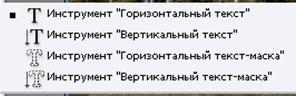 Если Вы откроете вложения данного инструмента, то увидите, что данный инструмент можно применить, как к простому горизонтальному тексту, так и к вертикальному (второй вариант текста).
Здесь же можно найти еще две замечательные возможности создания текста с использованием «Горизонтальной» или «Вертикальной текстовой маски» (строки три и четыре).
Слои
Теперь давайте познакомимся с понятием Слой.
Обратим внимание на пункт Меню «Окна». Здесь располагаются все окна инструментов и действий графического редактора. В данном случае нас будет интересовать окно «Слои», если галочка у имени окна стоит, то значит окно открыто, если нет, то ставим и смотрим на открывшееся окно. Чаще всего окна располагаются на экране справа.
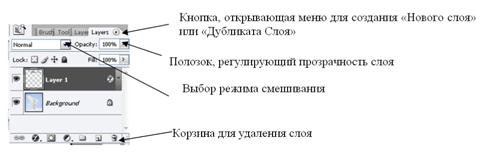 |
В приведенном примере, на панели Слои мы видим сейчас два слоя: Фон (Background) и Слой1 (Layer1). Активный слой, т. е. тот с которым можно работать в данный момент, выделен более темным цветом. «Глаз» около строки слоя говорит о том, что слой виден, если вы щелкните по «глазку», то он исчезнет, а слой просто станет не виден, говорят, что слой «отключен». Переход между слоями, т. е. смена активного слоя, осуществляются щелчком ЛКм, по строке соответствующего слоя.
Двойной щелчок по свободному месту на строке слоя открывает окно настройки «Эффектов слоя», с помощью которого вы можете применить к данному слою разные эффекты, которые сразу будут отображаться на исходном изображении.
Работа с инструментом «Горизонтальная текст-маска»
Видео «Голубь_в_небе», ссылка на видео http://youtu. be/7uNQ8WAKQHU
1. Открываем файлы «Голубь» и «Небо».
2. Работаем на файле «Небо».
3. Выбираем инструмент «Горизонтальная текст-маска».
4. Выбираем шрифт Arial Black или Impact (размер 40).
5. На выбранном изображении пишем текст (например: Голубь мира).
6. Щелкнуть по инструменту «Выделение» (прямоугольная штриховая рамочка)! Обратите внимание на этот пункт!
7. Получили рамочку выделения в виде нужного текста. При необходимости переместите ее в нужный участок изображения, не выбирая инструмент «Перемещение»!!!
8. Далее скопируем выделение в буфер обмена (Редактирование/Скопировать).
9. Переходим на файл «Голубь».
10. Вставляем из буфера нашу надпись (Редактирование/Вклеить).
11. Дважды щелкаем по свободному месту Текстового слоя, появляется окно «Эффекты слоев», свободным считается место без всяких элементов! Открывается окно «Стили слоя».
12. Выбираем, например «Тень», ставя «галочку» в соответствующем квадратике.
13. Сохраните изображение в файле голубь_в_небе. jpg и разместите его в папке «Зачетные задания».
Пункт меню «Редактирование» (Edit)
Познакомимся теперь с пунктом меню Редактирование (Edit), в нем есть пункт Трансформирование, который дает возможность изменять размер изображения в активном слое, поворачивать его (пункт Поворот), а также производить различные искажения (например: перспективы и прочее). При выборе любого из пунктов изображение обрамляется квадратными маркерами (как в случае выделения графического изображения в текстовом редакторе), и за эти маркеры можно производить нужные трансформации.
Практическое задание «Заменим букет»
Видео «Заменим_букет», ссылка на видео http://youtu. be/PZXr2lT9YEo
1. Откроем файл «Розы». Обратите внимание на размер изображения (файл с очень большим разрешением)!!!
2. Сначала уменьшим размер изображения (Изображение/Размер изображения), изменив разрешение на 72 пикс/дюйм.
3. Изображение уменьшилось!
4. Выделяем его (Выделение/Все).
5. Копируем в буфер обмена (Редактирование/Скопировать).
6. Открываем файл «Девушка с букетом».
7. Вставляем на него розы (Редактирование/Вклеить).
8. Вставленное изображение, все равно, оказалось гораздо большего размера.
9. Выполняем команду Редактирование/Трансформирование/Масштабирование. За угловые маркеры с зажатой клавишей Shift (для сохранения пропорций изображения) уменьшаем размер букета до нужного.
10. Применяем инструмент, дважды щелкнув ЛКм внутри контура!!!
11. Помещаем букет в руки девушки. При желании букет можно немного повернуть, выполнив команду Редактирование/Трансформирование/Поворот. Примените инструмент, дважды щелкнув ЛКм внутри контура.
12. Сохраните изображение в файле девушка_с_букетом. jpg и разместите его в папке «Зачетные задания».
Замена неба
Видео «Меняем небо», ссылка на видео http://youtu. be/IUPl--Nqyow.
1. Открываем файл «Дом». Видим, что у рисунка очень невыразительное небо. Заменим его на другое (например: из файла «Небо2»).
2.  В файле «Дом», используя инструмент «Прямолинейное лассо», обвести небо. Выделение производится отрезками прямой. Щелкаем ЛКм в начале выделения, вытягиваем прямой участок, до первого изгиба на изображении и еще раз щелкаем ЛКм. Так отрезками обходим по всему выделяемому фрагменту до точки, с которой мы начинали (у значка инструмента появится кружок).
3. Обратите внимание!!! Если Вы щелкнули дважды в одной точке, то выделение замкнется!! Если при этом Вы не достигли точки начала выделения, то снимите выделение (Выделение/Отменить выделение) и начните выделять заново.
4. Открываем файл «Небо2» и с помощью команды Выделение/Выделить все – выделяем все изображение. Затем копируем его в буфер обмена (Редактирование/Скопировать).
5. Переходим на файл с домом. И выполняем команду Редактирование/Вклеить в (Paste, Into) – при этом происходит вставка только в выделенную область.
6. Обратите внимание на панель «Слои». Появился Слой с Небом. При вставке новый СЛОЙ появляется автоматически!!!
7.  Выберите инструмент «Перемещение» и поставьте вставленное изображение, двигая его с зажатой ЛКм так, чтобы получилась красивая картинка.
8. Сохраните изображение в файле замена_неба. jpg и размещаем в папке «Зачетные работы».
