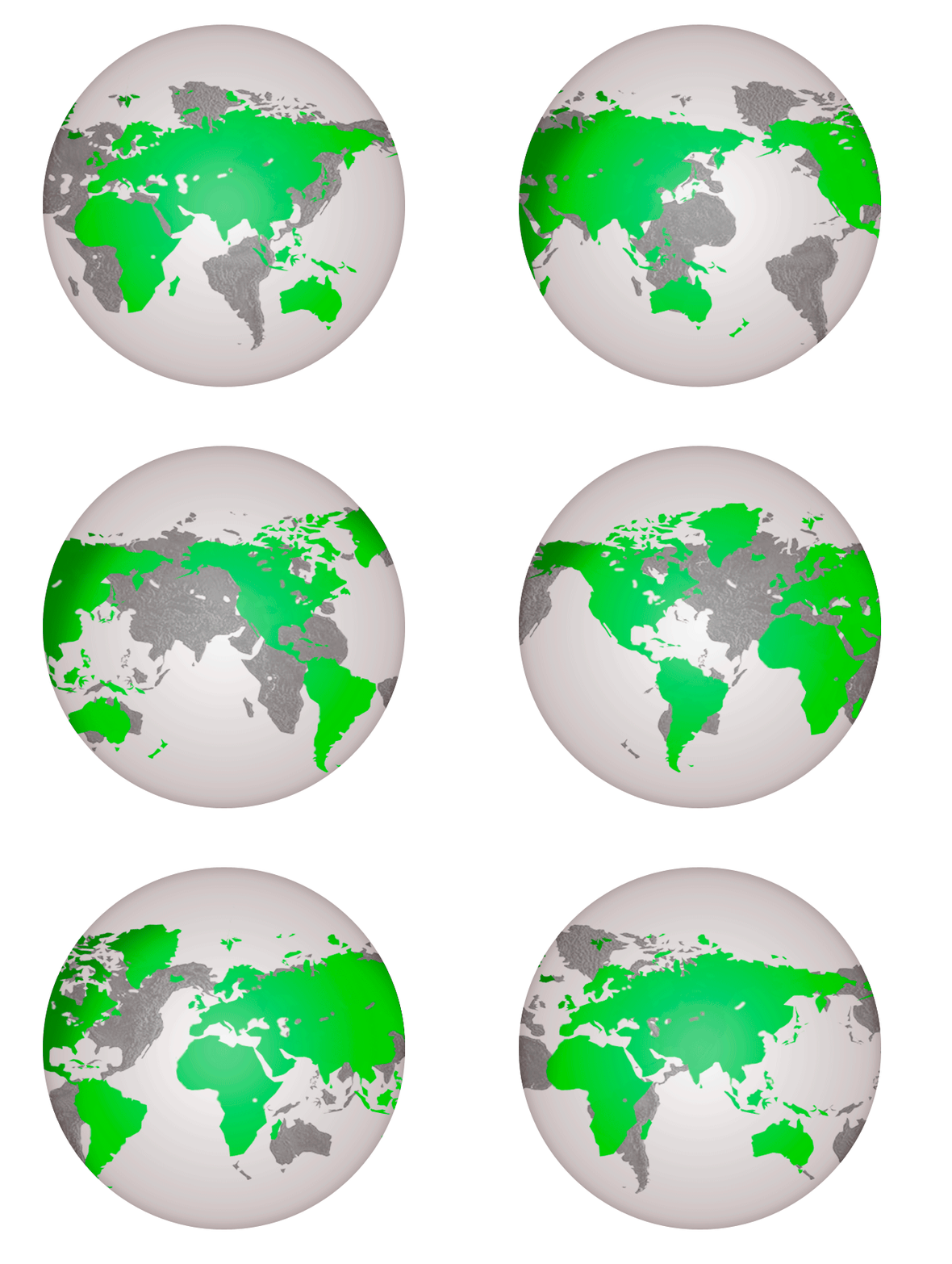
Партнерка на США и Канаду по недвижимости, выплаты в крипто
- 30% recurring commission
- Выплаты в USDT
- Вывод каждую неделю
- Комиссия до 5 лет за каждого referral
Создание баннера и анимации земли в фотошопе
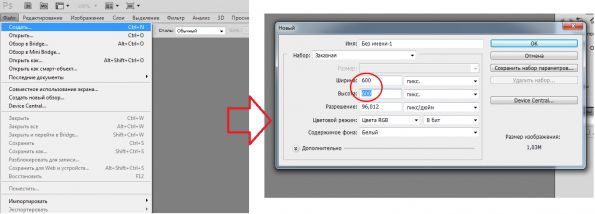
Открываем Adobe Photoshop. Создаем изображение 600 на 600 пикселей.
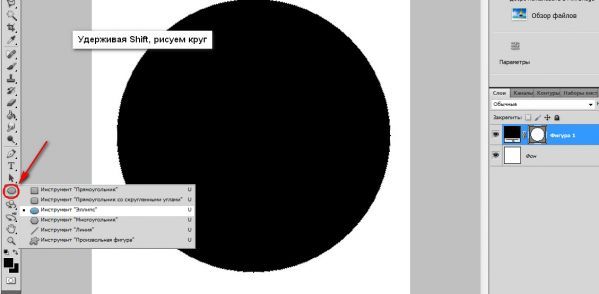
Теперь рисуем круг. Используем инструмент Эллипс, и рисуем круг, удерживая нажатой клавишу Shift.
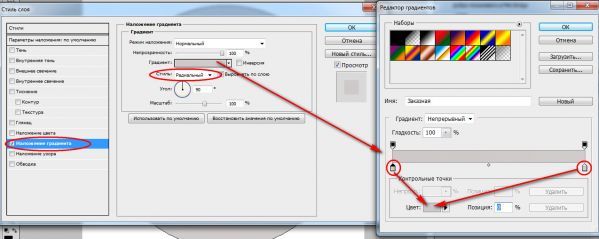
Кликаем по слою с окружностью два раза, так мы запустим окно со Стилями слоя.
Выбираем Наложение градиента. Стиль выбираем Радиальный. Затем переходим на Градиент, кликаем два раза и появившемся окне первую и вторую контрольную точку света делаем серой (смотрите рисунок внизу, выделено красным). Сохраняем изменения.
Теперь выбираем Внутреннее свечение. В настройках Внутреннего свечения: Режим наложения ставим Перекрытие, Непрозрачность 100%, Стягиваниеи Размер немного увеличиваем, смотрим, как изменяется наше изображение. Сохраняем настройки.

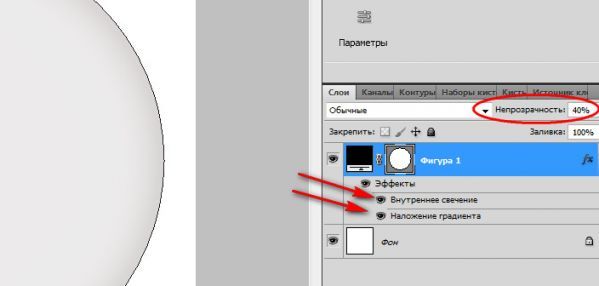
Видим, что к слою применилось два стиля Наложение градиента и Внутренне свечение (на рисунке указано красными стрелками).
Делаем Непрозрачность слоя 40%.
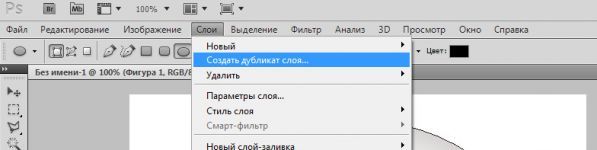
Создаем дубликат нашего слоя, идем в меню Слои – Создать дубликат слоя
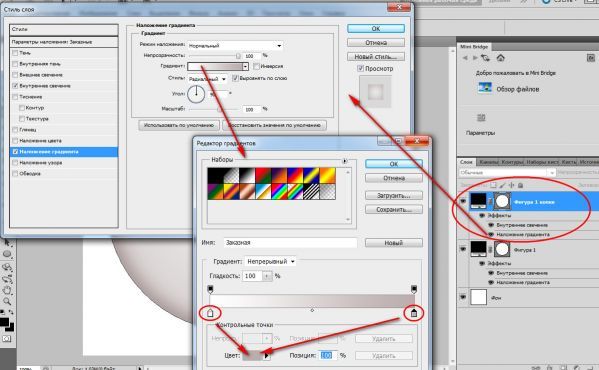
У копии слоя изменим немного стили слоя
Наложения градиента: первую контрольную точку делаем белой, вторую серой. Сохраняем.
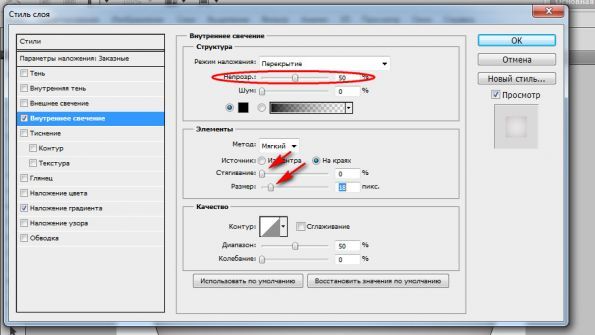
В настройках Внутреннего свечения поменяем Непрозрачность – 50%, Стягивание – 0 %, а Размер уменьшим до 15-19 пикселей. Сохраняем.
Непрозрачность ставим 60%
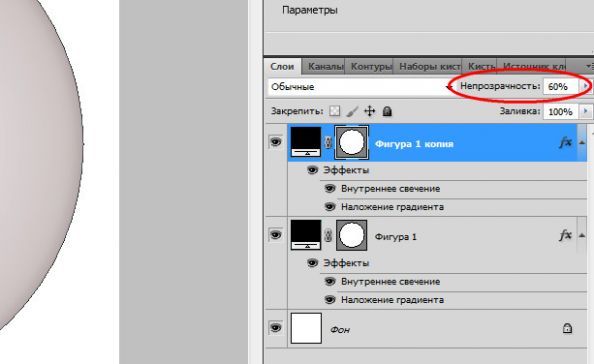
Создаем еще раз дубликат слоя (Слои - Создать дубликат слоя)
У копии слоя изменим немного стили слоя
Наложения градиента: первую контрольную точку делаем светло-зеленую, вторую зеленой (здесь можно сделать и светло-голубую и синюю и т. д.). Сохраняем.
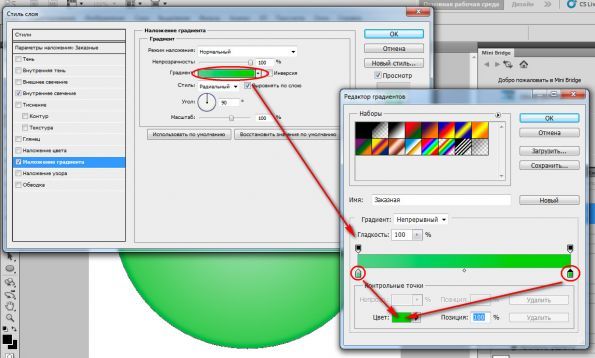
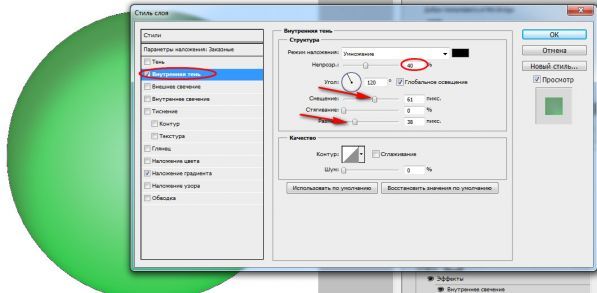
Убираем галочку с Внутреннего свечения, и ставим галочку на Внутренняя тень.
Непрозрачность ставим 40%
Смещение процентов 40-60, смотрите на рисунок, как меняется тень. И Размер немного увеличиваем. Сохраняем.
Непрозрачность слоя 100% ставим
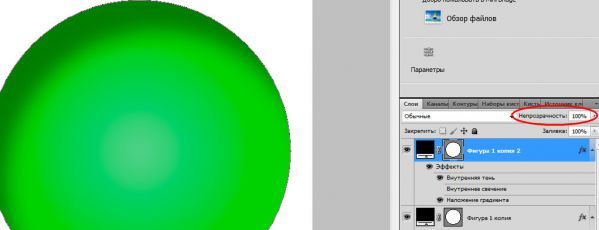
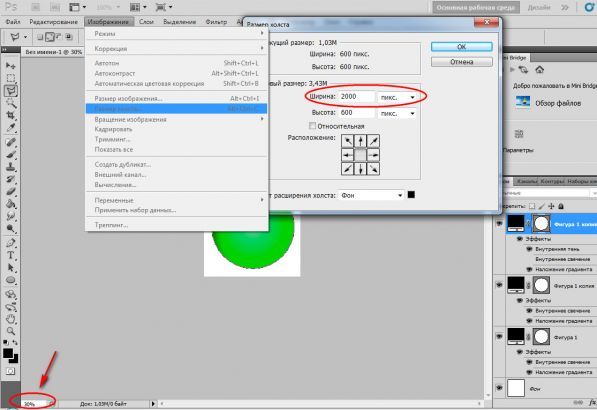
Теперь мы масштаб уменьшаем в левом нижнем углу и меняем размер холста в меню Изображения затем Размер холста, ширину делаем примерно 2000.
Основу мы сделали, теперь нам надо на нее наложить материки. Возьмем силуэты материков. И теперь вырезаем их от основного ненужного нам фона. Существует много способов отделение необходимой нам части изображения от фона. Я использую Инструмент Прямолинейное Лассо, и прохожусь, кликая через определенные интервалы левой клавишей мышки, по контуру материков.
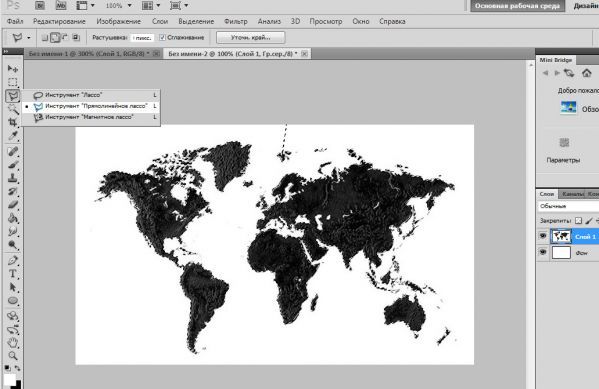
После того как мы выделили материки нажимаем Ctrl+C (копируем) переходим в файл с нашим шаром и вставляем Ctrl+V)
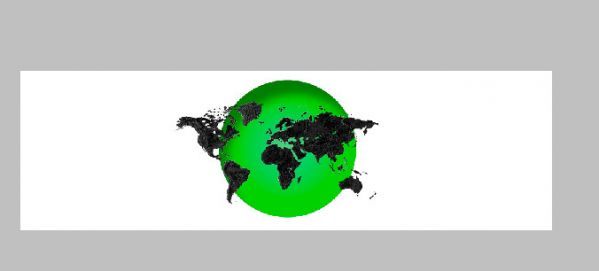
Создаем еще две копии наших материков на разных слоях, перетаскиваем (Инструментом Перемещение) один слой влево от первого слоя материков, а второй слой вправо от первого слоя с материками.

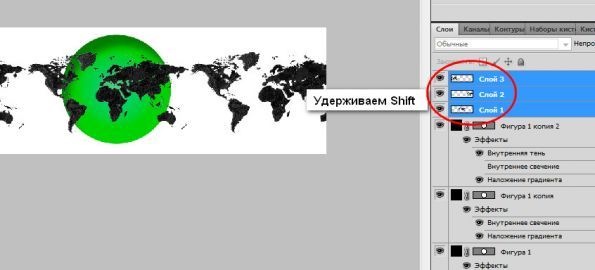
Теперь кликаем по всем трем слоям мышкой, удерживая клавишу Shift и нажимаем Ctrl+E, т. е. объединяем в один слой (или правой кнопкой мышки, появиться контекстное меню - Объединить слои)
Создаем дубликат появившегося слоя (Слои – Создать дубликат)
Теперь делаем активным предыдущий слой (с материками), и отражаем по горизонтали (Редактирование – Трансформирование – Отразить по горизонтали)
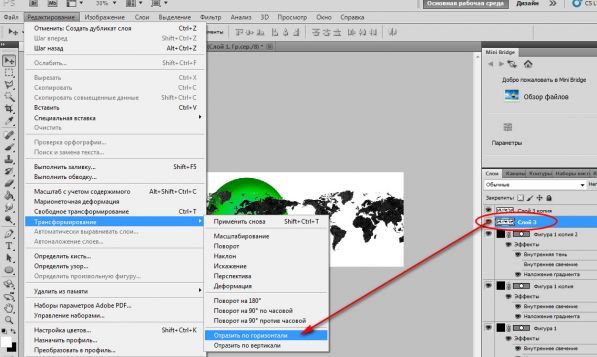
Теперь, слой с зеркальным отображением материков (к которому мы применили Трансформацию отражение по горизонтали) перетаскиваем за Фигура 1 копия, а второй слой с материками за Фигура 1 копия 2. Получаются что у нас материки между фигурами (смотрите рисунок)
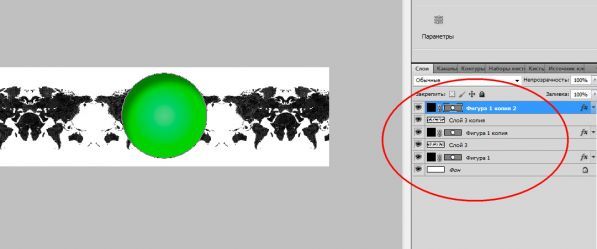
Теперь делаем невидимым (убираем «глазик») слой с зеленым шаром и слой с материками с зеркальным отображением. И перемещаем материки на слое с материками, чтобы было на шаре Евразия и Африка.
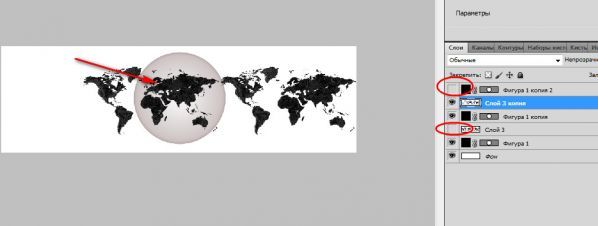
Теперь берем слой с зеркальным отображением материков и на шар двигаем Северную и Южную Америку, если Вам мешает слой с обыкновенными материками можно убрать, нажав "глазик".
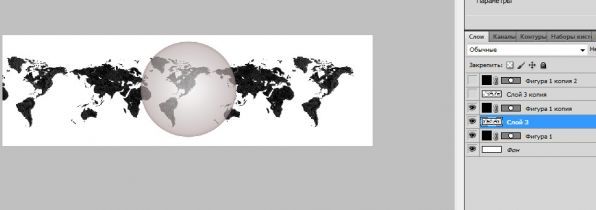
Теперь делаем видимый слой с зеленым земным шаром. И удерживая клавишу Ctrl кликаем по фигуре (она у нас выделяется). Идем на слой с материками, нажимаем на кнопку Векторной маски внизу справа (смотрите рисунок). И отключаем связь, кликая на цепочке между кругом и материками в слое.
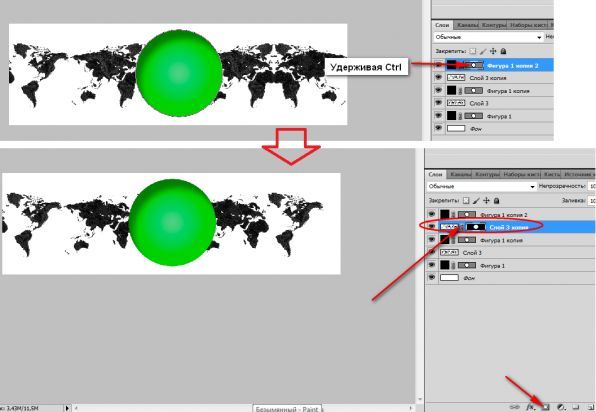
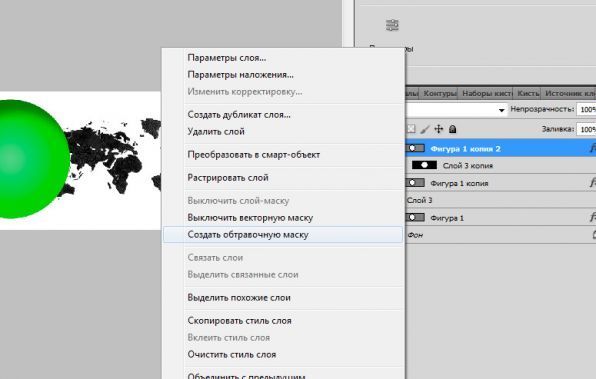
Переходим на верхний слой, нажимаем правую кнопку мышки, вызывая контекстное меню и выбираем Создать обтравочную маску
То же самое делаем с зеркальным отображением материков, т. е. а Фигуре 1 Копия, кликаем по фигуре, удерживая клавишу Ctrl (выделяется наш шар), теперь идем на слой с зеркальным отображением материков, нажимаем на кнопку Добавить векторную маску и убираем связь (нажимаем на цепочку между материками и фигурой в слое)
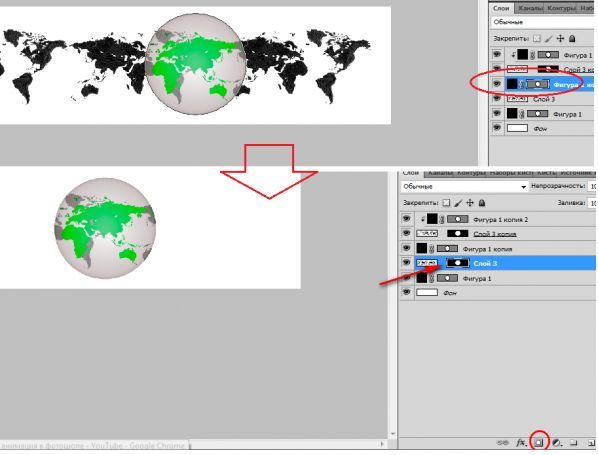
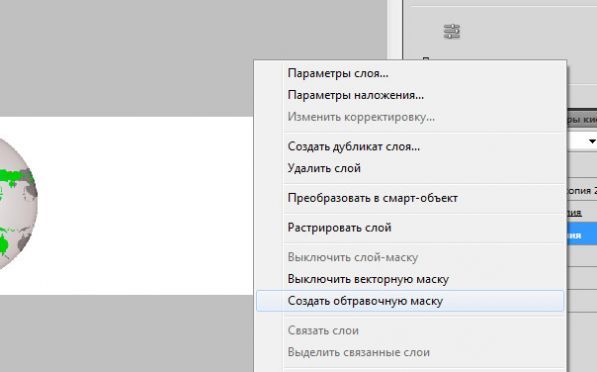
Переходим опять на слой с шаром и правой кнопкой мыши вызываем контекстное меню, выбираем Создать Обтравочную маску.
Теперь переходим к самой анимации (Окно – Анимация)
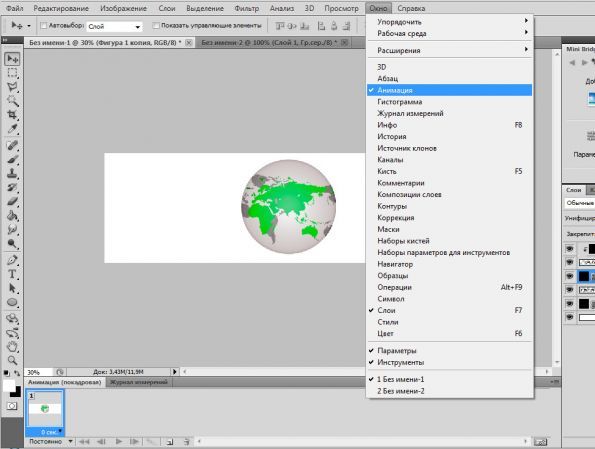
Создаем еще один кадр, и на слое с материками передвигаем карту влево до следующей Евразии и Африки.
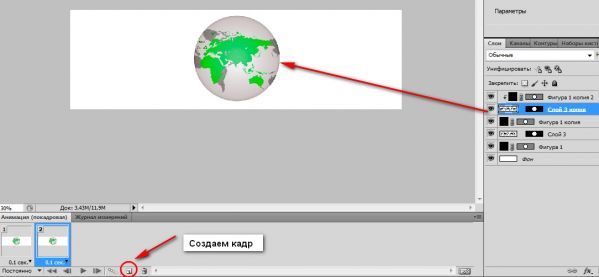
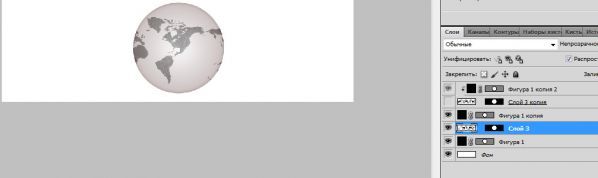
Теперь переходим на слой с зеркальным отображением материков, и делаем тоже самое, только вправо передвигаем карту, чтобы появились Следующая Южная и Северная Америка.
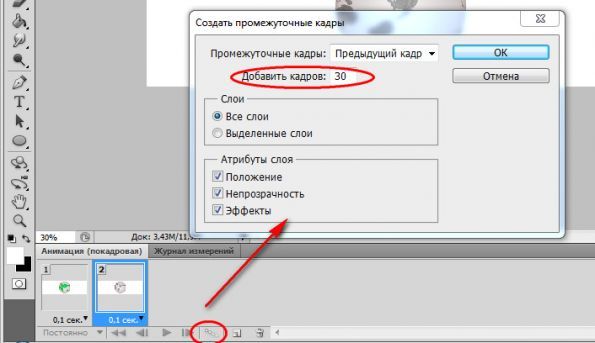
Нажимаем на кнопку Создать промежуточные кадры. Добавить кадров 30 (все настройки как на рисунке)
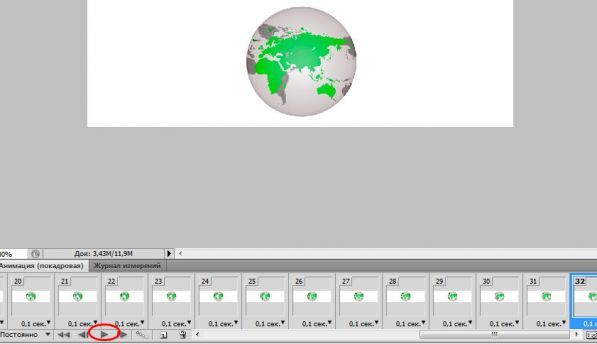
Можем просмотреть что у нас получилось, нажав на Play.
Длительность всех кадров 0,1 секунда.
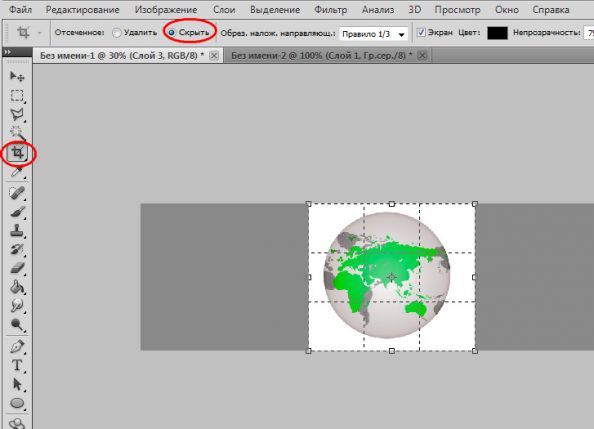
Теперь прячем ненужный белый фон, выбираем Инструмент Рамка выделяем нашу землю и наверху выбираем Скрыть.
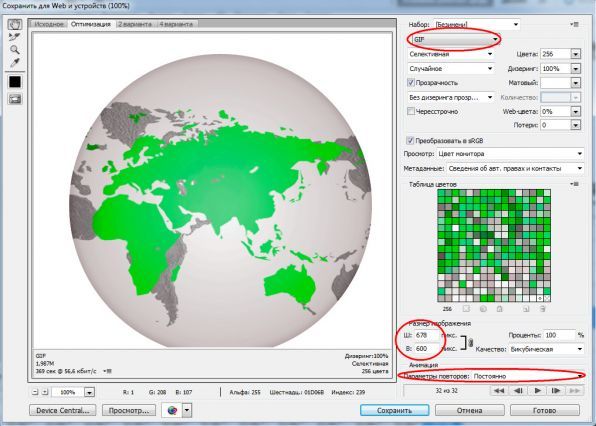
Сохраняем нашу анимацию, Файл – Сохранить для Web и устройств…
Мы можем изменить размеры, Параметры повторов – постоянно. Сохраняем.
Все готово.