Партнерка на США и Канаду по недвижимости, выплаты в крипто
- 30% recurring commission
- Выплаты в USDT
- Вывод каждую неделю
- Комиссия до 5 лет за каждого referral
О программе ДК7 (мнение автора курса)
Если Вы хотите хорошо посадить изделие на фигуре, приходится тщательно работать с выкройкой. Особенно хлопотный процесс, когда (с учетом плотности петель) Вы рассчитываете петли для формирования проймы, горловины, оката рукава.
Эта предварительная работа требует значительных усилий и времени, а хочется быстрее начать вязать. А еще быстрее – увидеть результат.
Для приведения готовых деталей в должный вид требуется время. Вот и получается, что рутинной работы набирается много.
Что дает программа:
1. Уже в процессе создания выкройки (если к этому моменту вы знаете плотность петель) эту работу расчета убавок-прибавок она сделает за вас.
2. Возможность наложить детали фасона на схему узора. Это поможет предварительно увидеть, как будет выглядеть Ваше будущее изделие и что-то изменить заранее, пока Вы еще не начали вязать. Если сохранить файл фасона с информацией по интегрированию, им можно будет воспользоваться и в следующий раз.
3. Когда начнете вязать, на экране компьютера увидите порядные инструкции. Интерактивное Вязание подскажет, когда нужно набрать петли, прибавить, убавить, сбросить петли, менять цвет и прочее.
4. Можете отсканировать Вашу любимую картинку и, преобразовав ее в рисунок, связать.
Сами авторы программы написали: «DesignaKnit 7 для Windows является мощной КМ/КП (Компьютерное Моделирование / Компьютерное Производство) программой для моделирования вязаных изделий. С ее помощью вы можете создавать образцы предметов одежды (изделий), образцы узоров и заниматься интерактивным вязанием.
Мое мнение, листочки нужно отправить в прошлое… Ведь вязать-то Вы будете еще долго, поэтому направьте энергию на творческий процесс и цените ВРЕМЯ!!!
Уроки в форуме имеют не ту последовательность, которую я хотела донести. Она была нарушена по технической причине, когда при введении в форум сразу двух уроков, один из них был утрачен.
Так уроки построены в форуме сейчас:
Урок1. Как… смоделировать оригинальную (пользовательскую) выкройку? Как… моделировать стандартное изделие?
Урок2. Как… преобразовать стандартный свитер для поперечного вязания?
Урок4 – (не выделен в отдельный урок из урока 2). Как… Преобразовать новую деталь (New Piece) в оригинальный фасон?
Урок3. Как… подгонять стандартное изделие?
Урок 5. Как... Совмещать формы?
Урок 6. Как... Использовать функцию «Отрежь и Сшей (оверлоком)»?
Желательно для изучения их выстроить в следующей последовательности:
Урок1, затем Урок3, затем Урок2 – этот материал на основе 1 раздела Моделирование стандартного изделия.
Урок4 - по 2 разделу Моделирование оригинального изделия.
Урок 5,6 – умеем работать с 1, 2, 3 разделами ДК7 и переходим к 4 разделу Интерактивное вязание.
Это исключительно моя субъективная рекомендация по изучению разделов программы. Мне так было удобнее.
УРОК 1
Как… смоделировать оригинальную (пользовательскую) выкройку?
Создание целого изделия с нуля в разделе Дизайн Оригинальных Выкроек может быть сложным для новичка. Подгонка изделия, созданного в разделе Моделирование Стандартных Изделий это хороший способ привыкнуть и научиться пользоваться инструментами и различными функциями.
Мы представляем три пошаговых инструкции для того, чтобы помочь вам начать. Две из них начинаются со стандартного изделия, которое затем подгоняется, а третья помогает начать изделие с нуля.
То, что вы узнаете, последовав данным инструкциям, поможет вам понять, как работает раздел Дизайн Оригинальных Выкроек и даст вам представление о мощных возможностях данного раздела.
Как… моделировать стандартное изделие?
В данном обучающем разделе справки вы научитесь разрабатывать и моделировать дамский кардиган с круглым шейным вырезом и втачными рукавами. Эти принципы могут быть применимы и к моделированию других предметов одежды, хотя детали и размеры могут отличаться.
DesignaKnit проведет вас через автоматическую последовательность диалоговых окон, чтобы удостовериться, что вы прошли все необходимые стадии, нужные для моделирования изделия. Как только эта процедура будет завершена, вы сможете подгонять изделия так, как вам нужно. DesignaKnit скажет вам, если результат не сможет быть связан!
1.  Щелкните левой кнопкой мыши на верхней левой кнопке с изображением деталей кофточки, чтобы войти в раздел Моделирование Стандартного Предмета Одежды. Откроется первичное диалоговое окно Моделирование Стандартного Изделия, в котором вам будет предложен выбор: создать новое изделие или открыть уже существующее:
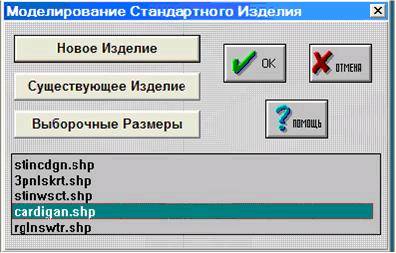
Нажмите кнопку Новое Изделие. Откроется диалоговое окно Выбор Типа Изделия. В этом окне вы должны будете определить первичные спецификации предмета одежды. Если позже вы захотите что-то изменить, после того, как вы прошли всю последовательность, вы сможете повторно вызвать этот диалог через меню Изделие или кнопку Тип Изделия.

2. Отметьте возрастную группу предполагаемого носителя изделия. По умолчанию, в диалоговом окне, отмечен Взрослый и, если вы планируете изделие для этой возрастной группы, то оставьте все как есть.
3. Затем отметьте пол: Женский.
4. Теперь выберите Тип Изделия, отметив Кардиган.
5. В разделе Рукав выберите Втачной.
6. В разделе Передняя Горловина выберите Круглая.
7. В разделе Задняя Горловина тоже выберите Круглая.
8. Нажмите OK.
Следующее диалоговое окно это Плотность:
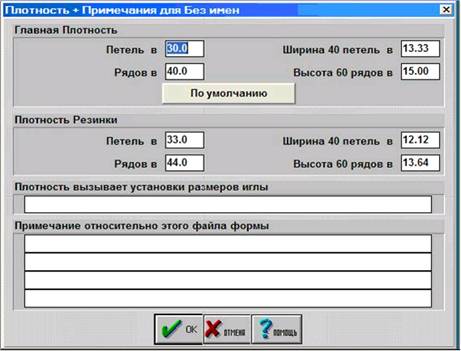
Это то, куда вы вводите плотность вязки из вашего образчика плотностей.
DesignaKnit нужно знать плотность, чтобы рассчитать количество петель и рядов для вашего предмета одежды. Если вы еще не сделали образчик, не беспокойтесь – вы можете ввести или приблизительные цифры, или оставить цифры по умолчанию.
Вы сможете ввести реальные значения позднее, выбрав меню Параметры/Плотность и DesignaKnit сделает необходимые изменения.
Если вы выбрали для использования в программе вязальную машину Pfaff или Passap, диалоговое окно будет слегка отличаться, но если вы собираетесь использовать одну из вышеупомянутых машин и еще ее не настроили, программа переконвертирует плотность, введенную в поля, показанную на рисунке выше так, чтобы она равнялась обычному Pfaff/Passap методу 100 петель на 100 проходов затвора. Пользователи Pfaff/Passap, которые предпочитают работать с моделью 40 петель на 60 рядов, должны убедиться, что они не указали в программе свою машину, как активный выбор, чтобы они могли использовать диалоговое окно, показанное выше – коль скоро правильная машина выбрана перед закачкой или интерактивным вязанием детали, это не проблема.
9. Двойным щелчком в каждой строке выделите цифры, затем введите поверх новые значения.
10. Введите любую другую информацию, нажав единожды ЛКМ в соответствующее поле, и активировав текстовой курсор.
Теперь у вас есть возможность сохранить ваши установки плотности установками по умолчанию (т. е. стандартными значениями плотности, которые будут применяться ко всем новым изделиям и петлям, которые будут создаваться с нуля). Для этого нужно нажать кнопку «По умолчанию».
Чтобы использовать установленную плотность только для текущего изделия, без того, чтобы делать ее плотностью по умолчанию, не нажимайте на эту кнопку.
Пожалуйста, обратите внимание на то, что установки по умолчанию применяются только для главной плотности, а не к Плотности резинки (rib tension).
Если в этот момент, вы захотите изменить умолчания на определенные значения, а для текущего изделия ввести другие значения, сперва введите требуемые значения и нажмите кнопку «По умолчанию», чтобы установить умолчания, затем введите новые значения для текущего предмета одежды и продолжите последовательность Моделирования Нового Изделия.
11. Щелкните OK, и откроется диалоговое окно Выбор Таблицы Припуска.
12. Выберите Таблицу Припуска, которую вы хотите использовать. Для целей данного урока выберите «Normal».
Вы можете изменить размеры и припуск в данном окне; если вы хотите использовать другую таблицу припусков, нажмите на стрелку, направленную вниз, чтобы открыть список таблиц припуска и выберите другую. Вам будет задан вопрос, хотите ли вы применить новые значения к текущему изделию. Если Вы выберете Да, то все значения припуска изменятся, если вы ответите Нет, то все значения останутся неизменными, но рекомендуемый припуск будет от новой таблицы припуска.
Обычно припуск на свободное облегание выбирается в зависимости от того, что надо связать. Для водолазки выбираем нулевые припуски – keine, для кофты – normal, для кардигана – bequem, для пальто – oversize. При желании размер припусков можно изменять, впечатывая свои цифры вместо предлагаемых. При этом желательно соблюдать равенство:
Окружность груди + Припуск = Окружность талии или бедер + Припуск,
тогда получится изделие с прямыми боками. Нажмите ОК.
С ФОРУМА:
О ТАБЛИЧКЕ С ПРИПУСКАМИ
Что это за табличка с чудовищными припусками или это не припуски? Что значит рекомендуемый припуск 14 см?
Да, я тоже столкнулась с припусками, которые меня не удовлетворяли. Прокомментировать не могу, почему разработчики программы так решили. В моделировании свои законы.
Я из ситуации выхожу 2 путями:
1) По своим меркам строю в разделе стандартных выкроек изделие. Когда дохожу до припусков, ставлю ZERO (у вас сейчас CASUAL). Строю без припусков, распечатываю в натуральную величину и проверяю еще раз по себе. Удовлетворяет меня? Решаю, где подправить и затем перехожу в раздел оригинальных выкроек и корректирую (добавите ширины или скорректируете длину и т. д).
2) Или нужно строить по своим меркам сразу в разделе оригинальных выкроек.
Чаще всего использую 1 способ. Ведь трикотажные вещи по крою лаконичнее, чем швейные. Тем более, хотя программа и позволяет выстраивать до 150 точек на линии, но предостерегает: линию можно построить точнее, а столкнетесь с проблемой вывязывания
13. Теперь откроется диалоговое окно, в котором вас попросят выбрать размеры: либо Стандартные либо ваши Собственные (выборочные).
Выберите Стандартные и появится список стандартных размеров для возраста и пола предполагаемого носителя изделия, которого вы выбрали.
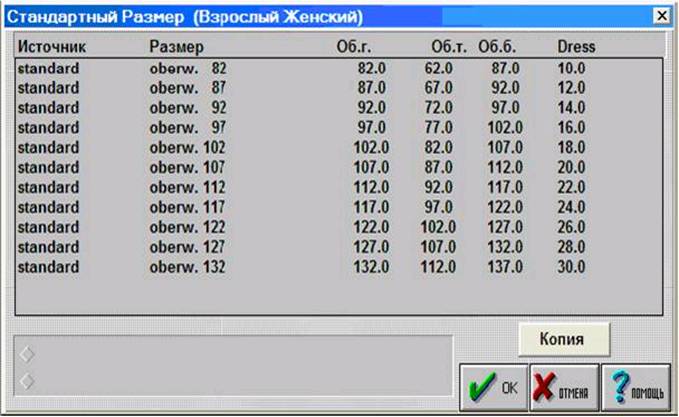
14. Выберите размер, который вам нужен (близкий к размеру конкретного человека, для которого вяжется изделие). Чтобы выделить его (для данного урока выберите размер 97) и затем нажмите ОК.
Появится Таблица Измерений (Размеры Корпуса) со стандартными мерками:

В нижней левой части таблицы есть картинка с подсказкой, как снимать мерки.
Для целей данного урока не меняйте ничего, но щелкните на OK и на экране у вас появится ваш предмет одежды, ожидающий завершения своего моделирования и подгонки.
С ФОРУМА:
Вопрос: Если в одной детали изделия поменять ширину (длину) чего-либо, то могут ли автоматом откорректироваться все остальные детали данного изделия?
Ответ: Если так, то ответ НЕТ, это не возможно.
Так вот, кто знает, как, изменив дизайн любой детали (воротника, проймы, и т. д.), возможно сделать с использованием ДК-7 и с наименьшей затратой времени.
1. Если у вас одинаковые все остальные части детали, кроме выреза горловины, то есть простой способ копирования. А на скопированной детальке подредактировать вырез спинки.
2. Проще всего корректировать деталь с помощью таблицы. Там вставляются точные цифры http://kladez-knit. /forum-f44/tema-t131.htm
УРОК 3
Моделирование и подгонка.
Сейчас мы завершим моделирование и подгонку изделия, увеличив ширину каймы, присборив верх рукавов и определив нахлест пуговичных и петельных краев:
1.  Щелкните на кнопке Моделирование горловины или сделайте двойной щелчок на горловине изделия. Измените Резинку горловины на 3 см или 1,2 дюйма. Это установит ширину передних краев, также как и воротника. Нажмите OK.
2.  Щелкните на кнопке Моделирование корпуса или сделайте двойной щелчок на области корпуса изделия.
Ширина нижнего края (резинки) будет выделена. Введите новое значение равное 7 и 3 дюйма. Это установит ширину нижнего края.
3. Выделите цифру Перекрытия (нахлеста) и введите значение равное ширине воротника. Это приведет к тому, что края перекроют друг друга (лягут внахлест).
4. Выделите Скос Плеча и введите значение равное 2-м см и затем нажмите OK.
Щелкните на кнопке Моделирование верха рукава  или сделайте двойной щелчок на верхней части рукава в окне Рукав. Измените значение в поле Перед Схождением на 18 см или 7 дюймов. Это придаст верху рукава немного «вздутый» вид, который надо будет присборить по верху, чтобы он вошел в пройму. Хорошим советом будет увеличить значение в поле Повсюду по меньшей мере до 2.5 см, чтобы увеличить высоту верхней части рукава для возможности присборивания.
Теперь изделие можно подгонять и дальше в разделе Моделирование Оригинальных выкроек.
Как… подгонять стандартное изделие?
Эта пошаговая инструкция покажет вам, как, взяв, стандартный свитер с втачными рукавами изменить его, добавив горловину в футболочном стиле, воротник и изогнутым hemline. Вы должны быть знакомы с разделом Моделирование Стандартного Изделия, прежде чем браться за это.
Прежде всего, создайте стандартный свитер с втачными рукавами и круглыми передней и задней горловинами.
Если вы захотите сохранить его в файле, так чтобы можно было опять его использовать выберите меню Файл/Сохранить как… и, дав файлу имя, нажмите на OK, чтобы сохранить его в поддиректории Shapes(Формы). Если вы захотите вернуться к данной версии изделия, вы можете через меню Файл/Открыть перезагрузить данный файл с втачными рукавами, круглой горловиной и нулевыми краями для каймы.
Щелкните на кнопку  Моделирование Оригинальных Выкроек, чтобы перевести все детали вашего свитера в область моделирования пользовательских выкроек.
Добавить центральный передний разрез:
1. Щелкните ЛКМ на передней части свитера, чтобы сделать ее активной.
2.  Выберите кнопку Центрировать Текущую Деталь и нажмите кнопку Выключения Просмотра Остальных Деталей
  .
.
3.  Кнопка Вертикального Зеркального Отражения должна быть включена. Проверьте и включите, если это необходимо.
4.  Выберите кнопку Большого Курсора; это поможет вам при выравнивании.
Добавление Точек:
5. Нажмите кнопку  Добавление Точек.
6. Начало координат детали будет в центре, наведите курсор на деталь изделия, совместите его с центром выреза горловины и затем приблизительно на 1,5 см влево от центра, чтобы добавить точку. Наблюдайте за координатами в правой части строки состояния для осуществления точного позиционирования.
7. Теперь переместите курсор на 15 см вниз и чуть правее последней точки, добавленной слева от центра, и снова щелкните ЛКМ, чтобы добавить нижнюю точку выреза.
8. Нажмите снова кнопку Добавить Точки, чтобы деактивировать ее.
9. Осуществите двойной щелчок ЛКМ на нижней точке разреза и переместите ее влево на 1,5 см, чтобы выровнять ее с первой добавленной точкой в 1,5 см от центральной оси детали.
10. Если у вас возникают трудности при работе с деталью целиком, выберите инструмент  Увеличение после шага 2 и увеличивайте область горловины, пока не достигните такой степени увеличения, при которой вам будет комфортно работать. Для возвращения к просмотру детали целиком, нажмите кнопку Центрировать Деталь прежде чем переходить к операции изгиба края изделия.
Изгиб передней кромки:
1. Щелкните кнопку  Уменьшение, чтобы дать место для изгиба переднего края.
2. Включите инструмент  Изгиб и щелкните ЛКМ на (или рядом) с кромкой переднего края.
3. Откроется диалоговое окно для ввода числовых значений – введите 6 и нажмите OK.
4. Откроется диалог Выбор Типа Изгиба, выберите любой из симметричных изгибов в левом столбце и нажмите OK.
5. Поместите курсор ниже текущей кромки переднего края изделия примерно на 10 см (наблюдайте за координатами) и щелкните ЛКМ для установления изгиба.
6. Щелкните кнопку инструмента  Отменить и попробуйте разместить другой изгиб.
7. Повторите шаги со 2 по 6 пока вы не подберете изгиб по своему вкусу.
8. Активируйте инструмент  Центрировать Изделие чтобы снова вывести все детали.
Изгиб задней кромки:
9. Щелкните на детали спинки, чтобы сделать ее активной.
10. Выберите инструмент Центрировать Деталь и выключите опцию Просмотр Всех Деталей.
11. Повторите шаги с 1 по 6 применяя их к задней кромке и выбирая тот же тип изгиба, что был применен к передней кромке.
12. Активируйте инструмент Центрировать Изделие чтобы снова вывести все детали.
Измерение шейной линии для добавления воротника:
Сначала работаем с активной деталью спинки.
1. Выберите инструмент  Измерение Краев.
2. Щелкните на самой левой точке выреза горловины.
3. Теперь щелкните на самой правой точке выреза горловины, и на линии шва появится цифра длины выреза.
4. Теперь щелчок ЛКМ на передней детали, чтобы активировать её.
5. Активируйте инструмент Измерение Краев.
6. Щелкните ЛКМ на самой левой точке выреза горловины.
7. Теперь щелкните на верхней и крайней левой точке разреза – на линии шва появится цифра размера.
8. Активируйте инструмент Измерение Краев.
9. Щелкните ЛКМ на верхней и крайней правой точке разреза.
10. Теперь щелкните на самой крайней точке выреза горловины. Появится еще одна цифра размера. Оба этих размера, переднего края горловины должны быть одинаковыми.
11. Если цифры отчетливо не видны задействуйте инструмент Увеличить и установите требуемую степень увеличения.
С ФОРУМА:
Вопрос: Пробую самостоятельно рисовать выкройку. Начала с квадрата, установила начала координат, добавила точки, квадрат у меня получился по длине и ширине выкройки. Построила саму выкройку. Теперь хочу распечатать, а в пред-просмотре есть все, кроме того, что мне нужно. Например, надо чтобы мини-картинка показывала в см мою построенную выкройку - не нашла, где это находится, чтобы оно именно так распечатала. Подскажите? (или этого нет в программе?)
Ответ: я пользуюсь в разделе оригинальных выкроек инструментомИзмерение Краев. Выбираете точки, между которыми нужно измерить расстояние: вначале левую точку, затем правую. Нужно по детали продвигаться строго по часовой стрелке. Это позволит измерить горловину пройму, длину бока, линию низа, окат рукава и др.
Как только все необходимые расстояния промерены, Клавишей Print Screen фиксирую состояние экрана, вставляю в файл с расширением .doc и затем распечатываю или сохраняю.
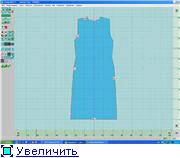
Посмотрите тему "Измерение шейной линии для добавления воротника". Это аналогично и поможет. Попробуйте, если не устроит этот вариант, посмотрим еще.
ТАБЛИЦА КООРДИНАТ
Таблица эта, штука архи полезная, особенно для новичков или для не очень виртуозных закройщиц (я, например, до сих пор ножницами в ПО плохо владею).
Значит, первое, что мы делаем, это выбираем свою выкройку и устанавливаем через кнопку Номера точек (или через раздел Вид – Номера Точек).
Точки распределились по часовой стрелке от самой высокой точки плеча слева направо. Я выделила красной линией центральную ось и нижнюю линию отсчета. В таблице Х - горизонтальное измерение, У - вертикальное измерение. Точка 1 в таблице от оси влево измеряется с минусом, здесь дан параметр ширины горловины от оси 7,5 см, (У - 56.6 - длина изделия).
Моделирование воротника:
1. Сложите вместе все три размера горловины (задней части, передних краев до разреза).
2. Выберите пункт Блок (новая часть) из меню Часть.
3. Откроется диалоговое окно для введения названия новой части – введите Воротник и нажмите ОК.
4. Выберите инструмент  Подогнать по Ширине.
5. Откроется диалог Введите Число – введите туда сумму всех трех измерений края горловины и нажмите OK.
6. Теперь выберите инструмент  Подогнать по Высоте.
7. В открывшемся диалоге введите требуемую высоту воротника.
8. У вас есть теперь очень простой прямоугольный воротник, который вы можете изгибать и придавать различные формы.
Должно получиться так.
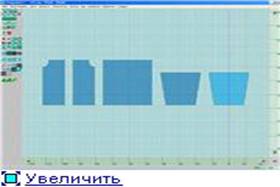
С ФОРУМА:
УРОВЕНЬ КЛАССИФИКАЦИИ ИЗДЕЛИЙ
Валерия, я тоже после вашего вопроса залезла в этот уровень. Дело в том что, с этой функцией есть проблемы, поэтому пока мне до конца всё ясно не будет, ответить грамотно не смогу.
Создаем выкройку, например, размера 46. Обхват груди у этой выкройки 92. Создаем такую же выкройку размера 52. Обхват груди 104. Модели должны быть одинаковыми, это главное условие.
Далее, заходим в УРОВЕНЬ, и нам открывается окошко, где предлагают внести нашу выкройку маленького и большого размера. Вносим. Следующее окошко - там вносятся нужные нам размеры (по объему груди), можно сразу несколько, например: 96, 100.
Тут, по идее программы, она должна выдать нам два размера промежуточных от нами введенных. Должна.... она выдает, но с искажением. Почему? Еще не разобралась.
Девочки, если это речь о размножении по размерам, то я делала это! Нужно построить самый большой размер изделия и самый маленький размер, но абсолютно такой же. Чтобы количество точек в лекалах соответствовало. Потом остается только нажать на кнопку, ничего больше не вносите. И программа выдает вам все промежуточные размеры такого же изделия.
Спасибо, девочки! У меня как раз и не получается, чтобы она размножала правильно. Побаловалась с квадратами для примера, так, когда ставлю, например, круглые числа 40, 50, 60 - получается правильное "размножение", а когда ставлю, например, 42, 44, 46 – то, почему-то, квадрат превращается в ромб, то есть, выкройка переворачивается на 45 градусов. Возможно, есть еще какой-то секрет?
УРОК 2
Как… преобразовать стандартный свитер для поперечного вязания?
В этом упражнении мы создадим свитер, связанный в поперечном направлении из стандартной модели со спущенным плечом (с прямыми рукавами).
Сначала создайте стандартный свитер с прямыми рукавами и круглым вырезом переда и спинки.
Если вы хотите сохранить это в каком-либо файле, чтобы использовать еще раз, выберите команду Save as («Сохранить как») в меню File, и, присвоив изделию название, щелкните по кнопке ОК, чтобы сохранить файл в подкаталоге Shapes. Если вы захотите вернуться к этой версии изделия, достаточно выбрать команду Open («Открыть») в меню File.
Щелкните мышью по кнопке быстрого перехода в раздел Дизайн Оригинальных Выкроек, чтобы перенести туда все детали изделия.
Поворот спины и переда:
1. Щелкните левой клавишей мыши по переду изделия, чтобы начать с ним работать.
2. Выберите функцию  «Повернуть по часовой стрелке».
3. Появится панель диалога «Введите число» – введите 90, щелкните мышью по кнопке ОК, и деталь окажется повернутой вырезом ворота вправо. Не пугайтесь, если перед немного заходит на спинку.
4. Щелкните левой клавишей мыши по спинке, чтобы работать с ней.
5. Выберите функцию  «Повернуть против часовой стрелки».
6. Появится панель диалога «Введите число» – введите 90, щелкните мышью по кнопке ОК, и деталь окажется повернутой вырезом ворота влево.
7. Поместите курсор на спинку, нажмите правую клавишу мыши, и, удерживая ее нажатой, перемещайте спинку, пока плечи спинки и переда не окажутся совмещены.
8. Пожалуйста, обратите внимание, что когда детали оказываются точно совмещенными, DesignaKnit издает звуковой сигнал, и красные вертикальные/горизонтальные пунктирные линии появляются в местах состыковки деталей.
Поместите правый рукав (Щелкните мышью по рукаву, затем посмотрите на строку названия, чтобы узнать название детали) под передом и спинкой.
9. Щелкните ЛКМ по левому рукаву, чтобы работать с ним.
10. Выберите «Повернуть по часовой стрелке».
11. Появится панель диалога («Введите число») – введите 180, щелкните мышью по кнопке ОК, и деталь перевернется вверх ногами.
12. Поместите рукав над передом и спинкой.
13. Теперь у вас есть выбор – связать весь правый рукав целиком и перенести половину петель на бросовую пряжу, чтобы продолжать вязку переда, или разделить рукава пополам в продольном направлении, и вязать половинки рукавов, примыкающие с двух сторон к переду и спинке. В нашем случае давайте выберем первый вариант и сделаем оба рукава частью переда.
Как соединить детали:
1. Немного сдвиньте спинку вправо, чтобы она вам не мешала.
2. Активируйте правый рукав, щелкнув по нему мышью.
Несмотря на то, что функция  «Отобразить относительно вертикальной оси» активирована, на чертеже отсутствует верхняя центральная точка, с помощью которой мы можем присоединить рукав к переду. Добавьте центральную точку, воспользовавшись кнопкой Divide («Разделить»), чтобы точка оказалась точно по центру шва.
3. Выберите инструмент  «Разделить» и щелкните мышью в любом месте верхнего шва рукава.
4. Появится панель диалога «Введите число» – введите 1 и щелкните по кнопке ОК.
5. Выберите функцию  «Поместить деталь по центру», и вы будете одновременно видеть шов переда и верхнюю часть рукава.
6. Переместите рукав таким образом, чтобы точки переда и рукава совпали – когда они в точности совпадут, вы услышите звуковой сигнал.
7. Выберите Piece/Join (Деталь/Соединить).
8. Щелкните мышью по точке края рукава и по нижней точке проймы переда, затем по точке середины рукава и точке плеча переда (эти точки уже должны быть совмещены, поэтому просто щелкните мышью рядом с ними, поместив курсор на соответствующую деталь). Детали будут соединены под названием «Правый рукав» (Sleeve – right), позже мы поменяем название на «Перед» (Front).
9. Активируйте левый рукав.
10. Выберите инструмент «Разделить» и щелкните мышью в любом месте верхнего шва рукава.
11. Появится панель диалога Enter number «Введите число» – введите 1 и щелкните по кнопке ОК.
12. Переместите рукав таким образом, чтобы точки переда и рукава совпали – когда они в точности совпадут, вы услышите звуковой сигнал.
13. Выберите Piece/Join (Деталь/Соединить).
14. Щелкните мышью по точке края рукава и по нижней точке проймы переда, затем по точке середины рукава и точке плеча переда.
Как переименовать детали:
Детали, окажутся объединенными под названием «Левый рукав» (Sleeve – left).
15. Выберите команду Piece/Rename (Деталь/переименовать).
16. Появится панель диалога Enter name «Введите название» - введите Front «Перед» и щелкните мышью по кнопке ОК.
17. Теперь эту деталь можно связать от манжеты до манжеты, перенеся петли задней части первого рукава на бросовую пряжу, и добавив петли с помощью бросовой нити для задней части второго рукава. Для более мелких изделий (перед которых занимает менее половины игольницы), спинку можно также объединить с передом, и связать все изделие как единое целое, затем вырезав и обработав оверлоком горловину.
Можно также создать свитер с широкими в пройме и узкими внизу рукавами, убрав точки низа проймы, и закруглив, получившийся боковой шов/нижний шов рукава.
18. Выберите File/Save as (команду «Сохранить как» в меню «Файл»), чтобы сохранить это изделие в отдельном файле. Сохраните также «стандартное изделие», чтобы воспользоваться им впоследствии.
Урок 4
Как… Преобразовать новую деталь (New Piece) в оригинальный фасон (Original Shape)?
По длине и ширине построим прямоугольник, а затем, добавляя точки, сделаем то, что нам нужно.
В программе есть пожелание не добавлять очень большое количество точек, т. к. линию выкройки Вы получите более точную, но при вязании создаются сложности в убавках/прибавках.
Начните с выбора команды New Piece в меню Block, подгоните ее к конкретному размеру и добавьте закругление для выреза ворота. Если вы только что запустили DesignaKnit, область чертежа у вас свободна. Если вы уже работали над фасоном, сохраните все изменения и создайте новый файл, выбрав в меню File команду New.
1. Выберите Piece/Block (New Piece).
2. Появится панель диалога Введите Название – наберите Front «Перед» и щелкните мышью по кнопке ОК.
3. Выберите инструмент  Подогнать по Ширине.
4. Появится панель диалога Введите Число – наберите 52 см и щелкните мышью по кнопке ОК.
5. Выберите инструмент Подогнать по Длине.
6. Появится панель диалога Введите Число – наберите 65 см и щелкните мышью по кнопке ОК.
7. Щелкните мышью по инструменту Цифры – вокруг прямоугольника появится 6 цифр.
8. Включите инструмент Отобразить Относительно Вертикальной Оси и ответьте Y (yes – «да») на вопрос о зеркальном отражении.
9. Выберите Большой Курсор  .
.
10. Выберите инструмент  Добавить точки.
11. Переместите курсор влево от центра, чтобы он оказался на верхней горизонтальной линии в 9 см от центра – прочтите координаты в строке состояния, они помогут вам правильно установить курсор.
Слева от центра будет добавлена цифра, и справа от центра симметрично появится еще одна.
Обратите внимание, что все цифры изменились, и теперь прямоугольник имеет по периметру 8 точек.
12. Щелкните мышью по инструменту Добавить Точки, чтобы деактивировать его.
13. Выберите инструмент  Удалить Точки.
14. Щелкните мышью по цифре 3 (номер центральной верхней точки), и она будет удалена.
15. Обратите внимание, что цифры снова изменились, и цифра 3 теперь является номером точки правого края горловины.
16. Щелкните мышью по инструменту Удалить Точки, чтобы деактивировать его.
17. Выберите инструмент  Начало Отсчета и щелкните мышью по точке 1, чтобы передвинуть нули линеек к верху детали.
18. Выберите инструмент  Изгиб, и щелкните между цифрами 2 и 3.
19. Появится панель диалога Введите Цифры, спрашивающая вас, сколько точек вы хотите добавить наберите 6 и щелкните мышью по кнопке ОК.
20. Появится панель диалога Выберите Изгиб - щелкните мышью по кнопке выбора рядом с Изгиб 1, т. к. это оптимальная форма для круглой горловины, щелкните мышью по кнопке ОК.
Закругление теперь привязано к точкам 2 и 3, и вы можете с помощью мыши опустить его как угодно низко, чтобы придать вырезу ворота нужную глубину.
21. Сдвиньте курсор вниз, чтобы значение правой координаты было около 8 см.
22. Щелкните ЛКМ один раз, чтобы зафиксировать заданное закругление. Обратите внимание, что было добавлено 6 новых точек, и теперь их у нас 13.
23. Выберите инструмент Начало Отсчета и щелкните мышью по точке 12, чтобы вернуть нули линеек обратно к середине детали.
24. Выберите команду Save as «Сохранить как» в меню File и присвойте название этому учебному файлу.
ПОСТРОЕНИЕ ПРОЙМЫ ДЛЯ ВТАЧНОГО РУКАВА:
1. В разделе Моделирование Стандартного Изделия создаю новое изделие по своим меркам. Если вид проймы или линии бока мне не нравится, то изменяю его в следующем разделе.
2. Щелкнем на кнопку Моделирование Оригинальных Выкроек, чтобы перевести все детали созданного изделия в область моделирования пользовательских выкроек. Все детали перед нами.
3. Видим, что на кривой линии проймы выделены 4 точки. С двумя из них (наклонная линия) и будем работать.
4. Активируйте кнопку Большого Курсора (под кнопкой с изображением большой лупы). Он начнет двигаться.
5. Активируйте кнопку с красной точкой в центре (щелкните по ней мышкой).
6. Курсор подведите к верхней точке наклонной линии (щёлкните по ней мышкой). Точки на пройме станут красными.
7. Активируем кнопку Изгиб (стрелка вниз в вогнутой линии). Курсор подводим к наклонной линии и щелкнем мышкой.
8. Появится меню «Введите число».
Вопрос «Сколько точек ставить?» Для примера поставим – 1(одна точка). ОК.
• Появится меню «Выбор типа искривления» Выбираю самый верхний. ОК.
Увидите, что между существующими точками наклонной линии появилась кривая, которую Вы вытяните как Вам необходимо. Щелкните мышкой. Пройма приняла округлый вид.
По такому же принципу делаю желаемую линию бока.
С ФОРУМА:
ПЕТЛИ/РЯДЫ – ПРИБАВКА/УБАВКА
Вопрос: Подскажите, как настроить DK7 при вязании реглана, чтобы убавлять сразу по 3 петли, а не по 1 петле в каждом ряду как рекомендует DK7. Хочется реглан с красивыми убавками...
Ответ: Никак. Делайте убавки 1 раз в 3 ряда и все.
Вопрос: Создала свою выкройку, все хорошо, но... Меня не устраивает то, как программа "разложила" кривые линии (изгиб проймы, горловины) по петлям и рядам. Пыталась как-то привести это все в то состояние, которое хотела, но пока никакого результата.
При большом увеличении (сетка петли/ряды) рядом с контуром тыкала мышкой - меняются буквенные маркеры, но до конца непонятно их назначение... Так хочется "мышкой" подтянуть клеточки/петли, но... этого в программе нет...
Ответ: Надо изменить вид кривой способом прибавления точек. Чем больше точек, тем плавнее кривая. Инструмент + точки прибавляет, - убираем, если не понравилось. И так, пока не получим нужное.
Мне тут еще подсказали, что нужно дважды щелкнуть на точку левой кнопкой - появляются "клещи" (курсор). Берем точку и подтягиваем к нужному месту. Попробовала и стало выходить...
Вопрос: У меня еще один вопрос про прибавки и убавки. Сделала плавную, красивую линию проймы. При интерактивном вязании машина требует закрыть 5 петель справа, 5 петель слева, в одном ряду (каретка справа). Как я понимаю, в одном ряду это сделать невозможно. Значит, надо дорабатывать выкройку. Нутром чую, делать это надо через формирующий метод, но никак не могу понять смысл букв, которые появляются на искривленных участках детали. Помогите разобраться!!!
Ответ: посмотрите урок 1.
ОБОЗНАЧЕНИЯ ПРИБАВОК/УБАВОК, ЗАКРЫТИЯ ПЕТЕЛЬ
На распечатке формата GN появляются обозначения, которые указывают прибавки/убавки, закрытие петель по ходу вязания.
Для наклонных линий обозначения будут следующими, например: 84:-1s29х1
и которые переводятся как: В ряду 84 убавить (стоит знак «-») 1 петлю и затем связать 29 рядов прямо. Повторите эти команды один раз.
Или: В ряду 71 убавить (стоит знак «-») 1 петлю и затем связать 1 ряд прямо. Повторите эти команды пять раз. Русским языком: убавляйте в каждом ряду (с этой стороны вязания) с 71 по 75 ряды по 1 петле.
Для горизонтальных линий обозначения будут напечатаны как (пример): 93:(22). В переводе на русский означает: В ряду 93 закрыть 22 петли.
РАЗМНОЖЕНИЕ РИСУНКА ПО ВЫКРОЙКЕ
Я размножила рисунок: Я зашла в View-> Repeats. Там откроется окошко сколько раз повторить узор в ширину и в длину.
Ответ: Если совсем неважно как этот рисунок заполнит вашу выкройку, то можно и так, еще проще. Кликнули на Shapes - View piece и выбрали деталь: полочку, спинку, рукав. Ваш рисунок повторится столько, сколько нужно. Мне такой метод не нравится, я люблю видеть мой проект завершенным и потому заполняю предполагаемую площадь выкройки, дорисовываю бордюр, подчищаю и т. д
Урок 5
Как... Совмещать формы?
Для интегрированного вязания схемы узора и детали фасона необходимо сначала наложить деталь на схему узора и затем сохранить файл фасона с информацией по интегрированию. Невозможно накладывать детали, пока Стандартный или Оригинальный файл фасона не будет загружен в память.
1. Открыть файл фасона, выбирая опция File/Open в режиме Standard Garment Styling (Моделирование стандартного изделия) - только для стандартных изделий или в Original Pattern Drafting (Создание выкройки оригинального изделия) - только профессиональная версия, где можно открывать либо стандартное изделие, либо изделие, которое было изменено или создано в Original Pattern Drafting.
• Если шла работа в Дизайнере узора и файл фасона еще не открыт, выберите опцию File/Open Shape File.
2. Если в настоящий момент идет работа в одной из областей фасона, нажмите на опцию  для возврата в Дизайнер узора.
3. Если схема узора, которую надо использовать, еще не открыта, выберите опцию File/Open и откройте файл схемы рисунка.
4. Если желательно работать на единственной детали, выберите опцию Shapes/View Piece, и выберите желаемую деталь. Если следует расположить все детали в вашем файле фасона, выберите опцию Shapes/View All.
DesignaKnit автоматически изменит дисплей схемы узора к множеству повторений, которые разместят деталь или детали.
• Выбор любой из вышеупомянутых опций меню будет автоматически активизировать кнопку  Display Pieces в области инструмента. Для выключения деталей, дезактивируйте кнопку. Нажмите ее повторно для показа последнего выбора деталей. Если была выбрана единственная деталь, тогда она будет отображена, если была выбрана View all (отобразить все), тогда будут появляться все детали.
• Если будет произведено нажатие на эту кнопку до использования опции меню, деталь, которая будет отображена, эта та, которая был выбрана в Original Pattern Drafting, когда файл был сохранен последний раз, или, для файлов фасона, которые были сгенерированы в Standard Garment Styling, все детали.
Если файл фасона предварительно был сохранен с информацией интегрирования, то детали, которые отобразятся и их позиции, будут соответствовать сохраненной информации, даже если это - новая схема узора.
Щелкание на этой кнопке не будет устанавливать автоматически правильное число повторений.
• Если контуры детали не видны напротив схемы узора, выберите опцию Options/Color Scheme/Current Pattern и затем опцию Options/Color Scheme/Other pieces и установите цвета, которые дадут возможность видеть их четко.
5. Нажмите на инструмент перемещения деталей  и переместите первую деталь, пока она не будет соответственно позиционирована в узоре.
• Нажмите клавишу "пробел" для выбора следующей детали, или щелкните внутри ее, и разместите там, где надо.
6. Повторите последний шаг, пока все детали не будут находится в позиции - можно использовать клавиши курсора для подталкивания их точно в место, в этом случае надо нажать клавишу ENTER или щелкнуть один раз ЛКМ, чтобы закончить операцию.
7. Нажмите на Инструмент вырезания  , чтобы видеть, что детали вырезаются из ткани.
8. Нажмите инструмент перемещения деталей  , если надо повторно переместить любые детали. Можно перемещать их, в то время как они вырезаются.
9. Когда Вы удовлетворены, что все детали находятся на своих правильных местах, выберите опцию Shapes/Integrate. Это диалоговое окно перечисляет все детали и имя схемы узора, который связан с каждым. Если Вы захотите интегрировать один или большее число деталей с другой схемой узора, затем нажмите для удаления тика (счетчика), и затем можно следовать шагам, чтобы интегрировать их с другим образцом узора. Каждая деталь может быть связана с различным образцом узора, если это надо.
• В этом диалоговом окне, если не используется преобразователь цвета, можно заставлять вязание узора начинаться кареткой с левой стороны игольницы— то есть, после любого и предварительного выбора ряда.
10. Когда Вы удовлетворены позиционированием деталей, выберите опцию File/Save Shape и сохраните информацию об интегрировании и позиционировании в файле фасона.
Урок 6
Как... Использовать функцию «Отрежь и Сшей (оверлоком)»?
Функция "Cut-and Sew" (Вырезать и обработать оверлоком) используется для того, чтобы нанести контур детали изделия на схему узора так, чтобы можно было связать прямоугольник и затем вырезать из нее деталь и обработать ее оверлоком. Используйте функцию "Cut-and Sew" после того, как совместите деталь выкройки и рисунок. Используйте интегрированную информацию для формирования проймы вручную, а функцию "Cut-and Sew" для обработки выреза горловины. В этом упражнении будет создана выкройка с применением одновременно совмещения выкройки с рисунком и функции"Cut-and Sew".
1. В режиме Standard Garment Styling или Original Pattern Drafting создайте свитер с вшивными рукавами или выберите опцию File/Open в любом из разделов или File / Open Shape File в Дизайнере узора для загрузки предварительно сохраненного файла.
2. Выберите меню Вид/Информация и запомните (или запишите) количество петель и рядов в детали формы, которую вы собираетесь отрезать и сшить и нажмите OK.
3. Вернитесь в Дизайнер Узора.
4. Выберите опцию File/Open, и откройте файл схемы рисунка осени.
5. Прикиньте сколько повторений узора вам понадобится для покрытия одной детали формы – обращайтесь к вашим заметкам по формам и строке заголовка для выяснения размеров образца узора.
6. Выберите меню Вид/Повторы и введите требуемое количество повторов в появившемся диалоговом окне.
7. Выберите опцию Shapes/Integrate.
8. Выберите переднюю деталь из списка, нажимая на кнопку со счетчиком (Очистить счетчик от любых других деталей) и нажмите OK.
DesignaKnit покажет достаточное число повторений узора, чтобы деталь вошла в размер. Если надо знать, сколько это составляет, выберите опцию View/Repeats, и диалоговое окно покажет, сколько там горизонтальных и вертикальных повторений узора. Добавьте больше, если это надо, но если вводится меньшее число повторений, может не быть достаточное количество ткани для детали.
9. Нажмите инструмент перемещения деталей  , и поместите деталь, где надо это на образце узора, используйте клавиши курсора для его перемещения по одной петле или один ряд за раз и нажмите Enter или нажмите ЛКМ, чтобы закончить перемещение с клавиатуры.
10. Выберите опцию Options/Knitting Method и проверьте, что метод - это 3-х цветный жаккард.
11. Выберите опцию Shapes/Cut-and-sew и деталь, которую следует интегрировать. Из всплывающего списка откроется диалоговое окно Cut-and Sew:
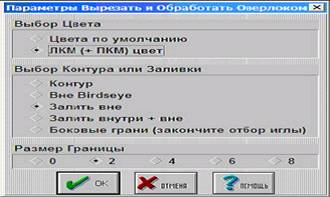
12. Выберите Default color (Заданный по умолчанию цвет), щелкая кнопку рядом с опцией.
13. Выберите опцию Fill Outside (заполнение вне) и 0 Border Size (размера границы – 0), затем нажмите OK.
14. Выберите опцию File/Save As, и напечатайте новое имя схемы узора Cut-and Sew.
15. Выберите опцию Shapes/Integrate и выберете ту же самую деталь.
16. Проверьте, что фасон позиционирован точно на схему узора
17. Вернитесь в раздел Моделирование Стандартного Изделия или Дизайн Оригинальных Выкроек.
18. Выберите опцию File / Save Shape, и интегрированная информация будет сохранена с фасоном.
Интегрирование фасона со схемой узора Cut-and Sew позволит использовать интегрированную загрузку/вязание, так что горловина будет вырезана и обработана оверлоком, а проймы уменьшены.
Урок 7
Как... Поместить единственный мотив (основную тему)
Поместить единственный мотив, неважно это цветовой образец или образец текстуры петель, довольно легко, если вы будете следовать нескольким простым указаниям.
1. В разделе Моделирование Стандартного Изделия или Дизайн Оригинальных Выкроек создайте свитер с втачными рукавами или, в Дизайнере Узора, выберите меню Файл/Открыть Файл Формы, чтобы загрузить раннее сохраненный файл.
2. Если вы еще не перешли в раздел Дизайнер Узора нажмите кнопку, чтобы перейти туда.
3. Выберите меню Файл/Новый и выберите строку Передняя Сторона из открывшегося Списка Деталей Изделия.
4. Теперь залейте пустую область образца цветом фона по вашему выбору.
5. Выберите меню Редактировать/Импорт и выберите мотив (тему), которую вы хотите разместить.
6. Мотив появится в верхнем левом углу сетки, и его можно будет перемещать в то место на форме, в которое вы хотите, держа нажатой левую кнопку мыши.
7. Если мотив не совсем точно расположен, в меню Модифицировать(Обновить) выберите пункт Перемещение, введите значения для направления, в котором вы хотите переместить мотив и нажмите OK.
8. Если на форме находятся несколько мотивов, а вы хотите переместить только один, используйте инструмент  Выделение для выделения мотива и перемещения его на новое место.
9. Выберите меню Файл/Сохранить Как и сохраните новый образец узора (который включает в себя также все фоновые петли вокруг мотива) с новым именем.
При загрузке или вязании образца с единственным мотивом, вы должны использовать файл полного изделия со всеми сохраненными фоновыми петлями, а не файл отдельного мотива.
• Если цвета или типы петель мотива не были корректно импортированы, или что-то было пропущено, это потому, что им был присвоен статус Прозрачных, когда мотив сохранялся.
Если необходимо, откройте файл мотива (темы) и произведите требуемые изменения в статусе цветов или типов петель и сохраните образец перед повторной попыткой, начиная с шага 3.
Урок 8
Как…Загрузить данные из программы ДК7 в машину.
1. Включить CB-1, и установите селектор в Основном меню на выгрузку данных, но не нажимайте клавишу ENTER.
2. На компьютере, откройте DesignaKnit, и выберите опцию Transfer/Download.
3. Выберите опцию KH970 в качестве вашей вязальной машины и отметьте в Setup, что она имеет правильное COM (последовательный) конфигурированный порт, затем нажать OK для открытия диалогового окна Assemble Batch of Pattern ("Сборка пакета узоров").
Анна-Мария, в п. 3 у вас указано, что должно открыться диалоговое окно Assemble Batch of Pattern . У меня оно не появляется, т. е. сразу после выбора вяз. машины и нажатия ОК появляется окно "На СВ-1 выберете Data Transfer....." Получается, что я не могу собрать Пакет узоров, чтобы передавать по несколько рисунков, а не по одному. Почему такое может быть?
Ответ: когда переводила эти уроки, передо мной стояла проблема: как поступить? Инструкция написана для разных машин и для 965 и 970. Написала как в инструкции, хотя у меня рисунки пакетно не передавались. Возможно, в этом и версии программы тоже играют роль. Сделаю изменения в 2-х пунктах: п.3 и п.4 (оставлю только для Brother 970).
4. Нажмите кнопку More для добавления файлов, которым нужно перейти в вашу вязальную машину (повторно прочитайте в справке, если нет уверенности, как это делать, просто нажмите на кнопку справки внизу диалогового окна). Надо иметь, по крайней мере, один перечисленный файл! Когда все требуемые узоры перечислены, нажмите на кнопку OK.
5. Сообщение запросит о включении вашей вязальной машины - выключаете CB-1 и включите его повторно.
6. Наблюдайте продвижения процесса загрузки (это выгрузка файлов в "черный ящик") и когда это закончится, CB-1 подаст звуковой сигнал один раз, и компьютер выдаст сообщение, указывающее выбрать опцию Load/Step, и т. д. - игнорируйте это сообщение, просто оставьте его пока на экране компьютера.
7. На CB-1 выберите опцию Transfer Data от картриджа в вязальную машину.
8. Список номеров узоров от 901 до числа переданных в " черный ящик", будет отображен на дисплее CB-1. Выберите тот, который нужно передать из "черного ящика" в CB-1, и (все еще в CB-1) нажмите Enter
9. CB-1 отобразит Load Execution (Выполнение загрузки) и новый номер узора для узора, который передается (делайте примечание этого), выберите опцию OK, и нажмите Enter
10. Когда раздастся звуковой сигнал от CB-1, это говорит о том, что узор успешно перешел из "черного ящика" в CB-1, и можно проводить повтор процедуры начиная от пункта 8 выше для передачи каждого узора по очереди из "черного ящика" в CB-1.H
11. Когда все узоры будут переданы, вернитесь к вашему компьютерному экрану и щелкните на кнопке OK по подсказке DK7. CB-1 повторно подаст звуковой сигнал. Выключите CB-1, и отсоедините кабель до начала рабочей процедуры вязания.
С ФОРУМА:
Кристина: Анна-Мария, а у вас все рисунки закачиваются? Я писала в соседней теме, что у меня по неизвестной причине иногда при закачке виснет сам блок. И пока я его не выключу, войти в комп не могу!
Анна-Мария: Я прочитала про Вашу проблему, у меня пока такого не было. Было, что программа спрашивала, какой СОМ порт, хотя у меня он всего один. Ставила 1, не помогало. В след. раз включишь нормально. Почему?... Иногда я просто не понимаю причин. Словом, программа доставляет хлопот.
Прочитайте выше пункт 5. Может это нормально, то, что происходит у Вас?
Рита: Кристина, а может рисунок сам большой и места не хватает в блоке? ИМХО
Анна-Мария, про рисунки понятно, а выкройки также закачиваются? И вяжется опять с блока, а не с ПО?
Мила: kristina, у меня такое было: если а) файл с русским названием б) загружаю не из папки программы, а из другого места, например из папки Мои документы (теперь я нужные мне рисунки перемещаю в папку с/dk7/grafic) и в) если у файла неправильное расширение.
КОНВЕРТИРОВАНИЕ УЗОРОВ В ФОРМАТ ДК7
Вопрос: как сконвертировать узоры с расширением.ipg в родной формат Dk7 - .stp? У меня есть узоры именно в графическом формате, и они в программе, конечно же, не видны. Нужен конвертор, а найти его не могу?
Ответ: Графические рисунки формата.JPG, конвертируются в формат программы в модуле Графическая студия, подробности описаны в журнале Кладезь №3 2009. Ну, а если коротко, то открыть этот модуль, вызвать рисунок, назначить кол-во цветов в одном ряду и сохранить в модуле Рисования (ну, это прям совсем коротко).
Вопрос: Читала где-то про студию, а сейчас найти не могу. Уж, извините, если опять повторюсь. У меня есть рисунок. Я его отсканировала из каталога перфокарточного. Это обычная схема. Дело в том, что при конвертировании идет градация серого, и у меня получается 3-4 цвета в одном ряду. А если я ставлю значение 2(два цвета), то у меня половину рисунка вообще не показывает. Подскажите, плиз, кому не трудно!
Ответ: Я, например, графической студией пользуюсь редко. Когда имеется схема, я просто ввожу рисунок по клеточкам, обычным методом!!! Ручками... Поверьте, быстрее будет, и нервы сэкономите!
Ну, а если сложная схема, стараюсь просчитать, сколько клеточек (пикселей) по горизонтали и по вертикали. Уменьшаю размер отсканированного рисунка до таких размеров, уменьшаю количество цветов до возможного минимума и после этого копирую в дизайн студию. Все подготовительные работы делаю в маленькой простой программке IrfanView. Я где-то писала уже о ней. Ну, наверное, можно и в любой другой графической программе. После этого рисунок совпадает по клеточкам почти на 90%, остальное подчищаю, добавляю недостающее!
Урок 9
Как... Настроить Палитру Цветов Пряжи?
Выбор цветов, с которыми вы хотите работать, это первый шаг в создании вашего дизайна, за исключением случаев, когда вас вполне устраивает палитра, установленная по умолчанию.
Палитра по умолчанию состоит из 28 цветов, которые будут выглядеть достаточно «чистыми» на VGA мониторах, в то время как другие цвета будут выглядеть «размытыми», вызывая необычные результаты при копировании и вставке из буфера обмена. Для смешивания ваших собственных «чистых» цветов используйте для Красного, Зеленого и Голубого только значения 255, 192, 128 и 64
1.Выберите меню Палитры/Пряжа, чтобы открыть диалоговое окно: 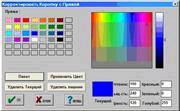
3) Щелкните ЛКМ на кнопке Удалить Лишнее для удаления всех цветов за исключением фона.
Щелкните на ячейке, которая осталась заполнена цветом (это цвет фона) и щелкните на цветовом поле (поле выбора цвета) для выбора цвета, который вы хотите использовать.
4) Ведите курсор по цветовому полю до тех пор, пока вы не найдете точный цвет, который вас удовлетворяет и, затем, настройте его яркость используя треугольный ползунок на школе яркости справа от цветового поля.
5) Нажмите кнопку Применить Цвет. Изменится цвет фона рабочей области и самой ячейки.
6) Отметьте следующую ячейку, в которую вы хотите добавить цвет и выберите следующий.
7) Если цвета разбросаны в секции «Пряжа», нажмите кнопку Пакет.
8) Нажмите ОК, и палитра по умолчанию будет заменена вашей новой палитрой.
Урок 10
Как... Сохранить и загрузить палитру?
DesignaKnit автоматически сохраняет настроенную вами, для определенного файла образца узора цветовую палитру вместе с этим файлом, так что в следующий раз, когда вы открываете этот файл, вместе с ним откроется и ваша палитра. Если после этого вы создадите новый файл, с ним будет связана палитра предыдущего файла.
Однако, всякий раз, когда вы работаете с DesignaKnit, и впервые входите в раздел Дизайнер Узора, на экран будет выводиться палитра по умолчанию. Но это не означает, что вам придется заново смешивать цвета для вашей любимой палитры или запоминать в каком файле образца узора находится нужная вам палитра, поскольку вы можете сохранять любую палитру в отдельном файле.
Создание файла палитры:
1. Выберите меню Файл/Новый и создайте новый файл. Чтобы не делать файл слишком объемным, не вводите слишком больших значений в полях петель и рядов. Теоретически вам хватит и одной петли и одного ряда, но на практике, это может вызвать трудности с обработкой на последующих этапах, поэтому введите количество петель и рядов равное количеству цветов в предполагаемой палитре. (Палитра по умолчанию состоит из 28 цветов, что равно 7 петлям х 4 ряда.).
2. Откройте пункт Пряжа меню Палитры и настройте палитру по своему вкусу.
3. Откройте меню Палитры/Палитра Типов Петель и настройте Палитру Типов Петель.
4. Используйте инструмент Карандаш  , чтобы раскрасить каждую петлю одним из цветов палитры. Это, впрочем, совсем необязательная часть процедуры, но она гарантирует использование всех цветов палитры, так что, если вы случайно нажмете кнопку Удалить Лишнее вы не потеряете свои цвета.
5. Теперь, используя Палитру Типов Петель и инструмент Карандаш, «раскрасьте» все петли в образце типами петель на палитре.
6. Откройте меню Параметры/Метод Вязания и установите метод вязания, который позволяет использование большого количества цветов: Интарсия или Ручное Вязание.
7. Выберите меню Файл/Сохранить как… и в открывшемся окне, в строке выбора типа файла, выберите расширение .PLT.
8. Дайте вашей палитре имя в строке Имя Файла и убедитесь, что у него расширение .PLT.
9. Нажмите Загрузка палитры для нового файла образца узора.
Выберите меню Файл/Открыть Образец Узора и из выпадающего списка типов файлов выберите расширение .PLT.
Найдите файл палитры, который вы хотите открыть, выберите его и нажмите OK.
Выберите меню Файл/Новый и, либо введите размеры вручную, либо выберите деталь изделия, если вы работаете над образцом узора для уже загруженного предмета одежды.
Теперь вашей рабочей палитрой будет та, которую вы загрузили.
Сохраните ваш новый образец узора обычным образом, с расширением .stp.
Случайный выбор:
Создав файл палитры, попробуйте использовать команду меню Палитры/Изменить Наугад для создания новых цветовых палитр. Сохраняйте каждую понравившуюся вам комбинацию и соберите коллекцию интересных цветовых схем.
Слияние палитр:
Когда вы вставляете или импортируете образец узора, или загружаете его как образец для заливки, его цвета будут вставлены в текущую палитру.
Внимание!
Файлы палитры на самом деле являются файлами образцов узоров. Сохраняя их с другим разрешением (.PLT, а не. STP) вы получаете возможность собрать большой выбор цветовых палитр, к которым вы будете иметь легкий доступ, не путая их с завершенными образцами узоров.
Сводя количество петель и рядов к минимуму в файлах палитр, вы оставляете больше места на диске вашего компьютера.
Урок 11
Как... Настроить Палитру Типов Петель?
Внимание!
Установите шрифт Roosmalen, если вы еще этого не сделали. Откройте Панель Управления Windows и двойным щелчком на иконке Fonts (Шрифты) откройте директорию, где содержатся шрифты Windows.
В системах Windows 9x, NT4 and Windows 2000, откройте меню Файл и выберите пункт Установить новый шрифт (Install New Font);
в системе Windows 3.x щелкните на кнопке Добавить.
Вставьте установочный диск DesignaKnit 7 в дисковод и в окне Установка шрифтов выберите этот диск. После этого выберите из списка появившихся шрифтов Roosmalen и нажмите ОК для установки.
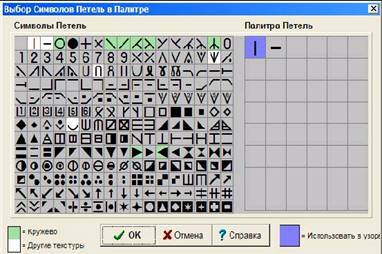
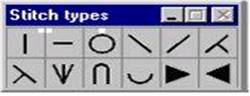
Палитра Типов Петель по умолчанию содержит два типа петель лицевые и изнаночные. Дополнительные типы петель могут быть добавлены в палитру таким образом:
1. Выберите меню Палитры/Палитра Типов Петель или произведите двойной щелчок ПКМ на Палитре Типов Петель, чтобы открыть диалог настройки. Этот диалог предлагает широкий выбор различных символов, содержащихся в шрифте Roosmalen.
2. Перетащите требуемые символы один за одним в пустые ячейки в правой части диалога. Обратите внимание, что в то время как все символы будут видны на узоре, когда включена опция просмотра типов петель в меню Вид/Типы Петель, в режиме просмотра Структуры Полотна (тканевая текстура) будут видны только символы, расположенные на белом фоне. Символы, которые уже используются в узоре, будут помещены на сиреневый фон в правой стороне диалога настройки Типов Петель.
Запуск палитры Типов Петель:
Чтобы использовать Палитру Типов Петель, необходимо, чтобы она была открыта на рабочем пространстве программы. Выберите меню Вид/Палитра Типов Петель или нажмите кнопку выбора палитр на панели инструментов. Запуск Палитры Типов Петель автоматически включает режим просмотра Типов Петель, если она была выключена до этого, добавляя символы петель в любой цветовой узор
С ФОРУМА:
ПРОБЛЕМЫ С ПРЕССОВЫМИ УЗОРАМИ
Вопрос: Девушки, кто-нибудь вязал ажурный пресс? У меня опять проблемы.
Первое, накиды собираются везде, где не надо, иглы убрала из работы, а прога меня не понимает, все равно там набрасывает где её не просят. Так понимаю, что это проблемы с рисунком, но я взяла их из каталога Сильвер (перфокарточного). Значится родные рисунки, а ведут себя…
Ответ: Ваша схема должна выглядеть так…, далее вы должны в Палитрах определить Главные и Дополнительные цвета. Я делаю так, левой кнопкой мыши выбираю белый квадрат, нажатием на кнопку фиксирую крест на белом квадрате, определившись с цветом, нужно обязательно ваш рисунок зеркально отобразить.
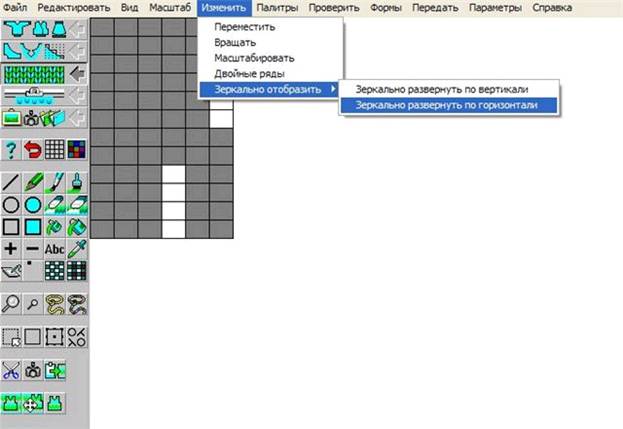
Выбрать в МЕНЮ – ИЗМЕНИТЬ - ЗЕРКАЛЬНО ОТОБРАЗИТЬ - зеркально отобразить по горизонтали.
Далее, Сохранить как, способ вязки F(можно выбрать и другой способ, но об этом чуть позже). На вязальной машине Сделать набор. Установить магниты строго по предложенным цифрам в программе, каретка установлена по ПО.
Сделать разбор игл, первый раппорт будет расположен по середине, от "0". Слева и справа убрать иглы (перевесить петли на соседние), строго по предложенной схеме разбора. На каретке включить рычаг на букву "Т" (Для Сильвера 840). Пишите, если есть еще вопросы.
Вопрос: У меня не получается вязать прессовый рисунок. Схему в программу внесла (палитрой цветов), каретку настроила на пресс, а не получается! Машина вяжет просто кулирной гладью… Помогите, пожалуйста, разобраться. Какой-такой разбор нужно делать???
Ответ: А какая у Вас машина? Если это Сильвер или Бразер, то при ошибке в настройках программы (выбор старшинства цветов и пр.) она часть петель (или все) вязала бы накидами, а не гладью. А так - она просто вообще не читает рисунок никак и не соображает, что от неё хотят пресса. Значит что-то не так в установках выбора переплетения на каретке. Попробуйте без программы связать кусочек любого пресса, допустим, выдвигая иглы через одну. Вяжет? Тогда дело не в каретке. Надо мароковать с рисунком в компьютере. Может, датчики неправильно установлены. Но скорее всего, на каретке что-то неправильно установили. Схему посмотреть не смогла, мой комп её не читает.
Пресс - это рисунок, который образовывается за счёт того, что одни иглы провязываются, а другие - нет, на них делается накид. В зависимости от толщины ниток, можно сделать на иглу один или несколько накидов (обычно до 4), а потом игла провязывается вместе с накидами. На Сильвере - это положение Т, а на Бразере нажаты кнопки TUCK (обе, если с перфокартой или одна). Тогда выдвинутые иглы в переднее положение провяжутся, а те, что в обычном положении, получат накид.
Урок 12
Как... Нарисовать цветной узор?
Узор может быть нарисован с использованием инструментов: Карандаш, Линия, Кисть, Овал, Прямоугольник и Текст.
Повторяющиеся узоры можно создавать с использованием инструментов Отражение по Вертикали и Отражение по Горизонтали, и с помощью копирования и вставки в узор повторяющихся частей. В данном примере, используются многие из инструментов, чтобы помочь вам ознакомиться с самыми распространенными способами рисования.
Создание «насыщенного» узора:
1. Создайте новый файл через меню Файл/Новый и установите размер сетки 100x100. Если до этого вы уже работали над каким-либо изделием, и этот файл формы находится в памяти, тогда диалоговое окно предложит вам список деталей данного изделия и также возможность установить размеры сетки вручную. В данном случае, выберите ручную установку размеров и введите количество петель и рядов в открывшемся диалоге. Максимальный размер узора 800 петель на 1130 рядов.
2. Выберите меню Вид/Сетка. Сетка будет пропорциональна установленной плотности и каждый прямоугольник (клетка) представляет одну петлю.
3. Выберите меню Вид/Цвета Пряжи. На данном этапе убедитесь, что в меню Вид отключен просмотр Типов Петель.
4. Назначьте цвета ЛКМ, ПКМ и СКМ, щелкая на выбранном цвете в Палитре Цветов Пряжи соответствующей кнопкой мыши. Если у вас нет СКМ, щелкайте ЛКМ и ПКМ одновременно.
5. Включите инструмент Линия  , щелкните ЛКМ в нижнем левом углу рабочей области и, не отпуская кнопку мыши, начертите прямую линию по диагонали в верхний правый угол.
6. Включите инструмент Рисование Овала или Круга с Заполнением, щелкните ЛКМ в верхнем левом углу и, не отпуская кнопку, протяните курсор вправо и вниз, примерно на 15 рядов и петель. Теперь отпустите кнопку, и вы получите эллипс, нарисованный цветом, назначенным ЛКМ и заполненный цветом, присвоенным ПКМ.
7. Нарисуйте еще один заполненный эллипс такого же размера под первым кругом, но в этот раз используйте ПКМ.
8. Теперь для рисования используйте инструмент  Рисование Овала или Круга и при этом, во время рисования, держите нажатой клавишу Ctrl, чтобы у вас получился правильный круг.
9. Включите инструмент  Рисование Прямоугольника и нарисуйте прямоугольник в правом нижнем углу.
10. Повторите предыдущую операцию, держа нажатой клавишу Ctrl, чтобы нарисовать квадрат.
11. Включите Карандаш, и держа нажатой ЛКМ нарисуйте в любом месте на сетке какую-нибудь «загогулину».
12. Снова используйте Карандаш, но на этот раз нажатой держите ПКМ, чтобы нарисовать кривую цветом ПКМ.
13. И снова Карандаш, теперь с нажатой СКМ (или обеими).
14. Чтобы изменить цвет одной петли, включите Карандаш, наведите курсор на эту петлю (клетку сетки) и щелкните единожды кнопкой мыши. Используйте этот метод для копирования схем узоров в Дизайнер Узора и для высококачественного редактирования. Если сетка слишком мелкая, чтобы все получалось аккуратно, увеличьте область, нажав инструмент Выделение Части Выкройки и выделив необходимую часть узора, и затем щелкните на инструменте Увеличение.
15. Чтобы вернуться к прежнему размеру используйте инструмент Максимальное Увеличение.
Попробуйте раскрасить больше клеток сетки с помощью инструментов 
 Кисть.
16. Продолжайте рисовать разными инструментами, пока весь ваш узор не станет очень «насыщенным».
Копирование части узора и очистка сетки:
17. Включите инструмент  Выделение Части Выкройки и установите курсор в верхнем левом углу узора. Нажмите ЛКМ и, удерживая ее, выделите фрагмент приблизительно 20x20 (сверяйтесь с координатами в левой части строки состояния) стараясь, чтобы туда главным образом попали цвета, присвоенные ЛКМ и СКМ.
18. Включите инструмент  Копировать.
19. Выберите меню Редактировать/Очистить и рабочая область узора будет залита цветом ПКМ, который станет текущим Прозрачным цветом, если уже не таковой.
Вставить и поместить углы узора:
20. Щелкните на инструменте  Вставка и фрагмент, фрагмент, который вы скопировали, появится в верхнем левом углу рабочей области, выделенный и заключенный в рамку выделения. Наведите курсор на этот фрагмент и, удерживая нажатой ЛКМ, отбуксируйте его туда, куда вы хотите поместить верхний левый угол для создания симметричного узора. Не отпускайте кнопку мыши.
21. Нажмите клавишу Shift, чтобы зафиксировать копию фрагмента на месте.
22. Теперь нажмите клавишу Ctrl, и выделение будет повторно активировано и отражено по горизонтали, слева направо.
23. Отбуксируйте выделение направо для оформления правого верхнего угла узора и, когда оно будет на месте, жмите Shift, чтобы зафиксировать его.
24. Теперь нажмите клавишу Tab и выделение будет повторно активировано и отражено вертикально сверху вниз.
25. Отбуксируйте выделение вниз для оформления нижнего правого угла узора и, когда оно будет на месте, жмите Shift, чтобы зафиксировать его.
26. Теперь нажмите клавишу Ctrl, и выделение будет повторно активировано и отражено по горизонтали.
27. Отбуксируйте выделение влево для оформления нижнего левого угла узора и жмите Shift, чтобы зафиксировать его.
28. Теперь вы можете отпустить кнопку мыши, чтобы завершить операцию. Нажатие клавиши Enter также завершает операцию.
Переопределение области узора для удаления лишних петель и рядов вокруг узора:
29. Включите инструмент  Выделение.
30. Наведите курсор на угловую петлю вашего, только что созданного рисунка из фрагментов, и, удерживая нажатой ЛКМ, выделите только ту часть рабочей области, в которой находится ваш узор.
31. Откройте меню Редактировать и выберите команду Переопределить (аналог команды PhotoShop «Кадрировать»). Узор будет «перерисован по выделению», при этом все пустые петли и ряды, оставшиеся за выделением, будут обрезаны, и в строке заголовка, рядом с названием файла, будет отображен новый размер узора.
Сохранение вашей работы:
32.Выберите меню Файл/Сохранить Как…, чтобы открыть диалоговое окно сохранения файла, присвойте имя вашему новому файлу и нажмите OK.
С ФОРУМА:
Урок 13
Как… Нарисовать петельную текстуру узора?
Все инструментальные средства рисования могут использоваться для рисования одноцветных или мультицветных схем текстуры узора.
1. Выберите опцию Palette/Stitch Type (Палитра/Тип узора) для установки палитры с символами, которые нужны для вашего узора. Обратите внимание, что, если рисование проходит в режиме Аbric View (Просмотра структуры), только некоторые из символов будут прорисованы в текстуре, хотя все из них будут нарисованы символами в режиме Grid (Сетка) или plain views (простые просмотры).
2. Выберите опцию View/Stitch Types, а затем View/Stitch Palette.
3. Выберите опцию View/Grid.
Можно обнаружить, что проект становится немного запутанным с линиями координатной сетки в области просмотра, также с символами узора, но здесь удобно просматривать, где находится узор. Один из способов проверки того, что линии координатной сетки не принимаются по ошибке за символы, состоит в изменении цвета сетки. Выберите опцию Options/Color Scheme/Grid, и установите значения RGB для желаемого цвета.
4. Теперь можно рисовать символами, точно так же, как и цветами пряжи.
5. См. Как… Нарисовать цветной узор? и пробуйте пройти шаги от 1 до 15, но используйте символы узора вместо цветов пряжи, и вы обнаружите, что применяются все те же принципы.
Можно добавлять текстурируемый узор к схеме узора жаккардового вязания, если узор находится на границе либо жаккардового или текстурного методов, но не в обеих. (Полосами: вначале один, за ним другой типы вязок).
Когда узор вяжется в интерактивном режиме, DesignaKnit знает, находится ли узор в основных и контрастных цветах, или в текстурном узоре, и сообщит об этом соответственно.
Сохранение файла узора текстуры:
Когда узор готов для сохранения, нажмите на опцию File/Save As, и введите новое имя для узора, а затем нажмите OK.
Копирование текстур узора:
Символы типов узора и структурный вид могут быть скопированы в буфер обмена, но результат не будет подходить для вставки назад в DesignaKnit. Изображения в буфере обмена, однако, могут быть вставлены в другие приложения, например, программу раскрашивания или рисования для отображения законченного узора. По этой причине, процедуры, описанные для палитры, не подходят для проектов текстуры узора. Однако, имеются другие методы создания тех же самых результатов, которые подходят для текстуры узора.
Изменение текстур узора:
Те же самые принципы изменения цветов пряжи применяются для изменения текстур узора, за исключением команды Palette/Vary at Random, которая применяется только для изменения цвета.
Чтобы использовать другие методы изменения типа узора, просматривайте палитру типов узоров (Stitch Types), а не палитру цветов пряжи (Yarn Colors).
Урок 14
Как... Изменить цветовую схему узора?
Существуют различные способы изменения цветов в узоре:
Изменение цветов во всем узоре
• Выберите меню Палитры/Пряжа или произведите двойной щелчок ПКМ на Палитре Цветов Пряжи, чтобы открыть диалоговое окно настройки цветов пряжи и, выбрав ячейку с цветом, который вы хотите изменить, найдите нужный вам цвет в цветовом поле с правой стороны диалога.
Проделайте эту операцию для всех цветов, которые вы хотите изменить и, когда вы нажмете ОК, вы обнаружите, что Палитра Цветов Пряжи и сам узор обновились с учетом всех, произведенных вами, изменений.
• Чтобы изменить отдельный цвет в Палитре Цветов Пряжи, двойным щелчком ЛКМ на этом цвете в Палитре откройте диалоговое окно Корректировки Цвета. Изменяйте значения цветов Красного, Зеленого, Голубого и значения Оттенка, Насыщенности и Яркости пока желаемый цвет не появится в ячейке предпросмотра (изменения не происходят, пока вы не уберете курсор из поля значения). Нажмите кнопку Применить, для предварительного просмотра изменений в узоре и затем на ОК для принятия изменений или на Отмена для отмены изменений.
• Выберите меню Палитры/Изменять Наугад для случайного изменения цветов. Этот метод не дает вам того контроля над изменениями, который у вас есть в первых трех способах, хотя вы можете «закрепить» цвет в случайной палитре нажатием на нём кнопкой мыши.
Изменение выбранных цветов или выбранных областей:
• Выберите меню Палитры/Поменять, чтобы поменять местами цвета, присвоенные ЛКМ и ПКМ.
• Выберите Палитры/Переместить, чтобы изменить цвет петель, присвоенных ПКМ на цвет, присвоенный ЛКМ.
• Используйте оба инструмента Ластик с Заменой Цвета. Использование их с нажатой ЛКМ изменяет текущий цвет ПКМ на текущий цвет ЛКМ. Использование с нажатой ПКМ делает все наоборот.
• Изменяйте цвета, просто зарисовывая их новым цветом с помощью инструментов рисования или заливки.
• Если вы выделили какой-либо участок узора с помощью инструмента Выделение, все изменения будут происходить только внутри выделенной области.
Урок 15
Как... Автоматически нарисовать симметричный узор?
Используйте инструмент Отражение (Зеркало) для автоматического рисования симметричных узоров. Данная кнопка предлагает последовательные варианты опций симметрии, которые расширяют возможности других инструментов рисования. Когда данная кнопка отключена, все инструменты ведут себя как обычно, но пользователи могут включать «зеркальные отражения» чтобы автоматически рисовать симметричные узоры.
 В данном положении возможность любых отражений отключена
 Один щелчок по кнопке и все, что вы рисуете, отражается по горизонтали
 Повторный щелчок включает отражение по вертикали
 Еще щелчок и отражение происходит и по вертикали и по горизонтали
 Щелкайте еще раз, и включается отражение по горизонтали, вертикали и диагонали
 Еще одно нажатие снова выключает функцию отражения
Все что вы рисуете, будет «отражаться» в соответствии с тем, какое отражение выбрано. Это идеальный путь создания как простых и аккуратных узоров в технике Fair Isle, так и более сложных многоцветных узоров.
Примечание: Fair Isle — это традиционная техника, используемая для создания многоцветных вязаных узоров. Своим названием, она обязана крошечному острову Fair Isle, расположенному на севере Шотландии. Техника Fair Isle завоевала большую популярность, во времена правления принца Уэльского (позже ставшего Эдвардом VIII), который носил жилет, связанный в этой технике. Традиционные узоры состоят примерно из 5 цветов, причем в одном ряду могут использоваться нити только двух оттенков. Жаккардовые узоры вяжут по кругу, а потом в определенных местах разрезают проймы и вырезы горловины.
Урок 16
Как... Выбрать основной и контрастный цвета?
Основной и Контрастный цвета должны быть определены, прежде чем сохранять образец с техникой вязания Fair Isle.
Когда выбрана техника вязания Fair Isle для машин, которые позволяют вязать сразу два цвета за один проход каретки, нужно определить выбранные и не выбранные иглы, чтобы вы знали какой цвет помещать в какое нитеподающее устройство.
DesignaKnit использует Основной цвет для обозначения не выбранных, а Контрастный цвет для выбранных игл. Узор в технике Fair Isle должен иметь Основной цвет в ряду (который на практике является нитью пряжи, заряжаемой в заднее (тыльное) подающее устройство каретки), хотя ему и не нужно иметь Контрастный цвет (например, никаких игл не будет выбрано для лицевого вязания). Узор данного типа не может содержать больше одного Основного цвета и/или больше одного Контрастного в одном ряду. Если DesignaKnit определит, что узор имеет дефект такого рода, она выдаст предупреждение перед сохранением, просмотром устройств подачи нитей, загрузкой на машину и Интерактивным Вязанием, так чтобы ошибку можно было исправить.
Когда методом вязания установлен Fair Isle, DesignaKnit не позволит вам изменить количество выбранных цветов, так, чтобы в одном ряду появилось больше одного Основного и Контрастного цветов, но если метод вязания выбирается после назначения Основного/Контрастного цветов, тогда программа не будет возражать против большего количества Основных и Контрастных цветов до тех пор, пока вы не попытаетесь сохранить узор, загрузить его связать.
1. Выберите меню Вид/Цвета Пряжи (палитра), если она еще не включена.
2. Выберите меню Палитры/Основной и Контрастный, чтобы открыть диалоговое окно. В нем будут представлены все цвета Палитры Цветов Пряжи. Цвета, отмеченные крестиком уже назначены Основными. Неотмеченные - это Контрастные цвета.
3. Для изменения статуса цвета щелкните на нём мышью. Основные цвета будут назначаться Контрастными и наоборот.
4. Нажмите OK.
• Быстрый способ изменить статус Основных и Контрастных цветов прямо в Палитре Цветов Пряжи - это держать нажатой клавишу Control (Ctrl), одновременно щелкая ЛКМ на требуемом цвете.
Некоторые узоры Fair Isle могут требовать, чтобы определенный цвет являлся Основным на одной полосе узора, а на другой был бы Контрастным. DesignaKni предполагает, что цвет в Палитре Цветов Пряжи является каким-то одним, Основным или Контрастным, а не тем и другим одновременно. Если такое происходит, например, когда во время вязания вы используете второй конус, вы можете настроить второй идентичный цвет в Woolbox. И затем, вы можете назначить один цвет Основным, а второй Контрастным.
Внимание!
Цвета, которые были назначены Основными, также приобретают статус Прозрачных.
Как … установить размер образца?
Размер сетки по умолчанию составляет 40 петель на 40 рядов, но вы можете изменять его по своему усмотрению. Максимальный возможный размер сетки – 800 петель и 1130 рядов.
Установка размеров сетки
1. Выберите меню Файл/Новый, откроется диалоговое окно Установка Размеров Нового Узора.
2. Введите количество петель.
3. В поле Ряды введите количество рядов.
4. Нажмите ОК, и размер сетки изменится в соответствии с новыми данными.
ДОПОЛНИТЕЛЬНОЕ С ФОРУМА:
КАК РАСПЕЧАТАТЬ ВЫКРОЙКУ В МАСШТАБЕ ½?
Вопрос: Как распечатать выкройку в 1\2 размере (для лекального устройства) и в половинном виде?
Ответ: В модуле Выкройка - выбрать модель. Далее, Файл – Печать – Выбрать деталь (…ли). Напротив вписать буквы KR(KL). Сначала нажмите Предпросмотр. Посмотрели, убедились в правильности, далее жмем на Печать. Не забудьте установить нужный принтер и масштаб (параметры).
Ответ-2: В модуле Выкройка – выбрать модель. Далее, Файл – Печать – Выбранные форматы (поставить нужные буквы: SX, TI, KL, KR, GO, GN) – Предпросмотр.
Возможные форматы:
SX – расположение узора на выкройке;
TI – текстовая информация об изделии, размерах;
KL – масштаб выкройки 100%;
KR – масштаб выкройки 50% (для лекальных устройств);
GO – контур изделия на листе формата А4;
GN – изделие с обозначениями убавок/прибавок на листе формата А4.
КАК ПЕРЕВЕСТИ ПЕТЛИ В САНТИМЕТРЫ?
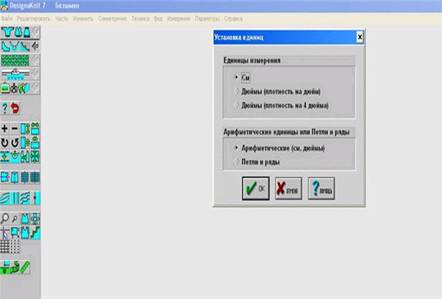
Если у вас русифицированная версия, то см на петли и обратно можно изменить в ПАРАМЕТРЫ => ЕДИНИЦЫ ИЗМЕРЕНИЯ:
EXCEL в помощь ДК-7
Я где-то задавала вопрос: как, кто документирует подготовительные работы перед вязанием изделий, т. е. делает расчет?
Мне какое-то время назад пришлось вязать очень много колготок, и расчет петель и рядов на разные размеры требовал много времени, так вот сейчас я решила упростить эту процедуру. Вязать удобно с DK-7, а вот расчет в ней делать всякий раз затруднительно, а вот в Excel сделать таблицу проще, помечаешь нужные точки и вводишь их в DK, и готовое изделие вяжи в интерактиве, пожалуйста.
Изменил плотность или мерки - опять новые цифры вводишь и новое изделие вяжи. Очень удобно. Я в интерактиве на «Неве» вяжу.
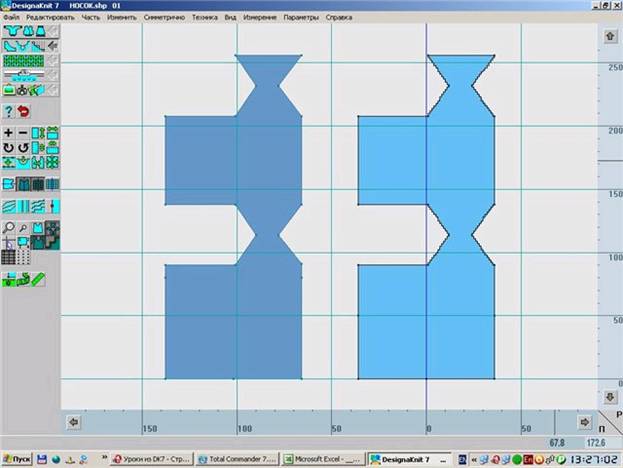
Вот примерно так вяжем носки. В EXCEL расчет, а работа в DK-7,
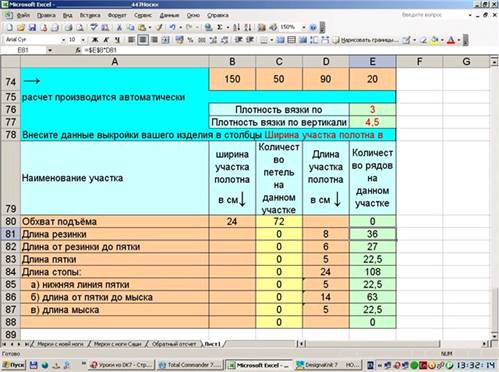

копируем это:
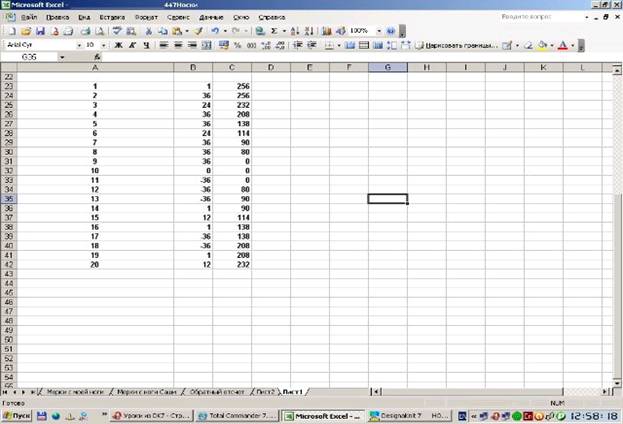
Вставляем сюда:
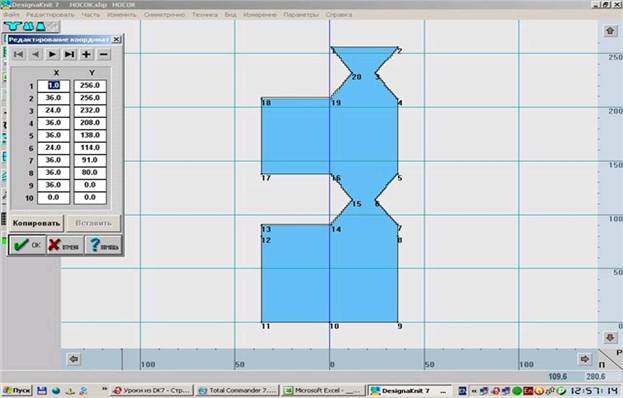
копируем носок и вводим новые данные: