


Партнерка на США и Канаду по недвижимости, выплаты в крипто
- 30% recurring commission
- Выплаты в USDT
- Вывод каждую неделю
- Комиссия до 5 лет за каждого referral
Прямоугольники, правильные многоугольники и кольца, получаемые с помощью команд ПРЯМОУГ, МН-УГОЛ, КОЛЬЦО являются частными случаями полилинии.
Для вычерчивания полилинии используется команда ПЛИНИЯ  (14.1.1).
После ввода этой команды появится приглашение:
Начальная точка:
После указания начальной точки полилинии появится информация о текущей ширине полилинии и новое приглашение:
Текущая ширина полилинии равна 0.0000
Следующая точка или [Дуга/Полуширина/длИна/Отменить/Ширина]:
В ответ можно указать очередную точку или выбрать одну из следующих опций.
Опция "Дуга". При выборе этой опции AutoCAD по умолчанию будет предлагать создавать дугообразные сегменты. В этом случае среди опций появится опция "Линейный", с помощью которой можно снова вернуться к созданию прямолинейных сегментов.
Опция "Замкнуть". Эта опция появляется после указания минимум трех точек или одного дугообразного сегмента и позволяет создать замкнутую полилинию и завершить команду.
Опция "Полуширина". Задает половину ширины полилинии, При этом можно задать начальную и конечную полуширину полилинии, таким образом можно задавать сужающиеся и расширяющиеся линии.
Опция "длИна". Задает длину следующего линейного сегмента, который будет проведен в том же направлении, что и предыдущий линейный сегмент, или по касательной к предыдущей дуге.
Опция "Отменить". Удаляет последний заданный сегмент.
Опция "Ширина". Определяет ширину полилинии. По смыслу аналогична опции "Полуширина".
После построения всех требуемых сегментов можно завершить команду ПЛИНИЯ нажатием клавиши <Esc> или <Enter>.
Рассмотрим особенности отображения полилиний (14.1.2).
По умолчанию ширина сегментов полилиний равна нулю. В этом случае к сегментам полилиний применяется вес линий. На сегменты, для которых установлена другая начальная или конечная ширина, вес линий не влияет. Такие сегменты по умолчанию отображаются закрашенными линиями заданной толщины.
На закрашивание сегментов полилиний влияет команда ЗАКРАСИТЬ. Если режим закрашивания выключен, то отображаются контуры сегментов полилиний, причем в соответствии с весом линий.
Сплайн (14.2) представляет собой гладкую кривую, проходящую через заданный набор точек или рядом с ними. Пользователь может задавать точность прохождения кривой через определяющие точки, а также задавать направления касательных в начальной и конечной точках сплайна.
С помощью сплайнов на чертежах удобно изображать линии разрыва и т. п.
Для вычерчивания сплайнов используется команда СПЛАЙН  (14.2.1).
После ввода данной команды последует запрос:
Первая точка или [Объект]:
В ответ необходимо указать начальную точку сплайна или воспользоваться опцией "Объект", которая позволяет преобразовать в сплайн полилинии, созданные командой ПОЛРЕД.
После указания первой точки последует запрос следующей точки сплайна:
Следующая точка:
После выбора двух точек появится расширенное приглашение:
Следующая точка или [Замкнуть/Допуск] <касательная в начале>:
В ответ нужно указать очередную точку сплайна или выбрать одну из следующих опций.
Опция "Замкнуть". Замыкает сплайн, соединяя последнюю точку с первой, после чего необходимо задать направление касательной в точке замыкания сплайна.
Опция "Допуск". С помощью этой опции можно указать, насколько близко к выбранным точкам должен быть проведен сплайн. По умолчанию принято значение 0, т. е. сплайн пройдет точно через выбранные точки.
После указания всех точек, через которые должен пройти сплайн, необходимо нажать клавишу <Enter> и тем самым выбрать опцию "<касательная в начале>". Далее AutoCAD предложит указать направления касательных в начальной и конечной точках кривой, после чего команда СПЛАЙН завершится.
Теперь рассмотрим более подробно работу со штрихованными областями (14.3).
Штриховка – это объект, представляющий собой область, заполненную некоторым образцом, цветом или градиентом.
Штриховка используется в чертежах самого разного типа.
Для создания штриховки используется команда ШТРИХ или КШТРИХ  (14.3.1).
После ввода команды ШТРИХ открывается диалоговое окно "Штриховка и градиент", показанное на следующем рисунке.

Для создания штриховки в этом диалоговом окне необходимо задать контур штриховки и определить образец штриховки или заливки.
Существует два основных способа указания контура штриховки.
Кнопка "Добавить: точки выбора"  позволяет создать контур из существующих объектов, образующих замкнутую область вокруг указанной точки. Диалоговое окно временно будет закрыто, и появится запрос для задания точки. Во многих случаях этот способ предпочтительнее.
Кнопка "Добавить: Выбрать объекты"  создает контур из выбранных объектов, образующих замкнутую область. Диалоговое окно будет временно закрыто, и появится запрос для выбора объектов.
Примечание. Можно задать несколько контуров штриховки, все они будут заштрихованы одинаково. Если в поле "Создавать отдельные штриховки" установлен флажок, то штриховки в каждом контуре будут отдельными объектами, в противном случае все штриховки будут единым объектом.
Флажок в поле "Ассоциативная" означает, что штриховка или заливка будет ассоциативной, т. е. будет обновляться при изменении ее контура.
В списке "Порядок рисования" можно задать порядок расположения штриховки или заливки. Штриховку и заливку можно расположить за всеми объектами, перед всеми объектами, за контуром штриховки или перед контуром штриховки.
Кнопка "Копирование свойств" позволяет указать уже имеющуюся на чертеже штриховку, и новая штриховка будет иметь такие же параметры.
В левой части окна присутствуют две вкладки: "Штриховка" и "Градиент".
На вкладке "Штриховка" задается внешний вид создаваемой штриховки.
В области "Тип и массив" задаются тип и образец штриховки.
Можно выбирать один из трех типов штриховок: "Стандартный" (готовые образцы штриховок), "Из линий" (простые штриховки, состоящие из параллельных линий) или "Пользовательский" (образцы штриховок, созданные пользователем).
В списке "Образец" перечисляются названия имеющихся стандартных образцов штриховок. В поле "Структура" отображается графическая структура (примерный вид) выбранного образца штриховки. Щелчок в поле "Структура" или нажатие на кнопку  справа от списка "Образец" открывает диалоговое окно "Палитра образцов штриховки", в котором по наглядным изображениям можно выбрать один из стандартных образцов.
Содержимое области "Угол и масштаб" отличается для типов штриховки "Стандартный" и "Из линий".
Для стандартных штриховок можно задать угол и масштаб. Изображению в поле "Структура" соответствует угол, равный нулю. Изменение масштаба приводит к увеличению или уменьшению элементов штриховки. Масштаб не является расстоянием между линиями штриховки!
Если выбран тип штриховки "Из линий", то в области "Угол и масштаб" можно задать угол наклона линий штриховки; расстояние между линиями штриховки в единицах чертежа (поле "Интервал); также можно указать, что штриховка должна быть нанесена крест-накрест.
На вкладке "Градиент" задается внешний вид создаваемой градиентной заливки.
В области "Цвет" можно выбрать один из двух следующих вариантов заливки.
"Один цвет". Задает заливку, в которой используется плавный переход от более темных к более светлым оттенкам одного цвета. Можно выбрать требуемый цвет и указать оттенок с помощью шкалы "Темнее…Светлее".
"Два цвета"
Задает заливку, в которой используется плавный переход от одного цвета к другому. Отдельно можно выбрать два требуемых цвета.
В области "Ориентация" можно задать угол градиента и определить, является ли градиентная заливка симметричной (поле "По центру").
В средней части вкладки "Градиент" можно выбрать один из девяти образцов градиентной заливки, отвечающих заданным параметрам. Имеются образцы линейной, сферической и параболической заливки.
Для того чтобы посмотреть, как будет нанесена штриховка, прежде чем окончательно соглашаться с результатами работы системы, нужно щелкнуть на кнопке "Образец". Для возвращения в диалоговое окно следует щелкнуть мышью на чертеже или нажать <Esc>. Чтобы принять полученную штриховку или заливку, следует щелкнуть правой кнопкой мыши или нажать <Enter>.
Кнопка "Просмотр набора"  позволяет вернуться на поле чертежа и просмотреть заданные контуры штриховки.
После того, как все параметры штриховки установлены, нужно нажать кнопку "ОК".
В результате AutoCAD закроет диалоговое окно и нанесет штриховку на указанные области чертежа.
Примечание. Кнопки "ОК", "Образец", "Просмотр набора" недоступны, если еще не задан контур штриховки.
Для изменения образца штриховки (14.3.2) используется команда РЕДШТРИХ (меню РЕДАКТÞОбъектыÞШтриховка).
После ввода данной команды и выбора объекта штрихования откроется диалоговое окно "Редактирование штриховки". Данное диалоговое окно выглядит точно так же, как и диалоговое окно "Штриховка и градиент" за исключением того, что некоторые опции в нем недоступны.
С помощью этого окна можно изменять любые параметры штриховки.
Рассмотрим некоторые особенности при работе со штриховкой (14.3.3).
На отображение штриховки и заливки влияет режим команды ЗАКРАСИТЬ. Наносимая штриховка будет отображена на экране только в том случае, если режим закрашивания включен. Изменение режима закрашивания возымеет действие только после регенерации чертежа.
Штриховки рекомендуется размещать на отдельном слое.
Теперь рассмотрим некоторые действия, которые бывает полезно применять при работе со сложными объектами.
Многие сложные объекты (полилинии, штриховки, размеры, многострочные тексты) можно разбить на отдельные составляющие командой РАСЧЛЕНИТЬ  (14.4). При расчленении полилинии теряется ширина сегментов. При расчленении многострочного текста образуются однострочные текстовые объекты.
По умолчанию объекты выводятся на экран в порядке их создания, т. е. ранее созданные объекты располагаются позади более новых.
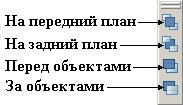
Изменить порядок вывода объектов позволяет команда ПОРЯДОК (14.5).
После запуска команды ПОРЯДОК нужно выбрать требуемые объекты, после чего появляется запрос:
Задайте опцию перестановки
[Перед объектами/За объектами/пЕредний план/зАдний план] <зАдний>:
Если была выбрана опция "Перед объектами" или "За объектами", то далее нужно выбрать объекты, относительно которых необходимо переместить ранее выделенные объекты.
Выберите опорные объекты:
Опции команды ПОРЯДОК удобно выбирать с помощью панели инструментов "Порядок следования" (см. рисунок). Кстати, эта панель по умолчанию уже видна и располагается справа под панелью "Редактирование".
Нанесение размеров (раздел 15)
Размеры являются важной составляющей большинства чертежей в системе AutoCAD.
С помощью размеров создается конкретное количественное описание проектируемого изделия с учетом технологических возможностей его изготовления. AutoCAD располагает обширными возможностями для нанесения размеров на подготовленное графическое изображение проектируемого изделия. Для быстрого форматирования размеров и обеспечения их соответствия государственным стандартам и стандартам предприятия можно использовать размерные стили.
Обычно размеры наносятся после того, как чертеж почти или полностью закончен. Нанесение размеров сразу по всему чертежу позволяет грамотно скомпоновать его и сделать легко читаемым.
Рассмотрим составные элементы размера (15.1.1).
Размер – это объект, отображающий количественное описание объекта чертежа.
Размер является сложным объектом, состоящим из многих элементов. Очень важно с самого начала разобраться, что именно означают эти элементы и как они связаны с объектом в целом. На следующем рисунке приведен обычный линейный размер с указанием его составных элементов.
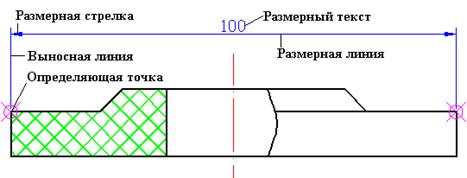
Определяющие точки. Невидимые точки, определяющие границы измеряемого участка.
В подавляющем большинстве случаев для обеспечения точности при указании определяющих точек размера необходимо использовать объектную привязку. Определяющие точки можно увидеть, щелкнув мышью на самом размере: в этих точках появляются ручки.
Выносные линии. Идут от измеряемого объекта к размерной линии. Обычно между объектом и началом выносной линии размера делается небольшой отступ. С помощью выносных линий размер визуально связывается с измеряемым участком.
Размерная линия. Графически показывает величину размера и его ориентацию на рисунке.
В случае углового размера размерная линия представляет собой дугу.
Размерные стрелки. Стрелки ограничивают размерную линию и изображаются на ее концах. Можно задавать размеры и форму стрелок, а также использовать вместо стрелок другие обозначения, например, засечки, точки и т. п.
Размерный текст. Указывает величину размера. По умолчанию располагается около размерной линии, обязательно содержит размерное число, а также может включать в себя различные специальные обозначения в виде префиксов и суффиксов. В общем случае может содержать произвольный текст.
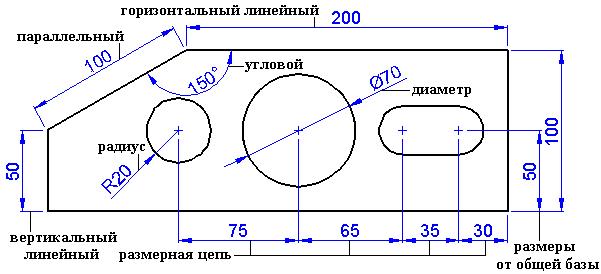
Перечислим основные типы размеров (15.1.2):
- линейный (может быть горизонтальным, вертикальным, повернутым, параллельным, располагаться в виде размеров от общей базы или размерных цепей);
- радиальный (радиус и диаметр);
- угловой;
- координатный;
- длина дуги.
Кроме перечисленных основных типов размеров существуют и другие типы.
Некоторые примеры нанесенных размеров различных типов приведены на следующем рисунке.
Рассмотрим некоторые команды для нанесения размеров (15.2).
Для работы с размерами в системе AutoCAD используются команды, доступ к которым можно получить посредством меню и панели инструментов с одинаковым названием "Размеры"
(см. рисунок).

Линейные размеры (15.2.1) позволяют измерить проекции объекта на координатные оси и чаще всего используются для прямолинейных сегментов.
Для простановки линейных размеров используется команда РЗМЛИНЕЙНЫЙ  .
.
После ввода данной команды последует запрос:
Начало первой выносной линии или <выбрать объект>:
Если в ответ на этот запрос указать точку начала первой выносной линии, то далее нужно указать начало второй выносной линии:
Начало второй выносной линии:
Если же в ответ на первый запрос нажать клавишу <Enter>, то AutoCAD ответит запросом:
Выберите объект для нанесения размера:
В ответ на этот запрос необходимо указать требуемый объект.
Для выбора определяющих точек (точек начала выносных линий) рекомендуется использовать объектную привязку.
После выбора измеряемого отрезка последует запрос:
Положение размерной линии или
[Мтекст/Текст/Угол/Горизонтальный/Вертикальный/Повернутый]:
В ответ на этот запрос нужно указать точку, через которую будет проведена размерная линия.
Если указывать точку с помощью мыши, то при движении курсора результат будет виден на экране.
Параллельный размер (15.2.2) служит для отображения действительной длины объекта. Размерные линии всегда параллельны контуру объекта.
Для простановки параллельного размера используется команда РЗМПАРАЛ  . Работа с данной командой аналогична простановке линейных размеров: сначала нужно задать две начальные точки выносных линий (т. е. определяющие точки) или указать образмериваемый объект, а затем указать положение размерной линии.
Радиальные размеры (15.2.3) используются для нанесения размеров радиусов и диаметров дуг или окружностей; для этих объектов существует также возможность нанесения маркеров центров.
Для нанесения размеров радиусов используется команда РЗМРАДИУС  . Для нанесения размеров диаметров используется команда РЗМДИАМЕТР
  . После ввода данных команд AutoCAD попросит указать дугу или окружность, а затем задать положение размерной линии. AutoCAD автоматически добавит знак радиуса "R" или диаметра "Æ" перед размерным текстом.
Для нанесения угловых размеров используется команда РЗМУГЛОВОЙ  . После ввода данной команды последует запрос:
Выберите дугу, круг, отрезок или <указать вершину>:
Дальнейшие запросы будут определяться тем, какой именно объект выбран.
Если в ответ на первый запрос нажать клавишу <Enter>, то AutoCAD запросит вершину угла, а также первую и вторую конечные точки угла.
Если в ответ на первый запрос указать дугу, то AutoCAD проставит угловой размер дуги, используя в качестве вершины угла центр дуги.
Если в ответ на первый запрос указать окружность, то AutoCAD использует точку, которую при этом указали, в качестве первой конечной точки угла, а центр окружности – в качестве вершины угла. После этого необходимо указать точку на окружности – вторую конечную точку угла.
Если в ответ на первый запрос указать отрезок, то AutoCAD попросит указать вторую линию. В этом случае будет измеряться угол между двумя линиями. Если на чертеже линии не пересекаются, то в качестве вершины угла AutoCAD использует воображаемую точку пересечения.
После того как угол определен, необходимо указать положение размерной линии. Если указывать положение размерной линии с помощью мыши, то при движении курсора результат будет виден на экране.
Теперь рассмотрим такой важный вопрос как работа с размерными стилями (15.3).
Размер имеет множество свойств – размер шрифта, размер стрелок, размещение текста и многие другие. Большинство из этих свойств можно устанавливать с помощью так называемых размерных стилей. Размерный стиль – это именованный набор установок, определяющий вид размерных объектов. Другими словами, любой размер отображается в соответствии с параметрами некоторого размерного стиля, в котором хранятся значения разнообразных свойств размера.
По умолчанию в любом чертеже имеется один размерный стиль. Очевидно, что для простановки разнообразных размеров одного стандартного размерного стиля часто бывает недостаточно.
Пользователю предоставлена возможность создавать новые размерные стили на основе существующих, изменять параметры существующих размерных стилей, переименовывать и удалять неиспользуемые размерные стили, выбирать любой из имеющихся размерных стилей в качестве текущего, сравнивать размерные стили.
Использование размерных стилей позволяет быстро форматировать размеры, обеспечивая их соответствие государственным стандартам и стандартам предприятия.
Для работы с размерными стилями используется команда РЗМСТИЛЬ  (меню РАЗМЕРЫÞРазмерные стили или ФОРМАТÞРазмерные стили).
После выбора данной команды открывается диалоговое окно "Диспетчер размерных стилей", показанное на следующем рисунке.
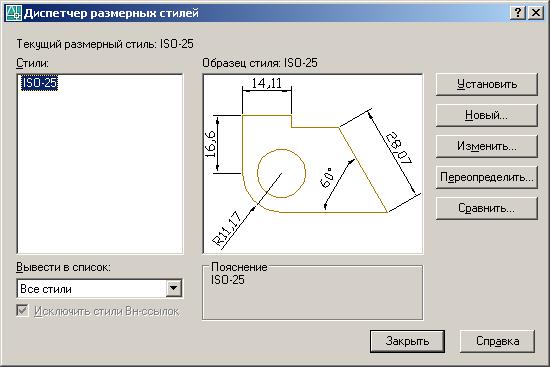
В области "Стили" перечислены все имеющиеся в чертеже размерные стили. Над этой областью указан текущий размерный стиль.
В области "Образец стиля" можно посмотреть, как будут выглядеть размеры, проставляемые с помощью выбранного размерного стиля.
В области "Пояснение" приведено краткое описание выбранного размерного стиля.
В правой части окна присутствуют кнопки, назначение которых будет описано ниже.
Для создания нового размерного стиля (15.3.1) необходимо нажать кнопку "Новый" диалогового окна "Диспетчер размерных стилей". В результате откроется диалоговое окно "Создание нового размерного стиля" "(см. рисунок), в котором нужно ввести имя нового размерного стиля и выбрать один из существующих в чертеже стилей, который будет взят за основу при создании нового.
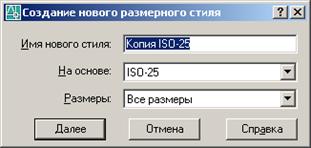
После нажатия на кнопку "Далее" откроется диалоговое окно "Новый размерный стиль", которое имеет семь вкладок: "Линии", "Символы и стрелки", "Текст", "Размещение", "Основные единицы", "Альт. единицы", "Допуски".
В правой верхней части каждой вкладки присутствует область предварительного просмотра, в которой отображается примерный вид размеров в соответствии с текущими настройками.
На вкладке "Линии" (см. рисунок) задаются формат и свойства размерных и выносных линий.
В области "Размерные линии" можно установить цвет, тип и вес размерных линий. Кроме этого, в поле "Удлинение за выносные" задается длина продолжения размерной линии за выносную линию. Флажки в поле "Подавить" позволяют скрыть одну или обе половины размерной линии. Обычно это требуется, если размерные линии перекрываются другими размерами или объектами чертежа.
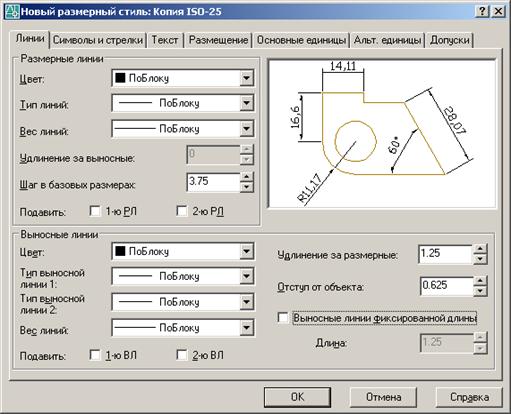
В области "Выносные линии" устанавливается цвет и вес выносных линий. Можно установить тип линий отдельно для каждой выносной линии. Кроме того, в поле "Удлинение за размерные" устанавливается расстояние, на которое выносные линии будут продлеваться за размерную. Для того чтобы выносные линии было легче отличить от линий объекта, они обычно чертятся с некоторым отступом от измеряемого объекта. Величина отступа устанавливается в поле "Отступ от объекта". Можно установить фиксированную длину для выносных линий. Для сокрытия одной или обеих выносных линий следует установить соответствующие флажки в поле "Подавить".
На вкладке "Символы и стрелки" (см. рисунок) задаются формат и положение стрелок, маркеров центра, символов длины дуги и угол излома в размерах радиуса.

В области "Стрелки" устанавливается внешний вид стрелок на концах размерных линий (списки "Первая" и "Вторая") и на конце линий-выносок (поле "Выноска"). В поле "Величина" устанавливается размер стрелок.
В области "Метки центра" задается тип маркеров центра ("Нет" – нет маркера, "Метка" – крестик, "Линия" - крестик с осевыми линиями), а в поле "Размер" устанавливается размер маркера.
В области "Символ длины дуги" можно выбрать один из трех вариантов отображения символа длины дуги: "Перед текстом размера", "Над текстом размера", "Нет".
В области "Ломаная размера радиуса" можно задать угол излома размерной линии для размеров радиуса с изломом.
На вкладке "Текст" (см. рисунок) задают формат, размещение и выравнивание размерных текстов.
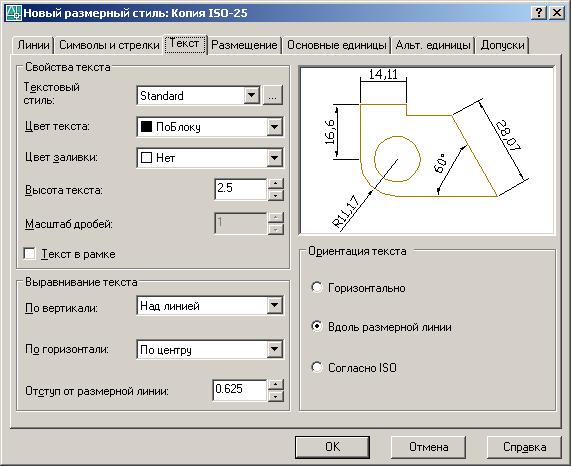
В области "Свойства текста" устанавливаются текстовый стиль для размерного текста, цвет размерного текста, цвет заливки (цвет фона) размерного текста и высота размерного текста. Если в выбранном текстовом стиле установлена высота текста, отличная от нуля, то список "Высота текста" недоступен.
Примечание. При нажатии на кнопку справа от списка "Текстовый стиль" открывается диалоговое окно "Текстовые стили".
В зоне "Выравнивание текста" устанавливаются размещение размерного текста около размерной линии по вертикали, по горизонтали, а также расстояние между размерным текстом и размерной линией (поле "Отступ от размерной линии").
В области "Ориентация текста" можно выбрать один из трех вариантов ориентации текста.
"Горизонтально": текст размещается горизонтально между выносными линиями независимо от угла наклона размерной линии;
"Вдоль размерной линии" – текст размещается параллельно размерной линии;
"Согласно ISO" - текст размещается в соответствии с требованиями международного стандарта ISO (согласно этим требованиям размерная надпись должна быть ориентирована параллельно размерной линии в том случае, если надпись размещается между выносными линиями, и горизонтально - в противном случае).
Вкладка "Размещение" позволяет настроить параметры размещения стрелок и размерных текстов за пределами выносных линий, если между выносными линиями недостаточно места.
На вкладке "Основные единицы" можно настроить формат основных единиц для линейных и угловых размеров (см. рисунок).
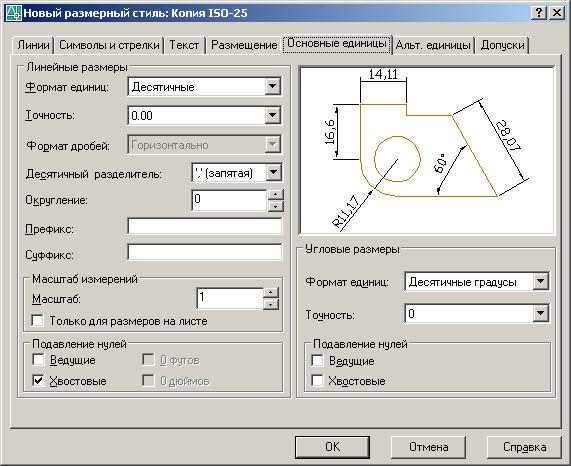
В области "Линейные размеры" устанавливаются параметры для линейных размеров.
В списке "Формат единиц" можно выбрать одно из следующих значений: "Научные", "Десятичные", "Технические", "Архитектурные", "Дробные", "Установленные в Windows". В поле "Точность" указывается количество отображаемых знаков после запятой. В списке "Десятичный разделитель"выбирается символ-разделитель десятичной дроби (точка, запятая или пробел).
В поле "Округление" можно задать некоторое значение, и все размерные числа будут округляться до ближайшего значения, кратного заданному. Поля "Префикс" и "Суффикс" используются для задания префикса и суффикса в размерной надписи, т. е. текста, который будет отображаться, соответственно, перед размерным числом и после него. Данный текст будет повторяться вместе с размерным числом во всех наносимых на чертеж линейных размерах. Поле "Масштаб" служит для задания масштабного коэффициента размерного числа. Это поле удобно использовать, если чертеж выполнен в масштабе, отличном от масштаба "1:1". Например, если чертеж выполнен в масштабе 1:2, т. е. в два раза мельче, то необходимо задать масштабный коэффициент, равный 2 (чтобы все размерные числа были увеличены в два раза). Флажки в области "Подавление нулей" позволяют не выводить ведущие и хвостовые нули.
В области "Угловые размеры" устанавливается формат и точность для угловых размеров.
Флажки в области "Подавление нулей" позволяют не выводить ведущие и хвостовые нули.
Вкладка "Альт. единицы" позволяет настроить формат альтернативных единиц. Эти параметры настройки используются в том случае, если будет включен режим простановки размеров в альтернативных единицах.
С помощью вкладки "Допуски" можно управлять отображением и форматов допусков в размерном тексте.
Для того чтобы изменить параметры размерного стиля (15.3.2), нужно в диалоговом окне "Диспетчер размерных стилей" выбрать необходимый стиль и нажать кнопку "Изменить".
В результате откроется диалоговое окно "Изменение размерного стиля", которое по содержимому полностью совпадает с диалоговым окном "Новый размерный стиль". В открывшемся окне можно изменять по своему усмотрению любые настройки.
При изменении параметров размерного стиля все размеры на чертеже, использующие этот стиль, обновляются автоматически.
В любой момент времени один из имеющихся в чертеже размерных стилей является текущим. Все вновь создаваемые размеры отображаются в соответствии с настройками текущего размерного стиля, поэтому прежде чем проставлять тот или иной размер, надо убедиться, что текущим является нужный размерный стиль, а если это не так, то выбрать нужный размерный стиль в качестве текущего (15.3.3). Эту операцию можно осуществить одним из следующих способов:
- в диалоговом окне "Диспетчер размерных стилей" выбрать нужный размерный стиль и нажать кнопку "Установить" или щелкнуть правой кнопкой мыши и выбрать из контекстного меню пункт "Установить";
- убедиться, что в графической зоне нет выбранных объектов-размеров, и выбрать требуемый размерный стиль из раскрывающегося списка "Управление размерными стилями" на панели инструментов "Размеры" или на панели инструментов "Стили".
Для того чтобы поменять размерный стиль у существующих объектов-размеров (15.3.4), нужно выделить требуемые объекты и выбрать желаемый размерный стиль из раскрывающегося списка "Управление размерными стилями" на панели инструментов "Размеры".
Для того чтобы переименовать размерный стиль (15.3.5), нужно в диалоговом окне "Диспетчер размерных стилей" выбрать требуемый стиль, нажать на нем правой кнопкой мыши и выбрать в контекстном меню пункт "Переименовать". После этого ввести новое имя размерного стиля и нажать клавишу <Enter>.
Для того чтобы удалить размерный стиль, нужно в диалоговом окне "Диспетчер размерных стилей" выбрать стиль, нажать на нем правой кнопкой мыши и выбрать в контекстном меню пункт "Удалить". Нельзя удалить используемый размерный стиль, текущий размерный стиль и стандартный размерный стиль.
Рассмотрим некоторые возможности системы AutoCAD по редактированию размеров (15.4).
Редактирование нанесенных размеров может осуществляться либо отдельно для каждого размерного объекта, либо глобально путем изменения размерных стилей.
Во многих случаях для изменения вида размеров достаточно изменить параметры требуемых размерных стилей.
Некоторые действия по редактированию размеров можно выполнить с помощью ручек (15.4.1). Так, например, с помощью ручек можно легко изменять положение определяющих точек размера, размерной линии и размерного текста.
Подавляющее большинство свойств размеров можно изменять с помощью палитры "Свойства", где все свойства размера (размеров) разделены на группы, названия которых соответствуют названиям вкладок диалогового окна "Новый размерный стиль".
В заключение приведем некоторые рекомендации по подготовке к нанесению размеров (15.5).
Прежде чем приступить к нанесению размеров, рекомендуется проделать ряд операций.
1. Создать отдельный слой для размеров.
2. Создать специальные текстовые стили для начертания размерного текста (желательно нулевой высоты, тогда высоту шрифта можно будет задавать при создании размерного стиля).
3. Установить необходимые опции объектной привязки.
4. Создать требуемые размерные стили.
Требования к лабораторной работе
При выполнении данной работы кнопка  в строке состояния должна быть отжата.
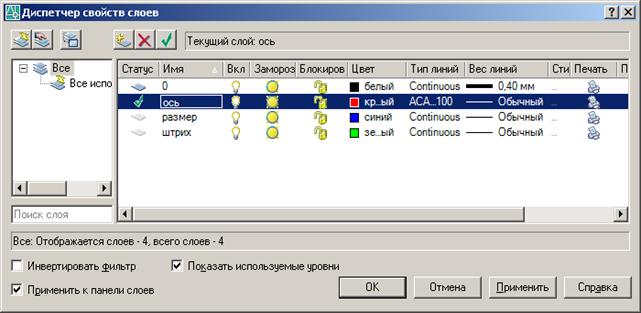
Чертеж должен содержать четыре слоя:
- для основных линий (белый/черный цвет, непрерывный тип линий, вес линий 0.4 единицы);
- для осевых линий (красный цвет, штрихпунктирный тип линий, вес линий "Обычный");
- для штриховки (зеленый цвет, непрерывный тип линий, вес линий "Обычный");
- для размеров (синий цвет, непрерывный тип линий, вес линий "Обычный").
Цвет, тип и вес линий всех объектов чертежа должны быть равны значению "ПоСлою" (это значение является значением по умолчанию).
Линию разрыва следует вычертить с помощью сплайна.
Для штриховки необходимо задать следующие параметры:
- угол наклона штриховки 45°, 135° или крест-накрест;
- расстояние между линиями штриховки 3-8 единиц.
Для отображения размеров следует создать минимум три различных размерных стиля
(в варианте № 19 – два размерных стиля):
- для обычных линейных размеров;
- для линейных размеров со знаком диаметра перед размерным числом;
- для линейных размеров со знаком диаметра перед размерным числом и с частично отсутствующими выносными и размерной линиями.
Размер, обозначающий фаску, можно оформить вручную с использованием палитры "Свойства".
Во всех размерных стилях для отображения размерного текста допускается использование общего текстового стиля (шрифт txt. shx).
Кроме того, во всех размерных стилях необходимо установить следующие общие значения параметров:
- размер стрелок 5 единиц;
- высота текста 5 единиц.
Необходимо соблюдать указанные в задании размеры. В задании приведено необходимое и достаточное количество размеров, позволяющее однозначно получить конечный результат.
Осевая линия, штриховка, размеры не должны визуально перекрывать линии основного контура.
Не допускается указание точек "приблизительно", "на глаз"! Задание должно быть выполнено без геометрических погрешностей. Для этого необходимо пользоваться объектной привязкой.
Ответы на контрольные вопросы должны быть лаконичными.
Рекомендации по выполнению лабораторной работы
Приведем некоторые рекомендации по выполнению лабораторной работы.
Начать выполнение задания рекомендуется с создания и настройки необходимых слоев, текстового стиля, размерных стилей; установки параметров объектной привязки.
Так как детали во всех вариантах задания имеют ось симметрии, то вначале рекомендуется начертить ось, затем половину контура детали, а полный контур легко получить зеркальным отражением и уже после отредактировать.
Для создания штриховки удобно использовать тип "Из линий", для которого можно задать угол наклона штриховки и расстояние между линиями штриховки.
Чтобы при создании сплайна сразу точно указать начальную и конечную точки на требуемых границах, можно воспользоваться в однократном режиме опцией объектной привязки "Ближайшая".
При простановке размеров для указания опорных точек не забывайте использовать объектную привязку.
Не стоит задавать цвет для отдельных элементов размера в размерных стилях: по умолчанию размеры примут цвет слоя, на котором они располагаются.
Для того чтобы осевая линия, штриховка, размеры визуально не перекрывали линии основного контура, их следует переместить на задний план с помощью команды ПОРЯДОК.
При выполнении этого задания может быть полезным применение комбинированного способа указания точек – метода "направление-расстояние", когда мышь указывает направление, а расстояние вводится с клавиатуры (аналог ввода относительных полярных координат).
В случаях, когда изображение частично или полностью находится за пределами графической зоны, а также если изображение слишком мелкое или слишком крупное, можно воспользоваться панорамированием и зумированием изображения для более комфортной работы.
Не забывайте, что при зумировании криволинейные объекты на экране могут стать ломаными (только визуально на экране). При этом может казаться, что некоторые линии не доведены до требуемой границы или пересекают ее, в то время как должны точно ее касаться. Чтобы окончательно в этом убедиться, вначале проведите регенерацию изображения.
Варианты заданий на лабораторную работу
Вариант 1 Вариант 2
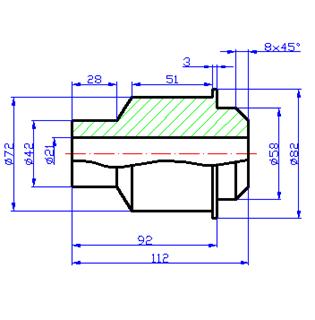
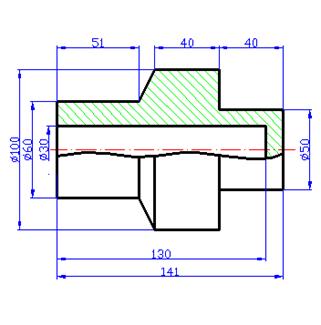
Вариант 3 Вариант 4
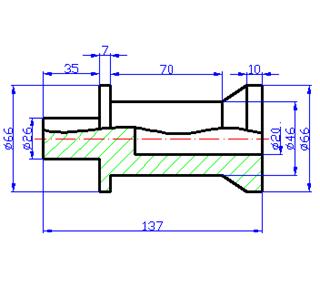
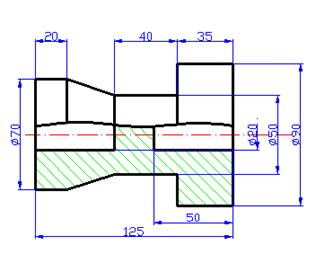
Вариант 5 Вариант 6
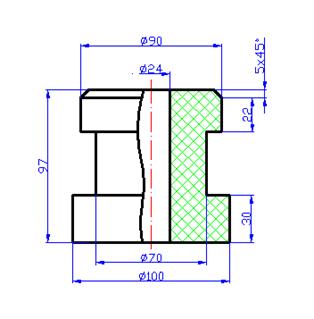
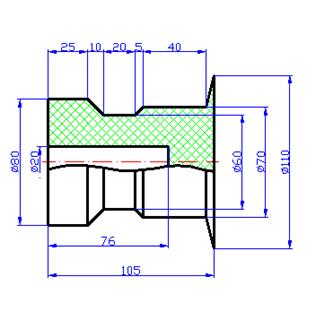
Вариант 7 Вариант 8
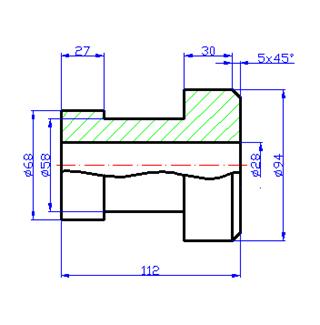
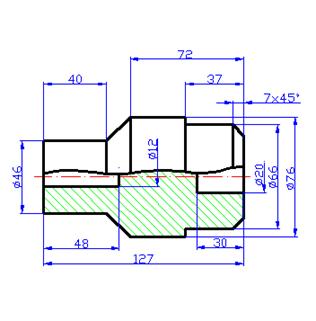
Вариант 9 Вариант 10
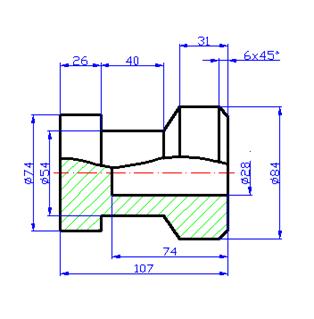
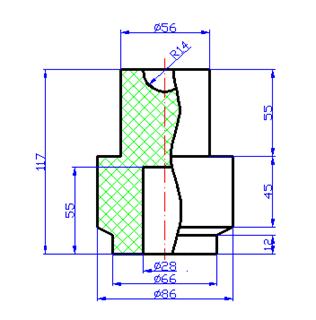
Вариант 11 Вариант 12
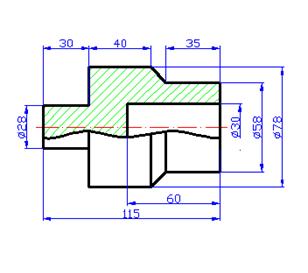
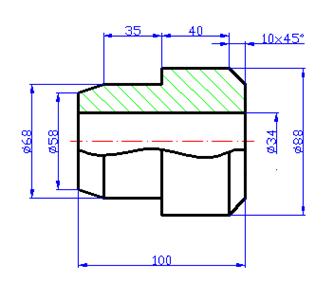
Вариант 13 Вариант 14
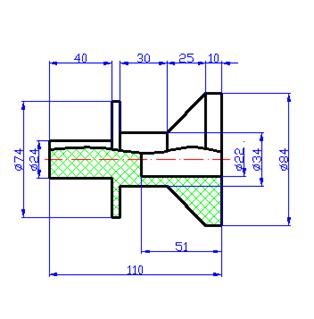
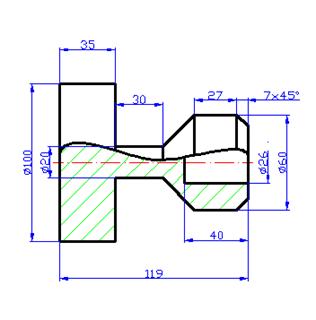
Вариант 15 Вариант 16
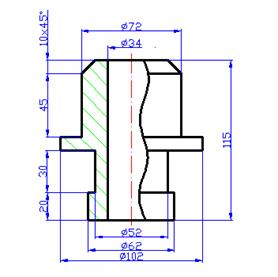
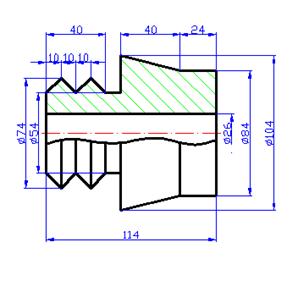
Вариант 17 Вариант 18
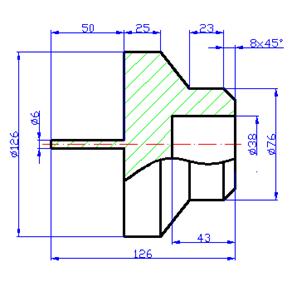
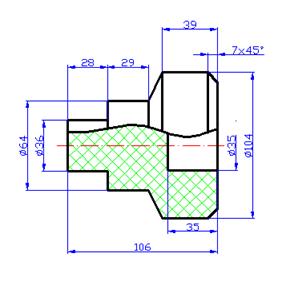
Вариант 19 Вариант 20
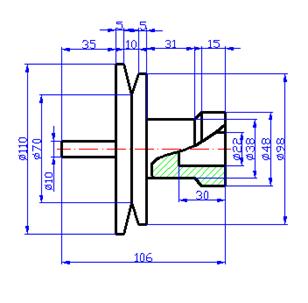
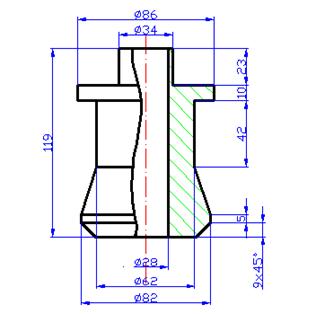
Контрольные вопросы
1. В каком пункте меню находятся команды для создания сложных объектов?
2. С помощью каких опций команды ПЛИНИЯ можно задавать ширину сегментов полилинии?
3. В каком случае к сегментам полилинии применяется вес линий?
4. Какая команда предназначена для редактирования полилиний?
5. Как нарисовать стрелку с помощью полилинии?
6. Что при создании сплайнов необходимо указать после завершения выбора точек?
7. Какая команда используется для редактирования сплайнов?
8. Перечислите не менее трех команд, предназначенных для создания штрихованных областей.
9. Перечислите способы указания контура штриховки.
10. Перечислите три основных типа штриховок.
11. Как называется стандартный шаблон штриховки для сплошной заливки цветом?
12. Что такое ассоциативная штриховка?
13. Для чего предназначена кнопка "Копирование свойств" в диалоговом окне "Штриховка и градиент"?
14. Перечислите три основные стиля штриховки островков.
15. До какого момента при создании штриховки кнопки "ОК", "Образец", "Просмотр набора" будут оставаться недоступными?
16. Какая команда используется для редактирования штриховки?
17. Как влияет (или не влияет) команда FILL на отображение штриховки?
18. С помощью какой команды можно разбить сложный объект на отдельные составляющие?
19. Какая команда позволяет изменять порядок вывода объектов на экран?
20. Перечислите составные элементы размера.
21. Перечислите основные типы размеров.
22. В каком пункте меню собраны команды для нанесения размеров?
23. Для чего служат параллельные размеры?
24. В каких случаях следует наносить размеры радиуса с изломом?
25. Какая команда служит для нанесения размера длины дуги?
26. Какая опция в командах РЗМБАЗОВЫЙ и РЗМЦЕПЬ служит для установки новой базовой линии?
27. Для чего используется команда БРАЗМЕР?
28. Как создать линию-выноску без текстовой надписи?
29. Как создать линию-выноску, в которой текстовая надпись располагается над линией?
30. С помощью какой опции можно задать параметры линии-выноски?
31. Перечислите не менее трех способов открытия диалогового окна "Диспетчер размерных стилей".
32. Что означает поле "На основе" в диалоговом окне "Создание нового размерного стиля"?
33. Сколько вкладок содержит диалоговое окно "Новый размерный стиль"?
34. В каком поле и на какой вкладке диалогового окна "Новый размерный стиль" можно задать размер стрелок?
35. Как в размерном стиле задается вид размерного текста?
36. Что задается в поле "Префикс" на вкладке "Основные единицы" диалогового окна "Новый размерный стиль"?
37. Что задается в поле "Суффикс" на вкладке "Основные единицы" диалогового окна "Новый размерный стиль"?
38. Как влияет значение в поле "Масштаб" на вкладке "Основные единицы" диалогового окна "Новый размерный стиль" на отображение размера?
39. Как проще всего установить требуемый размерный стиль?
40. Какие действия по редактированию размеров легко выполнить с помощью ручек?
Пример выполнения лабораторной работы
Задание
Используя возможности системы AutoCAD по работе со слоями, объектной привязкой и объектным отслеживанием, вычертить следующее изображение.

Требования
Чертеж должен содержать четыре слоя:
- для основных линий (белый/черный цвет, непрерывный тип линий, вес линий 0.4 единицы);
- для осевых линий (красный цвет, штрихпунктирный тип линий, вес линий "Обычный");
- для штриховки (зеленый цвет, непрерывный тип линий, вес линий "Обычный");
- для размеров (синий цвет, непрерывный тип линий, вес линий "Обычный").
Цвет, тип и вес линий всех объектов чертежа должны быть равны значению "ПоСлою" (это значение является значением по умолчанию).
Линию разрыва следует вычертить с помощью сплайна.
Для штриховки необходимо задать следующие параметры:
- угол наклона штриховки 45°, 135° или крест-накрест;
- расстояние между линиями штриховки 3-8 единиц.
Для отображения размеров следует создать минимум три различных размерных стиля (в варианте № 19 – два размерных стиля):
- для обычных линейных размеров;
- для линейных размеров со знаком диаметра перед размерным числом;
- для линейных размеров со знаком диаметра перед размерным числом и с частично отсутст-вующими выносными и размерной линиями.
Размер, обозначающий фаску, можно оформить вручную с использованием палитры "Свойства".
Во всех размерных стилях для отображения размерного текста допускается использование общего текстового стиля (шрифт txt. shx).
Кроме того, во всех размерных стилях необходимо установить следующие общие значения параметров:
- размер стрелок 5 единиц;
- высота текста 5 единиц.
Необходимо соблюдать указанные в задании размеры. В задании приведено необходимое и достаточное количество размеров, позволяющее однозначно получить конечный результат.
Осевая линия, штриховка, размеры не должны визуально перекрывать линии основного контура.
Не допускается указание точек "приблизительно", "на глаз"! Задание должно быть выполнено без геометрических погрешностей. Для этого необходимо пользоваться объектной привязкой.
Решение
Запускаем AutoCAD, и с помощью команды СЛОЙ (меню ФОРМАТÞСлои) создаем четыре слоя в соответствии с требованиями. (Слой "0" – для основного контура, "ось" – для осевой линии, "штрих" – для штриховки, "размер" – для размеров). Делаем текущим слой "ось".
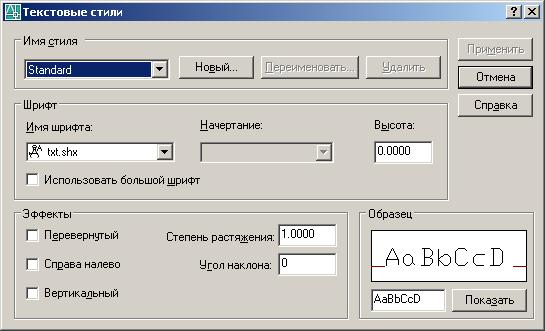
Для отображения размерного текста будем использовать стандартный текстовый стиль, в котором по умолчанию уже установлен шрифт txt. shx и высота текста, равная нулю (это значение позволит в дальнейшем задавать требуемую высоту текста в размерных стилях).
Приступаем к созданию и настройке размерных стилей.
С помощью кнопки "Размерные стили" на панели инструментов "Стили" открываем диалоговое окно "Диспетчер размерных стилей".
Единственный имеющийся в чертеже стиль "ISO-25" будем использовать для отображения обычных линейных размеров. Нам только необходимо изменить размер стрелок и высоту текста.
Нажимаем кнопку "Изменить", и в открывшемся диалоговом окне изменяем следующие параметры:
1) на вкладке "Символы и стрелки" в поле "Величина" задаем значение "5";
2) на вкладке "Текст" в поле "Высота текста" также задаем значение "5".
Нажимаем кнопку "ОК". Данный стиль готов к использованию.
Теперь на основе имеющегося стиля "ISO-25" создадим стиль для отображения линейных размеров, имеющих знак диаметра перед размерным числом.
В диалоговом окне "Диспетчер размерных стилей" нажимаем кнопку "Новый", в следующем окне задаем имя нового стиля "диам", нажимаем кнопку "Далее".
В открывшемся окне "Новый размерный стиль" на вкладке "Основные единицы" в поле "Префикс" записываем значение "%%с" ("с" – латинская!). Нажимаем кнопку "ОК".
Теперь на основе стиля "диам" создадим стиль для отображения линейных размеров с частично отсутствующими выносными и размерной линиями, имеющими знак диаметра перед размерным числом.
В диалоговом окне "Диспетчер размерных стилей" выбираем стиль "диам", нажимаем кнопку "Новый", в следующем окне задаем имя нового стиля "диам2", нажимаем кнопку "Далее".
В открывшемся окне "Новый размерный стиль" на вкладке "Линии" в областях "Размерные линии" и "Выносные линии" устанавливаем с одной стороны флажки в полях "Подавить" (неважно, с 1-ой или со 2-ой: главное, в дальнейшем начать наносить размер с нужной стороны). Нажимаем кнопку "ОК".
Итак, три размерных стиля готовы к использованию.
Делаем текущим стиль "диам2", для чего в диалоговом окне "Диспетчер размерных стилей" выбираем его в списке и нажимаем кнопку "Установить". Закрываем данное диалоговое окно.
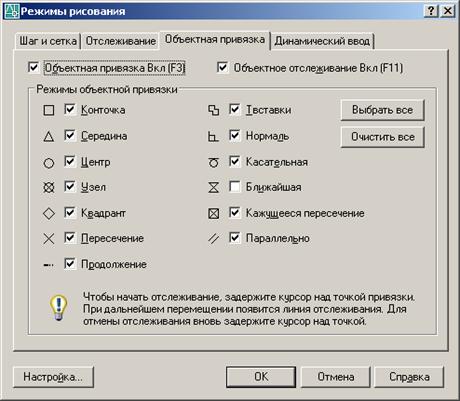
Настраиваем постоянный режим объектной привязки. Для этого щелкаем на кнопке  в строке состояния правой кнопкой мыши и в открывшемся контекстном меню выбираем пункт "Настройка…". В открывшемся окне выбираем все опции объектной привязки, кроме опции "Ближайшая". Такие настройки будут обеспечивать автоматическое отслеживание нужных нам точек при выполнении работы.
Включаем постоянный режим объектной привязки, нажав кнопку в строке состояния. Для отображения объектов в соответствии с их весами нажимаем кнопку  в строке состояния.
Итак, вся предварительная работа выполнена, можно приступать к вычерчиванию изображения.
На текущем слое "ось" вычерчиваем вертикальный отрезок длиной 129 единиц (габариты 119 плюс по 5 единиц с каждой стороны ось будет выступать за габариты).
Делаем текущим слой "0", выбрав его из списка "Управление слоями" (предварительно убедившись, что в графической зоне нет выбранных объектов).
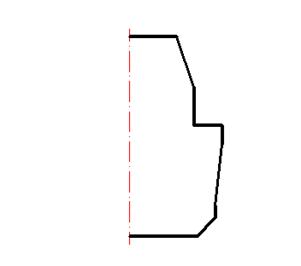
Начинаем вычерчивать правую половину контура детали, начав с точки, расположенной на
5 единиц выше нижнего конца осевой линии. При вычерчивании пользуемся методом "направление-расстояние", а также вводом относительных прямоугольных координат.
В результате получаем следующее изображение.
Прежде чем осуществить зеркальное отражение, вычерчиваем справа от оси границу внутреннего отверстия (хотя этой линии нет в задании, она нам пригодится при вычерчивании сплайна и в дальнейшем при простановке размера диаметра внутреннего отверстия, после чего мы ее сотрем).
Осуществляем зеркальное отображение объектов относительно нашей оси. Затем вычерчиваем с помощью сплайна границу, стараясь, чтобы сплайн уместился между осевой линией и границей внутреннего отверстия. Для указания начальной и конечной точек сплайна точно на верхней и нижней границах используем в однократном режиме опцию объектной привязки "Ближайшая".
Получили следующее изображение.
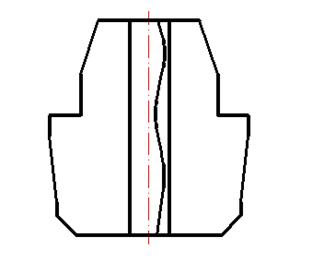
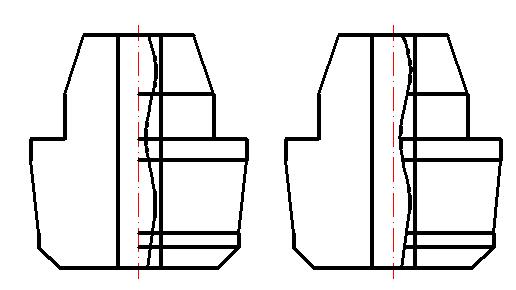
Теперь вычерчиваем горизонтальные линии, обозначающие кромки. Их удобнее вычертить в ортогональном режиме с запасом, например до оси (рисунок слева), а затем обрезать до сплайна (рисунок справа).
Делаем текущим слой "штрих".
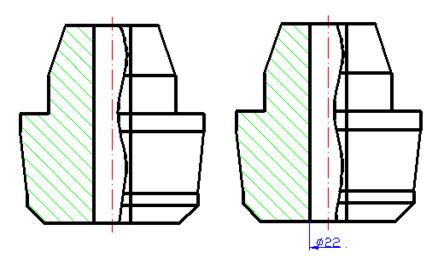
Для нанесения штриховки задаем команду КШТРИХ . В открывшемся диалоговом окне "Штриховка и градиент" выбираем тип "Из линий", задаем угол "135", интервал "6". Для задания контура штриховки нажимаем кнопку "Добавить: точки выбора" , указываем в графической зоне произвольную точку внутри предполагаемого контура штрихования, нажимаем <Enter>, а затем кнопку "ОК". Штриховка создана (рисунок слева).
Приступаем к нанесению размеров.
Делаем текущим слой "размер". Используя текущий размерный стиль "диам2" с помощью команды РЗМЛИНЕЙНЫЙ , проставляем размер диаметра внутреннего отверстия (рисунок справа).
Теперь правую вертикальную границу внутреннего отверстия стираем и продолжаем наносить размеры.
Делаем текущим размерный стиль "диам" и наносим размеры, обозначающие диаметр (рисунок слева).
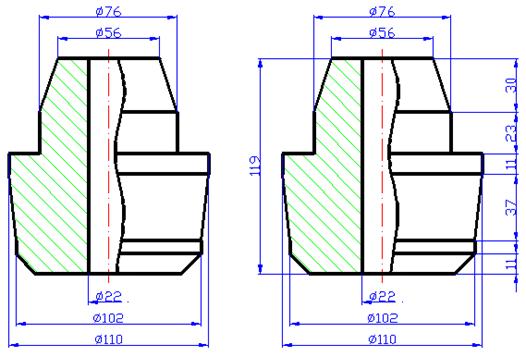
Делаем текущим размерный стиль "ISO-25" и наносим оставшиеся линейные размеры (рисунок справа).
Теперь оформим размер фаски, используя палитру "Свойства". Для этого щелкаем дважды на размере "11" и в открывшейся палитре "Свойства" в области "Основные единицы" для свойства "Размерный суффикс" задаем значение "x45%%d".
После этого, используя ручку возле размерного текста, переносим данный размерный текст ниже.
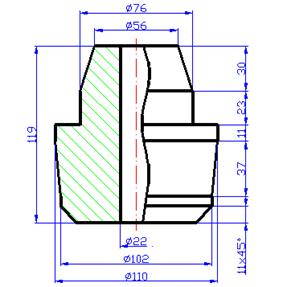
Нам осталось перенести все объекты со слоев "ось", "штрих" и "размер" на задний план, чтобы они не перекрывали линии основного контура. Для этого, воспользовавшись списком "Управление слоями", отключаем слой "0", выделяем рамкой все оставшиеся видимыми объекты, нажимаем кнопку "На задний план"  панели инструментов "Порядок следования", после чего вновь включаем слой "0".
Задание выполнено.
ГРАФИЧЕСКИЕ ПАКЕТЫ ПРОГРАММЫ AUTOCAD
МЕТОДИЧЕСКОЕ ПОСОБИЕ ПО ВЫПОЛНЕНИЮ ЛАБОРАТОРНЫХ РАБОТ
Ответственный за выпуск
Корректор
Операторы компьютерной верстки: ,
_____________________________________________________________________________________
ТГТУ – СГА

|
Из за большого объема этот материал размещен на нескольких страницах:
1 2 3 4 5 6 |
