


Партнерка на США и Канаду по недвижимости, выплаты в крипто
- 30% recurring commission
- Выплаты в USDT
- Вывод каждую неделю
- Комиссия до 5 лет за каждого referral
 Современная
Гуманитарная
Академия
Дистанционное образование
________________________________________________________
4083.01.01;МУ.06;1
МЕТОДИЧЕСКИЕ УКАЗАНИЯ
РАБОТА С ЭЛЕКТРОННЫМИ ТАБЛИЦАМИ MICROSOFT EXCEL 2007
КОЛЛЕКТИВНАЯ РАБОТА И ОБЕСПЕЧЕНИЕ
БЕЗОПАСНОСТИ ДАННЫХ
МОСКВА 2010
Разработано , сертиф. специалистом Microsoft (Microsoft office specialist)
Под ред. , канд. физ.-мат. наук
Рекомендовано Учебно-методическим
советом в качестве учебного пособия
для слушателей ДПО
МЕТОДИЧЕСКИЕ УКАЗАНИЯ
РАБОТА С ЭЛЕКТРОННЫМИ ТАБЛИЦАМИ MICROSOFT EXCEL 2007
КОЛЛЕКТИВНАЯ РАБОТА И ОБЕСПЕЧЕНИЕ
БЕЗОПАСНОСТИ ДАННЫХ
Настоящие методические указания предназначены как для преподавателей, так и слушателей курсов ДПО по офисным продуктам Microsoft.
Для слушателей ДПО Современной Гуманитарной Академии
_____________________________________________________________________________________
© СОВРЕМЕННАЯ ГУМАНИТАРНАЯ АКАДЕМИЯ, 2010
ОГЛАВЛЕНИЕ
Стр.
1 ЗАЩИТА ОТ НЕСАНКЦИОНИРОВАННОГО ПРОСМОТРА И ИЗМЕНЕНИЯ.. 4
1.1 Пароли. 4
1.2 Защита файлов от несанкционированного открытия. 6
1.3 Защита файлов от несанкционированного изменения. 7
1.4 Защита листа. 8
1.5 Защита структуры книги Excel 11
1.6 Создание общей книги. 13
1.7 Скрытие данных. 13
1.8 Защита всех ячеек листа. 14
1.9 Блокирование определенных ячеек и диапазонов ячеек. 16
1.10 Скрытие формул. 17
1.11 Запрещение изменений в окончательной версии документа. 18
2 Сохранение рабочей книги.. 20
2.1 Сохранение рабочих книг в формате предыдущих версий Excel 21
2.2 Преобразование документа, созданного в предыдущих версиях Excel 21
3 Консолидация данных.. 22
4 Подготовка документов к печати.. 24
4.1 Настройка разметки и параметров страницы.. 24
4.2 Предварительный просмотр. 26
4.3 Создание колонтитулов. 27
4.3.1 Добавление в документ колонтитула для первой страницы.. 27
4.4 Печать книги. 28
1 ЗАЩИТА ОТ НЕСАНКЦИОНИРОВАННОГО ПРОСМОТРА И ИЗМЕНЕНИЯ
В Excel 2007 предусмотрено несколько уровней защиты табличных данных. Эти уровни защиты позволяют ограничивать доступ к файлам, запрещать несанкционированное их открытие или сохра-нение в них изменений. Защиту данных можно применить к элементам книги, ограничив просмотр отдельных листов или изменение данных на листе, можно защитить элементы листа, например ячейки с формулами, запретив доступ к ним или предоставить доступ к определенным диапазонам данных. Все уровни защиты являются не взаимоисключающими, а взаимодополняющими.
1.1 Пароли
Защита информации от просмотра и изменения основана на использовании паролей.
В качестве пароля можно использовать любой набор символов. В паролях можно использо-вать как русские, так и английские буквы. Однако пароли, содержащие русские буквы, не могут быть правильно распознаны при использовании Excel на компьютерах Macintosh. При вводе пароля учитывается регистр букв.
Следует применять надежные пароли, представляющие собой сочетание прописных и строчных букв, цифр и символов (не менее шести). Пароли, не содержащие полный набор таких элементов, являются ненадежными. Например, надежный пароль: GHq!90t, ненадежный пароль: Office10. При вводе пароля он никогда не отображается на экране. Вместо каждого символа вводимого пароля отображается точка (рисунок 1).
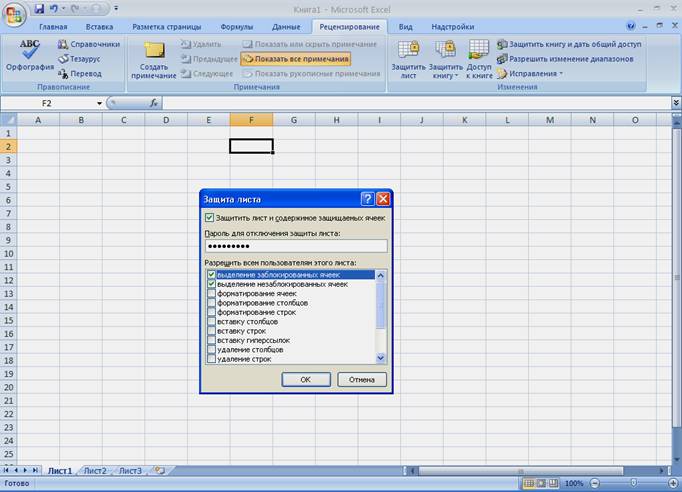
Рисунок 1. Окно Защита листа. Отображение пароля при вводе
После ввода пароля и нажатия кнопки ОК всегда появляется окно подтверждения пароля (рисунок 2), в котором необходимо ввести пароль еще раз. Это сделано во избежание случайного неправильного ввода пароля.

Рисунок 2. Окно Подтверждение пароля
В Excel не существует стандартных средств восстановления забытых паролей. Так как при утере пароля доступ к защищенной книге или элементам листа невозможен, во избежание проблем реко-мендуется держать в надежном месте список всех паролей и соответствующих им книг и листов.
При снятии защиты, например, c листа Excel необходимо ввести пароль в окно Снять защиту листа (рисунок 3).
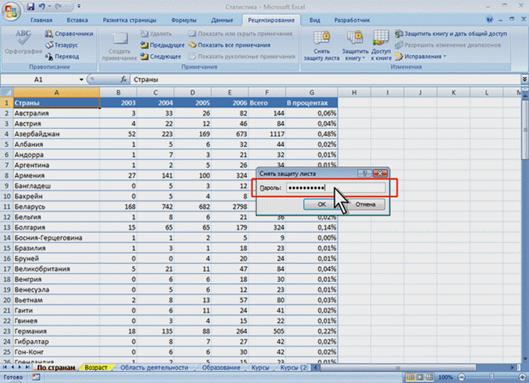
Рисунок 3. Окно Снять защиту листа
1.2 Защита файлов от несанкционированного открытия
Доступ к рабочим книгам можно ограничить, установив пароли. Это обязывает пользователей вводить пароль в ответ на запрос, который появляется при попытке открыть рабочую книгу.
В результате доступ к данным получат только те пользователи, которым известен пароль.
Пароль для защиты файла от несанкционированного открытия устанавливают при сохранении файла. Для этого необходимо следующее.
1. Щелкните на кнопке Office, а затем выберите команду Сохранить как.
2. В окне Сохранение документа щелкните на кнопке Сервис, выберите команду Общие параметры.
3. В окне Параметры сохранения (рисунок 4) введите пароль в поле Пароль для открытия и щелкните на кнопке ОК.
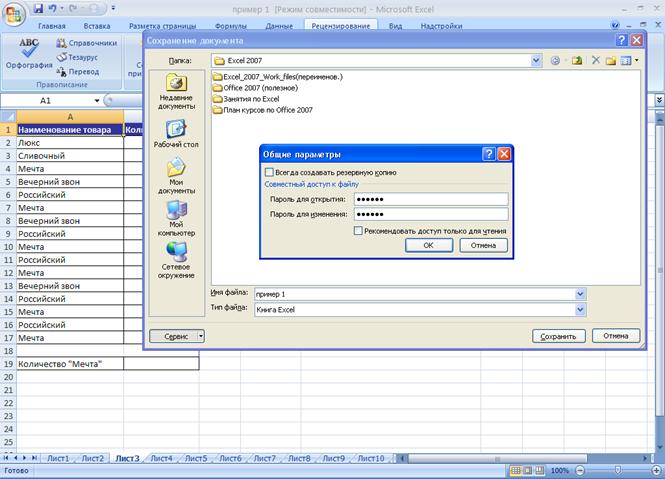
Рисунок 4. Ввод пароля для защиты файла от открытия
4. В окне Подтверждение пароля введите его еще раз.
5. В окне Сохранение документа щелкните на кнопке Сохранить.
При открытии файла выйдет окно запроса пароля (рисунок 5), в котором необходимо ввести пароль и нажать кнопку ОК.
Снять пароль можно только после открытия файла. Для этого необходимо следующее.
1. Щелкните на кнопке Office, а затем выберите команду Сохранить как.
2. В окне Сохранение документа щелкните на кнопке Сервис, выберите команду Общие пара-метры.
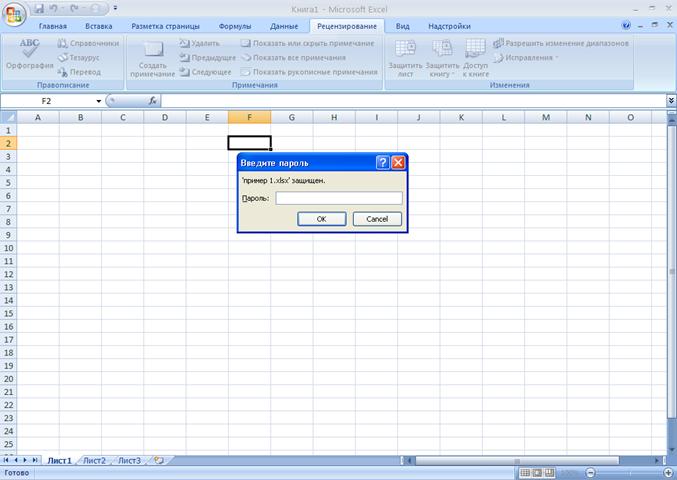
Рисунок 5. Окно Введите пароль
3. В окне Параметры сохранения (см. рисунок 4) очистите поле Пароль для открытия и щелкните на кнопке ОК.
4. В окне Сохранение документа щелкните на кнопке Сохранить.
1.3 Защита файлов от несанкционированного изменения
Защитить файлы от несанкционированного изменения можно, установив пароль на разреше-ние записей изменений в файле. Пароль для защиты файла устанавливают при сохранении файла. Для этого необходимо следующее.
1. Щелкните на кнопке Office, а затем выберите команду Сохранить как.
2. В окне Сохранение документа щелкните на кнопке Сервис, выберите команду Общие пара-метры.
3. В окне Параметры сохранения введите пароль в поле Пароль для изменения (см. рисунок 4) и щелкните на кнопке ОК.
4. В окне подтверждения пароля введите его еще раз.
5. В окне Сохранение документа щелкните на кнопке Сохранить.
При попытке открытия файла откроется окно Пароль (рисунок 6), в котором необходимо ввести пароль и нажать кнопку ОК.
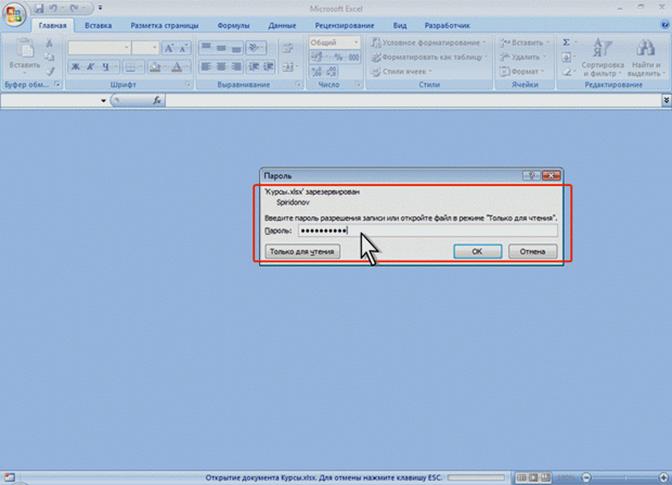
Рисунок 6. Окно Пароль
Открыть файл для работы можно также посредством команды Только для чтения в диало-говом окне Пароль. Однако при попытке сохранения изменений, произведенных в файле, выйдет предупреждение об ограничении доступа, и файл можно будет сохранить только под другим именем или в другой папке.
Снять пароль можно только после открытия файла. Для этого необходимо следующее.
1. Щелкните на кнопке Office, а затем выберите команду Сохранить как.
2. В окне Сохранение документа щелкните на кнопке Сервис, выберите команду Общие пара-метры.
3. В окне Параметры сохранения очистите поле Пароль для изменения и щелкните на кнопке ОК.
4. В окне Сохранение документа щелкните на кнопке Сохранить.
1.4 Защита листа
По умолчанию все ячейки листа являются защищаемыми. Термин «защищаемая ячейка» применяется к ячейкам, которые нельзя изменить при включенной защите листа.
Для защиты ячеек от несанкционированных изменений:
1. Выделите все ячейки листа.
2. Щелкните на кнопке Формат в группе Ячейки вкладки Главная и выберите команду Формат ячейки или щелкните правой кнопкой мыши по выделенным ячейкам и в контекстном меню выберите команду Формат ячеек.
3. Во вкладке Защита диалогового окна Формат ячеек установите флажок Защищаемая ячейка.
Когда защита включена, установленный флажок запрещает внесение изменений в защищае-мые ячейки. Флажок Скрыть формулы обеспечивает скрытие содержащейся в ячейке формулы, что может пригодиться, если в формуле используются конфиденциальные данные.
В тех случаях, когда допускается просмотр рабочей книги, но запрещается редактирование данных рабочего листа, проводят следующую настройку.
1. В группе Изменения вкладки Рецензирование щелкают на кнопке Защитить лист.
2. В диалоговом окне Защита листа (рисунок 7) в поле Пароль для отключения защиты листа вводят пароль, а в списке Разрешить всем пользователям этого листа устанавливают флажки, разрешающие определенные действия.
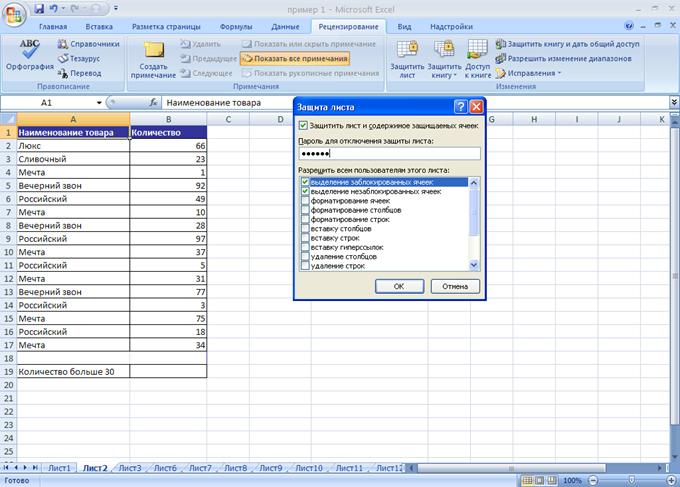
Рисунок 7. Установка защиты листа
3. Перед установкой разрешений необходимо установить флажок Защитить лист и содер-жимое защищаемых ячеек и щелкнуть на кнопке ОК.
4. В окне Подтверждение пароля вводят пароль еще раз.
При попытке выполнения на листе неразрешенных действий, появится окно сообщения (рисунок 8).
Для снятия защиты листа:
1. В группе Изменения вкладки Рецензирование щелкните на кнопке Снять защиту листа.
2. В окне Снять защиту листа (рисунок 9) введите пароль и щелкните на кнопке ОК.
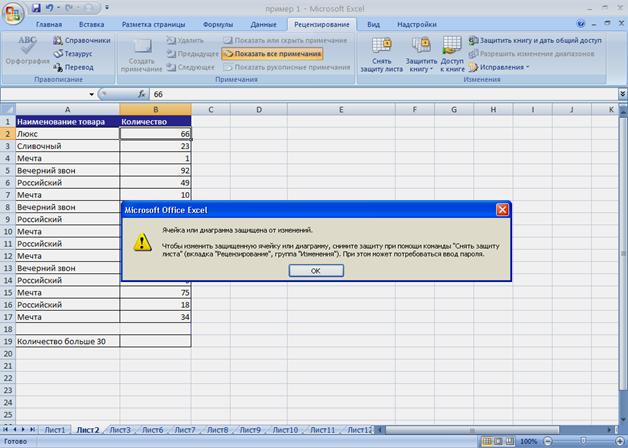
Рисунок 8. Сообщение о запрете действий с защищенным листом
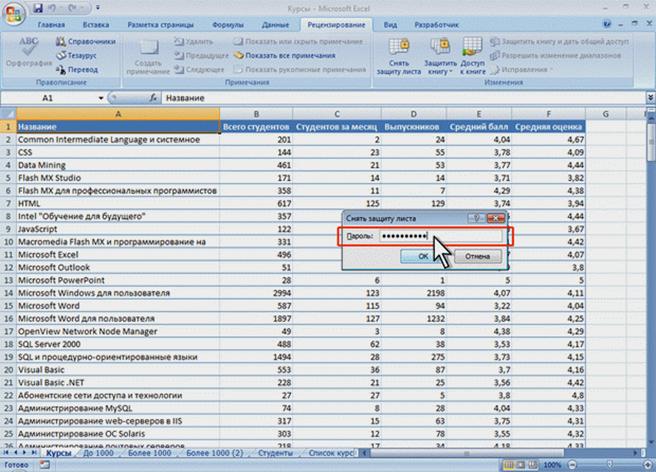
Рисунок 9. Снятие защиты листа
1.5 Защита структуры книги Excel
Под защитой структуры книги от изменений понимается запрет действий с листами книги. Защита книги - это запрет перемещения, изменения размеров, скрытие, показ и закрытие окон. Для защиты книги Excel от несанкционированных изменений:
1. В группе Изменения вкладки Рецензирование щелкните на кнопке Защитить книгу и выбе-рите команду Защита структуры и окон (рисунок 10).
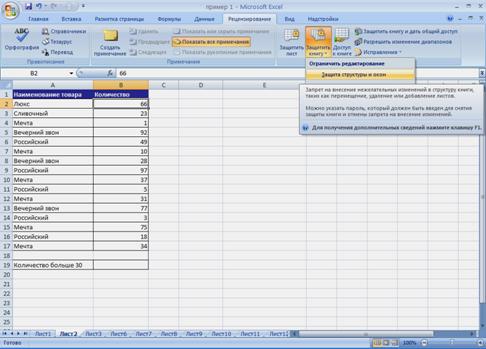
Рисунок 10. Кнопка Защитить книгу группы Изменения вкладки Рецензирование
2. В окне Защита структуры книги (рисунок 11) установите флажок структуру для защиты структуры книги и флажок окна для защиты окон книги, чтобы при каждом открытии книги ее окна сохраняли свой размер и положение. В поле Пароль введите пароль и щелкните на кнопке ОК.

Рисунок 11. Ввод пароля для защиты книги
3. В окне подтверждения пароля введите его еще раз.
При попытке выполнить с книгой недопустимое действие появится соответствующее сообще-ние (рисунок 12).

Рисунок 12. Сообщение о запрете действий с защищенной книгой
Для снятия защиты книги:
1. В группе Изменения вкладки Рецензирование щелкните на кнопке Защитить книгу и выбе-рите команду Защита структуры и окон (см. рисунок 11).
2. В окне Снять защиту книги (рисунок 13) введите пароль и щелкните на кнопке ОК.
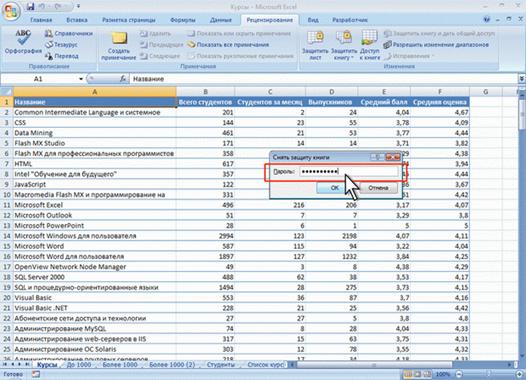
Рисунок 13. Снятие защиты книги
1.6 Создание общей книги
Общая книга Excel – это книга, настроенная для одновременного ввода, просмотра и редак-тирования по сети несколькими пользователями. При этом каждый пользователь, сохраняющий книгу, видит изменения, внесенные другими пользователями.
Количество пользователей, имеющих возможность одновременно открывать общую книгу - 256. Количество личных представлений в общей книге ограничено лишь объемом доступной оператив-ной памяти. Личные представления - это наборы параметров отображения открытых окон и наборы печати. Количество дней, поддерживаемое журналом изменений, - 32767 (по умолчанию - 30 дней).
Журнал изменений - сведения в общей книге об изменениях, внесенных в ходе последних сеансов работы, о том, кто внес изменения, когда изменения были сделаны и какие данные были изменены. Журнал может помочь в определении всех изменений, внесенных в данные книги. Такие изменения можно принимать или отклонять. Отслеживание изменений особенно полезно в случае, когда книгу изменяет несколько пользователей. Оно также применяется при передаче книги на рецензию, когда введенные правки необходимо свести в одну копию книги, включив в нее измене-ния и комментарии, которые требуется сохранить. Наибольшее количество одновременно объеди-няемых книг ограничено лишь объемом доступной оперативной памяти.
Чтобы сделать рабочую книгу доступной коллегам для совместной работы необходимо открыть к ней доступ. Для этого необходимо следующее.
1. На вкладке Рецензирование в разделе Изменения щелкните на кнопке Доступ к книге.
2. В диалоговом окне Управление доступом к файлу, поставьте флажок Разрешить изменять файл нескольким пользователям одновременно.
3. На вкладке Подробнее задайте параметры доступа к книге.
Особый интерес представляют два параметра, приведенные на вкладке Подробнее. Первое поле Хранить журнал изменений в течение указывает, хранить ли журнал изменений и в течение какого периода, по умолчанию изменения хранятся в течение 30 дней. Активация этого параметра включает режим отслеживания всех изменений в книге. Второй важный параметр определяет способ внесения противоречивых изменений. Например, два менеджера могут одновременно ввести разные цены за одну и ту же услугу. Параметр Запрашивать, чьи изменения имеют преимущество позволяет решить, какую из этих цен следует сохранить.
1.7 Скрытие данных
Листы книги можно защитить от просмотра. Защитить от просмотра можно как один лист, так и сразу несколько. Во втором случае необходимо сгруппировать листы.
Для скрытия данных листа Excel:
1. Щелкните на ярлыке скрываемого листа правой кнопкой мыши.
2. В контекстном меню выберите команду Скрыть.
После этого необходимо защитить структуру книги. Нельзя скрыть все листы книги. Хотя бы один лист всегда должен отображаться.
Для отображения скрытых листов необходимо снять защиту книги, для этого:
1. На вкладке Рецензирование выберите Защитить книгу, снимите галочку в поле Защита структуры и окон и введите пароль.
2. Щелкните на ярлыке любого листа правой кнопкой мыши.
3. В контекстном меню выберите команду Отобразить.
4. В окне Вывод на экран скрытого листа (рисунок 14) дважды щелкните на имени отобра-жаемого листа или выберите лист и щелкните на кнопке ОК.
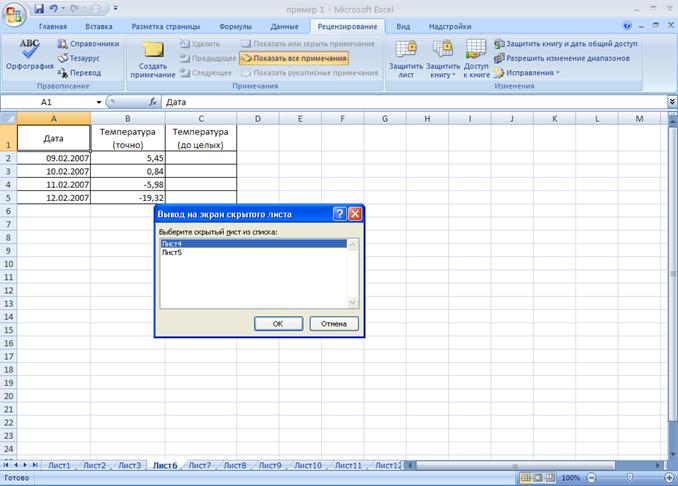
Рисунок 14. Окно Вывод на экран скрытого листа
Столбцы и строки листа также можно скрыть от просмотра. После скрытия столбцов и/или строк необходимо защитить лист от изменений.
1.8 Защита всех ячеек листа
Перед защитой всех ячеек листа от несанкционированных изменений, прежде всего, следует убедиться, что на вкладке Защита диалогового окна Формат ячеек установлен флажок Защищае-мая ячейка. Диалоговое окно Формат ячеек раскрывается при выборе одноименной команды в контекстном меню, которое вызывается щелчком правой кнопкой мыши на любой ячейке листа.
В программе Excel флажок Защищаемая ячейка всегда установлен по умолчанию.
Далее на вкладке Рецензирование в группе Изменения выбирают команду Защитить лист.
В диалоговом окне Защита листа (рисунок 15) в поле Пароль для отключения защиты листа сле-дует ввести пароль, а в списке Разрешить всем пользователям этого листа установить флажки, разрешающие определенные действия. Перед установкой разрешений необходимо установить флажок Защитить лист и содержимое защищаемых ячеек.
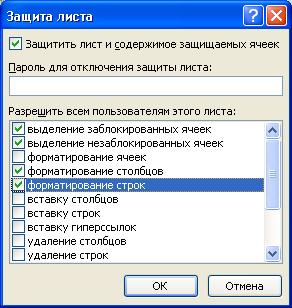
Рисунок 15. Диалоговое окно Защита листа
В случае, когда ни один флажок в списке Разрешить всем пользователям этого листа: в диа-логовом окне Защита листа не установлен (не разрешены все перечисленные в диалоговом окне опции), на листе тем не менее разрешаются следующие действия:
- установка параметров страницы;
- вставка разрывов страницы.
С другой стороны, даже при установке всех разрешений (все флажки в диалоговом окне Защита листа установлены), на листе запрещаются следующие действия:
- ввод, удаление и редактирование содержимого ячеек;
- копирование и перемещение ячеек на листе;
- вставка данных в ячейки из буфера обмена;
- проверка орфографии;
- вставка отдельных ячеек;
- объединение и разъединение ячеек;
- изменение стилей оформления, используемых на листе;
- вставка рисунков.
Устанавливая соответствующие флажки в диалоговом окне Защита листа, можно разрешить следующие действия:
- выделение заблокированных ячеек – можно выделять любые ячейки;
- выделение разблокированных ячеек – можно выделять только ячейки, для которых в диало-говом окне Формат ячеек снят флажок Защищаемая ячейка. Для удобства перемещения между незащищенными ячейками можно пользоваться клавишей клавиатуры Tab;
- форматирование ячеек – можно изменять все параметры форматирования в диалоговых окнах Формат ячеек или Условное форматирование;
- форматирование столбцов – можно изменять ширину столбца или скрытие столбцов;
- форматирование строк – можно изменять высоту строки или скрытие строк;
- вставка столбцов – можно вставлять столбцы;
- вставка строк – можно вставлять строки;
- вставка гиперссылок – можно вставлять гиперссылки только в незащищенные ячейки;
- удаление столбцов – можно удалять столбцы. Следует обратить внимание на то, что если установлена защита от удаления столбцов, а защита от вставки столбцов не установлена, разрешено вставлять столбцы, но нельзя их удалять;
- удаление строк – можно удалять строки. Следует обратить внимание на то, что если уста-новлена защита от удаления строк, а защита от вставки строк не установлена, разрешено вставлять строки, но нельзя их удалять;
- сортировка – можно сортировать только диапазоны, содержащие незащищенные ячейки;
- использование автофильтра – разрешено использовать стрелки раскрытия списка для изменения фильтра в отфильтрованном диапазоне. Независимо от установки данного параметра, нельзя создавать или удалять отфильтрованные диапазоны;
- использование отчетов сводных таблиц – разрешено форматировать, изменять макет, обновлять или каким-либо иным образом изменять отчеты сводных таблиц или создавать новые отчеты;
- изменение объектов – разрешено изменять и удалять графические объекты, добавлять или изменять примечания;
- изменение сценариев – разрешено просматривать скрытые сценарии, вносить изменения в защищенные сценарии и удалять их. При этом допускается изменение значений незащищенных ячеек и добавление новых сценариев.
При попытке выполнения на листе неразрешенных действий, появится окно сообщения следую-щего вида (рисунок 16).

Рисунок 16. Сообщение о запрете действий с защищенным листом
1.9 Блокирование определенных ячеек и диапазонов ячеек
При защите листа по умолчанию происходит блокировка ячеек, после чего их нельзя изменять. Чтобы разрешить изменение ячеек, сохранив блокировку некоторых из них, можно разблокировать все ячейки, а затем заблокировать только определенные ячейки и диапазоны ячеек перед защитой листа.
Для этого необходимо следующее.
1. Выделите лист целиком, нажав кнопку Выделить все  .
.
2. На вкладке Главная в группе Шрифт нажмите кнопку вызова диалогового окна Формат ячеек: шрифт  (рисунок 17).

 |
Рисунок 17. Кнопка вызова диалогового окна Формат ячеек: шрифт
3. На вкладке Защита снимите флажок Защищаемая ячейка, а затем нажмите кнопку ОК. При защите листа все ячейки будут разблокированы.
4. Выделите на листе только те ячейки, которые необходимо заблокировать.
5. На вкладке Главная в группе Шрифт нажмите кнопку вызова диалогового окна  рядом с надписью Шрифт.
6. На вкладке Защита установите флажок Защищаемая ячейка, а затем нажмите кнопку ОК.
7. На вкладке Рецензирование в группе Изменения выберите команду Защитить лист.
8. В списке Разрешить всем пользователям этого листа выберите элементы, которые должны изменять пользователи.
9. В поле Пароль для отключения защиты листа введите пароль для листа, нажмите кнопку ОК, а затем повторно введите пароль для подтверждения:
– пароль задавать необязательно. Если не задать пароль, любой пользователь сможет снять защиту с листа и изменить защищенные элементы;
– убедитесь, что выбранный пароль легко запомнить, поскольку в случае утраты пароля доступ к защищенным элементам листа будет невозможен.
1.10 Скрытие формул
Скрытие формул подразумевает скрытие не только собственно формул, а вообще отображения любого содержимого ячеек, указанных в строке формул.
Для скрытия формул:
1. Выделите ячейки со скрываемыми формулами.
2. Щелкните на кнопке Формат в группе Ячейки вкладки Главная и выберите команду Фор-мат ячейки или щелкните правой кнопкой мыши по выделенным ячейкам и в контекстном меню выберите команду Формат ячеек.
3. Во вкладке Защита окна Формат ячеек (рисунок 18) установите флажок Скрыть формулы.
Скрытые от просмотра формулы будут только на листе, защищенном от изменений. Уровень защиты листа значения не имеет. Для отображения формул достаточно снять защиту листа от изменений.
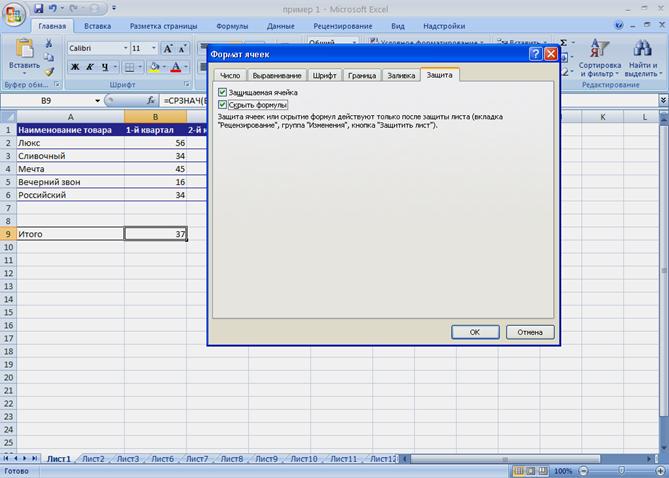
Рисунок 18. Диалоговое окно Формат ячеек, вкладка Защита
1.11 Запрещение изменений в окончательной версии документа
Чтобы сделать подготовленный документ Excel доступным другим пользователям только для чтения и защитить его от изменений, следует применить команду Пометить как окончательный.
Для этого необходимо следующее.
1. Откройте документ, который необходимо пометить как окончательный.
2. Щелкните на кнопке Office, выберите пункт Подготовить, а затем щелкните команду Пометить как окончательный.
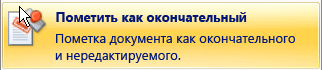
Когда документ помечен как окончательный, в нем недоступны или отключены команды ввода, редактирования и проверки правописания, и документ становится доступным только для чтения. Кроме того, свойство документа Состояние принимает значение Окончательный. Команда Поме-тить как окончательный означает, что пользователь предоставляет окончательную версию доку-мента для совместного использования. Эта команда позволяет предотвратить внесение рецензен-тами или читателями непреднамеренных изменений в документе.
Команда Пометить как окончательный не является средством обеспечения безопасности. Любой пользователь, получивший электронную копию документа, помеченного как окончатель-ный, может отредактировать этот документ, сняв с него состояние Помечен как окончательный. Информация о том, что документ помечен как окончательный, и соответствующий значок также отображаются в строке состояния рабочего окна Excel.

Документы, помеченные как окончательные в версии Microsoft Office 2007, не будут иметь состояние только для чтения, если их открыть в более ранних версиях программ Microsoft Office.
Упражнение 1
В этом упражнении Вы включите доступ к рабочей книге и затем отправите книгу в виде прикрепленного файла сообщения. Рабочие папки находятся в папке Excel_2007_Work_files.
1. Запустите программу Microsoft Office Excel 2007.
2. Откройте файл Sharing, находящийся в папке Collaborating.
3. Перейдите к командной вкладке Рецензирование.
4. В наборе команд Изменения выберите команду Доступ к книге. (Откроется диалоговое окно Управление доступом к файлу.)
5. Включите параметр Разрешить изменять файл нескольким пользователям одновременно и нажмите OK.
6. В открывшемся окне нажмите OK.
7. Щелкните на кнопке MS Office.
8. Выберите команду Отправить, затем пункт Электронная почта.
9. Заполните поле Кому и отправьте сообщение.
10. Сохраните книгу и закройте Excel.
Упражнение 2
В этом упражнении Вы защитите книгу от изменений кроме определенных ячеек. Рабочие папки находятся в папке Excel_2007_Work_files.
1. Запустите программу Excel 2007.
2. Откройте файл Protection, находящийся в папке Collaborating.
3. Перейдите к командной вкладке Рецензирование.
4. В наборе команд Изменения выберите команду Разрешить изменения диапазонов. (Откроется диалоговое окно Разрешить изменения диапазонов.)
5. Щелкните на кнопке Создать. (Откроется диалоговое окно Новый диапазон.)
6. Щелкните в поле Ячейки и выделите диапазон ячеек C9:F13.
7. Нажмите OK, чтобы закрыть диалоговое окно Новый диапазон.
8. Щелкните на кнопке Защитить лист. (Откроется диалоговое окно Защита листа.)
9. Оставьте параметры по умолчанию и дважды нажмите OK, чтобы закрыть диалоговое окно.
10. Перейдите к ячейке С6 и попробуйте ввести текст.
11. Перейдите к ячейке C9 и замените введенное значение на любое другое.
12. Сохраните книгу и закройте Excel.
Упражнение 3
В этом упражнении Вы установите пароль на открытие и изменение книги. Рабочие папки находятся в папке Excel_2007_Work_files.
1. Запустите программу MS Excel 2007.
2. Откройте файл Password, находящийся в папке Collaborating.
3. Щелкните на кнопке MS Office.
4. Выберите команду Сохранить как, затем пункт Книга Excel. (Откроется диалоговое окно Сохранение документа.)
5. Щелкните на кнопке Сервис, затем выберите пункт Общие параметры. (Откроется диало-говое окно Общие параметры.)
6. В поле Пароль для открытия введите 123.
7. В поле Пароль для изменения введите 12.
8. Нажмите OK, затем введите пароль еще раз.
9. Щелкните на кнопке Сохранить и закройте Excel.
10. Перейдите к папке Collaborating и откройте файл Protection (Excel запросит пароль на открытие.)
11. Введите пароль на открытие, затем пароль на изменение. (Книга будет открыта.)
12. Щелкните на кнопке MS Office.
13. Выберите команду Сохранить как, затем пункт Книга Excel. (Отроется диалоговое окно Сохранение документа.)
14. Щелкните на кнопке Сервис, затем выберите пункт Общие параметры. (Откроется диало-говое окно Общие параметры.)
15. Удалите оба пароля.
16. Сохраните книгу и закройте Excel.
2 Сохранение рабочей книги
Для сохранения документа в Excel 2007 пользуются кнопкой Сохранить на панели быстрого доступа или выполняют команду Сохранить, в меню кнопки Office.
При первом сохранении документа открывается диалоговое окно Сохранение документа, позволяющее указать имя файла в поле Имя файла, создать новую папку и поместить туда файл (рисунок 19). Кнопка Создать папку позволяет создать новую папку прямо в диалоговом окне.
Файлы, относящиеся к одному проекту или объединенные по какому-либо иному принципу, рекомендуется хранить в одной папке. Это позволяет упорядочить информацию и упростить поиск данных.
Все последующие версии документа будут сохраняться в том же файле, причем новая версия документа замещает предыдущую версию. Если требуется сохранить обе версии документа (исходную и содержащую последние изменения), используют команду Сохранить как, указав имя и положение нового файла. Документ можно сохранить в той же папке, открыть другую папку или создать новую.
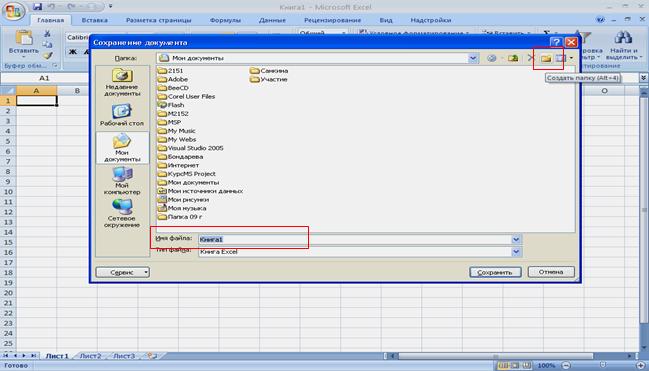 |
Рисунок 19. Диалоговое окно Сохранение документа
2.1 Сохранение рабочих книг в формате предыдущих версий Excel
Рабочая книга Excel 2007 может быть сохранена в различных форматах, что позволяет открыть ее в другой программе или версии Excel. Это особенно важно, если предполагается работать с одним и тем же файлом в разных программах. Например, файл формата Excel 2007 можно сохранить в формате предыдущих версий Excel 97-2003.
Для этого:
1. Щелкните на кнопке Office и в раскрывающемся меню выберите команду Сохранить как.
2. В раскрывшемся окне Сохранение документа в поле Тип файла выберите пункт Книга Excel 97-2003.
3. В поле Имя файла введите новое имя документа.
4. Щелкните на кнопке Сохранить.
Чтобы сохранить документ в другом формате, следует выполнить следующие шаги:
1. В меню кнопки Office выберите команду Сохранить как.
2. В раскрывшемся окне Сохранение документа в поле Тип файла выберите пункт Другие форматы.
3. В поле Имя файла введите новое имя документа.
4. Щелкните на стрелке поля Тип файла, а затем выберите нужный формат.
5. Щелкните на кнопке Сохранить.
2.2 Преобразование документа, созданного в предыдущих версиях Excel
При открытии в Excel 2007 документа, созданного в одной из ранних версий программы, авто-матически включается режим совместимости, и в строке заголовка окна книги отобразится надпись Режим ограниченной функциональности в квадратных скобках. Включение этого режима гаранти-рует, что при работе с документом не будут использоваться новые расширенные возможности Excel 2007, и таким образом пользователи более ранних версий программы смогут по-прежнему работать с данным документом.
Если же возникает необходимость преобразовать такой документ в формат Excel 2007, то для этого:
1. В верхнем левом углу окна программы щелкните по кнопке Office.
2. В меню типичных команд выберите кнопку Преобразовать.
3. В окне подтвердить свой выбор кнопкой ОК.
После преобразования документа Excel 2007 сохранить его уже в новом формате.
Упражнение 4
В этом упражнении Вы запустите Excel, откроете существующую книгу, сохраните ее в фор-мате Excel 97-2003, затем преобразуете книгу в формат Excel 2007 и сохраните в этом формате. Рабочие папки находятся в папке Excel_2007_Work_files.
1. Запустите программу Excel 2007.
2. Откройте файл FileOpen, находящийся в папке GettingTOKnowExcel.
3. Щелкните по кнопке Office.
4. В раскрывшемся окне щелкните на стрелке команды Сохранить как, затем выберите команду Книга Excel 97-2003. Откроется диалоговое окно Сохранение документа.
5. В поле Имя файла введите FirstBoOK и щелкните на кнопке Сохранить.
6. Щелкните на кнопке Office.
7. В открывшемся окне выберите команду Преобразовать.
8. В открывшемся окне выберите OK. (Теперь все функции Excel 2007 доступны.)
9. На панели Быстрого доступа щелкните на кнопке Сохранить.
10. Щелкните на кнопке Office.
11. В раскрывшемся окне выберите команду Закрыть.
Рабочая книга Excel 2007 закроется.
3 Консолидация данных
Консолидация (обобщение) данных проводится в том случае, если необходимо подытожить данные, хранящиеся на разных листах или в различных рабочих книгах. С помощью функции консолидации данных из несмежных диапазонов можно выполнить те же операции, что и при автоматическом определении промежуточных итогов, то есть вычислить сумму, минимальное, максимальное или среднее значения и т. д.
Данные для консолидации можно задавать тремя способами.
1. С помощью формул, содержащих ссылки. Для расчета итоговых данных составляют обыч-ные или так называемые трехмерные формулы, то есть формулы, которые содержат ссылки на диапазоны, включающие ячейки с данными разных листов. Этот метод следует использовать в тех случаях, когда исходные данные расположены бессистемно.
2. По расположению ячеек. Исходные данные для консолидации задаются в диалоговом окне в виде ссылок. При этом требуется, чтобы данные в каждом диапазоне имели одинаковую струк-туру.
3. По заголовкам строк или столбцов. Ячейки, содержащие исходные данные для консолидации, идентифицируются по заголовкам, а не путем указания их адреса. В этом случае не обязательно, чтобы исходные данные на разных листах были расположены одинаково.
Второй и третий методы задания исходных данных для консолидации – по расположению ячеек и по заголовкам строк или столбцов – реализуются в диалоговом окне Консолидация, которое вызывается щелчком на кнопке Консолидация, расположенной на вкладке Данные в группе команд Работа с данными (рисунок 20).
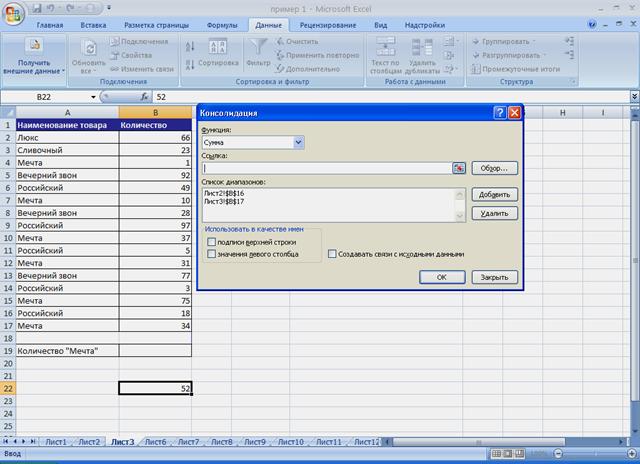
Рисунок 20. Диалоговое окно Консолидация
Для консолидации данных из нескольких рабочих листов необходимо следующее.
1. Откройте рабочий лист, на котором требуется разместить объединенные данные с других рабочих листов.
2. Выделите ячейку, в которую следует поместить данные консолидации.
3. На вкладке Данные из группы команд Работа с данными, щелкните на кнопке Консоли-дация.
4. Щелкните на кнопке OK, чтобы закрыть диалоговое окно и получить объединенные данные.
Упражнение 5
В этом упражнении Вы произведете консолидацию данных двух офисов. Рабочие папки нахо-дятся в папке Excel_2007_Work_files.
1. Запустите программу Microsoft Office Excel 2007.
2. Откройте файл Consolidate, находящийся в папке Analyzing.
3. Щелкните по ярлыку листа Лист3.
4. Перейдите к ячейке A1.
5. Перейдите к командной вкладке Данные.
6. В наборе команд Работа с данными выберите команду Консолидация. (Откроется диало-говое окно Консолидация.)
7. Щелкните в поле Ссылка.
8. Перейдите на лист Офис1.
9. Выделите диапазон ячеек A2:E9.
10. Щелкните на кнопке Добавить.
11. Перейдите на лист Офис2.
12. Выделите диапазон ячеек A2:E9.
13. Сделайте активными параметры Подписи верхней строки, Значения левого столбца и Создавать связи с исходными данными.
14. Нажмите OK. (Excel произведет консолидацию данных двух листов.)
15. Сохраните книгу и закройте Excel.
4 Подготовка документов к печати
Перед печатью большего диапазона данных необходимо задать параметры страниц документа. Это может быть ориентация страниц, поля, масштаб и т. д.
4.1 Настройка разметки и параметров страницы
При распечатке документа Excel нередко возникает потребность изменить ориентацию рабо-чего листа, изменить поля документа, увеличить или уменьшить истинный масштаб отображения рабочего листа при печати.
Вкладка Разметка страницы позволяет выбрать размер печатного листа, установить сквоз-ные строки и столбцы, вставить разрыв, настроить параметры печати (рисунок 21).
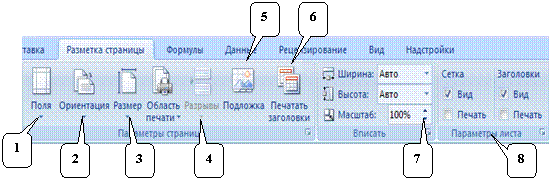 |
Рисунок 21. Вкладка Разметка страницы:
1 – установка размеров полей печатного документа;
2 – выбор ориентации страницы: книжная или альбомная;
3 – выбор размера бумаги, на котором будет распечатываться документ;
4 – вставка принудительного разрыва страницы, т. е. указание места,
с которого начинается новая страница; 5 – выбор графического файла (рисунка)
в качестве фона рабочего листа; 6 – отображение одного и того же заголовка,
находящегося в строке или столбце, на многостраничных рабочих листах
(сквозные строки и столбцы); 7 – изменение масштаба печатного документа;
8 – отображение и печать линий между строками и столбцами,
а также заголовков строк и столбцов
На вкладке Разметка страницы также можно вызвать диалоговое окно Параметры страницы и там произвести все необходимые установки. Это окно вызывается разными способами, например, нажав на стрелку у названия группы Параметры страницы. Диалоговое окно Параметры стра-ницы имеет четыре вкладки: Страница, Поля, Колонтитулы, Лист (рисунок 22).
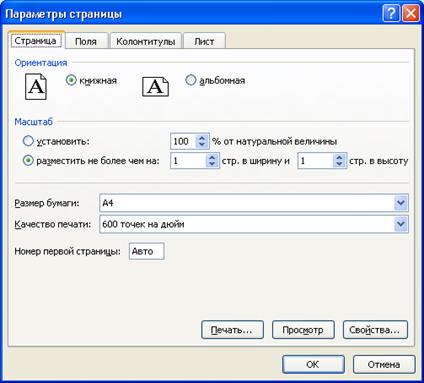
Рисунок 22. Диалоговое окно Параметры страницы
В этом диалоговом окне можно сделать такие же установки, как и с использованием кнопок на вкладке Разметка страницы (см. рисунок 21).
Рабочий лист можно подготовить к печати, разместив его на определенном числе страниц. Для этого активируют вкладку Разметка страницы и используют установки, представленные в группе Вписать. Необходимо выбрать количество страниц, на которых будет размещена таблица команды Разместить не более чем на с помощью стрелок полей стр. в ширину и стр. в высоту.
В тех случаях, когда требуется напечатать часть рабочего листа, выделяют соответствующий диапазон ячеек, а затем щелкают на кнопке Область печати в разделе Параметры страницы вкладки Разметка страницы. В появившемся меню выбирают команду Задать. Вокруг выделен-ных ячеек появится пунктирный контур. Чтобы удалить выделение, щелкают на кнопке Область печати, а затем на команде Убрать.
Определив область печати, можно воспользоваться диалоговым окном Параметры страницы, чтобы разместить область печати на странице. В частности, можно центрировать данные на стра-нице, выделив флажки Горизонтально и Вертикально на вкладе Поля.
Если при печати содержимое рабочего листа занимает больше одной напечатанной страницы, можно указать строки (или столбцы), которые должны повторяться вверху (или слева) на каждой странице.
Для этого на вкладке Разметка страницы в разделе Параметры страницы щелкните на кнопке Печатать заголовки. Появится диалоговое окно Параметры страницы с открытой вкладкой Лист (рисунок 23).

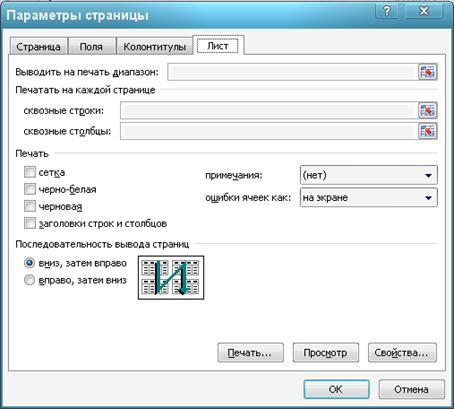
Рисунок 23. Диалоговое окно Параметры страницы
Чтобы указать строки, которые должны повторяться вверху каждой страницы, щелкните на кнопке в конце поля Сквозные строки, выделите нужные строки в рабочем листе и сверните диало-говое окно (рисунок 24).

Рисунок 24. Диалоговое окно Параметры страницы – сквозные строки:
В поле Сквозные строки диалогового окна Параметры страницы отобразятся выделенные строки. Аналогичным образом можно определить столбцы, сделав их сквозными для печати на каждом листе.
4.2 Предварительный просмотр
Для того чтобы получить качественно распечатанные страницы, следует подготовить рабочие листы к печати, проверить, как располагаются строки и столбцы таблиц, соответствует ли ширина столбцов данным, помещенным в них. Чтобы посмотреть, как документ будет выглядеть в напеча-танном виде, нужно воспользоваться предварительным просмотром, для этого:
1. Щелкните на значке кнопка Office.
2. В раскрывшемся меню кнопки Office щелкните на стрелке рядом с командой Печать, а затем выберите в списке команду Предварительный просмотр.
3. Для предварительного просмотра следующей или предыдущей страниц нажмите на вкладке Предварительный просмотр в группе Просмотр кнопку Следующая страница или Предыдущая страница.
Примечание. Кнопки Следующая страница и Предыдущая страница доступны только в том случае, если выбрано более одного листа или если в книге более одной страницы данных.
4. Для просмотра полей установите на вкладке Предварительный просмотр в группе Просмотр флажок Показать поля.
В результате в режиме Предварительный просмотр будут отображаться поля. Для изменения полей их границы можно перетаскивать по высоте и ширине на нужное расстояние. Границы полей можно также изменять, меняя положение маркеров в верхней части страницы предварительного просмотра.
4.3 Создание колонтитулов
Колонтитул – это повторяющаяся текстовая или графическая информация (название главы, автор книги, номер раздела, элемент графического оформления и т. д.), которая располагается вверху (верхний колонтитул) или внизу (нижний колонтитул) страницы, над верхней или под нижней границей страничного поля.
Для каждого раздела документа может быть создан свой колонтитул. В колонтитуле доступны все основные виды форматирования текста. Колонтитул в Excel служит также и для размещения нумерации страниц. Создавать колонтитулы можно двумя способами.
1-й способ:
1) в окне открытой книги перейдите к вкладке Разметка страницы;
2) в группе Параметры страницы щелкните по кнопке Параметры страницы;
3) в окне Параметры страницы на вкладке Поля задайте регуляторами Верхнего колонтитула и Нижнего колонтитула нужные значения;
4) Закройте окно кнопкой ОК.
2-й способ:
1) в окне открытого листа перейдите к вкладке Вставка;
2) в группе Текст щелкните по кнопке Колонтитулы;
3) рабочий лист примет следующий вид – и автоматически откроется вкладка Конструктор;
Примечание. Рабочая таблица будет разбита на стандартные листы формата А4 книжной ориентации согласно настройкам по умолчанию в окне Параметры страницы;
4) введите нужные текстовые данные в текстовой рамке верхнего колонтитула;
5) для перехода к текстовой рамке нижнего колонтитулы щелкните на вкладке Конструктор в группе Переходы по кнопке Перейти к нижнему колонтитулу;
6) для возвращения к рабочему листу щелкните по любой ячейке.
4.3.1 Добавление в документ колонтитула для первой страницы
Колонтитул первой страницы документа может отличаться от колонтитулов всех остальных страниц. Для добавления в документ колонтитула первой страницы необходимо следующее.
1. В окне открытого листа щелкните в текстовом поле верхнего или нижнего колонтитула.
2. На вкладке Конструктор раскройте меню кнопки Параметры и активируйте значение Особый колонтитул для первой страницы.
3. Для возвращения к рабочему полю листа щелкните по любой ячейке.
Упражнение 6
В этом упражнении Вы перейдете в режим предварительного просмотра, измените разметку страницы, вставите верхний колонтитул. Рабочие папки находятся в папке Excel_2007_Work_files.
1. Запустите программу Excel 2007.
2. Откройте файл PrintPreview, находящийся в папке Printing.
3. Щелкните на кнопке Office.
4. Наведите указатель мыши на команду Печать, затем выберите команду Предварительный просмотр. Лист будет отображен так, как он будет выглядеть при распечатке.
5. В наборе команд Печать выберите команду Параметры страницы. Откроется диалоговое окно Параметры страницы с активной вкладкой Страница.
6. Перейдите к командной вкладке Поля.
7. Установите значение Нижнее 0,5 и нажмите OK. Внесенные изменения будут применены к листу.
8. В наборе команд Просмотр выберите команду Закрыть окно предварительного просмотра.
9. Перейдите к командной вкладке Разметка страницы.
10. В наборе команд Параметры страницы выберите команду Ориентация и смените ориен-тацию на Альбомная.
11. Перейдите к командной вкладке Вид.
12. В наборе команд Режимы просмотра книги выберите режим Разметка страницы.
13. Щелкните по полю Верхний колонтитул и перейдите к командной вкладке Конструктор.
14. В наборе команд Элементы колонтитулов выберите команду Рисунок. Откроется диало-говое окно Вставка рисунка.
15. Перейдите к папке с рабочими файлами, а затем дважды щелкните по папке Printing. Щелкните дважды на файле Logo. Данный файл будет вставлен в качестве колонтитула.
16. В наборе команд Элементы колонтитулов выберите команду Формат рисунка. Откроется диалоговое окно Формат рисунка.
17. В поле Масштаб измените значение По высоте на 20 и нажмите OK.
18. Перейдите к правому полю колонтитула.
19. В наборе команд Элементы колонтитулов выберите команду Текущая дата.
20. Щелкните в любом месте листа. Вкладка с колонтитулом закроется.
21. В наборе команд Режимы просмотра книги выберите режим Обычный.
22. Сохраните книгу и закройте Excel 2007.
4.4 Печать книги
Если Вы произвели все необходимые установки параметров страницы и Вас устраивает конечный результат, то можно отправить файл на печать.
Чтобы напечатать лист достаточно щелкнуть на кнопке Office, выбрать Печать, а затем щелк-нуть на команде Быстрая печать. Если необходимо указать дополнительные параметры, можно воспользоваться диалоговым окном Печать (рисунок 25), на котором можно выбрать другой принтер или задать печать нескольких копий с разбивкой (когда печатается одна копия, затем другая, а не все первые листы, все вторые и так далее).
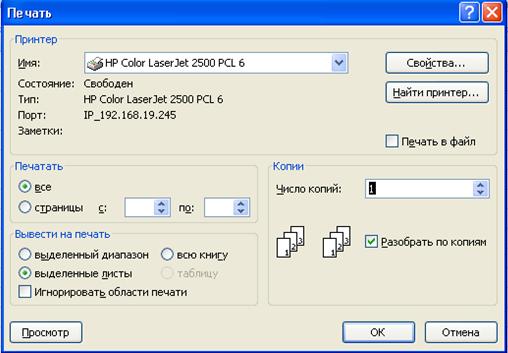
Рисунок 25. Диалоговое окно Печать
Упражнение 7
В этом упражнении Вы попробуете различные варианты печати книги. Рабочие папки находятся в папке Excel_2007_Work_files.
1. Запустите программу Excel 2007.
2. Откройте файл Print, находящийся в папке Printing.
3. Щелкните на кнопке Office.
4. Наведите указатель мыши на команду Печать, а затем выберите команду Печать. Откроется диалоговое окно Печать.
5. В поле Вывести на печать сделайте активным параметр Всю книгу.
6. В поле копии поменяйте параметр Число копий: на 3. Будет распечатано 3 копии Вашей книги.
7. В диалоговом окне Печать щелкните на кнопке Отмена.
8. Щелкните по диаграмме.
9. Щелкните на кнопке Office.
10. Наведите указатель мыши на команду Печать, затем выберите команду Печать. Откроется диалоговое окно Печать.
11. Щелкните на кнопке Просмотр. Откроется окно предварительного просмотра, показы-вающее, что на печать будет выведена только диаграмма.
12. Закройте предварительный просмотр, сохраните книгу и закройте Excel 2007.
МЕТОДИЧЕСКИЕ УКАЗАНИЯ
РАБОТА С ЭЛЕКТРОННЫМИ ТАБЛИЦАМИ MICROSOFT EXCEL 2007
КОЛЛЕКТИВНАЯ РАБОТА И ОБЕСПЕЧЕНИЕ
БЕЗОПАСНОСТИ ДАННЫХ
Ответственный за выпуск
Корректор
Оператор компьютерной верстки
_____________________________________________________________________________________
НАЧОУ ВПО «Современная Гуманитарная Академия»
