

Партнерка на США и Канаду по недвижимости, выплаты в крипто
- 30% recurring commission
- Выплаты в USDT
- Вывод каждую неделю
- Комиссия до 5 лет за каждого referral
Палитра - выбрать или создать палитру.
Плоскость - выбрать направление плоскости просмотра.
Шаг - выбрать шаг прорисовки профилей.
Возрастание - выбрать направление движения плоскостей (по возрастанию профилей или наоборот).
Анимация - изменять режим просмотра (с сохранением всех плоскостей или иначе).
Play - начать анимацию.
Pause - приостановить анимацию.
Stop - закончить анимацию.
В случае, когда все дочерние окна закрыты, меню содержит лишь "Выбрать сеть" и "Новое окно".
Каждое дочернее окно содержит:
- возможность выбора матрицы посредством "Матрица" и "Признак" (текущая матрица отражается в заголовке окна);
- возможность выбора места разреза в призме ("Пикет", "Профиль", "Слой");
- возможность выбора одной из пяти предустановленных палитр (действительно только в растровом режиме);
- возможность выбора качества построений (как растрового, так и классового режима): высокое(Hi), среднее (Med), низкое(Low);
Легенда в режиме растра показывает максимальное и минимальное значения отображенных плоскостей и соответствующие цвета выбранной палитры.
В режиме классов легенда показывает цвета соответствующих классов, позволяя изменить цвет того или иного класса (двойной щелчок), посмотреть количество значений класса.
Координаты точки (курсора) внутри призмы - значения приведены в соответствующих единицах измерения и с учетом координат левого нижнего угла сети.
В окне визуализации некоторые действия можно осуществлять с помощью клавиатуры:
Right, Left - перемещение по профилям;
Up, Down - перемещение по слоям;
Shift+Left, Shift+Right - перемещение по пикетам;
Enter - строить разрез;
Пробел - спрятать курсор.
Аналогичные действия можно производить с помощью мыши:
перемещение по профилям, пикетам, слоям - путем перетаскивания активного (толстая белая линия) курсора в нужную точку;
строить разрез - двойной щелчок на призме;
спрятать курсор - щелчок вне призмы
3.6. Просмотр классификаций в проекции X, Y,Z
Модуль "Просмотр классификаций в проекции X, Y,Z." позволяет отображать 3D-данные формата технологии "КОСКАД 3D" в виде растровой призмы в проекции X, Y,Z, а также позволяет вырезать определенную часть призмы. Основное окно содержит пункты меню:
Сервис:
Выбрать сеть - для открытия нового окна просмотра;
Точки - прорисовывать точки на кубе, координаты которых задаются в файле.
Координаты- координаты в точках или реальные координаты.
Захватчик экрана - для сохранения изображения в буфере.
Вид:
Панель управления - убирает панель из правой части экрана.
Спрятать курсор - прячет курсор в окне визуализации;
Прорисовывать грани - прорисовывать или нет грани призмы (при просмотре разреза);
Координаты курсора - отображает текущие координаты курсора в окне визуализации;
Управление:
Строить сеть - строит призму в растровом режиме (по умолчанию), в соответствии с выбранной матрицей;
Строить/Обновить- перестраивает призму, отражая последние изменения, произведенные в активном окне
Обновить все - перестраивает призму во всех открытых окнах;
Вырезать - вырезает часть призмы в соответствии с выбранными значениями "Пикет", "Профиль", "Слой";
Разрезы- перейти в режим просмотра в виде разрезов;
Режим просмотра в виде разрезов:
Палитра - выбрать или создать палитру.
Плоскость - выбрать направление плоскости просмотра.
Шаг - выбрать шаг прорисовки профилей.
Возрастание - выбрать направление движения плоскостей (по возрастанию профилей или наоборот).
Анимация - изменять режим просмотра (с сохранением всех плоскостей или иначе).
Play - начать анимацию.
Pause - приостановить анимацию.
Stop - закончить анимацию.
В случае, когда все дочерние окна закрыты, меню содержит лишь "Выбрать сеть" и "Новое окно".
Каждое дочернее окно содержит:
-возможность выбора матрицы посредством "Матрица" и "Признак" (текущая матрица отражается в заголовке окна);
-возможность выбора места разреза в призме ("Пикет", "Профиль", "Слой");
-возможность выбора одной из пяти предустановленных палитр (действительно только в растровом режиме);
-возможность выбора качества построений (как растрового, так и классового режима): высокое(Hi), среднее (Med), низкое(Low);
Легенда в режиме растра показывает максимальное и минимальное значения отображенных плоскостей и соответствующие цвета выбранной палитры. В режиме классов легенда показывает цвета соответствующих классов, позволяя изменить цвет того или иного класса (двойной щелчок), посмотреть количество значений класса.
Координаты точки (курсора) внутри призмы - значения приведены в соответствующих единицах измерения и с учетом координат левого нижнего угла сети.
В окне визуализации некоторые действия можно осуществлять с помощью клавиатуры:
Right, Left - перемещение по профилям;
Up, Down - перемещение по слоям;
Shift+Left, Shift+Right - перемещение по пикетам;
Enter - строить разрез;
Пробел - спрятать курсор.
Аналогичные действия можно производить с помощью мыши:
перемещение по профилям, пикетам, слоям - путем перетаскивания активного (толстая белая линия) курсора в нужную точку; строить разрез - двойной щелчок на призме; спрятать курсор - щелчок вне призмы.
3.7. В виде трехмерных поверхностей
Программа предназначена для просмотра сетей в виде трехмерной поверхности.
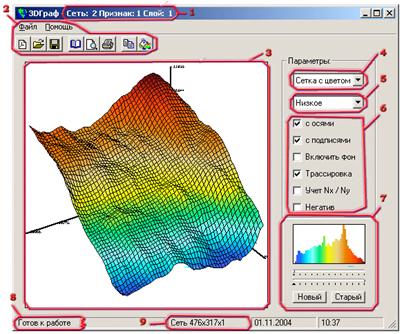
1 – В заголовке формы отображается номер сети, признака и слоя;
2 – Выбрав пункт в меню или нажав на соответствующую кнопку с иконкой вы можете:
а) Выбрать для просмотра другую сеть/признак;
б) Открыть новую сеть из файла данных (формат Surfer); - пока заблокирован
в) Сохранить изображение в файл (формат bmp);
г) Вызвать форму настройки принтера; - пока заблокирован
д) Перейти к предварительному просмотру; - пока заблокирован
е) Вывести график на печать; - пока заблокирован
ж) Скопировать изображение в буфер обмена;
з) Вызвать окно выбора палитры;
и) Выбрать нужный слой сети или запустить режим авто-смены слоев (! соответствующие элементы меню появляется если в сети больше одного слоя !).
3 – В области отображения графика вы можете использовать следующие управляющие клавиши:
а) MouseB & движение – вращать сеть;
б) Shift+MouseB & движение вверх/вниз – увеличить/уменьшить;
в) Ctrl+LMouseB & резкое движение – режим авто-вращения;
г) Alt+LMouseB & движение – режим трассировки графиками;
д) Ctrl+Shift+ LMouseB – задать новое положение центра;
+ RMouseB – положение центра по умолчанию.
4 – В этом списке можно выбрать режим просмотра поверхности:
а) Сетка – черная сетка, связывающая узлы;
б) Поверхность – цветная поверхность без наложения сетки;
в) Сетка с цветом - цветная поверхность с наложением сетки;
г) Точки – график поверхности в виде точек в узлах сети;
д) Цветная сетка – цветная сетка, связывающая узлы;
е) Только оси – режим отображения только осей (без поверхности).
5 – В этом списке можно выбрать качество отображения поверхности:
а) Низкое – 50х50 узлов;
б) Нормальное – 200х200 узлов;
в) Высокое – 400х400 узлов;
г) Как есть – реальное количество узлов в сети (не рекомендовано для больших сетей).
6 – Флаги дополнительных настроек изображения:
а) С осями – показывать оси;
б) С подписями – показывать подписи осей;
в) Включить фон – добавляет фоновые шторки на плоскости XOZ и YOZ;
г) Трассировка – в режиме трассировки кроме точки отображаются и графики;
д) Учет Nx/Ny – учитывать в пропорции разные шаги по осям;
е) Негатив – Инверсия изображения.
7 – Область настройки диапазона значений. На графике с гистограммой распределения значений можно установить (пользуясь слайдерами) новые границы диапазона просмотра. После нажатия кнопки «Новый» поверхность будет построена в новом диапазоне. Кнопка «Старый» возвращает исходный диапазон;
8 – Индикатор состояния программы;
9 – Размеры сети в профилях/пикетах/слоях.
3.8. Карта графиков
Программа позволяет просматривать информацию из базы данных в виде карты графиков.
Модуль работает в режиме многодокументного интерфейса (MDI), позволяющего просматривать информацию в нескольких окнах одновременно. Выбор сети для просмотра возможен путем выбора ее из каталога сетей, перед запуском программы "Карта графиков", и непосредственно после запуска.
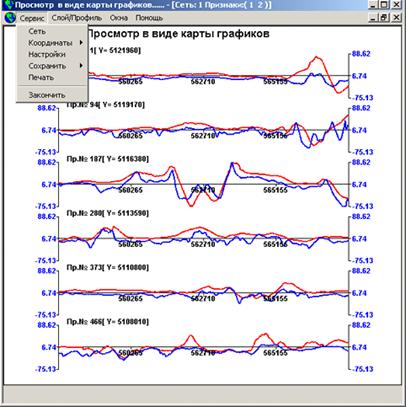
Модуль "Карта графиков" позволяет:
Открыть окно, для просмотра очередной сети выбрав подпункт "Сеть" пункта "Сервис" основного меню.
Подписать ось Х в координатах или пикетах, выбрав подпункт "Координаты" пункта "Сервис" основного меню.
Сохранить изображение в графических форматах BMP, GIF,JPEG для этого выберите подпункт "Сохранить" пункта "Сервис" основного меню.
Вывести карту графиков на принтер, выбрав подпункт "Печать" пункта "Сервис" основного меню.
Выбрать слой или разрез сети. выбрав пункт "Слой/Профиль" основного меню.
Выбрать текущее окно и расположить компактно открытые окна на экране. Пункт "Окна" основного меню.
Получить данную справку. Пункт "Справка основного меню".
В модуле реализован широкий спектр настроек изображения:
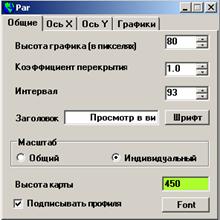
Установить высоту отдельного графика в пикселях.
Выбрать коэффициент перекрытия графиков. Коэффициент перекрытия - это параметр, который изменяется в диапазоне от 0.1 до 1.3 и позволяет регулировать расстояние между отдельными графиками. Если значение данного параметра равно единице - графики не перекрываются..
Выбрать интервал между графиками. На рисунке выше будут изображены графики 1, 94 и т. д. Если значение данного параметра равно 1, то будут нарисованы все профиля или слои сети.
Подписать карту графиков, выбранным шрифтом.
При просмотре нескольких графиков возможен выбор масштаба по оси Y - общий для всех графиков или индивидуальный для каждого из графиков.
Подписать каждый график - указать номер профиля или слоя и их координаты.
В поле высота графика высвечивается высота всей карты графиков в пикселя. Изменение зеленого фона этого поля на красный, предупреждает о слишком больших размерах изображения.
Редактировать подпись оси Х. Указать минимальную, подписываемую координату и интервал между подписями. Кроме этого можно отредактировать формат подписей при этом формат 0.000 - свидетельствует о наличии трех знаков после запятой в подписи (пример 100.232).
Можно указать формат с экспонентой (например, формат 0.00E00 приведет к следующему представлению 1.27E01).

Редактировать подпись оси Y. Указать минимальную, подписываемую координату и интервал между подписями. Кроме этого можно отредактировать формат подписей.
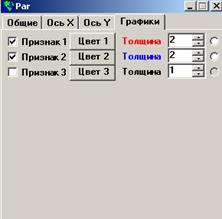
Если сеть многопризнаковая, то есть возможность выбрать признаки, которые будут изображаться на карте графиков, установить их цвет и толщину в пикселях. Если необходимо подписать ось Y при просмотре нескольких признаков в индивидуальном масштабе, то есть возможность выбрать признак, для которого будет подписана ось Y. Для этого пометьте кружок в правой части меню для соответствующего признака.
3.9. Просмотр разрезов по профилям
Построение разрезов по профилям – очень важный пункт меню, позволяющий осуществлять нужную процедуру – на одном рисунке представлять график поля по выбранному в одной сети профилю и разрез из другой сети, соответствующий этому профилю. Вторая сеть, является результатом обработки первой сети с помощью модулей, создающих трехмерные сети (из разделов «Зондирование», «Оценки параметров аномалиеобразующих объектов» по , и т. д.). Данный модуль позволяет:
Выбор сети – предназначен для выбора трехмерной сети с целью построения разреза по профилям сети, выбранной в основной программе. При этом выбор осуществляется только из трехмерных сетей, число пикетов и профилей в которых совпадает с их числом в исходной сети.
Сохранить график в формате Coscad3D – предоставляется возможность сохранить график в файле для последующего заведения в базу Coscad3D. Файл включает заголовок формата Coscad3D и три колонки. Первая колонка значение поля вдоль выбранному профилю, вторая – координата X, третья – координата Y. После заведения этой информации в базу данных, образуется однопрофильная сеть, включающая три признака – значение поля F, и координаты X, Y.
Пункты меню Диапазон просмотра, Координаты и Выбор палитры выполняют те же функции, что и соответствующие им в модуле «Растровая карта».
Сохранить разрез – этот пункт меню становиться доступным только после построения очередного разреза. Построенный разрез можно сохранить в двух форматах – SURFER и Coscad3D.
Добавить график – пункт меню позволяет дополнить изображение на форме еще несколькими графиками. При этом график может быть построен по другой сети, но его координаты будут совпадать с координатами выбранного профиля.
Количество графиком не может быть больше 7. Кроме этого можно нарисовать любой график из текстового файла. При этом в этом файле должны располагаться значения точек графика в одной колонке. Число точек нового графика может быть практически любым (1< n < 32000).
Выбрать профиль - при просмотре по профилям имеется возможность выбрать профиль исходной сети в рамках выбранного фрагмента.
PgUp,PgDown -позволяет перемещаться по профилям, вверх, вниз - соответсвенно.
Home,End - переход к первому и последнему графику соответственно.
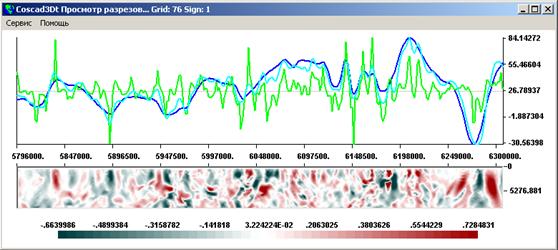
3.10. Просмотр разрезов по линии
Построение разрезов по линии – очень важный пункт меню, позволяющий осуществлять нужную процедуру – на одном рисунке представлять график поля по выбранной в одной сети линии и разрез, соответствующий этой линии, из другой сети. Вторая сеть, является результатом обработки первой сети с помощью модулей, создающих трехмерные сети (из разделов «Зондирование», «Оценки параметров аномалиеобразующих объектов» по , и т. д.). Данный модуль позволяет:
Выбор сети – предназначен для выбора трехмерной сети для построения разреза по линии выбранной в основной программе. При этом выбор осуществляется только из трехмерных сетей, число пикетов и профилей в которых совпадает с их числом в исходной сети.
Сохранить график в формате Coscad3D – предоставляется возможность сохранить график в файле для последующего заведения в базу Coscad3D. Файл включает заголовок формата Coscad3D и три колонки. Первая колонка значение поля вдоль выбранной линии, вторая – координата X, третья – координата Y. После заведения этой информации в базу данных, образуется однопрофильная сеть, включающая три признака – значение поля F, и координаты X, Y.
Пункты меню Диапазон просмотра, Координаты и Выбор палитры выполняют те же функции, что и соответствующие им в модуле «Растровая карта».
Сохранить разрез – этот пункт меню становиться доступным только после построения очередного разреза. Построенный разрез можно сохранить в двух форматах – SURFER и Coscad3D.
Добавить график – пункт меню позволяет дополнить изображение на форме еще несколькими графиками. При этом график может быть построен по другой сети, но его координаты будут совпадать с координатами выбранной линии. Количество графиком не может больше 7. Кроме этого можно нарисовать любой график из файла. При этом в этом файле должны располагаться значения точек графика в одной колонке. Число точек нового графика может быть практически любым (1< n < 32000).
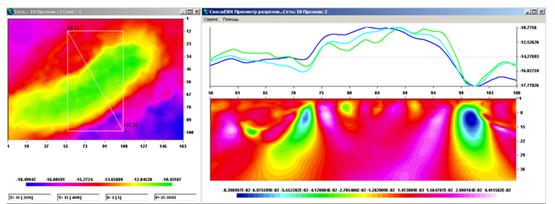
Слева гравитационное поле с диагональной линией. Справа графики вдоль диагональной линии исходного поля (синий цвет), решения прямой 3D задачи (зеленый цвет) и разрез относительного распределения источников.
3.11. Просмотр разрезов по наложенным точкам
Построение разрезов по наложенным точкам – очень важный пункт меню, позволяющий осуществлять нужную процедуру – на одном рисунке представлять график поля по наложенным точкам и разрез, соответствующий этой линии, из другой сети. Вторая сеть, является результатом обработки первой сети с помощью модулей, создающих трехмерные сети (из разделов «Зондирование», «Оценки параметров аномалиеобразующих объектов» по , и т. д.). Данный модуль позволяет:
Выбор сети – предназначен для выбора трехмерной сети для построения разреза по линии выбранной в основной программе. При этом выбор осуществляется только из трехмерных сетей, число пикетов и профилей в которых совпадает с их числом в исходной сети.
Сохранить график в формате Coscad3D – предоставляется возможность сохранить график в файле для последующего заведения в базу Coscad3D. Файл включает заголовок формата Coscad3D и три колонки. Первая колонка значение поля вдоль выбранной линии, вторая – координата X, третья – координата Y. После заведения этой информации в базу данных, образуется однопрофильная сеть, включающая три признака – значение поля F, и координаты X, Y.
Пункты меню Диапазон просмотра, Координаты и Выбор палитры выполняют те же функции, что и соответствующие им в модуле «Растровая карта».
Сохранить разрез – этот пункт меню становиться доступным только после построения очередного разреза. Построенный разрез можно сохранить в двух форматах – SURFER и Coscad3D.
Добавить график – пункт меню позволяет дополнить изображение на форме еще несколькими графиками. При этом график может быть построен по другой сети, но его координаты будут совпадать с координатами выбранной линии. Количество графиком не может больше 7. Кроме этого можно нарисовать любой график из файла. При этом в этом файле должны располагаться значения точек графика в одной колонке. Число точек нового графика может быть практически любым (1< n < 32000).
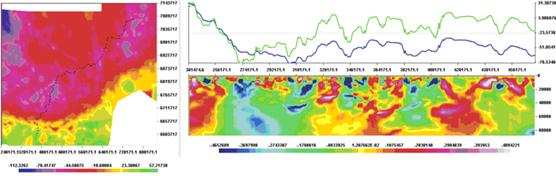
Слева гравитационное поле с точками, отражающими расположение криволинейного контура. Справа графики вдоль криволинейного контура исходного поля (синий цвет), решения прямой 3D задачи (зеленый цвет) и разрез относительного распределения источников.
3.12. Построение графика вдоль ломанной
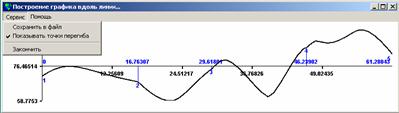
Модуль предназначен для построения графика вдоль линии. Имеется возможность сохранить изображение в графическом формате.
Синим цветом показаны точки перегиба по порядку и расстояние от начала ломанной линии.
3.13. Построение разреза вдоль ломанной
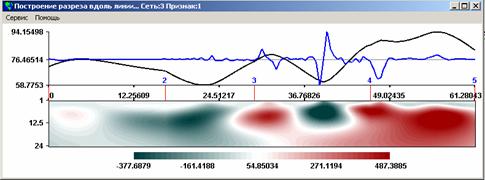
Модуль предназначен для построения графика вдоль линии. Имеется возможность сохранить изображение в графическом формате. Синим цветом показаны точки перегиба по порядку.
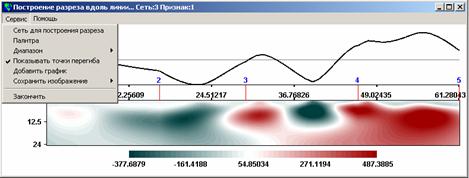
1.Сеть для построения разреза. Пункт меню предназначен для выбора сети, по которой строится разрез. Внимание! Сеть, по которой строится разрез, должна совпадать по геометрии с сетью, по которой построен график.
2.Добавить график. Пункт меню предназначен для выбора сети, из которой будет добавлен график вдоль текущей ломанной линии. Внимание! Сеть, из которой добавляется график должна совпадать по геометрии с сетью, по которой построен первый график.
3.14. Карта изолиний
Программа предназначена для просмотра двумерной информации в виде карты изолиний. Модуль работает в режиме многодокументного интерфейса (MDI), позволяющего просматривать информацию в нескольких окнах одновременно.
Выбор сети для просмотра возможен путем выбора ее из каталога сетей, перед запуском программы "Карта изолиний", и непосредственно после запуска.
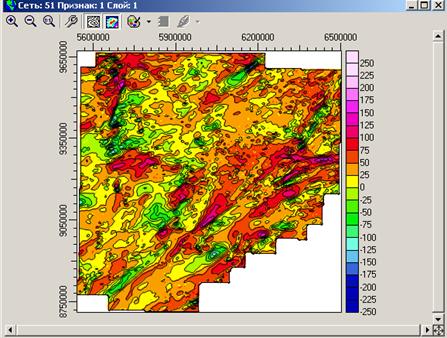
Модуль "Карта изолиний" позволяет:
1. Открыть окно для просмотра очередной сети. Выбрав подпункт "Выбрать сеть" пункта "Файл" основного меню.
2. Отображать карту изолиний и (или) растровую карту. Достигается путем переключения кнопок-селекторов 
 панели инструментов.
3. Установить, выбрать или загрузить цветовую палитру. Переход в режим выбора палитры осуществляется кнопкой-списком  в панели инструментов, где Вы можете выбрать существующие стандартные палитры и построить свои собственные палитры, сохранить их для дальнейшего использования. Для создания палитры задайте нескольким белым прямоугольникам, расположенным под текущей палитрой, определенные цвета. Для этого зафиксируйте прямоугольник мышью, после чего двойным щелчком выберите нужный цвет. Задав нескольким прямоугольникам цвета, выберите кнопку "Построить" для просмотра палитры.
4. Выбрать конкретный признак сети для просмотра. Для выбора признака воспользуйтесь кнопкой-списком  в панели инструментов.
5. Просмотреть любой разрез или слой трехмерной сети. Для выбора слоя или разреза используйте кнопку  в панели инструментов. Если сеть двумерная этот раздел меню Вам не доступен.
6. Масштабировать изображение. Для этого используйте кнопки 

 в панели инструментов. Используйте скроллинг для изменения границ отображаемой области карты.
7. Экспортировать изображение в графические форматы. Подпункт "Экспорт" пука "Файл" основного меню.
8. Выбрать текущее окно и расположить компактно открытые окна на экране. Пункт "Окна" основного меню.
9. Закрыть текущее окно. Выбрав подпункт "Закрыть окно" пука "Файл" основного меню.
Выбрав в панели инструментов кнопку  , можно осуществить детальную настройку отображения карты изолиний. При этом откроется диалоговое окно:
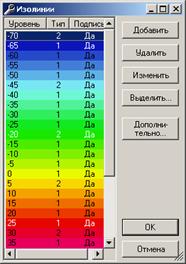
Здесь Вы можете:
· Добавить и удалить изолинии.
· Изменить параметры изолиний (значение, тип, цвет заливки, подпись). Доступны два типа изолинии, у каждого из которых могут быть собственные настойки. При этом открывается диалог:
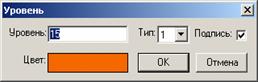
· Выделить группу изолиний. Выделение производится клавиатурой и (или) мышью с использованием клавиш Ctrl и Shift, и (или) при помощи диалога:
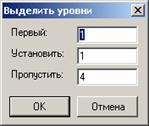
· Осуществлять дополнительную настройку. Откроется следующее окно:
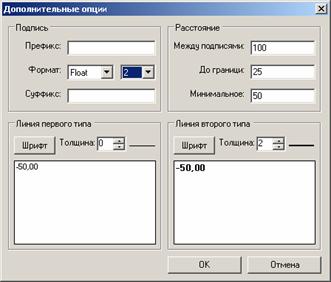
где
-для каждого типа изолиний определятся толщина линии и шрифт подписи;
-задается формат подписей, расстояние между ними и расстояние до границы.
Заголовки таблицы являются активными кнопками. Кнопки Тип и Подпись вызывают диалог, позволяющий изменять тип и подпись для выделенной группы изолиний:
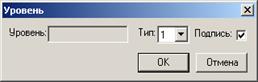
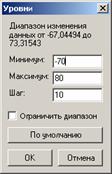
Кнопка Уровень предназначена для быстрого добавления изолиний в заданном диапазоне с заданным шагом. Селектор ограничить диапазон предназначен для ограничения цветового диапазона по заданному минимуму и максимуму.
3.15. Просмотр кубов ввиде разрезов в проекции 2D
Программа предназначена для просмотра 3D информации в виде разрезов.
Меню «Сервис» содержит пункты, которые по назначению совпадают с аналогичным меню программы «Растровая карта».
Кроме этого имеется пункт меню «Настройка параметров».

Этот пункт меню позволяет задать число разрезов куба и высоту отдельного разреза в пикселях. Полученное изображение можно сохранить в один из предлагаемых в программе графических форматов с целью дальнейшего вывода на принтер.
Первоначально на экране дисплея изображается 5 разрезов куба.
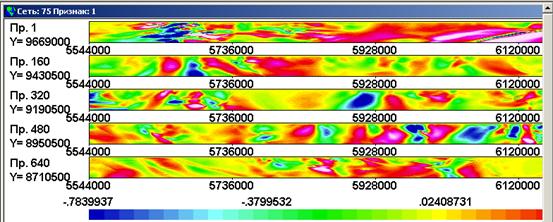
Изображение можно целиком сохранить в распространенных графических форматах, выбрав соответствующие пункты меню.
Используя данный модуль можно сохранить 3D информацию, с учетом выбранного диапазона просмотра, что рекомендуется делать перед использованием модуля Преобразование результатов по методу из раздела "Сервис"
3.16. Многооконный синхронный просмотр сетей
Программа позволяет просматривать информацию из базы данных в виде растровой карты. Модуль работает в режиме многодокументного интерфейса (MDI), позволяющего просматривать информацию в нескольких окнах одновременно при этом имеется возможность просматривать значения в каждой точке в нескольких окнах одновременно.
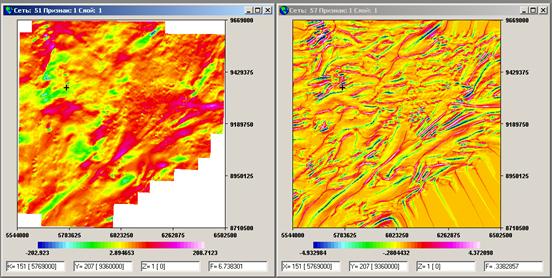
Выбор сети для просмотра возможен путем выбора ее из каталога сетей, перед запуском программы "Растровая карта", и непосредственно после запуска.
Модуль "Растровая карта" позволяет:
1.Открыть окно для просмотра очередной сети. Выбрав подпункт "Выбрать сеть" пункта "Сервис" основного меню.
2.Изменить диапазон просмотра. Выбрав подпункт "Диапазон просмотра" пункта "Сервис" основного меню. При этом если выбран режим Fill, то данные меньшие выбранного диапазона будут рисоваться цветом соответствующим минимальным значениям, и наоборот данные большие максимального значения диапазона - цветом соответствующим максимальным значениям. Если режим Fill не выбран, то данные за диапазоном не прорисовываются.
3.Установить, выбрать или загрузить цветовую палитру. Выбрав подпункт "Палитра" пункта "Сервис" основного меню. Войдя в режим выбора палитры, Вы можете выбрать существующие стандартные палитры и построить свои собственные палитры, сохранить их для дальнейшего использования. Для создания палитры задайте нескольким белым прямоугольникам, расположенным под текущей палитрой, определенные цвета. Для этого зафиксируйте прямоугольник мышью, после чего двойным щелчком выберите нужный цвет. Задав нескольким прямоугольникам цвета, выберите кнопку "Построить" для просмотра палитры.
4.Закрыть текущее окно. Выбрав подпункт "Закрыть окно" пука "Сервис" основного меню.
5.Выбрать конкретный признак сети для просмотра. Для выбора признака воспользуйтесь пунктом "Признак" основного меню.
6.Масштабировать изображение. Для этого в текущем окне выберите область просмотра, нажав левую клавишу "мыши". После появления выбранной области, оконтуренной штриховой линией, при нажатой левой клавиши мыши, нажмите правую. Выбранная область будет выделена сплошной линией. Если выбранный фрагмент Вас не устраивает, повторите, описанные выше, действия. Затем выберите пункт "Масштаб" основного меню и сделайте нужный Вам выбор.
7.Выбрать текущее окно и расположить компактно открытые окна на экране. Пункт "Окна" основного меню.
8.Получить данную справку. Пункт "Справка основного меню".
9.Пролистывать просматриваемые слои или профиля по порядку. Для этого используйте клавиши PageUp, PgDown, Home, End.
10.Нарисовать выбранный слой или разрез сети. Выбрав пункт "Визуализация" основного меню. В некоторых случаях, например в начале просмотра и при открытии нового окна, программа ожидает выбора пункта "Визуализация" перед построением изображения.
3.17. Просмотр трехмерных сетей
Программа является развитием модуля визуализации 3D сетей - Просмотр в проекции X, Y, Z
Модуль работает в режиме многодокументного интерфейса (MDI), позволяющего просматривать информацию в нескольких окнах одновременно.

Выбрать сеть - позволяет открыть окно для просмотра другой 3D сети.
Пропорциональное изображение - если этот пункт меню выделен, то при просмотре учитываются реальные размера сети.
Если выделение отсутствует, то изображается в рамках полного окна, что облегчает просмотр в случаях когда сеть слишком
мала по размеру вдоль какой-либо оси координат.
Диапазон просмотра - позволяет выбрать определенный диапазон просмотра. Эффективен пункт меню - "Автоматический выбор"
Палитра - изменяет цветовую палитру изображения.
Сохранить изображение - данный пункт меню предназначен для сохранения изображения в распространенных графических форматах.
Признак - позволяет изменить признак сети просмотра сети.
Визуализация - активирует изображение.
Окна - интерфейс просмотра многодокументных приложений.
Просмотр куба целиком - просмотр с изображение трех основных граней куба (см. рис. выше).
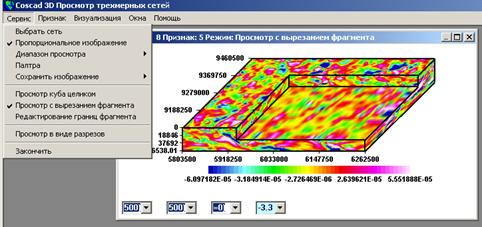
Просмотр с вырезанием фрагмента -просмотр с вырезанием фрагмента (см. рис. выше).

Редактирование границ фрагмента - в этом режиме, возможно, изменять границе фрагмента путем мыши или редактирования значений в правой нижней части экрана. Для изменения границ фрагмента с помощью мыши выделите нужную пунктирную белую линию и измените ее положение (см. рис. выше). После изменения границ можно визуализировать содержимое фрагмента, выбрав пункт меню "Просмотр с вырезанием фрагмента".
Просмотр в виде разрезов - вызывает модуль «Просмотр 3D сетей в виде разрезов» вдоль координатных осей.
3.18. Просмотр кубов ввиде разрезов в проекции 3D
Модуль реализует просмотр 3D сетей путем просмотра разрезов в направлении различных осей координат.
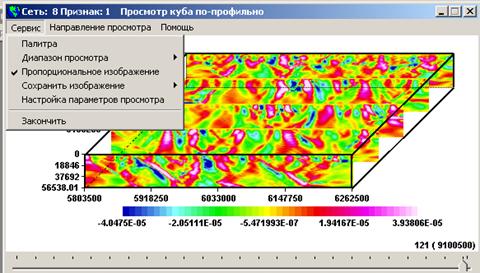
Палитра - изменяет цветовую палитру изображения.
Диапазон просмотра - позволяет выбрать определенный диапазон просмотра. Эффективен пункт меню - "Автоматический выбор"
Пропорциональное изображение - если этот пункт меню выделен, то при просмотре учитываются реальные размера сети.
Если выделение отсутствует, то изображается в рамках полного окна, что облегчает просмотр в случаях когда сеть слишком мала по размеру вдоль какой-либо оси координат.
Сохранить изображение - данный пункт меню предназначен для сохранения изображения в распространенных графических форматах.
Настройка параметров просмотра - активирует окно для редакции параметров просмотра:
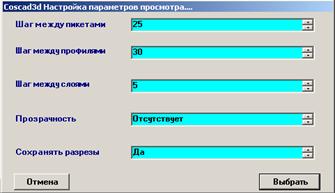
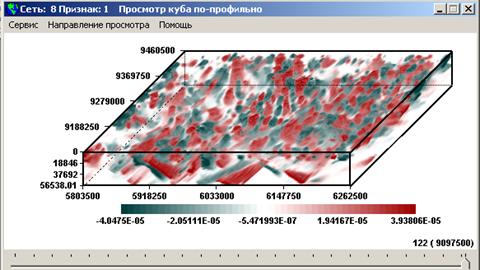
Прозрачность - оригинальный режим просмотра 3D сетей, позволяющий делать прозрачными средние,
минимальные и максимальные значения в кубе, что позволяет получить информацию о положении
аномальных объектов в пространстве (см. рисунок ниже). Наиболее эффектен просмотр с прозрачностью
при единичном шаге движения.
Сохранять разрезы - если этот режим выбран ("Да"), то рисуются все разрезы, если "Нет", то рисуется
движущийся одиночный разрез.

|
Из за большого объема этот материал размещен на нескольких страницах:
1 2 3 4 5 6 7 8 9 |
