

Партнерка на США и Канаду по недвижимости, выплаты в крипто
- 30% recurring commission
- Выплаты в USDT
- Вывод каждую неделю
- Комиссия до 5 лет за каждого referral
Инструкция по работе с компонентами школьного сервера
Начало работы
Перейдите на главную страницу школьного сервера. На ней вы можете выбрать следующие компоненты:
· чат
· форум
· поисковый сайт
· демо-сайт
· вики
Чат
Вы можете войти в чат как гость (для этого достаточно указать имя в поле «Название», поставить галочку «Войти как гость» и нажать кнопку «Отправить») или зарегистрироваться с помощью ссылки «Регистрация».
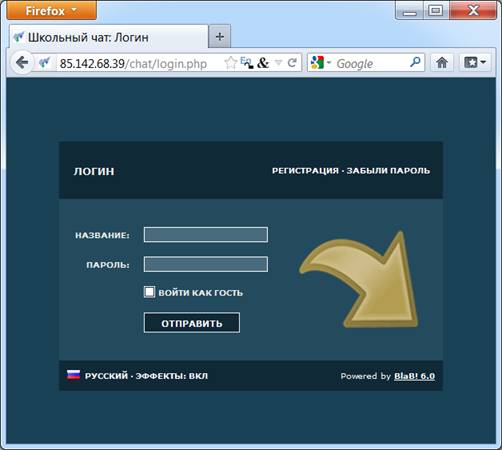
Рис. 1 Вход в чат
После входа в чат, вы можете отправлять сообщения. Вводите текст в поле в нижней части окна и нажимайте кнопку с зеленой стрелкой. При необходимости можно вставлять смайлики и делать текст полужирным или курсивным.
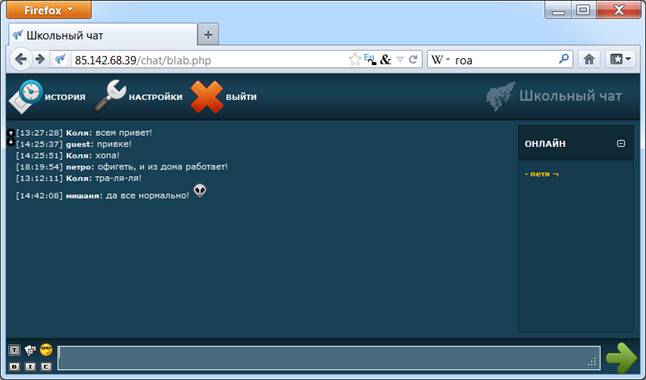
Рис. 2 Окно чата
Для администрирования чата нужно после имени чата в адресной строке браузера набрать «admin» и ввести в поле «ACP key» пароль для управления чатом. Вы увидите основное окно администрирования чата.
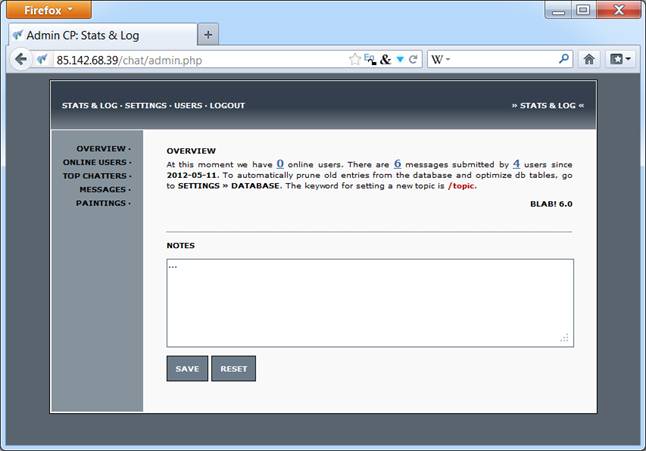
Рис. 3 Основное окно администрирования чата
Панель администрирования чата состоит из тех групп — «Stats & Log», «Settings» и «Users». По умолчанию открывается блок «Stats & Log». Перейдя по ссылке «Messages» в меню слева вы можете удалять сообщения из чата. По ссылке «Тор chatters» доступен список наиболее активных пользователей со ссылками на их сообщения.
В блоке «Settings» вы можете запретить регистрацию новых пользователей (Allow users to register new BlaB! accounts) и гостевой вход (Guests access is enabled). Перейдя по ссылке «ACP Key» вы можете изменить пароль доступа к панели администрирования чата. Остальные настройки менять не желательно.
В блоке «Users» вы можете удалить любого пользователя вместе со всеми его сообщениями.
Форум
Начинать новые темы и писать сообщения на форуме могут только зарегистрированные пользователи. Чтобы зарегистрироваться, воспользуйтесь ссылкой в правом верхнем углу под формой поиска. При регистрации вам нужно ввести свой логин, адрес электронной почты, пароль и код подтверждения. После регистрации вы можете войти на форум с помощью ссылки «Вход» рядом со ссылкой «Регистрация» или формой входа под списком форумов.
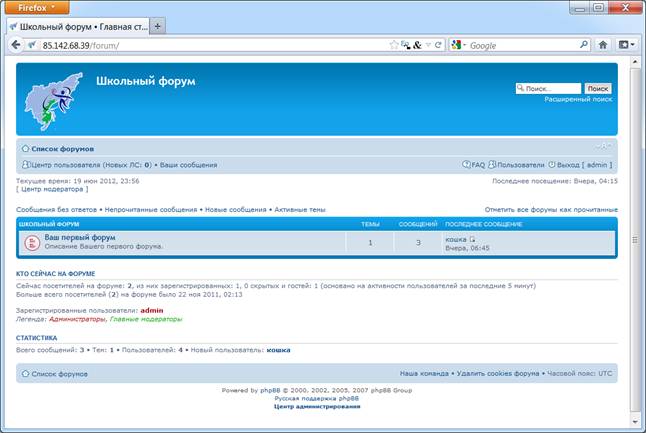
Рис. 4 Главная страница форума
После входа на форум, вы можете начинать новые темы и оставлять сообщения в уже имеющихся. Вы также можете изменить информацию о себе (например, добавить аватар), перейдя по ссылке «Центр пользователя».
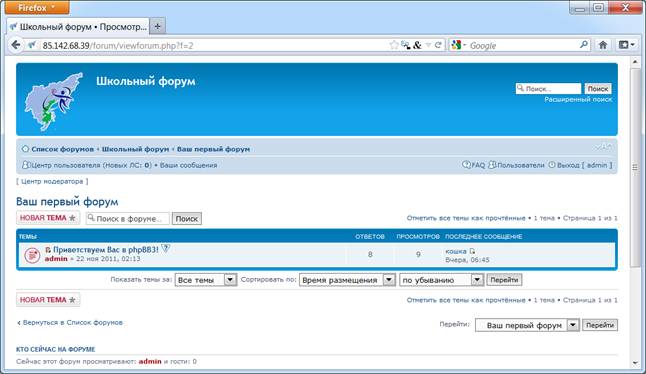
Рис. 5 Список тем форума
Для удаления ненужных тем и сообщений нужно воспользоваться ссылкой «Центр модератора». Эта ссылка доступна пользователю с соответствующими правами. В центре модератора можно удалять, открывать, закрывать темы, а также работать с сообщениями. Для осуществления операций нужно поставить галочку в столбце «Отметить», выбрать требуемую операцию в списке в нижней части страницы и нажать на кнопку «Отправить».
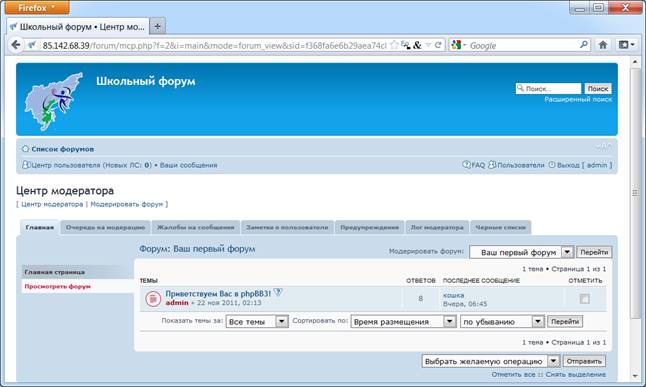
Рис. 6 Центр модератора
Для администрирования форума нужно войти под логином администратора, а потом перейти по ссылке «Центр администрирования» в нижней части страницы. После этого потребуется еще раз ввести логин и пароль администратора.
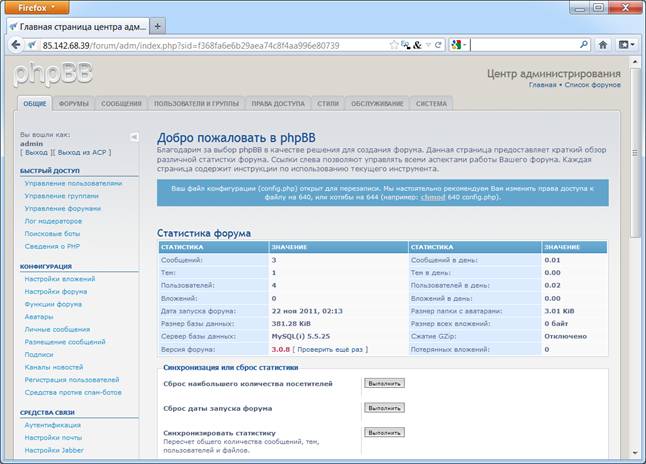
Рис. 7 Центр администрирования
Для знакомства с возможностями центра администрирования форума вы можете посетить сайт http://www. /
Поисковый сайт
Поисковый сайт является копией сайта «Региональная база информационных ресурсов для сферы образования». Особенностью сайта является то, что один раз загруженный ресурс остается в кэше локального школьного сервера, поэтому при повторном скачивании он будет браться из кэша, а не загружаться из интернета, что помогает сэкономить интернет-трафик. Для поиска образовательных ресурсов можно воспользоваться главным меню, поиском или формой расширенного поиска.
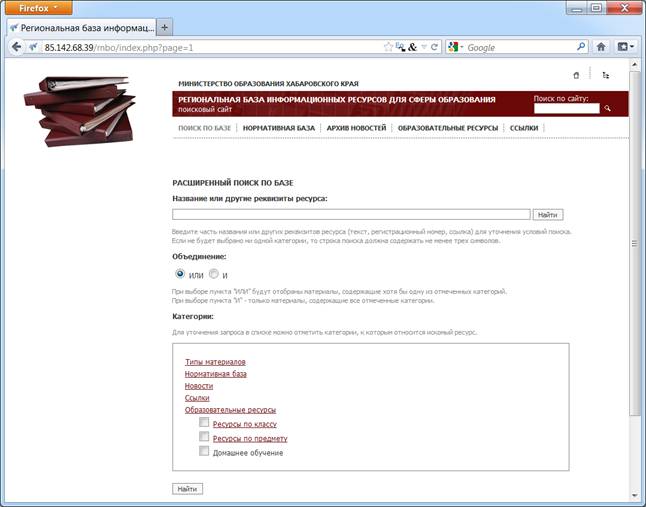
Рис. 8 Расширенный поиск ресурсов
Вы можете выбрать ресурсы по определенному предмету за какой-либо класс, например все ресурсы по географии за 5-й класс. Для этого поставьте соответствующие галочки в списке «Категории» и выберите пункт «И» в блоке «Объединение».
Чтобы привести базу данных ресурсов в актуальное состояние, нужно зайти в панель администрирования сайта (после имени сайта в адресной строке браузера нужно набрать admin. php), ввести логин и пароль и перейти во вкладку «Обновления». Далее нужно следовать краткой инструкции, приведенной в этом разделе для успешной установки обновления.
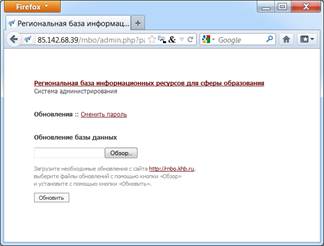
Рис. 9 Обновление баз данных поискового сайта
Демо-сайт
Работа с демо-сайтом подробно описана в прилагающемся файле «Справка по демо-сайту. doc».
Вики
На вики-портале вы можете писать новые статьи и объединять их в категории. Работе с вики посвящен сайт http://www. mediawiki. org/wiki/MediaWiki/ru (раздел «Пользователям»).
