Партнерка на США и Канаду по недвижимости, выплаты в крипто
- 30% recurring commission
- Выплаты в USDT
- Вывод каждую неделю
- Комиссия до 5 лет за каждого referral
Приемы подготовки учебно-методических материалов средствами текстового процессора (на примере Microsoft Word).
Задание 1 .Вставки рисунка из файла
Запустить текстовый редактор Word командой [Программы-Microsoft Word]. Ввести команду Вставка-Рисунок-Из файла. У Вас откроется окно.


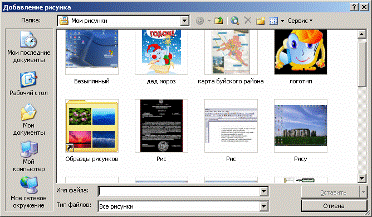
Вот примерно то, что должно у Вас получиться
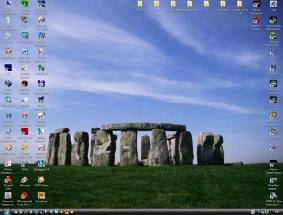
Задание 2. Настройка изображения.
Очень часто вставленный рисунок необходимо изменить в размерах или изменить его положение на листе.
Выполните двойной щелчок на вставленном рисунке. У Вас откроется диалоговое окно.
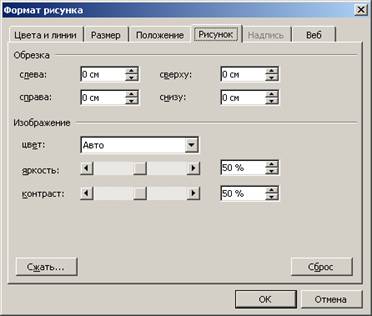

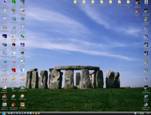

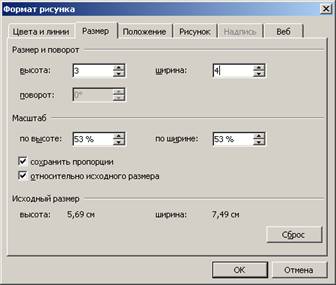
Рисунок с измененными размерами



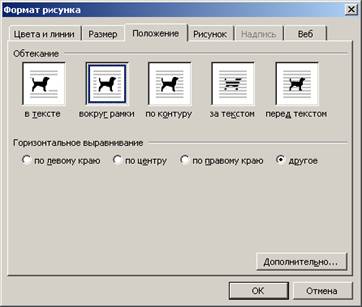
Иногда необходимо использовать не весь рисунок, а только его часть. Для этого рисунок можно обрезать. Вызовем соответствующую панель.
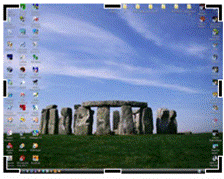
Ввести команду Вид-Панели инструментов-Настройка изображения. уВас в какой-нибудь части экрана появится следующая панель.
 |
Подведите курсор к этим маркерам и уменьшайте рисунок до необходимого размера.
Задание 3. Вставка гиперссылок.
Гиперссылки необходимы для того, чтобы связать фрагмент текста, например, с новым файлом. или веб-страницей.
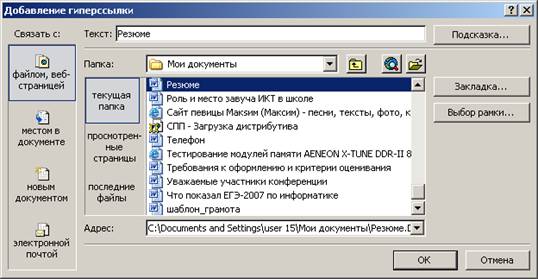
Наберите слово «Резюме» и выделите его. После этого введите команду Вставка-Гиперссылка. У Вас откроется окно.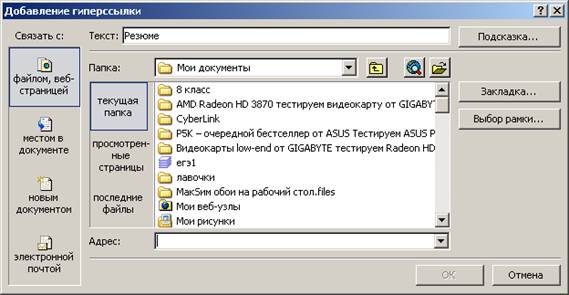
2. В этом окне необходимо выбрать из соответствующей папки файл и по нему щелкнуть. У Вас в поле адрес появится адрес расположения документа. И после этого нажмите кнопку ОК. Обратите внимание на то, как изменится цвет слова Резуме и оно станет подчеркнутым. Это говорит о том, что данный фрагмент текста является гиперссылкой.