


Партнерка на США и Канаду по недвижимости, выплаты в крипто
- 30% recurring commission
- Выплаты в USDT
- Вывод каждую неделю
- Комиссия до 5 лет за каждого referral

Краткое руководство
по разработке бизнес-процессов
в среде DocsVision
Предназначено для партнеров DocsVision
Соответствует версии системы DocsVision 3.6
Опубликовано 26.12.2006
© DocsVision 2006
Содержание
Введение. 3
Часть 1 - Быстрый старт. Функция задания. 4
Графический интерфейс 4
Шаблон и экземпляр бизнес-процесса. Исполнение бизнес-процесса. 4
Базовые настройки функции задания. Создание и запуск бизнес-процессов. 5
Пример №1. 6
Переменные бизнес-процесса. 10
Пример №2. 10
Другие настройки функции задания. Параметры завершения задания. 14
Пример №3. 14
Пример №4. 18
Пример №5. 25
Часть 2 – Другие функции для моделирования БП. 28
Итерация 1 – Мониторинг заявки и ее регистрация. 29
Итерация 2 – Моделирование этапа согласования заявки. 36
Итерация 3 – Уведомление автора заявки о результатах согласования. 42
Итерация 3.1 Формирование динамического текста уведомления. 43
Итерация 4 – Автоматическое создание регистрационной карточки заявки. 46
Итерация 5 – Декомпозиция основного процесса. 50
Итерация 6 – Обработка множества заявок. 55
Заключение. 59
Введение
Приложение «Управление процессами» представляет собой совокупность компонент для разработки, запуска и отслеживания исполнения бизнес-процессов. Бизнес-процесс – это упорядоченная совокупность работ и заданий с указанием их начала и конца.
Цель данного руководства – показать базовые приемы работы с данным приложением, а также на конкретных примерах разобрать некоторые возможности по настройке основных функций, которые используются при моделировании бизнес-процессов в среде DocsVision. Руководство состоит из двух частей.
В первой части объясняются основные понятия и действия, которые используются при работе с приложением, а также разбираются некоторые приемы работы с одной из самых важных функций приложения – функцией задания.
Вторая часть посвящена моделированию бизнес-процесса, в схеме которого использована большая часть стандартных функций WorkFlow. Моделирование происходит итерационно – начиная с небольшого числа функций с постепенным усложнением логики процесса и числа используемых функций.
При работе с руководством рекомендуется параллельно выполнять все описываемые действия. К руководству прилагаются xml-файлы – схемы тех процессов, которые рассматриваются в руководстве в качестве примеров.
Часть 1 - Быстрый старт. Функция задания.
Графический интерфейс
Для создания схемы процесса необходимо в навигаторе создать карточку бизнес процесса – например, по кнопке Новая карточка в панели инструментов Навигатора или с помощью пункта Создать -> Бизнес-процесс в контекстном меню. Карточка бизнес-процесса представляет собой графический редактор, в котором можно визуально моделировать процесс. Моделирование БП заключается в том, что, используя функции из заданного набора функций, строится цепочка (последовательность) действий, которые отражают развитие процесса во времени. В этом редакторе слева находится панель функций, разбитых на «тематические» списки функций, а в правой части выбранные функции соединяются направленными стрелками, которые определяют порядок исполнения функций. Функция, к которой не ведет ни одна связь, никогда не будет исполнена. Исключение составляет функция начала, которая должна присутствовать в любом процессе, и с которой всегда начинается его исполнение.
Замечание
В любом процессе должна присутствовать функция начала – именно с нее начинается исполнение процесса; функция, которая означает завершение процесса, может и не присутствовать в процессе – это относится к циклическим процессам.
К свойствам функции относится следующая информация:
Ø Общее описание. У каждой функции бизнес-процесса есть вкладка Общие с полями Название и Описание. Эти поля позволяют дать общее представление о том, для чего предназначена данная функция в рамках данного бизнес процесса. На вкладке Общие в поле Название указывается то название функции, которое будет отображаться в самой схеме БП и в ее экземплярах. Поле Описание предназначено для того, чтобы более подробно описать, для чего предназначена эта функция.
Ø Настройка. Все остальные вкладки (для разных функций их может быть разное количество, и они могут иметь разные названия) предназначены для указания параметров функции, которые, собственно, и будет определять ее поведение (логику исполнения).
Замечание
В зависимости от того, какое поведение ожидается от функции, могут заполняться разные параметры (поля) и часть из них может быть обязательными для заполнения. Однако далеко не для всех функций и не всегда требуется, чтобы при настройке функции были заполнены все параметры. Какие параметры требуется заполнять, определяется общими возможностями данной функциями и логикой ее использования; их описание представлено в руководстве пользователя в разделе Управление процессами, а также в документе «Руководство разработчика в среде СУБП DocsVision 3.X. doc».
Шаблон и экземпляр бизнес-процесса. Исполнение бизнес-процесса.
Карточка со схемой бизнес-процесса задает шаблон этого процесса. По этому шаблону может быть создано сколь угодно много экземпляров. Например, создав схему процесса согласования договора, мы можем запустить несколько экземпляров бизнес-процессов, исполнение каждого процесса соответствует обработке конкретного договора. Исполнение бизнес-процесса означает последовательный переход от одной функции экземпляра бизнес-процесса к другой в соответствии с направляющими связями (стрелками).
Изменения, внесенные в схему бизнес-процесса после того, как были созданы экземпляры, в эти экземпляры перенесены не будут: для того, чтобы обработка происходила в соответствии с новой схемой, необходимо либо запустить новый экземпляр процесса, либо внести аналогичные изменения в уже исполняемые экземпляры.
Схему исполняемого экземпляра бизнес-процесса нельзя редактировать. Чтобы отредактировать схему экземпляра бизнес-процесса, его необходимо приостановить или остановить. Приостановка бизнес-процессов дает возможность редактирования схемы данного экземпляра бизнес-процесса, и при повторном запуске этого процесса исполнение продолжится с того момента, когда процесс был приостановлен. Остановка процесса также дает возможность редактирования схемы экземпляра бизнес-процесса, но при повторном запуске этого процесса исполнение начнется с самого начала.
Базовые настройки функции задания. Создание и запуск бизнес-процессов
Чтобы научиться моделировать процессы в среде DocsVision, начнем с нескольких простейших БП, на примере которых будет рассмотрены базовые приемы по настройке и запуску процессов.
Пример №1
Шаблон процесса: «Пример 1 Направление задания на исполнение. xml».
|
Рисунок 1 |
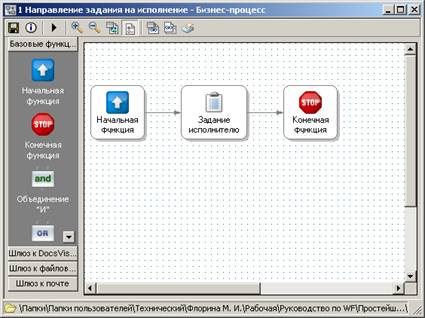
Наш первый процесс будет посылать некоторому сотруднику специальную карточку – карточку задания, в которой будет сообщаться, что именно он должен сделать и в какие сроки. По сути, данный бизнес-процесс представляет собой моделирование этапа любого процесса, где требуется участие сотрудника. Схема процесса представлена на рисунке (Рисунок 1).
Как сделать…
Чтобы добавить нужную функцию в схему, достаточно клинкуть на ней мышкой в левой части графического редактора – в списке функций. Чтобы соединить две функции стрелкой, необходимо поставить курсор мыши в центр функции, из которой должна быть проведена связь: когда курсор изменит свое начертание, необходимо, нажав на левую клавишу мыши, и удерживая ее, провести стрелку до нужной функции. Кроме указания последовательности исполнения функций, каждая из них должна быть настроена нужным образом, то есть должны быть заполнены ее свойства.
|
Рисунок 2 |
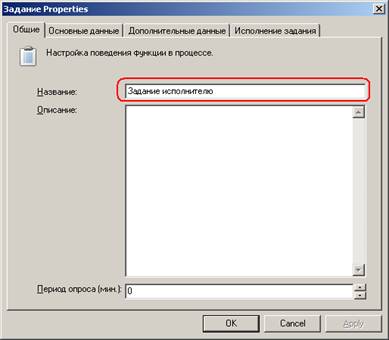
В данном процессе необходимо настроить лишь одну функцию – функцию задания. Прежде всего, указываем то название, под которым данная функция будет отображаться в схеме БП: это название настраивается на вкладке Общие в поле Название (Рисунок 2).
Функция Задания предназначена для того, чтобы доставить в личную папку сотрудника некоторое сообщение с указанием срока и описанием тех действий, которые должен совершить сотрудник. Данная функция обладает возможностью настройки этих параметров. Чтобы их указать, необходимо войти в Свойства функции Задания и выполнить следующие действия:
Ø На вкладке Основная введем нужные значения для параметров Название, Дата завершения и Содержание. Например, такими значениями, как на рисунке (Рисунок 3).
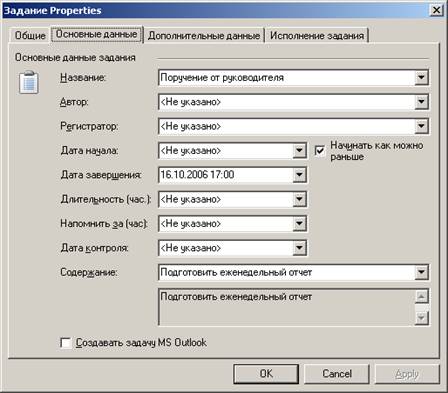
Рисунок 3
Как сделать…
Чтобы указать конкретное значение в поле функции, например в поле Название, необходимо выбрать из раскрывающегося списка пункт <Выбрать значение…>, после чего в открывшемся диалоге ввести нужные данные.
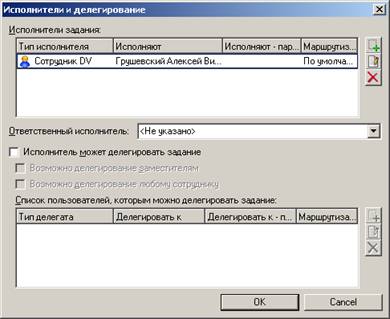
Ø На вкладке Дополнительные данные в разделе Исполнители указываем сотрудника, который будет назначен исполнителем этого задания (Рисунок 4).
|
Рисунок 4 |
Замечание
Для некоторых функций WF существуют параметры, обязательные для заполнения. Без заполнения обязательных параметров такая функция WF сработает некорректно. Для функции Задания параметром, обязательным для заполнения, является поле Исполнитель. Остальные параметры (Название, Дата завершения, Содержание) мы заполнили для того, чтобы карточка, которая придет сотруднику в личную папку, была более информативной.
Замечание
В качестве исполнителя в данном примере можно указать того сотрудника, под чьей учетной записью Вы сейчас работаете.
Шаблон процесса готов. Проверим, как он работает. Для этого необходимо создать экземпляр. Более подробную информацию о том, какие способы создания экземпляров существуют, и каковы основные приемы работы с экземплярами процессов, можно получить из раздела «Создание экземпляра бизнес-процесса» документа «Руководство разработчика в среде СУБП DocsVision 3.X.doc». Для того, чтобы создать экземпляр в нашем случае, достаточно нажать кнопку Создать и запустить экземпляр процесса на панели инструментов графического редактора описания бизнес процесса. После этого в открывшемся окне Навигатора DV необходимо указать папку, где будет создана карточка экземпляра БП, а также дать название создаваемому экземпляру бизнес-процесса (Рисунок 5).
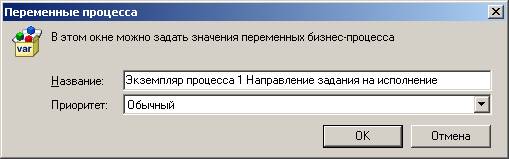
Рисунок 5
Экземпляр бизнес-процесса создан. Экземпляр – это карточка DV, в нее можно войти и увидеть, что она повторяет карточку шаблона БП, но по мере исполнения одной функции и перехода к другой они раскрашиваются в разные цвета. Пройдя функцию Начала, исполнение бизнес-процесса остановилось на функции Задания (Рисунок 6).
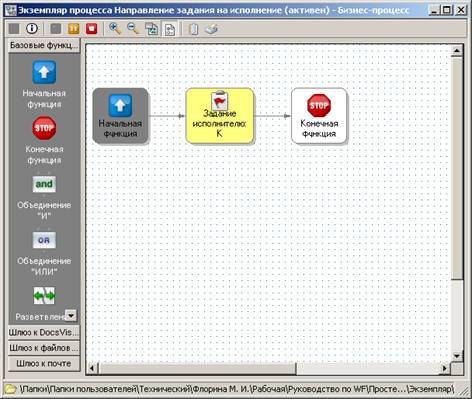
Рисунок 6
Теперь самое время войти в DV от имени того сотрудника, который был назначен исполнителем задания. В его личной папке появилась карточка задания бизнес-процесса. Название этой карточки совпадает с названием, которое было указано при настройке функции Задания. Войдя в эту карточку задания БП, мы видим содержание и дату завершения, которые также были указаны в свойствах функции задания (Рисунок 7).
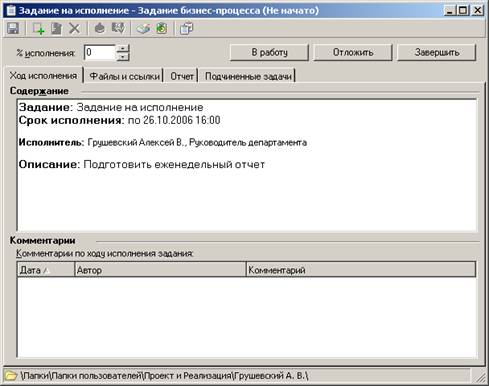
Рисунок 7
Теперь, если завершить это задание, то функция Задания в нашем процессе завершит свое исполнение, а сам процесс перейдет к конечной функции, после чего процесс завершится.
Если бы теперь мы захотели послать такое же задание, но другому сотруднику, то для этого необходимо было бы зайти в шаблон бизнес процесса и в свойствах функции задания изменить одного сотрудника на другого, после чего запустить новый экземпляр процесса. Разумеется, это довольно неудобно, поскольку требуется совершить много действий. Кроме того, такой параметр задания как Дата завершения лишь в редких случаях может быть фиксированным, а в подавляющем большинстве случаев он должен быть динамически меняющимся. Таким образом, мы переходим к необходимости настройки параметров функции бизнес-процесса через переменные.
Переменные бизнес-процесса
В рассмотренном примере при настройке функции Задания в качестве параметров этой функции были указаны конкретные, то есть фиксированные, значения. Такой «статичный» способ настройки функций БП довольно редок. Это объясняется тем, что в ходе исполнения любого бизнес-процесса функции этого бизнес процесса обмениваются различными данными. Такой обмен возможен только посредством переменных – типизированных сущностей, над которыми можно совершать различные операции. Подробное описание доступных типов переменных, а также правил объявления переменных приводится в руководстве пользователя в разделе Переменные главы Управление процессами.
Вернемся к нашему примеру: при настройке функции Задания мы использовали явное указание значений параметров данной функции. Изменим этот процесс таким образом, чтобы параметры Исполнитель и Дата завершения функции Задания были не фиксированными, а задавались через переменные.
Пример №2.
Шаблон процесса: «Пример 2 Направление задания на исполнение. xml».
Чтобы задать исполнителя задания и срок исполнения задания, нам понадобятся переменные двух типов – Сотрудник DV и Дата. Переменные задаются в диалоге свойств шаблона БП: для этого необходимо по кнопке Настройки в панели инструментов графического редактора бизнес-процессов вызвать диалог Свойства процесса и в нем задать переменные этого типа, дав им, например, такие названия, как Исполнитель задания и Плановая дата завершения.
В этом же диалоге для этих переменных можно сразу задать конкретные значения (Рисунок 8).
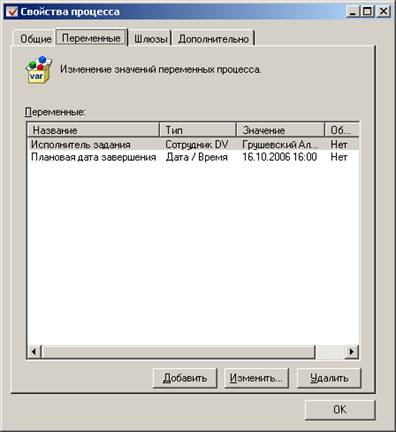
Рисунок 8
Замечание
После добавления переменной в бизнес-процесс, можно поменять ее название, однако тип поменять нельзя. Для этого придется удалить переменную и создать ее заново. При удалении переменной она удаляется из всех функций, которые на нее ссылаются.
Если мы хотим, чтобы при запуске разных экземпляров БП можно было легко менять значения этих переменных, в дополнительных настройках каждой переменной следует выставить признак, что данная переменная должна быть задана при создании экземпляра БП (Рисунок 10). В дополнительные настройки переменной можно попасть, нажав на кнопку Дополнительно в настройках самой переменной (Рисунок 9).
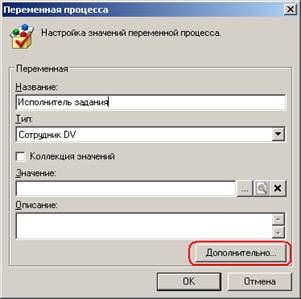
Рисунок 9
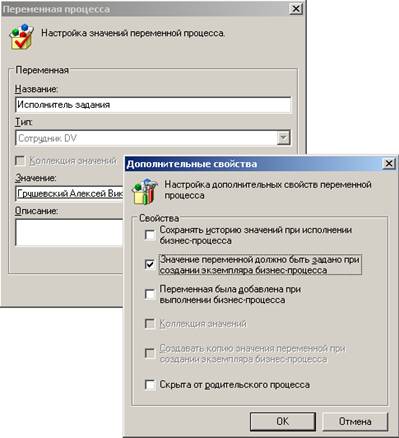
Рисунок 10
Наконец, необходимо настроить функцию Задания, указав в качестве параметров этой функции переменные для исполнителя задания и для даты завершения. В данном случае для этого необходимо заполнить следующие параметры:
На вкладке Основная параметру Дата завершения ставим в соответствие переменную Плановая дата завершения (Рисунок 11).
Замечание
Все поля функций типизированы. То есть если в бизнес-процессе заданы переменные разных типов, то при настройке любой функции в выпадающем списке для этого поля будут отображаться только те переменные, тип которых совпадает с типом этого поля. В данном случае в бизнес-процессе мы задали две переменные, однако в списке поля Дата завершения могут отобразиться только переменные типа Дата, соответственно в списке будет присутствовать только переменная Плановая дата завершения.
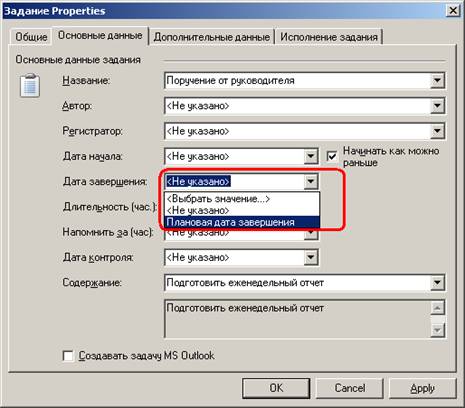
Рисунок 11
Аналогичным образом, но на вкладке Дополнительные данные по кнопке Исполнители указываем переменную сотрудника, который будет назначен исполнителем этого задания (Error! Reference source not found., Рисунок 13).
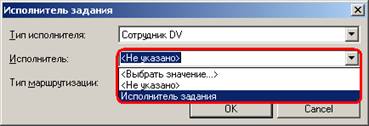
Рисунок 12
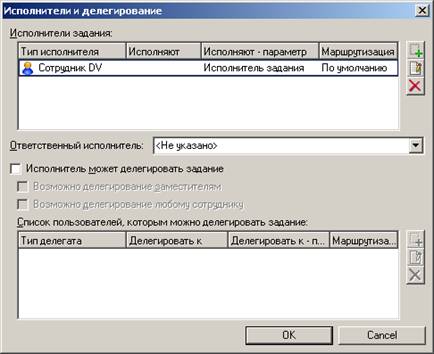
Рисунок 13
|
Рисунок 14 |

Шаблон БП изменен, и теперь можно по нему создать экземпляры. При запуске БП так же, как и в прошлый раз, требуется, чтобы была задана папка, в которой будет создан экземпляр, и указать имя экземпляра БП. Но в отличие от предыдущего процесса, в настройках процесса мы указали переменные, которые должны быть проинициализированы при создании экземпляра. Именно эти переменные и видны в диалоге (Рисунок 14).
Напротив самой переменной мы видим то значение, которое присвоили ей по умолчанию, однако это значение можно изменить, указав другого сотрудника.
Исполнение данного процесса ничем не отличается от исполнения предыдущего процесса: исполнение дойдет до функции задания, и процесс будет ждать действий от того сотрудника, который был назначен исполнителем. После завершения задания, процесс также завершится.
Итак, данный пример показал, как можно посылать задание, заполняя его параметры через переменные БП.
Другие настройки функции задания. Параметры завершения задания.
Пример №3
Шаблон процесса: «Пример 3 Направление задания на исполнение. xml».
Очень часто возникают ситуации, когда при завершении исполнения задания исполнитель должен указать значения каких-то параметров. Например, исполнителю отправляется задание, в котором он должен принять решение, на какую дату назначить совещание и указать тему этого совещания. Другой пример: если сотруднику посылается задание на согласование документа, то результатом исполнения задания должно быть зафиксированное мнение данного лица – Согласовано / Не согласовано.
Рассмотрим первый пример – назначение даты и темы совещания. При завершении задания у пользователя должна быть возможность указать значение для этих параметров, и они будут записаны в соответствующие переменные бизнес-процесса. Чтобы сделать нужные настройки в задании бизнес-процесса, возьмем за основу предыдущий процесс и введем две переменные: переменную строкового типа с названием Тема совещания и переменную типа даты с названием Дата совещания.
В настройках задания бизнес-процесса внесем следующие изменения:
Чтобы задание было более информативным, изменим название задания и содержание самого задания: в качестве названия укажем Назначение совещания, а в содержании запишем следующий текст: Необходимо принять решение о дате и теме совещания (
Рисунок 15).
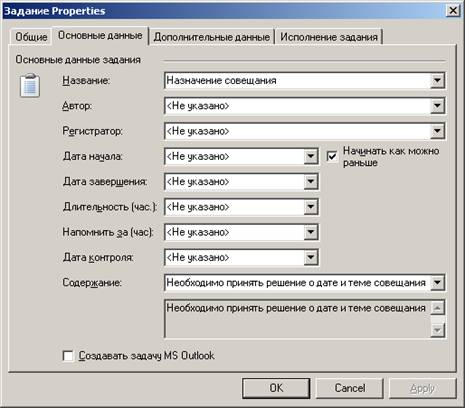
Рисунок 15
|
Рисунок 16 |
Исполнитель в задании указан (через переменную Исполнитель задания); теперь укажем те настройки в карточке задания, которые позволят исполнителю заполнить значения для даты совещания и ее темы.
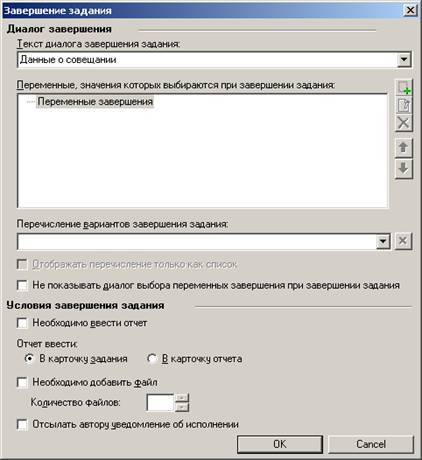
Для этого на вкладке Дополнительные данные по кнопке Завершение вызываем диалог Завершение задания.
Предполагается, что при нажатии на кнопку Завершить в карточке задания у исполнителя откроется специальный диалог, в котором он сможет указать значения параметров. Этот диалог можно сопроводить поясняющим текстом, этот текст указывается в поле Текст диалога завершения формы Завершение задания: либо напрямую, либо через переменную строкового типа (Рисунок 16).
Теперь заполним раздел Переменные, значения которых выбираются при завершении задания. В этом разделе необходимо указать переменные Дата совещания и Тема совещания. Для добавления каждой переменной по кнопке Добавить в форме Переменная выбора указываем следующие настройки (Error! Reference source not found., Error! Reference source not found.):
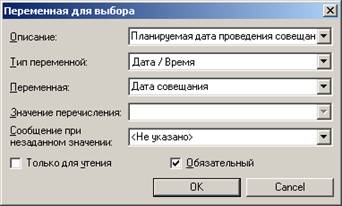
Рисунок 17
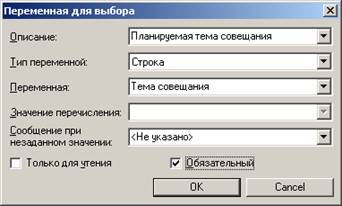
Рисунок 18
В результате форма Завершение задания настроена следующим образом (Рисунок 19):
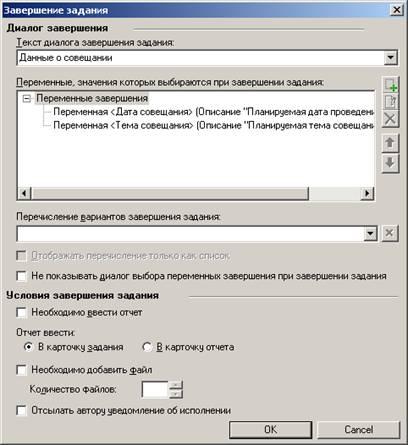
Рисунок 19
Процесс настроен. Теперь можно его запустить и посмотреть, как именно исполнитель сможет указать настроенные параметры завершения. Задание исполнителю выглядит обычным образом (Рисунок 20), однако в панели инструментов карточки появилась дополнительная кнопка Завершение задания:
|
Рисунок 20 |
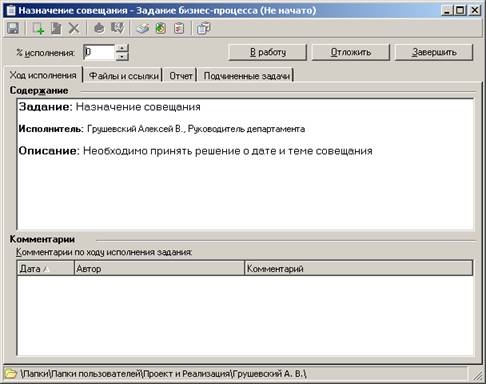
При нажатии на эту кнопку (либо по нажатию кнопки Завершить) открывается диалог, соответствующий тем настройкам, которые были сделаны в карточке задания бизнес-процесса (Рисунок 21).
|
Рисунок 21 |
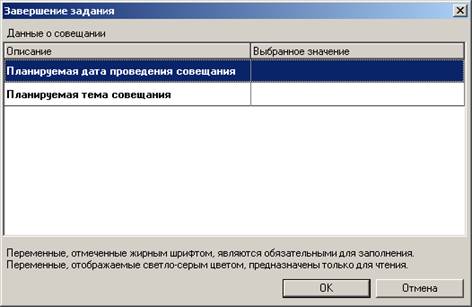
Диалог сопровождается поясняющим текстом – «Данные о совещании». В самом диалоге можно указать значения для параметров даты и темы совещания. Оба параметра в данном случае являются обязательными, то есть без их заполнения задание не может быть завершено.
Пример №4
Шаблон процесса: «Пример 4 Направление задания на исполнение. xml».
Рассмотрим бизнес-процесс, который посылает пользователю документ на согласование. Пользователь может ознакомиться с документом в режиме чтения и высказать свое мнение – Согласовано или Не согласовано. При выборе варианта Не согласовано пользователь должен указать причину несогласования. Таким образом, при завершении задания пользователь должен иметь возможность указать решение, с которым он данное задание завершает. Другими словами, действие Завершить в карточке задания необходимо уметь детализировать, «окрашивать» нужными значениями. То есть кнопка Завершить в карточке задания должна быть заменена на кнопки Согласовано и Не согласовано.
Этот пример позволяет рассмотреть еще несколько важных возможностей настройки функции Задания. Более детальная настройка функции задания предполагает, что пользователю будут предоставлены следующие возможности:
К карточке задания должен быть прикреплен документ, который пользователь может открыть только на чтение;
В качестве вариантов завершения задания пользователю доступны кнопки Согласовано / Не согласовано ;
|
Рисунок 22 |
При выборе варианта Не согласовано от пользователя требуется ввести текстовый комментарий – причину отказа.
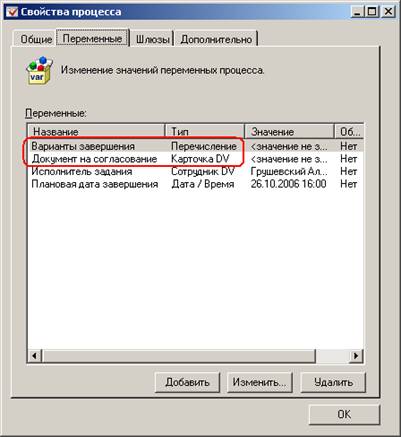
Кроме переменных, задающих исполнителя задания и плановый срок завершения, теперь понадобятся еще две переменные: для указания документа на согласование и для того, чтобы пользователю дать возможность выбрать нужное действие – Согласовать или Не согласовать документ. Для этого создаются переменные: переменна типа Карточка DV – для задания документа на согласование, и переменная типа Перечисление – для задания вариантов завершения (Рисунок 22).
Для этих переменных должны быть заданы значения:
для переменной Документ на согласование можно указать некоторую карточку документа или файла из DocsVision;
для переменной Варианты завершения указываются два значения: Согласовано и Не согласовано (Рисунок 23):
|
Рисунок 23 |
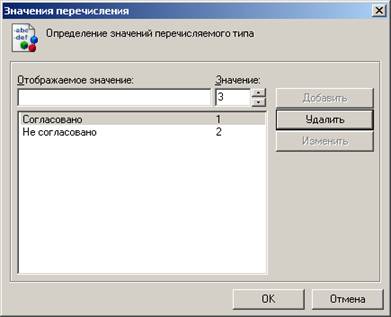
Теперь необходимо данные переменные указать в качестве соответствующих параметров в функции задания. Для этого:
На вкладке Дополнительные данные по кнопке ссылки открывается форма Ссылки. В разделе Ссылки на файлы, папки и карточки указывается та карточка документа, которую должен согласовать исполнитель задания (Error! Reference source not found., Рисунок 25), а также устанавливается признак Открывать только на чтение.
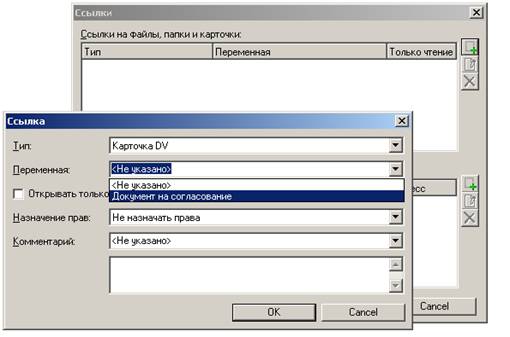
Рисунок 24
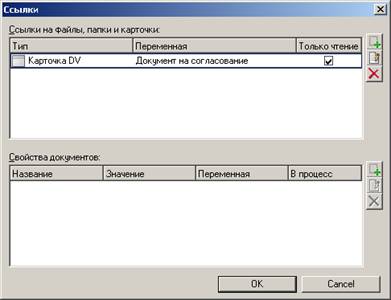
Рисунок 25
|
Рисунок 26 |
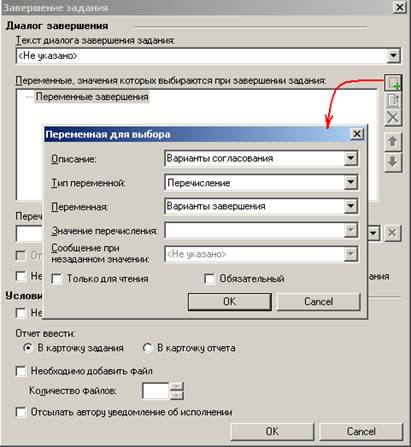
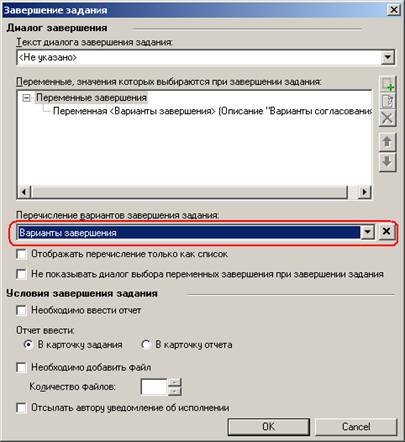
Чтобы настроить варианты завершения (то есть заменить кнопку Завершить в карточке задания двумя другими кнопками), необходимо на вкладке Дополнительные данные по кнопке Завершение перейти к форме Завершение задания. В данной форме в разделе Переменные, значения которых выбираются при завершении задания необходимо сделать такие настройки, как показаны на рисунке (Рисунок 26).
После этого в поле Перечисление вариантов завершения задания указать переменную Варианты завершения (Рисунок 27):
|
Рисунок 27 |
|
Рисунок 28 |
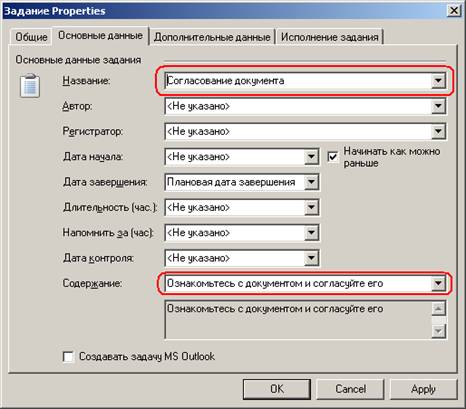
Чтобы задание было более информативным, изменим также название задания и содержание самого задания: в качестве названия укажем Согласование документа, а вместо текста в содержании Подготовьте еженедельный отчет укажем Ознакомьтесь с документом и согласуйте его (Рисунок 28)
Функция задания настроена. Теперь можно запустить экземпляр процесса на исполнение и проверить, что сотруднику, указанному в качестве исполнителя задания, придет задание в следующем виде (Рисунок 29).
|
Рисунок 29 |
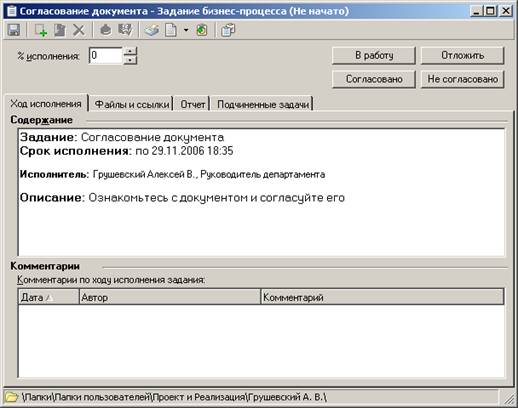
На вкладке Файлы и ссылки доступна карточка документа на согласование (Рисунок 30)
|
Рисунок 30 |
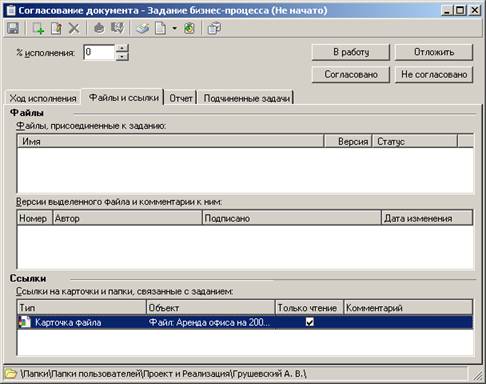
Если требуется, чтобы в карточке задания исполнителю были видны только «пользовательские» кнопки, то есть кнопки В работу и Отложить не отображались, то для этого в настройках карточки задания БП достаточно установить признак Только к ознакомлению (Рисунок 31) на вкладке Дополнительные данные в разделе Права и журналы.
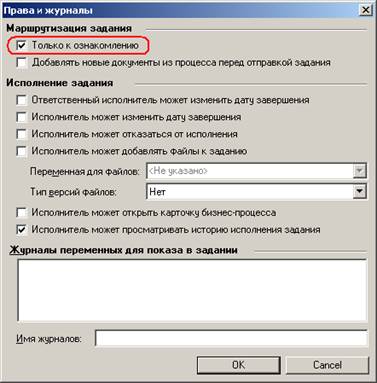
Рисунок 31
Замечание
Установка признака Только к ознакомления в стандартном задании бизнес-процесса приводит к тому, что исполнителю придет задание с единственной кнопкой Ознакомлен. То есть из трех стандартных кнопок кнопки для работы с заданием фактически остается только одна – кнопка, завершающая данное задание, то есть кнопка Завершить, и ее смысловая окраска (название) в данном случае меняется автоматически на Ознакомлен.
При таких настройках задание исполнителю будет выглядеть следующим образом (Рисунок 32):
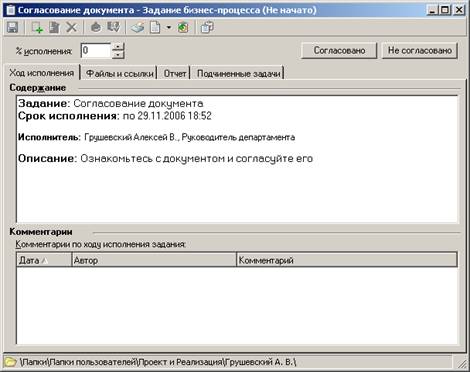
Рисунок 32
Действуют следующие ограничения. Если текст переменных завершения, который предполагается разместить на кнопках, слишком большой, или вариантов завершения больше трех, то варианты завершения отображаются в виде выпадающего списка. Более подробно данные ограничения описаны в документе «Руководство разработчика в среде СУБП DocsVision 3.X. doc».
Пример №5
Шаблон процесса: «Пример 5 Направление задания на исполнение. xml».
До сих пор мы не реализовали требование о том, чтобы при выборе варианта Не согласовано от пользователя требовалось ввести текстовый комментарий – причину отказа.
|
Рисунок 33 |
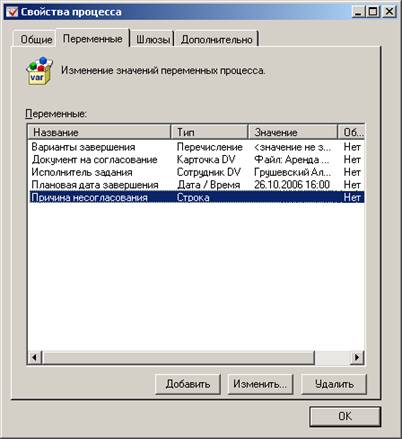
С точки зрения настроек функции задания, это означает следующее. Сейчас в качестве параметров завершения были указаны значения Согласовано и Не согласовано. Теперь требуется сделать так, чтобы у данных значений появились «зависимые» переменные. То есть, например, при выборе варианта Не согласовано появлялось бы окно с текстовым полем, в которое исполнитель мог бы ввести причину несогласования документа, и это поле было бы обязательным для заполнения, а при выборе варианта Согласовано, у пользователя была бы возможность выбора следующего сотрудника, которому следовало бы направить документ на согласование, причем эта возможность не являлась бы обязательной. Ограничимся демонстрацией первого варианта – заполнения текстового поля при несогласовании документа.
Для этого необходимо ввести переменную строкового типа, назовем ее Причина несогласования (Рисунок 33). В эту переменную попадет тот текст, который введет исполнитель задания при выборе варианта Не согласовано.
Теперь необходимо указать эту переменную в настройках функции задания в качестве «зависимой» переменной для значения Не согласовано переменной завершения. Для этого в разделе Завершение задания функции задания делаются следующие настройки:
|
Рисунок 34 |
В разделе Переменные, значения которых выбираются при завершении задания, выделяется строка с переменной Варианты завершения.
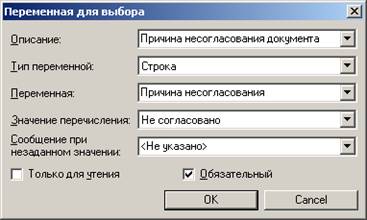
По кнопке Добавить в диалоге Переменная для выбора указываются следующие настройки (Рисунок 34):
В данном диалоге указано, что если будет выбрано значение перечисления Не согласовано, то исполнитель задания должен (указан признак Обязательный) заполнить строку – Причина несогласования документа. Текст, введенный в эту строку, будет записан в переменную Причина несогласования.
Таким образом, настройки параметров завершения выглядят следующим образом (Рисунок 35):
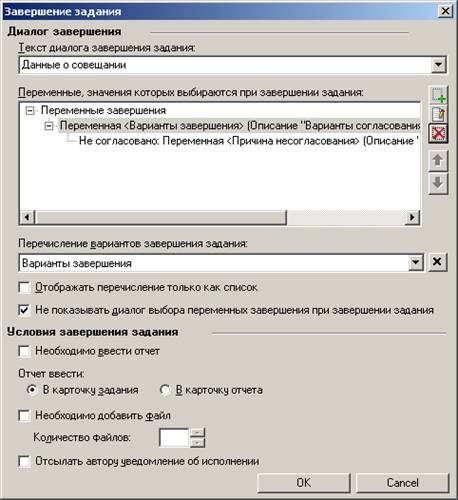
Рисунок 35
Как и в предыдущем примере, сотруднику, указанному в качестве исполнителя задания, придет задание с двумя кнопками – Согласовано и Не согласовано (Рисунок 36).
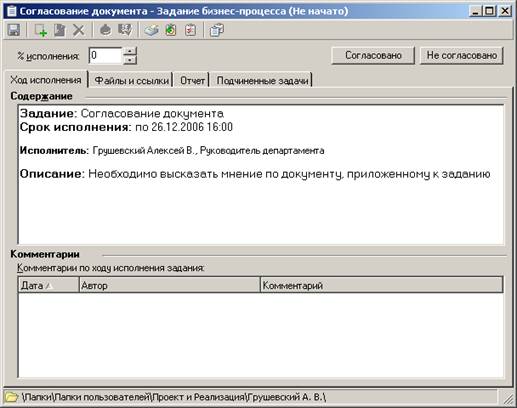
Рисунок 36
Однако с этими вариантами завершения мы связали другие параметры. Чтобы проверить, как это работает, вызовем диалог Завершение задания по кнопке Завершение задания на панели инструментов карточки задания. Если в этом диалоге выбрать вариант Не согласовано, то появится строка Причина несогласования документа (Рисунок 37).
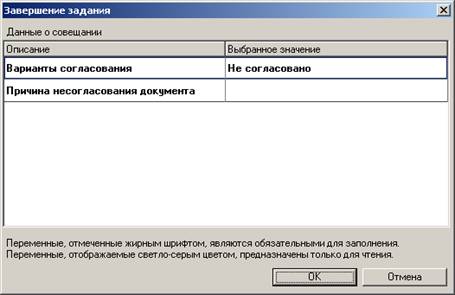
Рисунок 37
В эту строку исполнитель задания должен ввести текст, который будет записан в соответствующую переменную бизнес-процесса.
Итак, с помощью нескольких примеров были проиллюстрированы принципы работы с функцией задания. Чтобы ознакомиться с другими функциями модуля управления процессами, перейдем к рассмотрению следующего процесса.
Часть 2 – Другие функции для моделирования БП
Процесс заключается в следующем. Необходимо обработать некоторую заявку, например, заявку на выделение бюджетных средств. Обработка включает в себя этапы согласования этой заявки, уведомления заинтересованных лиц о результатах согласования и регистрации заявки.
Для моделирования данного процесса будет использоваться большая часть функций, входящих в стандартные шлюзы DocsVision. Процесс будет моделироваться итерационно, то есть начиная с простых этапов обработки и постепенно усложняя схему процесса, включая в него автоматизацию остальных этапов. Каждая из функций будет описана в той степени, в какой это необходимо для моделирования данного процесса. С подробным описанием параметров настройки всех функций можно ознакомится в документе «Руководство разработчика в среде СУБП DocsVision 3.X. doc».
Моделирование процесса будет включать в себя следующие итерации:
1. Этап обнаружения заявки и отсылка ее на регистрацию.
2. Автоматизация этапа согласования заявки с руководителем того сотрудника, который является автором заявки.
3. Включение в схему процесса этапа уведомления автора заявки о результате согласования.
4. Этап автоматического создания регистрационной карточки согласованной заявки.
5. Декомпозиция процесса.
6. Обработка множества заявок.
Итерация 1 – Мониторинг заявки и ее регистрация
Шаблон процесса: «1. Заявка на средства. xml».
Цель: автоматизация этапа поиска заявки и отправки ее на регистрацию.
Необходимо смоделировать этап обнаружения заявки и отсылку ее на регистрацию. Проанализируем, какие переменные в данном случае нам необходимы. Под заявкой в данном случае понимается файл (с расширением doc, xsl и т. п.), который помещен в карточку файла DV и сохранен в некоторой известной папке в DocsVision. Поэтому в процессе понадобятся переменные: типа Карточка DV – для хранения самой заявки, и Папка DV – для задания папки, в которой будет искаться эта карточка. Кроме того, необходима переменная типа Сотрудник DV – для указания лица, которое будет регистрировать данную заявку. Итого, мы задаем следующие переменные (Рисунок 388).
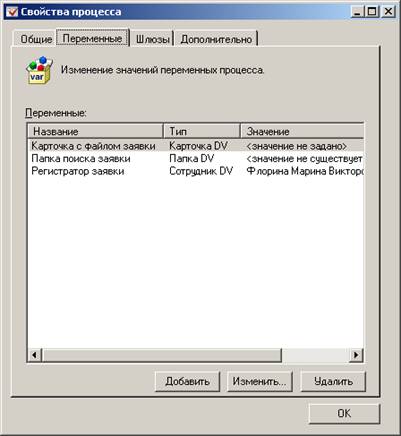
Рисунок 388
Перейдем к моделированию схемы процесса. Этап обнаружения заявки соответствует поиску карточки в системе. Для этого подходит функция Мониторинг DocsVision. В ее названии и описании укажем информацию о том, для чего предназначена данная функция (Рисунок 9).
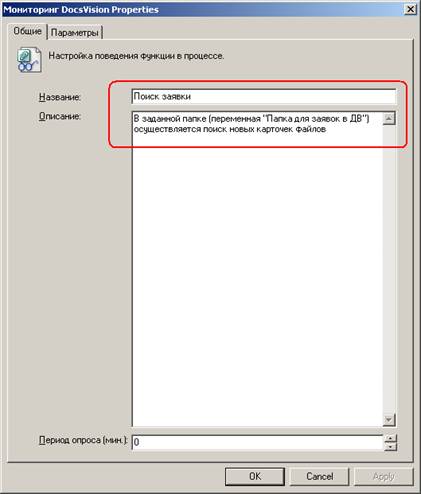
Рисунок 39
Функции Мониторинг DocsVision позволяет отслеживать появление новых карточек, удовлетворяющих определенным критериям, или изменение существующих карточек.
Нам необходимо отслеживать появление новых карточек, поэтому настройки будут касаться раздела Мониторинг карточек DocsVision. В поле Параметр процесса – карточка указывается та переменная, в которую должны попасть результаты поиска. В нашем случае этой переменной является переменная Карточка с файлом заявки. Также мы задаем папку для поиска: в поле Папка поиска указываем переменную Папка поиска заявки (Рисунок 39).
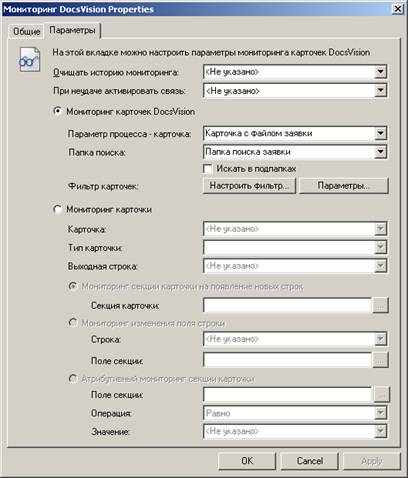
Рисунок 39
Наконец, необходимо настроить сам фильтр, который будет искать карточки в соответствии с некоторыми критериями. Для этого по кнопке Настроить фильтр вызывается диалог, который полностью совпадает с диалогом поиска в Навигаторе DV, и в нем указываем, что искать необходимо все карточки файлов (Error! Reference source not found.) без указания конкретных атрибутов (Рисунок 41). Поскольку мы уже ограничили область поиска, указав папку поиска, то в данном диалоге поиска указывать папку не нужно.
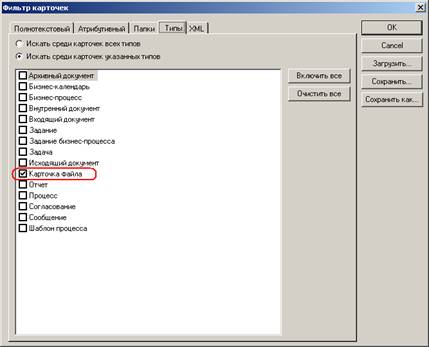
Рисунок 40
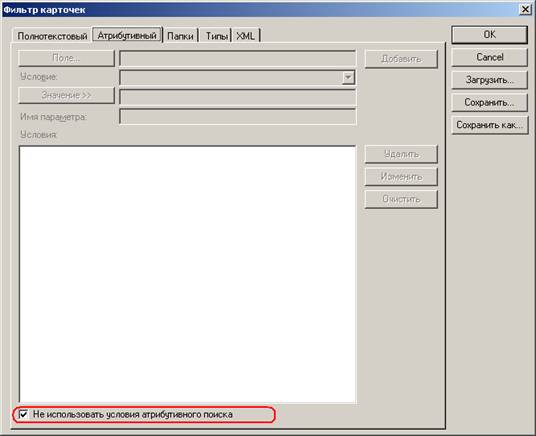
Рисунок 41
Поскольку процесс будет циклическим, то есть поиск заявок будет происходить с заданной периодичностью, то для того, чтобы ранее найденные заявки повторно не учитывались, необходимо в поле Очищать историю мониторинга установить соответствующее значение (Рисунок 42). Кроме того, возможен вариант, при котором в результате поиска не будет найдено ни одной карточки. В этом случае стоит опять же перейти к функции расписания, чтобы дождаться следующего момента времени, когда стоит еще раз просмотреть папку на наличие новых заявок. Этот переход настраивается в поле При неудаче активизировать связь (Рисунок 42), в котором указывается так функция, к которой перейдет управление, если результат поиска пуст.
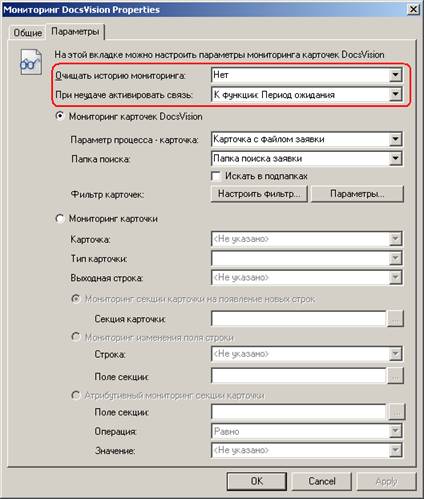
Рисунок 42
Теперь необходимо настроить «периодичность» поиска заявок. Для этого используется функция Расписание, которую назовем Период ожидания. Данная функция должна задавать тот период, по истечении которого функция мониторинга Поиск заявки вновь получит управление и начнет поиск новых заявок. В данном случае периодичность поиска заявки составляет один час (Error! Reference source not found., Error! Reference source not found.).
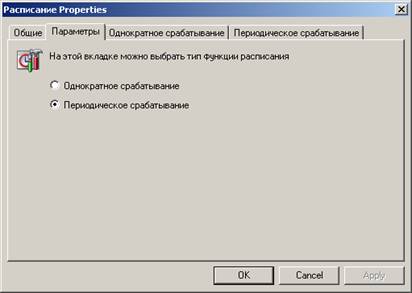
Рисунок 43

Рисунок 44
Итак, этап поиска заявки смоделирован (Рисунок 45).
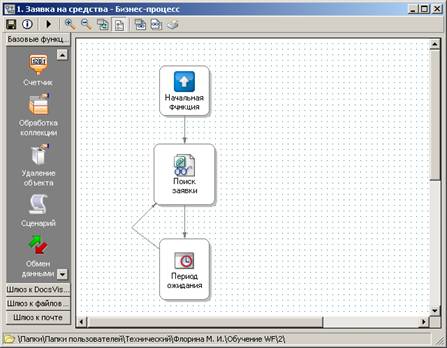
Рисунок 45
Теперь необходимо регистрирующему лицу послать задание на регистрацию данной заявки. Для этого используется функция Задания, в настройках которой указывается исполнитель задания – переменная Регистратор заявки, устанавливается название и содержание задания, а также к заданию прикрепляется регистрационная карточка – переменная Карточка с файлом заявки. Таким образом, полная схема процесса выглядит следующим образом (Рисунок 46):
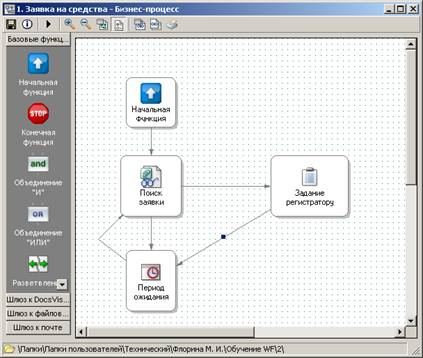
Рисунок 46
Перед запуском процесса необходимо убедиться, что задана папка для поиска заявок (задано значение для переменной Папка поиска заявки), а также заполнено значение регистрирующего лица.
Итерация 2 – Моделирование этапа согласования заявки
Шаблон процесса: «2. Заявка на средства. xml».
Цель: автоматизация этапа согласования заявки с руководителем того сотрудника, который является автором заявки.
Существующую схему процесса необходимо дополнить этапом согласования заявки с руководителем того сотрудника, который является автором заявки. Таким образом, процесс должен уметь вычислять автора заявки, а также его регистратора. Эти данные будут храниться в переменных Автор заявки и Руководитель автора заявки типа Сотрудник DV. Для вычисления автора заявки нам понадобится обращаться к структуре карточки файла (в ней хранится информация об авторе карточки), поэтому будут необходимы переменные типа Секция карточки DV и Строка секции карточки DV. Кроме того, на этапе согласования необходимо указывать результат согласования заявки, поэтому необходима переменная Варианты согласования типа перечисление с двумя значениями Согласовано и Не согласовано. Также необходима переменная строкового типа Причина несогласования, в которой будет фиксироваться обоснование согласующего лица, если принятое им решение – Не согласовано. Таким образом, полный перечень переменных теперь следующий (Рисунок 47).
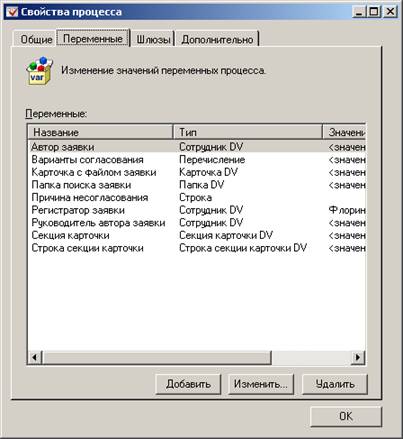
Рисунок 47
Перейдем к схеме процесса. Получить данные об авторе заявки и его руководителе необходимо прочитать данные из секций тех карточек, в которых хранятся эти данные. Начнем с автора заявки. Автор заявки – это лицо, которое в карточке файла заявки отображается в поле Автор карточки файла. Исходя из схемы карточки файла (см. документ Описание полей стандартных карточек DocsVision 3.X. doc), автор карточки файла хранится в Основной секции.
Для обращения к данным строк и секций карточек используется функция Универсальный обмен данными (в процессе ей дано название Вычисление автора заявки и его руководителя). Одну и ту же функцию мы используем для
получения автора карточки файла, в которой хранится автор заявки, и для получения его руководителя (рис. 49).
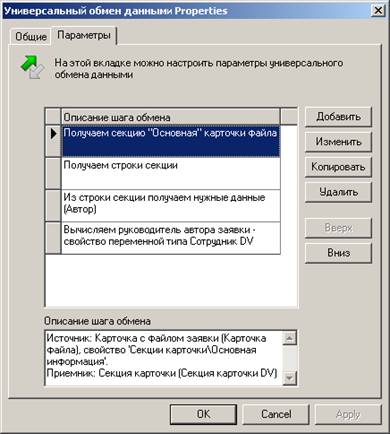
Рисунок 48
Автор заявки вычисляется тремя шагами:
1. Получение секции Основная карточки файла.
2. Получение строки секции.
3. Получение данных из самой секции.
Для получения руководителя достаточно одного шага: он получается как свойство сотрудника – автора заявки.
Зная руководителя, мы можем послать ему задание на согласование, к которому прикрепляется карточка с файлом заявки, причем само задание будет содержать две кнопки Согласовано \ Не согласовано, и при выборе варианта Не согласовано руководитель вводит в текстовое поле причину своего решения. Действия по настройке функции задания в данном случае повторяют настройки из примера 4 первой части данного руководства. Результат настроек показан на рисунках (Рисунок 49-Рисунок 51):
|
Рисунок 49 |
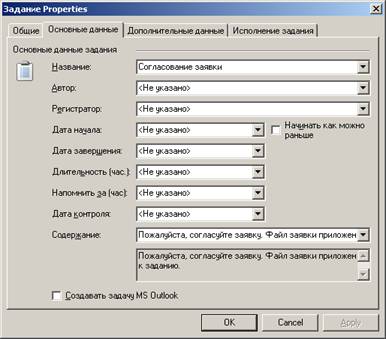
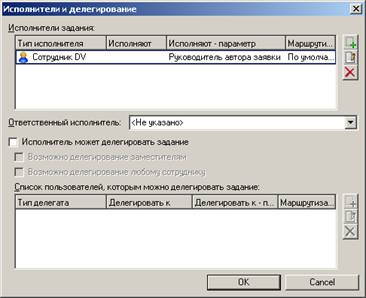
Рисунок 51
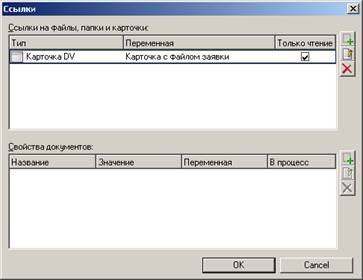
Рисунок 50
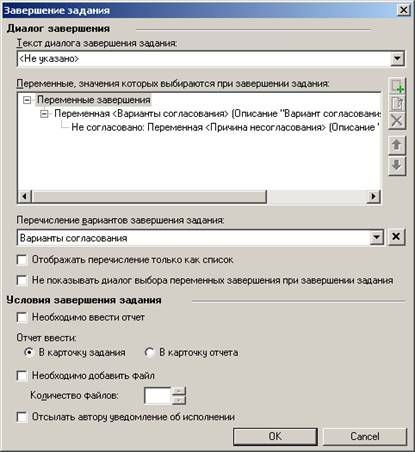
Рисунок 51
Итак, в результате исполнения задания на согласование сотрудник – руководитель автора заявки высказывает мнение по заявке, при этом то действие, которое он выбрал, сохраняется в качестве текущего значения в переменной Варианты согласования, и если им был выбран вариант Не согласовано, то причина этого решения фиксируется в переменной Причина несогласования. Очевидно, что задание на регистрацию заявки необходимо посылать только в том случае, если заявка была согласована. Поэтому в схеме процесса необходимо добавить проверку высказанного руководителем мнения. Для такой проверки нужно использовать функцию Условие. Сразу следует отметить, что прежде чем настраивать функцию Условие, необходимо сначала провести связи к другим функциям, которые показывали бы все возможные в данном случае переходы. Поэтому прежде чем настраивать функцию Условия (в нашем процессе ей дано название Заявка согласована?), укажем все возможные переходы. В данном процессе их всего два: если заявка согласована, то идет положительное уведомление автора заявки и регистратору посылается задание на регистрацию; если заявка не согласовано, то идет отрицательное уведомление автора заявки, и процесс переходит к поиску следующей заявки. В качестве функций-переходов от функции Условия мы используем функции разветвления – их описание будет дано чуть ниже. Таким образом, схема процесса приобретает следующий вид (Рисунок 52):
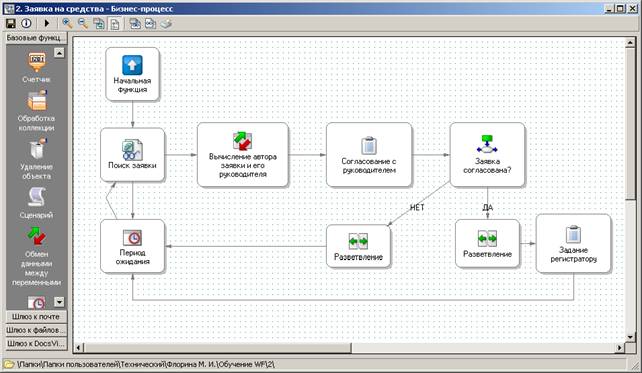
Рисунок 52
Заметим, что на связях, которые проведены от функции Условия, мы установили метки. Метки настраиваются в свойствах связи, предназначены для упрощения визуального восприятия переходов между функциями, и в данной ситуации описывают условные связи, которые настроены в самой функции Условия. Перейдем теперь к настройке функции Условия, которой в данном процессе дано название Заявка согласована?. Настройка этой функции заключается в том, что значение переменной Вариант согласования сравнивается поочередно со всеми возможными значениями этой переменной (в данном случае их два), и для каждого случая указывается, по какой связи дальше должно пойти исполнение процесса (Рисунок 53). Если текущее значение переменной Вариант согласования равно Согласовано, то процесс идет по связи, которой соответствует метка Да. Если текущее значение переменной Вариант согласования равно Не согласовано, то процесс идет по связи, которой соответствует метка Нет.
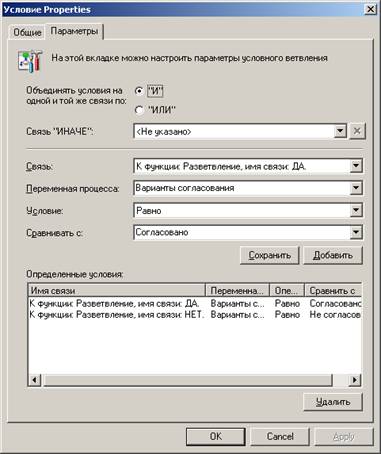
Рисунок 53
Замечание
Исполнение данного процесса подразумевает, что у сотрудника – автора заявки – обязательно задан руководитель. В общем случае необходимо делать отдельную проверку этого условия, однако в данном процессе, если у данного сотрудника руководителя не окажется, то процесс остановится по ошибке.
Итерация 3 – Уведомление автора заявки о результатах согласования
Шаблон процесса: «3. Заявка на средства. xml».
Цель: включение в схему процесса этапа уведомления автора заявки о результате согласования.
|
Рисунок 54 |
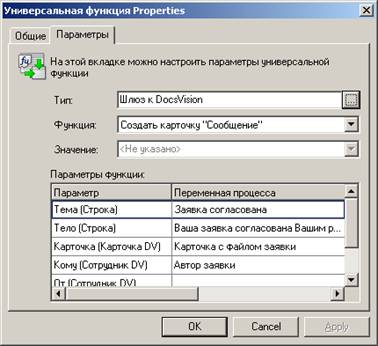
Итак, в ходе процесса теперь происходит согласований заявки, однако пока еще не посылаются уведомления о результатах согласования. Вообще, в качестве уведомления можно создавать задание, в настройках которого указывать параметр Только к ознакомлению: в этом случае сотрудник получит карточку задания с единственной кнопкой Ознакомлен. В нашем процессе для уведомления мы будем использовать карточку сообщения: эта карточка будет помещаться в личную папку сотрудника – автора заявки, в тексте этой карточки будет содержаться текст о том, какое решение принял руководитель, а также к карточке сообщения будет приложена сама карточка заявки, чтобы сотруднику было понятно, о какой именно заявке идет речь.
Для создания карточки сообщения воспользуемся Универсальной функцией. Настроим сначала уведомление о положительном результате согласования заявки (Рисунок 54): соответствующей универсальной функции дадим название Уведомление о положительном согласовании. Настройка данной функции для наших целей включает в себя следующие шаги:
В поле Тип устанавливаем значение Шлюз к DocsVision;
В выпадающем списке функций выбираем значение Создать карточку «Сообщение»;
В появившемся списке доступных параметров заполняем значения для параметров:
Тема – установленное значение будет заголовком карточки сообщения;
Тело – указанный здесь текст будет содержанием карточки сообщения;
Карточка – здесь указывается та карточка, которая будет прикреплена к карточке сообщения. В нашем случае это карточка заявки, поэтому здесь указывается переменная Карточка с файлом заявки;
Кому – указывается тот сотрудник, в личную папку которого должна быть помещена данная карточка сообщения. В данном случае это переменная Автор заявки.
Абсолютно аналогичным образом настраиваем сообщение для уведомления об отрицательном результате согласования – данной функции дается название Уведомление об отрицательном согласовании.
Замечание.
При работе с функциями, чьи настройки свойств во многом совпадают (особенно это относится к функциям, настройка которых включает заполнение многих параметров), удобно использовать действие копирования: сначала нужным образом настраивается одна функция, затем с помощью пункта контекстного меню Копировать создается ее копия, и уже в этой копии вносятся нужные изменения параметров.
Поскольку настройки функции Уведомления об отрицательном согласовании практически аналогичны уже настроенной функции, то в данном случае удобно использовать действие копирования: с помощью пункта контекстного меню функции Уведомление о положительном согласовании создается ее копия, и уже в этой копии вносятся нужные изменения параметров: изменения касаются параметров Тема и Тело. Таким образом, схема процесса приобретает следующий вид (Рисунок 55):
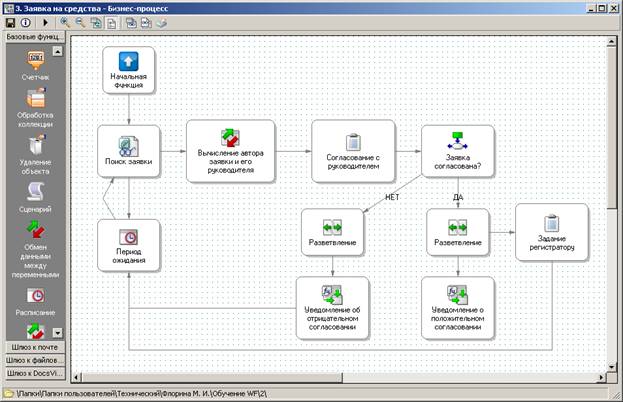
Рисунок 55
Вернемся к настройкам функции Условия и объясним, почему в качестве функций-переходов от функции Условия удобно использовать функции разветвления. Как уже было сказано, настройка функции Условия требует указания всех возможных переходов. Часто в процессе моделирования требуется изменять связи, идущие от функции условия к другим функциям: это объясняется тем, что процесс моделируется постепенно и невозможно сразу предусмотреть все требуемые настройки. В нашем случае в примере 2 связь от функции условия по связи НЕТ по сути, соединяла функцию условия с функцией расписания. В примере 3 мы добавили к этому переходу функцию отсылки уведомления. Если бы функции разветвления не было, то пришлось бы удалить связь НЕТ, идущую от функции условия к функции расписания, и перенастроить ее на функцию уведомления.
Итерация 3.1 Формирование динамического текста уведомления
Шаблон процесса: «3-1. Заявка на средства. xml».
В разработанном процессе автор заявки получает уведомления с одним и тем же текстом. В то же время причины отклонения согласования могут различаться, поэтому в тексте уведомления об отрицательном согласовании хорошо бы также отражать ту причину несогласования, которую указал руководитель на этапе согласования заявки. Фактически, для этого необходимо объединить фиксированный текст уведомления, который был указан при настройке уведомления об отрицательном согласовании, с текстом, которых зафиксирован в переменной Причина несогласования. Поскольку объединять можно тексты, содержащиеся в переменных, то для начала создадим переменную строкового типа Текст отрицательного уведомления о согласовании. В ней хранится «статичная» часть будущего общего уведомления об отрицательном согласовании. Вторая переменная – «динамическая» часть будущего общего уведомления уже есть: это переменная Причина несогласования. Для их объединения воспользуемся опять Универсальной функцией, назвав ее Текст уведомления об отрицательном согласовании.
Кроме того, значение переменной со статичным текстом уведомления должно содержать некоторый фиксированный текст, который будет заменен комментарием руководителя, который он ввел при завершении согласования. Например, так: в переменной Текст отрицательного уведомления о согласовании содержится значение – Ваша заявка согласована Вашим руководителем. Причина отказа: <Причина отказа>. Подстрока <Причина отказа> будет заменена реальным комментарием руководителя, который содержится в переменной Причина несогласования.
Функция универсального обмена данными, которая формирует итоговый текст уведомления, настраивается следующим образом (Рисунок 56):
Ø В поле Тип устанавливаем значение Шлюз к простым типам – Строка;
Ø В выпадающем списке функций выбираем значение Заменить подстроку;
Ø В поле Значение указываем переменную Текст отрицательного уведомления о согласовании – это исходная переменная, в которой одна подстрока должна быть заменена на другую;
Ø В появившемся списке доступных параметров заполняем значения для параметров:
o Старая подстрока – указывается текст, который должен быть заменен;
o Новая подстрока – указывается переменную, которая будет заменять старую подстроку: в данном случае это переменная Причина несогласования;
o Возвращаемое значение – указывается переменная, в которой будет храниться итоговый текст – переменная Текст отрицательного уведомления о согласовании.
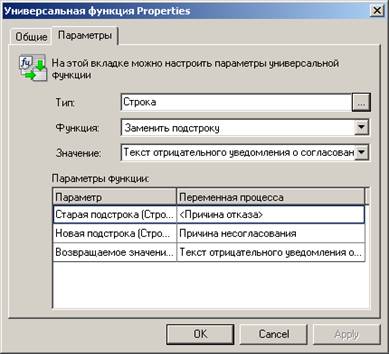
Рисунок 56
Теперь в функции Уведомление об отрицательном согласовании необходимо заменить статичный текст уведомления (параметр Тело), заменив его переменной Текст отрицательного уведомления о согласовании (Рисунок 57).
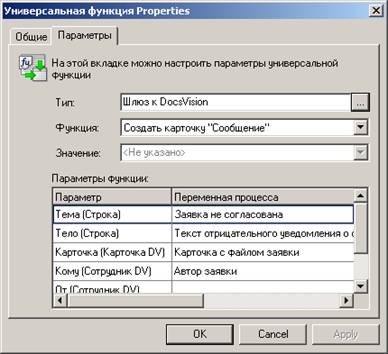
Рисунок 57
Схема получившегося процесса (Рисунок 58):
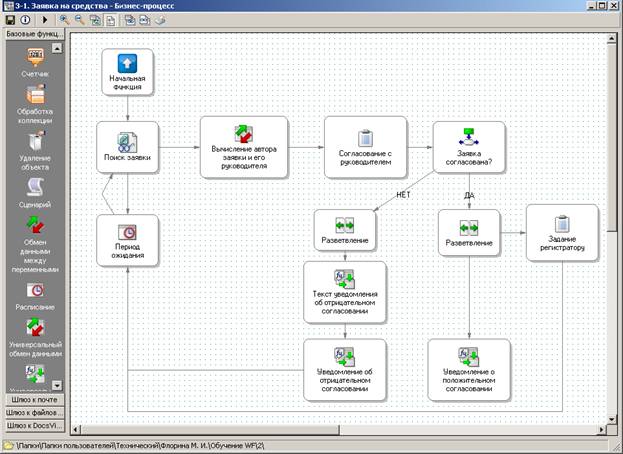
Рисунок 58
Итерация 4 – Автоматическое создание регистрационной карточки заявки
Шаблон процесса: «4. Заявка на средства. xml».
Цель: автоматическое создание регистрационной карточки согласованной заявки.
Итак, в последнем варианте процесса согласованный файл заявки в составе задания посылался на регистрацию: регистратор должен зарегистрировать данную заявку; при этом регистрация может включать в себя создание регистрационной карточки заданного вида в определенной папке, прикрепление к ней файла карточки заявки, а также заполнение основных полей данной карточки. На примере следующего процесса будет проиллюстрирована возможность автоматического создания карточки с прикреплением к этой карточке файла заявки, так что регистратору останется лишь проверить данную карточку и дозаполнить нужные поля.
Для того, чтобы автоматически создать регистрационную карточку и включить в нее файл заявки, нам потребуются следующие новые переменные:
Ø Переменная строкового типа Идентификатор типа карточки документа с заявкой (вн. д-т). В этой переменной хранится строка – идентификатор того типа карточки, которая считается подходящей в процессе: в данном случае это карточка внутреннего документа, ее идентификатор можно взять из документа Описание полей стандартных карточек DocsVision 3.X. doc.
Ø Созданная карточка внутреннего документа будет записана в переменной типа Карточка DV, которая в данном процессе называется Карточка документа для заявки;
Ø Карточка должна быть размещена в определенной папке: для задания этой папки введем переменную Папка для карточки документа с заявкой типа Папка DV и для нее укажем конкретное значение – папку в навигаторе DV;
Ø Сейчас файл заявки хранится в карточке файла. Однако в карточку внутреннего документа должна быть добавлена не карточка файла, а непосредственно файл заявки. Поэтому необходимо ввести еще одну переменную – типа Файл DV, в которой будет храниться сам файл заявки. Называется эта переменная Файл заявки;
Ø Наконец, в качестве примера того, как можно автоматически заполнять поля карточки, для карточки внутреннего документа будет указан конкретный вид. Поэтому потребуется переменная Вид карточки документа для заявки: вид хранится в справочнике типов, поэтому данная переменная имеет тип Строка секции карточки DV. Для этой переменной необходимо указать конкретное значение – тот вид, который будет присвоен карточке внутреннего документа.
Перейдем к моделированию этапа автоматического создания карточки внутреннего документа. Для создания карточек можно использовать Универсальную функцию. В данном процессе ей дано название Создание учетной карточки для заявки.
В результате работы функции, настройка которой представлена на рисунке (Рисунок 59), в системе будет создана карточка заданного типа (тип определяется фиксированным идентификатором), которая будет размещена в указанной папке.
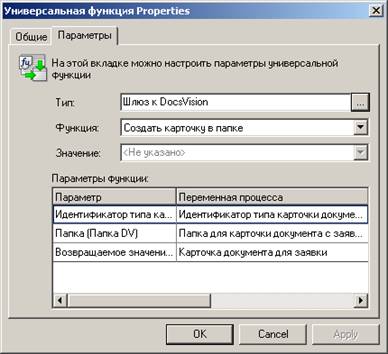
Рисунок 59
|
Рисунок 60 |
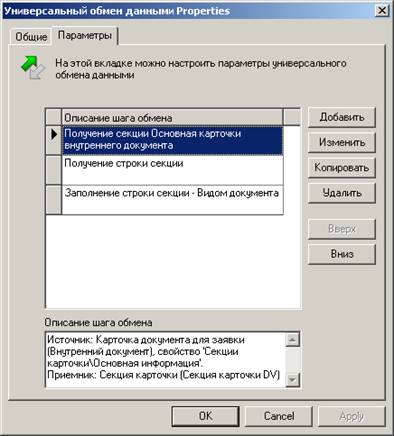
Создав карточку, нам необходимо указать ее вид. Для этого необходимо использовать функцию Универсального обмена данными, при настройке которой заполняется три шага (Рисунок 60), аналогичные шагам при получении автора карточки файла, за тем лишь исключением, что на последнем шаге происходит не считывание данных из карточки, как это было при вычислении автора карточки файла, а наоборот – заполнение данных карточки.
Теперь в созданную карточку внутреннего документа необходимо добавить файл заявки. Подчеркнем, что если бы мы добавляли в карточку документа не файл заявки, а карточку с файлом заявки, то ссылка на эту карточку была бы размещена в разделе Ссылки вкладки Документы и ссылки. Нам же необходимо, чтобы файл был размещен именно в разделе Файлы.
|
Рисунок 61 |
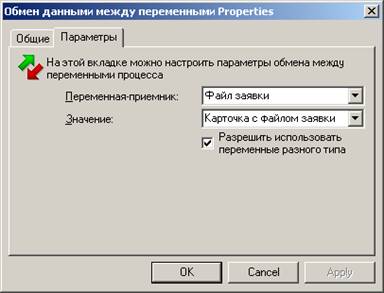
То есть из карточки файла заявки необходимо получить сам файл. Для этого воспользуемся функцией Обмена данными между переменными – в процессе ей дано название Получение файла заявки. С помощью этой функции значению одной переменной можно присвоить значение другой переменной. В некоторых случаях допускается, чтобы переменные имели разный тип. В нашем примере мы можем воспользоваться этой возможностью и переменной Файл заявки, которая имеет тип Файл DV присвоить значение переменной Карточка с файлом заявки, имеющей тип Карточка документа (Рисунок 61). В нашем случае в переменной Карточка с файлом заявки содержится карточка файла, поэтому данная операция правомочна и приведет к нужному результату – получению того файла, который заключен в карточке файла.
|
Рисунок 62 |
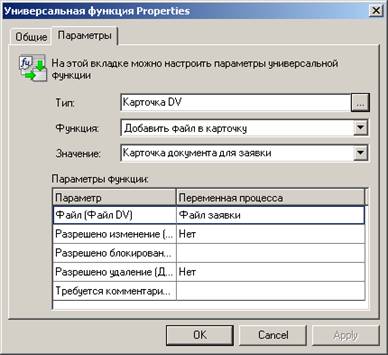
Наконец, полученный файл добавляется в карточку внутреннего документа с помощью Универсальной функции, которой дано название Добавление файла в карточку. Настройки показаны на рисунке (Рисунок 62):
|
Рисунок 63 |
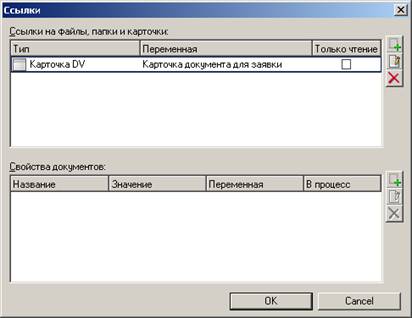
Теперь необходимо сделать некоторые изменения в настройке функции для регистратора. Ранее мы посылали ему карточку с файлом заявки. Теперь же мы можем посылать ему карточку документа, в которой уже будет заполнена некоторая информация (Вид документа), а также прикреплен сам файл заявки. Для этого в разделе ссылки необходимо указать, что теперь к заданию необходимо прикреплять созданную карточку внутреннего документа, то есть указываем переменную Карточка документа для заявки (Рисунок 63):
Получаемая схема процесса представлена на рисунке (Рисунок 64):
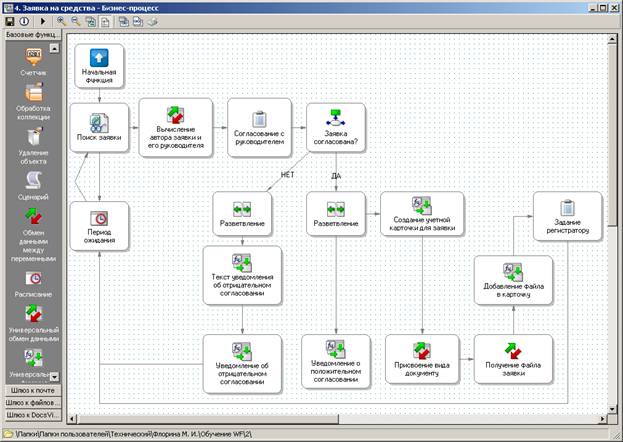
Рисунок 64
Итерация 5 – Декомпозиция основного процесса
Шаблоны процессов: «5. Основной процесс - поиск заявки на средства», «5. Подпроцесс - обработка заявки на средства»
Цель: декомпозиция процесса.
Обратим внимание на следующие особенности полученного процесса. Любой процесс интересен с точки зрения того, как он позволяет отслеживать ход его исполнения, то есть время исполнения каждого этапа (в первую очередь – каждого этапа, где участие принимает человек). Это означает, что по процессу необходимо строить отчеты, отражающие нужную информацию (исполнителя, ожидаемые и фактические даты завершения, возможные комментарии, отчеты и т. п.). Очевидно, что в нашем процессе каждой заявке соответствуют свои задания, и они должны быть видны в отчете. Однако для процесса, полученного на предыдущем шаге, построить нужный отчет невозможно, поскольку процесс цикличен и каждое последующее задание «заменяет» предыдущее. Чтобы для каждой заявки порождались свои экземпляры заданий, необходимо создавать их отдельными процессами. Для этих целей воспользуемся функцией Подпроцесс: весь процесс мы разбиваем на два связанных процесса – в первом (основном) будет производиться поиск заявки, и после того, как она найдена, будет запускаться второй процесс (собственно, подпроцесс), который отсылает нужные задания на исполнение. Для этого нам потребуется выполнить следующие действия.
Ø Сохраняем (экспортируем) общий процесс в xml-файл: для этого надо воспользоваться кнопкой Экспорт в XML на тулбаре карточки бизнес-процесса;
Ø Из общего процесса мы создаем подпроцесс: удаляем функцию Мониторинга (Поиск заявки) и функцию Расписание (Период ожидания);
Добавляем функцию завершения исполнения процесса (Рисунок 65);
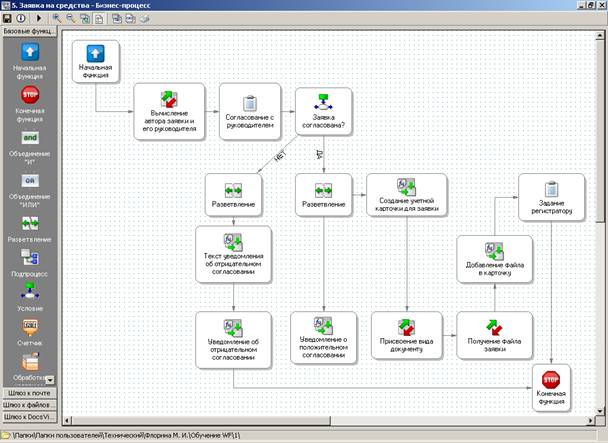
Рисунок 65
Ø В свойствах процесса выставляется признак, указывающий, что данный шаблон бизнес-процесса может использоваться в качестве подпроцесса в других шаблонах, а также даем ему название 5. Подпроцесс – обработка заявки на средства (Рисунок 66):
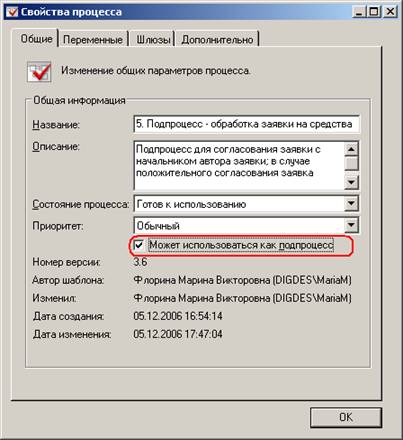
Рисунок 66
|
Рисунок 67 |
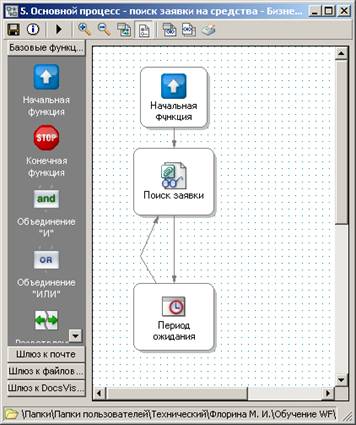
Ø Теперь создаем основной процесс, который будет искать карточки заявок и запускать созданный подпроцесс. Для этого процесс можно создать заново, а можно импортировать изначальный бизнес-процесс из сохраненного xml-файла по кнопке Импорт из XML на тулбаре карточке бизнес-процесса. В этом процессе удаляем все функции кроме функции Мониторинга (Поиск заявки) и функции Расписание (Период ожидания) (Рисунок 67).
|
Рисунок 68 |
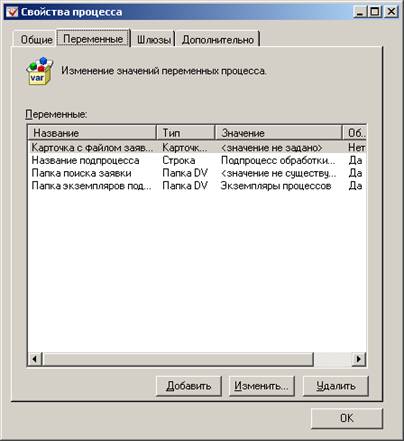
Ø Среди переменных процесса в данном случае достаточно оставить только две - Карточка с файлом заявки и Папка поиска заявки. Но также необходимо добавить еще две переменные – Папка экземпляров подпроцессов типа Папка DV и Название подпроцесса типа Строка (Рисунок 68).
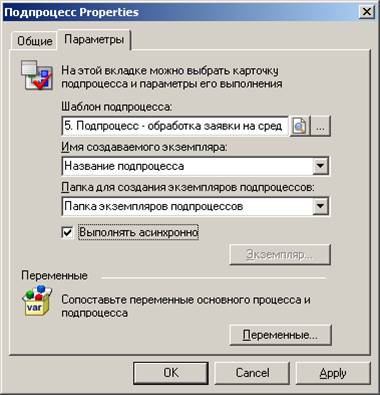
Теперь в данный процесс необходимо добавить функцию Подпроцесс, дав ей название, например, Обработка заявки. С помощью этой функции можно указать, по какому шаблону запускать данный процесс, а также настроить, какие переменные будут передаваться в данный подпроцесс и из него возвращаться. В настройках функции подпроцесса Обработка заявки указываются следующие параметры (Рисунок 69):
Ø В поле Шаблон подпроцесса указываем созданный шаблон процесса с названием 5. Подпроцесс – обработка заявки на средства;
Ø В поле Имя создаваемого экземпляра указываем строковую переменную Название подпроцесса (значение этой переменной пока можно установить произвольным);
Ø В поле Папка для создания экземпляров подпроцессов указываем переменную Папка экземпляров подпроцессов (значение этой переменной можно установить произвольным);
Ø Выставляем признак асинхронного выполнения подпроцесса, который показывает, что выполнение основного процесса не зависит от выполнения подпроцесса.
|
Рисунок 69 |
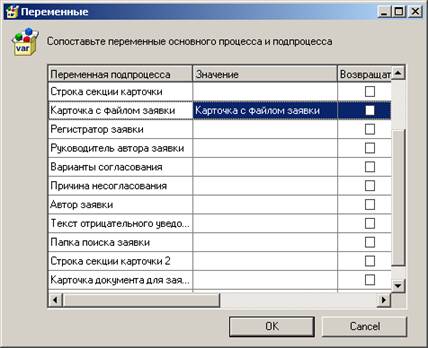
Сопоставление переменных основного процесса и подпроцесса требует следующих настроек: для корректного запуска подпроцеса достаточно иметь только карточку с файлом заявки. С помощью функции мониторинга эта карточка находится, записывается в переменную Карточка с файлом заявки, которая затем и передается в подпроцесс - Рисунок 70.
|
Рисунок 70 |
Таким образом, построен новый процесс - Рисунок 71. Запустив его, он будет отслеживать появление новых заявок и после этого запускать подпроцессы исполнения этих заявок.
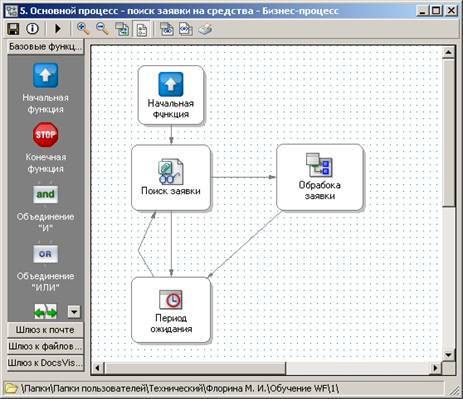
Рисунок 71
Итерация 6 – Обработка множества заявок
Шаблоны процессов: «6. Основной процесс - поиск заявки на средства», «5. Подпроцесс - обработка заявки на средства»
Цель: одномоментный поиск и обработка не одной, а множества заявок.
Обратим внимание, что в данном процессе с помощью функции мониторинга каждый раз находится именно одна заявка, даже если за то время, пока поиск не велся, в папке появилось не одна, а несколько заявок. И возможна ситуация, при которой период ожидания будет слишком велик, так что заявки будут накапливаться и обрабатываться гораздо с меньшей скоростью, чем следовало бы. Выходом из этой ситуации является настройка мониторинга таким образом, чтобы он за один проход мог находить не одну, а сразу несколько заявок, и лишь после этого переходить к ожиданию следующего момента поиска. После того, как за одно обращение найдено несколько заявок, необходимо каждую из них обработать таким же образом, как если бы каждая из них была найдена по очереди.
Для этого воспользуемся понятием коллекции. Коллекция – это совокупность однотипных переменных. Элементом коллекции может быть любой тип данных: совокупность сотрудников, чисел, дат и т. п. В нашем случае мы будем работать с коллекцией карточек DV. В эту коллекцию будут помещаться результаты поиска. Затем из коллекции поочередно перебираются ее элементы – конкретные карточки – и для каждой из них запускается процесс ее исполнения.
Для настройки процесса нам необходимо внести следующие изменения. В переменные процесса добавим переменную, в которую будут помещаться результаты мониторинга заявок: это переменная с названием Список карточек с файлами заявок типа Карточка DV, для которой указан признак – коллекция (Рисунок 72). Кроме того, необходимо ввести еще одну переменную целого типа, которую назовем Номер в списке карточек.
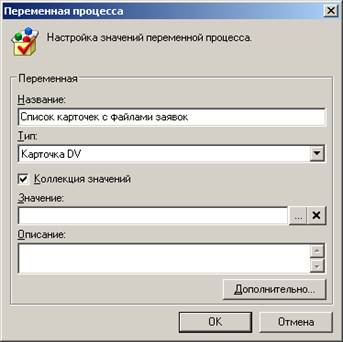
Рисунок 72
В функции мониторинга Поиск заявки в поле Параметр процесса – карточка вместо переменной Карточка с файлом заявки указываем переменную Список карточек с файлами заявок (Рисунок 73). Таким образом, если в поисковой папке появится несколько новых карточек, то все они будут переданы в данную переменную – в виде списка.
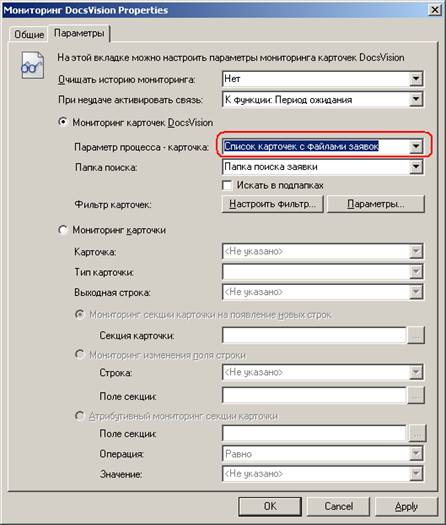
Рисунок 73
Теперь необходимо разобрать полученный список карточек и, последовательно получая каждую карточку, запускать подпроцесс ее обработки. То есть фактически необходимо организовать цикл. Для работы с коллекциями предназначены функции Счетчик и Обработка коллекции. Функция Счетчик позволяет организовывать цикл, a функция Обработка коллекции позволяет работать с переменной-коллекцией – получать конкретный элемент коллекции, дополнять список или наоборот его сокращать и т. п.
Изменим схему процесса, а затем настроим нужным образом все новые функции. В схему процесса добавляются две функции – функция Счетчик с названием Цикл, и функция Обработки коллекции с названием Получение очередной карточки заявки (Рисунок 74).
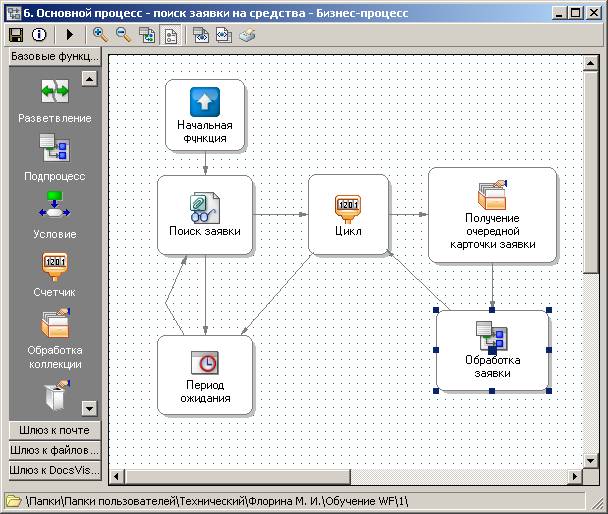
Рисунок 74
Поскольку нам необходимо организовать цикл по всем карточкам, содержащимся в переменной-коллекции Список карточек с файлами заявок, то данная функция настраивается следующим образом (Рисунок 75):
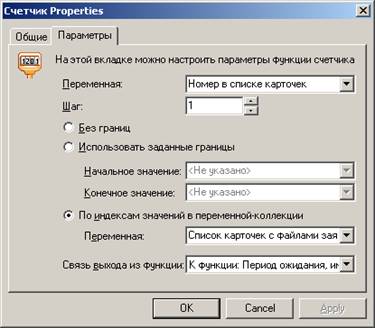
Рисунок 75
Данная функция позволяет организовать цикл по элементам некоторого списка. В нашем случае этим списком является переменная-коллекция Список карточек с файлами заявок. Последовательно проходя по данному списку, текущий индекс этого списка записывается в переменную Номер в списке карточек. Этот номер указывается в функции Обработки коллекции (Получение очередной карточки заявки), из которой в переменную Карточка с файлом заявки получается конкретная карточка из коллекции (Рисунок 76).
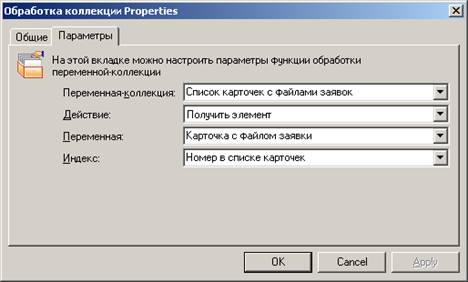
Рисунок 76
Далее для полученной карточки запускается подпроцесс ее обработки, причем поскольку он асинхронный, то основной процесс не дожидается его завершения, а в цикле переходит к получению следующей карточке заявки из переменной-коллекции. Когда вся коллекция будет пройдена, то функция Цикл направит исполнение процесса к функции расписания (поле Связь выхода из функции в настройках функции Цикл) для ожидания следующего момента поиска.
Заключение
На примере нескольких процессов были показаны некоторые возможности по настройке основных функций, используемых при разработке бизнес-процессов в среде DocsVision. Более подробную информацию о возможностях программного расширения модуля управления процессами можно получить из документа «Руководство разработчика в среде СУБП DocsVision 3.X.doc».
