


Партнерка на США и Канаду по недвижимости, выплаты в крипто
- 30% recurring commission
- Выплаты в USDT
- Вывод каждую неделю
- Комиссия до 5 лет за каждого referral
ОПЕРАЦИОННАЯ СИСТЕМА WINDOWS. СТАНДАРТНЫЕ ПРИЛОЖЕНИЯ СРЕДЫ WINDOWS
Задание 1. Поставьте индивидуальную цель
Индивидуальная цель _____________________________________________________________________________________________________
Задание 2. Запишите общую цель занятия.
________________________________________________________________________________________________________________________
БАЗОВЫЕ ПОНЯТИЯ СРЕДЫ:
Задание 3. Исследуйте предложенный ниже материал:
WINDOWS (окна) была выпущена в 1981 году в связи с появлением IBM PC. |
| |||||
Свойства 1. многозадачная 2. 32 – разрядная 3. многопользовательская | Особенности 1. Возможность одновременной работы в нескольких программах 2. быстрота и легкость перехода из одной программы в другую 3. обмен информацией между программами через буфер обмена 4. использование графических значков для обозначения документов 5. поддержка длинных имен файлов 6. поддержка мультимедийных программных средств 7. наличие встроенных справочников 8. наличие библиотеки встроенных драйверов | Недостатки ðНедостаточная устойчивость в работе, особенно у русскоязычных версий ðВысокие требования к аппаратной части ПК | Важнейшие приложения 1. Блокнот – простейший текстовый редактор 2. Калькулятор – calc. exe - имеет два вида: обычный и инженерный 3. Paint – графический редактор, обрабатывающий растровую графику 4. Часы – clock. exe 5. Word Pad – текстовый редактор 6. Медиаплеер – универсальный проигрыватель 7. Проводник – менеджер файлов 8. Буфер обмена – папка временного хранения информации 9. Scan Disk – основной инструмент исправления ошибок в файловой структуре. 10. Defrag – используется для дефрагментации диска: позволяет ускорить выполнение программ за счет перераспределения файлов и неиспользуемого объема на жестком диске | |||
Достоинства ð Удобный пользовательский интерфейс ð Возможность создания на рабочем столе ярлыков и папок ð Самонастраиваемая система драйверов (Plug and Play) ð Развитые сетевые функции | ||||||
Основные элементы | ||||||
Рабочий стол Панель задач Окна Меню | ||||||
|
|
Задание 4. Опишите алгоритм включения компьютера.
_________________________________________________________________
_________________________________________________________________
РАБОЧИЙ СТОЛ
Задание 5. исследуйте основные объекты среды Windows и главного объекта – Рабочего стола - по предложенной схеме
|
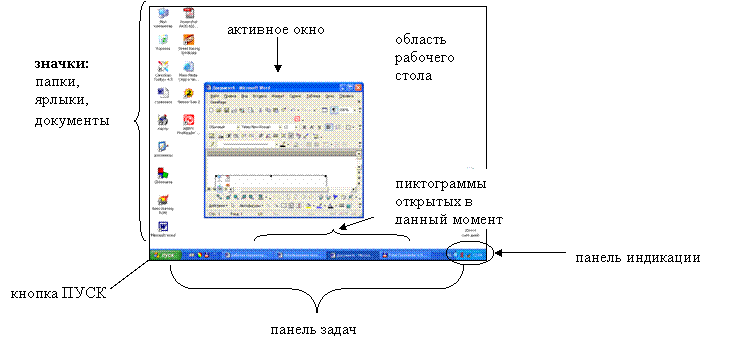 |
ПАНЕЛЬ ЗАДАЧ Задание 6. Ответьте на вопросы:
1. Сколько окон отрыто в данный момент в среде Windows? ________________

2. Какой документ является активным? _____________________________________________________________________
3. На каком языке работают в данный момент? ______________________________________________________________
4 Как активизировать окно программы Total Commander? _____________________________________________________
5. Можно ли одновременно активизировать два окна? Почему? _________________________________________________
ОСНОВНЫЕ ЗНАЧКИ, РАСПОЛОЖЕННЫЕ НА РАБОЧЕМ СТОЛЕ И ИХ СВОЙСТВА
Задание 7. Дополните предложения.
1. Укажите основные папки, расположенные на вашем рабочем столе:
A. _______________ - это папка, в которой___________________________________________________________________________________
B. _______________ - это папка, в которой___________________________________________________________________________________
C. _______________ - это папка, в которой___________________________________________________________________________________
D. _______________ - это папка, в которой___________________________________________________________________________________
2. Ярлык – это _____________________________________________________________________________________________________________
3. В чем внешнее отличие ярлыка от папки?___________________________________________________________________________________
4. При удалении папки, вся информация, хранящаяся в ней _____________, при удалении ярлыка – информация, на которую он ссылается, ________.
5. Прямоугольный сектор, в котором запускаются все приложения и производятся все операции называется _____________________________.
ПРИЕМЫ РАБОТЫ С МЫШЬЮ
Задание 8. Исследуйте действия с мышью, дополнив предложения:
Основной инструмент при работе в ОС Windows _________________. Основная рабочая кнопка __________.
С ее помощью при классических настройках Windows выполняются следующие действия:
Ø «_______________» - короткое нажатие на клавишу;
Ø «Двойное нажатие» - __________________________________________________________________________________________________;
Ø «Drag and Drop» (перетащи и положи) - _____________ мыши с нажатой ____________клавишей. При этом по экрану ________________ объект, на который указывает курсор мыши. Если при этом курсор мыши указывал на границы объекта (например, окна или рисунка), то изменится ________________ объекта.
Ø 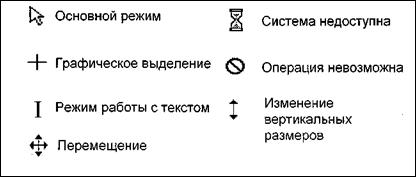 При нажатии на _______________ клавишу мыши, открывается контекстное меню.
В зависимости от ситуации курсор мыши принимает различные формы, сигнализируя о выполняемых действиях. См. схему
ВИДЫ ОКОН И ИХ ОСНОВНЫЕ ЭЛЕМЕНТЫ
Задание 9. Заполните схему «Виды окон»
ВИДЫ ОКОН в ОС Windows | |||||||||||||
Задание 10. Определите название окна и укажите его основные элементы.
a) 
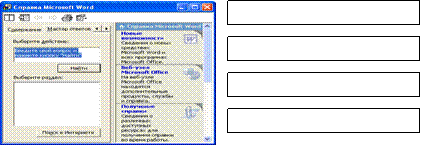 Основные элементы окна _______________________.


b) основные элементы окна
 с) Базовые элементы _______________ окна
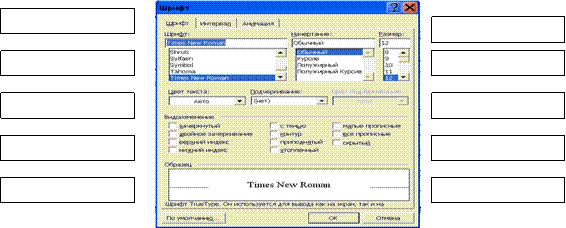
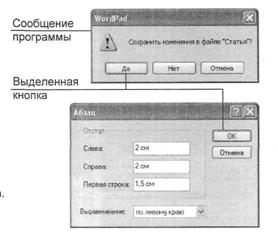 Диалоговое окно отличается от окна программы несколькими свойствами:
· Отсутствие строки меню.
· Невозможность свернуть окно или изменить его размер.
· Наличие управляющих (командных) кнопок. Обычно это кнопки Да (или ОК), НЕТ и ОТМЕНА.
В большинстве случаев, пока не закрыто окно диалога, нельзя работать в программе, из которой оно вызвано.
Существуют два типа диалоговых окон:
· Сообщения программ (содержат только командные кнопки).
· Собственно диалоговые окна (предоставляют возможность изменения параметров).
В любом диалоговом окне в любой момент времени одна из управляющих кнопок выделена - граничные линии имеют другой цвет и/или толщину.
Вести диалог с системой можно с помощью клавиатуры:
· ENTER нажать выделенную кнопку | · ESC. нажать кнопку ОТМЕНА |
· TAB перемещение по областям окна | · . Стрелки управления курсором перемещение по областям окна |
· Пробел установка параметров |
ЭЛЕМЕНТЫ ДИАЛОГОВЫХ ОКОН
Диалоговые окна содержат несколько типов управляющих элементов, переключение между которыми производится мышью или клавишей TAB.
|
| Раскрывающийся список
|
|
| |
|
| |
| ||
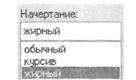 Список Щелчок по нужной позиции выбор элемента
 Вкладка Щелчок по названию - выбор подокна
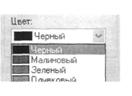 Щелчок по галочке справа - раскрытие списка, выбор элемента - как из обычного списка.
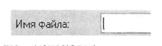 Текстовое поле Щелчок по полю – установка текстового курсора, затем ввод текста с клавиатуры
 Бегунок Протяжка указателя вдоль шкалы - установка значения
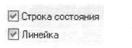 Флажок Щелчок по нужному параметру -,меняет состояние флажка: поставлен (команда выполняется) или снят (команда не выполняется)
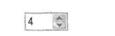 Счетчик Щелчок по стрелке вверх – увеличение значения, по стрелке вниз - уменьшение, можно ввести значение в текстовое поле.
 Переключатель Щелчок по нужному значению – выбор альтернативы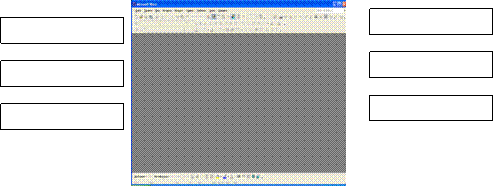
 |
д) основные элементы окна _______________ е) основные элементы окна _______________
ДЕЙСТВИЯ С ОКНАМИ
1. Изменять местоположение – перемещать по рабочей области Рабочего стола, для этого используем прием работы с мышью:
_____________________________________________________________________________________________________________________
2. Изменять размер - уменьшать или увеличивать, для этого используем прием работы с мышью:
_____________________________________________________________________________________________________________________
 Задание 11. Опишите возможные действия над окнами с помощью кнопок управления окном.
Действия | Алгоритм и кнопка управления окном |
Закрыть | |
Развернуть во весь экран | |
Окно, как часть экрана | |
Свернуть на панель задач |
ВИДЫ МЕНЮ И ДЕЙСТВИЯ С НИМИ
Меню – это _____________________________________________________________________________________________
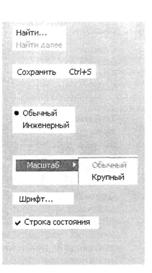
Стандартные элементы меню, определяющие способы работы с различными командами:
· Блеклый пункт - команда недоступна в данный момент времени.
· Комбинация клавиш справа от команды – быстрый вызов команды (горячие клавиши). Команду можно выполнить не вызывая меню, а нажав указанную комбинацию клавиш.
· Точка - команда типа «переключатель». Помечен тот режим, который используется в данный момент. Чтобы переключить режим, надо вызвать другую команду из группы переключателей.
· Треугольник - вложенное меню. При наведении мыши на такую позицию на экране появится меню второго уровня.
· Многоточие - выбор такой команды приведет к появлению окна диалога.
· Галочка - флажок. Помеченная флажком команда выполняется в данный момент. Для того чтобы отменить ее выполнение, надо повторно выбрать эту команду в меню.
Работать с меню можно с помощью клавиатуры:
· Вызов меню-клавиша F10. | · Выход из меню - ESC. |
· Выбор команды - стрелки и ENTER. | · Нажатие Горячий клавиши |
Рекомендации для критических ситуаций
Ситуация | Выход |
Курсор мыши подвижен, но программа очень долго не реагирует на щелчки. Остальные программы работают нормально. | 1) Нажать комбинацию клавиш CTRL+ALT+DELETE 2) В окне Диспетчер задач Windows выделить строку с программой, которая «не отвечает» и нажать кнопку Снять задачу. 3) Закрыть все другие программы. 4) Перезагрузить компьютер. |
Никакие программы не реагируют ни на мышь, ни на клавиатуру (компьютер висит) или есть полная уверенность, что начал работать вирус. | Выключить питание системного блока и монитора. Переждать 2-3 минуты. Включить компьютер. В случае вируса или частого зависания компьютера обратиться к специалисту. |
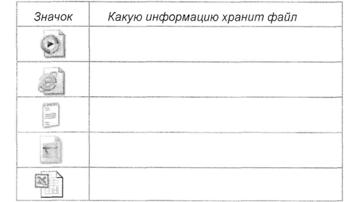
ОСОБЕННОСТИ ФАЙЛОВОЙ СТРУКТУРЫ В СРЕДЕ WINDOWS По расширению имени операционная система определяет (регистрирует) тип файла и присваивает ему значок. В приведенной таблице приведены примеры файлов зарегистрированных типов |
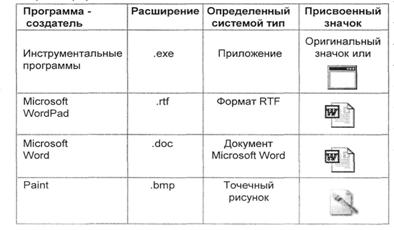 Значок, который присвоен файлу операционной системой Windows XP, всегда располагается рядом с именем файла. По значку можно определить, какого рода информация хранится в этом файле. Все Файлы можно разделить на три группы
 1. Исполняемые файлы. Это файлы, имеющие оригинальный значок, отражающий назначение программы
 2 Служебные файлы. Имеют разные значки. Наиболее часто встречаются такие
3 Файлы документов. Как правило, имеют значки в виде листков с рисунками, отражающими характер хранимой информации

ДДомашнее задание:
1. Заполните таблицу «Виды меню в ОС Windows»
Виды меню | Состав меню | Назначение пункта | Особенности вида меню |
Горизонтальное (операционное) меню | Файл | ||
Правка | |||
Вид | |||
Справка (Помощь) | |||
Главное меню, запускаемое по кнопке ПУСК | Программы► | ||
Документы► | |||
Настройка► | |||
Найти► | |||
Справка | |||
Выполнить… | |||
Завершение работы… | |||
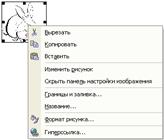
Контекстное меню | Контекстное меню - это удобный механизм вызова списка наиболее часто используемых команд, связанных с выбранным объектом. При использовании контекстного меню главное – правильно выбрать объект. Следует иметь в виду, что некоторые команды работы с объектом доступны только через контекстное меню | ||
Ниспадающее меню | Появляется при выборе команды горизонтального меню |
2. Напишите алгоритм выключения компьютера
__________________________________________________________________________________________________________________________________________________________________________________________________________________________________________________
Почему нельзя выключать компьютер, не выполнив данный алгоритм? ______________________________________________________________
3. Вы выключили компьютер. К кому из видов памяти (ОЗУ, КЭШ, ПЗУ, HDD) обратится процессор в первую очередь, когда Вы новь включите компьютер?____________
4. Открытие какого окна не отразиться на панели задач? _______________
|
|
|

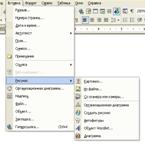
 Это ______________________ меню
 Это _____________ меню
 Это ___________ меню
5. Определите виды предложенных меню:
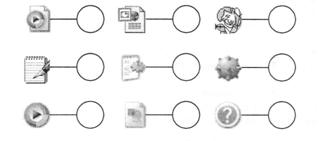
 6. Распределите значки файлов по группам, вписав в кружок соответствующий номер
Исполняемый -1 Служебный -2 Документ - -3
7. Определите, какую информацию хранят файлы, приведенные в таблице
