


Партнерка на США и Канаду по недвижимости, выплаты в крипто
- 30% recurring commission
- Выплаты в USDT
- Вывод каждую неделю
- Комиссия до 5 лет за каждого referral
Практическая работа
Тема. Управление серверами с помощью программы Удаленный рабочий стол для администрирования.
Цель. Научиться включать на сервере программу Удаленный рабочий стол для администрирования; включать пользователей в соответствующую группу, чтобы разрешить им удаленно администрировать сервер; подключаться к серверу с помощью программы Удаленный рабочий стол для администрирования.
Оборудование. Компьютер с установленной ОС Windows Server 2003 (сервер должен иметь имя Server01 и быть контроллером домена ); служебная программа Удаленный рабочий стол для администрирования (Remote Desktop for Administration), установленная на Server01, с включенными функциями Дистанционное управление рабочим столом (Remote Desktop); сконфигурированная и работающая по протоколу TCP/IP сеть, к которой могут подключаться консоль и удаленно администрируемые компьютеры.
Теоретическое обоснование.
В семействе Windows 2000 Server был впервые реализован тесно интегрированный набор программных средств и технологий, позволяющих выполнять удаленное администрирование и совместно использовать приложения с помощью Служб терминалов (Terminal Services). Эволюция продолжилась: отныне службы терминалов — неотъемлемый компонент семейства Windows Server 2003, а инструмент Дистанционное управление рабочим столом (Remote Desktop) усовершенствован и позиционируется как стандартная функция. Так что теперь достаточно одного щелчка мыши, и компьютер с Windows Server 2003 будет параллельно обрабатывать до двух подключений удаленного администрирования. Добавив компонент Сервер терминалов (Terminal Server) и настроив соответствующую лицензию, администратор добьется еще большего эффекта: множество пользователей смогут запускать приложения на сервере. На этом занятии вы научитесь работать со служебной программой Удаленный рабочий стол для администрирования (Remote Desktop for Administration).
Включение и конфигурирование программы Удаленный рабочий стол для администрирования.
Службы терминалов позволяют совместно использовать приложения с помощью таких инструментов, как Дистанционное управление рабочим столом (Remote Desktop), Удаленный помощник (Remote Assistance) и Сервер терминалов (Terminal Server). По умолчанию служба устанавливается вместе с Windows Server 2003 и настраивается в программе Дистанционное управление рабочим столом для работы в режиме удаленного администрирования: допускает только два параллельных удаленных подключения и не содержит компоненты для совместного использования приложений из состава Сервера терминалов. Следовательно, Дистанционное управление рабочим столом создает очень небольшую дополнительную нагрузку на систему, причем не требует дополнительного лицензирования.
Примечание Поскольку Службы терминалов и Дистанционное управление рабочим столом являются стандартными компонентами Windows Server 2003, каждый сервер способен поддерживать удаленные подключения к своей консоли. Термин «сервер терминалов», таким образом, теперь по праву можно применить к любому компьютеру под управлением Windows Server 2003, обеспечивающему совместное использование приложений несколькими клиентами за счет добавления компонента Службы терминалов.
Другие компоненты — Сервер терминалов и службу Лицензирование сервера терминалов (Terminal Server Licensing) — нужно добавлять с помощью функции Установка и удаление программ (Add Or Remove Programs). Тем не менее, все средства администрирования для настройки и поддержки клиентских подключений и управления сервером терминалов устанавливаются по умолчанию на все компьютеры с Windows Server 2003. Эти средства и их функции описаны в таблице 1.
Таблица 1. Стандартные компоненты Сервер терминалов и Подключение к удаленному рабочему столу
Установленное ПО | Назначение |
Настройка служб терминалов (Terminal Services Configuration) | Настройка свойств сервера терминалов, в том числе параметров сеанса, сети, клиентского рабочего стола и удаленного управления клиентом |
Диспетчер служб терминалов (Terminal Services Manager) | Отправка сообщений клиентам, подключенным к серверу терминалов, отключение или завершение сеансов, а также инициирование удаленного управления или маскировки сеансов |
Подключение к удаленному рабочему столу (Установочные файлы клиента Remote Desktop Connection) | Установка клиентского приложения Дистанционное управление рабочим столом (Remote Desktop) для Windows Server 2003 или Windows XP. 32_разрядное клиентское ПО Дистанционное управление рабочим столом устанавливается в папку %Systemroot%\System32\ Clients\Tsclient\Win32 на сервере терминалов |
Лицензирование служб терминалов (Terminal Services Licensing) | Настройка лицензий для клиентских подключений к серверу терминалов. Это средство не подходит для сред, где используется только Удаленный рабочий стол для администрирования |
Чтобы разрешить подключения Дистанционное управление рабочим столом (Remote Desktop) на компьютере под управлением Windows Server 2003, в Панели управления выберите Система (System Properties). На вкладке Удаленное использование (Remote) выберите Разрешить удаленный доступ к этому компьютеру (Allow Users To Connect Remotely To This Computer).
Примечание Если сервер терминалов является контроллером домена, необходимо также настроить групповую политику контроллера, чтобы разрешить группе Пользователи удаленного рабочего стола (Remote Desktop Users) подключение посредством служб терминалов. На серверах, не являющихся контроллерами домена, подключение через службы терминалов пользователям из этой группы разрешено по умолчанию.
Подключение к удаленному рабочему столу.
Подключение к удаленному рабочему столу (Remote Desktop Connection) — это клиентское приложение, используемое для подключения к серверу в контексте режима Дистанционное управление рабочим столом (Remote Desktop) или Сервер терминалов (Terminal Server). Для клиента нет функциональных различий между этими двумя конфигурациями сервера.
На компьютерах с Windows XP и Windows Server 2003 программа Подключение к удаленному рабочему столу установлена по умолчанию, но глубоко запрятана: Пуск (Start)\Все программы (All Programs)\Стандартные (Accessories)\Связь (Communications)\Подключение к удаленному рабочему столу (Remote Desktop Connection).
На других платформах программу Подключение к удаленному рабочему столу можно установить с компакт_диска Windows Server 2003 либо из установочной папки клиента (%Systemroot%\System32\Clients \Tsclient\Win32) на любом из компьютеров под управлением Windows Server 2003. Установочный пакет MSI можно распространять на системы Windows 2000 с помощью групповой политики или средствами SMS (Systems Management Server).
Совет Рекомендуется обновить предыдущие версии клиента Служб терминалов, установив последнюю версию Подключение к удаленному рабочему столу, чтобы обеспечить наиболее оптимальную, безопасную и стабильную среду, поскольку в этом случае будет доступен улучшенный пользовательский интерфейс, 128_битное шифрование и выбор альтернативных портов.
На рисунке 2 показан клиент программы Дистанционное подключение к рабочему столу, настроенный для подключения к серверу Server01 в домене .
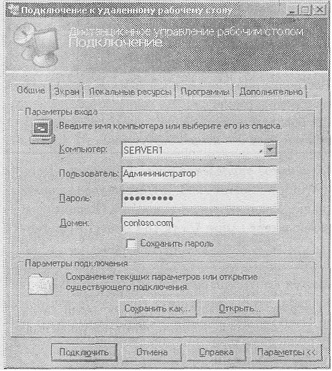
Рисунок 2. Клиент программы Удаленное подключение к рабочему столу
Настройка клиента удаленного подключения к рабочему столу.
Вы можете управлять множеством аспектов дистанционного подключения как со стороны клиента, так и со стороны сервера. В таблице 2 перечислены конфигурационные параметры и их назначение.
Таблица 2. Параметры программы Удаленное подключение к рабочему столу
Параметры | Назначение |
Параметры клиента | |
Общие (General) | Параметры выбора компьютера, к которому необходимо подключаться, настройка статических реквизитов для входа в систему, а также сохранение параметров для данного подключения |
Экран (Display) | Задает размер окна клиента, глубину цвета, а также доступность панели подключений при работе в полноэкранном режиме |
Локальные ресурсы (Local Resources) | Параметры передачи звуковых событий на локальный компьютер, помимо стандартных выходных сигналов мыши, клавиатуры и экрана. Также параметры на этой вкладке определяют, как удаленный компьютер интерпретирует комбинации клавиш Windows (например Alt+Tab), и доступны ли в сеансе удаленного доступа такие устройства, как локальные диски, принтеры и последовательные порты |
Программы (Programs) | Задает путь и папки расположения для любых программ, которые необходимо запустить после установки соединения |
Дополнительно (Experience) | Категории функций экрана можно включать или отключать в зависимости от пропускной способности канала связи между локальным и удаленными компьютерами. Предусмотрены параметры для отображения фона рабочего стола, содержимого окна при перетаскивании, визуальных эффектов при прорисовке меню и окон, тем рабочего стола; также вы можете активировать режим кэширования растровой графики, при котором после каждого интервала обновления передаются только изменения, а не весь экран целиком |
Параметры сервера | |
Параметры входа (Logon Settings) | Позволяет задать статические реквизиты для подключения вместо реквизитов, предоставляемых клиентом |
Сеансы (Sessions) | Чтобы перекрыть настройки клиента, задайте здесь параметры завершения прерванного сеанса, ограничения длительности сеанса и времени его простоя, а также допустимость повторного подключения |
Среда (Environment) | Перекрывает настройки из профиля пользователя для данного подключения в отношении запуска программы: здесь вы можете переопределить запускаемую при подключении программу. Заданный здесь путь и папка запуска приоритетнее настроек, сделанных программой Подключение к удаленному рабочему столу |
Разрешения (Permissions) | Позволяет задавать дополнительные разрешения для данного подключения |
Удаленное управление (Remote Control) | Указывает, можно ли удаленно управлять сеансом Подключение к удаленному рабочему столу, и если так, то должен ли пользователь выдавать разрешение на инициализацию сеанса удаленного управления. Дополнительные параметры позволяют ограничить сеанс удаленного управления только функцией просмотра либо разрешить полную интерактивность с сеансом клиента Дистанционное управление рабочим столом |
Параметры клиента (Client Settings) | Позволяют перекрыть параметры из конфигурации клиента, изменить глубину цвета и отключить различные коммуникационные порты (порты ввода-вывода) |
Сетевой адаптер (Network Adapters) | Указывает, какие сетевые платы на сервере будут принимать удаленные подключения для администрирования |
Общие (General) | Задает уровень шифрования и механизм проверки подлинности для подключений к этому серверу |
Устранение неполадок при работе со службами терминалов.
При использовании программы Удаленный рабочий стол для администрирования (Remote Desktop for Administration) создается подключение к консоли сервера. Есть несколько потенциальных причин неудачных подключений или сеансов с ошибками.
• Сбои сети. Ошибки в работе стандартной TCP/IP_сети могут вызывать сбои или разрывы подключений Дистанционное подключение к рабочему столу (Remote Desktop). Если не функционирует служба DNS, клиент не сможет найти сервер по имени. Если не функционирует маршрутизация либо неверно настроен порт Служб терминалов (Terminal Services) (по умолчанию это порт 3389) на клиенте или сервере, соединение установить не удастся.
• Реквизиты входа. Для успешного подключения к серверу средствами программы Удаленный рабочий стол для администрирования пользователи должны быть включены в группу Администраторы (Administrators) или Пользователи удаленного рабочего стола (Remote Desktop Users).
Подготовка к экзамену Если подключиться через Удаленный рабочий стол для администрирования не удается из_за запрета доступа, проанализируйте членство в группах. В предыдущих версиях Сервера терминалов (Terminal Server) для подключения к серверу требовалось быть участником группы Администраторы (Administrators), хотя специальные разрешения можно было выдать вручную. Сервер терминалов поддерживает только два удаленных подключения.
• Политика. Только администраторам разрешено подключаться средствами программы Дистанционное подключение к рабочему столу (Remote Desktop) к контроллерам доменов. Чтобы разрешить подключаться остальным пользователям, нужно настроить политику безопасности на контроллере домена.
• Слишком много параллельных подключений. Если сеансы прерывались без выхода из системы, сервер может посчитать, что достигнут предел одновременно обрабатываемых подключений, даже если в данный момент к серверу не подключены два пользователя. Например, администратор может завершить сеанс без выхода из системы. Если еще два администратора попытаются подключиться к серверу, это удастся толь
ко одному из них.
Примечание Подробнее о Службах терминалов (Terminal Services) и последних усовершенствованиях клиента программы Дистанционное подключение к рабочему столу (Remote Desktop) — по адресу http://www. /technet/treeview/default. asp? url/technet/prodtechnol/windowsserver2003/proddocs standard/sag_Server_Trouble_Topnode. asp.
Ход работы.
На этой практической работе вы настроите на сервере Server01 подключения через Удаленный рабочий стол для администрирования (Remote Desktop for Administration). Затем вы оптимизируете Server01, чтобы обеспечить доступность неиспользуемого подключения и разрешить лишь одно подключение в любой момент времени. После этого вы установите сеанс удаленного администрирования с Server02 (либо с другого удаленного компьютера).
Если в вашем распоряжении только один компьютер, можно использовать клиент программы Дистанционное подключение к рабочему столу (Remote Desktop) для подключения к службам терминалов на том же компьютере. В этом случае ссылки на удаленный компьютер на этой лабораторной работе будут относится к локальному компьютеру.
Упражнение 1. Настройка удаленного подключения к рабочему столу
В этом упражнении вы активируете удаленное подключение к рабочему столу, измените число разрешенных одновременных подключений на сервере и настроите параметры завершения подключения.
1. Войдите на Server01 как Администратор (Administrator).
2. В Панели управления выберите Система (System Properties).
3. На вкладке Remote включите Remote Desktop. Закройте окно Система (System Properties).
4. Откройте консоль Настройка служб терминалов (Terminal Services Configuration) из группы программ Администрирование (Administrative Tools).
5. В консоли tscc (Terminal Services Configuration\Connections) на правой панели щелкните правой кнопкой подключение RDP_tcp и выберите Свойства (Properties).
6. На вкладке Сетевой адаптер (Network Adapter) установите значение параметра Максимальное число подключений (Maximum Connections) равным 1.
7. На вкладке Сеансы (Sessions) установите оба флажка Заменить параметры пользователя (Override User Settings) и измените настройки следующим образом: все прерванные любыми способами (или по любой причине) сеансы пользователей закрываются через 15 минут, активный сеанс не ограничивается по времени, сеансы завершаются после 15 минут бездействия.
• Завершение отключенного сеанса (End a disconnected session): 15 минут,
• Ограничение активного сеанса (Active session limit): никогда (never),
• Ограничение активного сеанса (Active session limit): 15 минут.
• При превышении ограничений или разрыве подключения (When session limit is reached or connection is broken): Отключить сеанс (Disconnect from session).
Такая конфигурация обеспечивает следующее: только один пользователь одновременно подключен к серверу терминалов, любой прерванный сеанс закроется через 15 минут и неактивный сеанс прервется через 15 минут. Эти параметры позволяют избежать ситуации, когда прерванный или бездействующий сеанс мешает подключаться средствами программы Удаленный рабочий стол для администрирования (Remote Desktop for Administration).
Упражнение 2. Подключение к серверу с помощью клиента удаленного подключения к рабочему столу
1. На Server02 (или на другом удаленном компьютере либо прямо с ServerOl, если удаленного компьютера нет) в группе Стандартные\Связь (Accessories\Communications) щелкните Подключение к удаленному рабочему столу (Remote Desktop Connection), подключитесь к Server01 и войдите в его систему.
2. На сервере Server01 откройте консоль tscc. msc: Администрирование (Administrative tools)\Настройка служб терминалов (Terminal Services Configuration). В открывшейся консоли выберите Подключения (Connections). Вы должны увидеть сведения о сеансе удаленного подключения к Server01.
3. Не выполняйте никаких действий в этом сеансе 15 минут либо закройте клиент программы Удаленное подключение к рабочему столу (Remote Desktop), не завершив сеанс Сервера терминалов (Terminal Server) явно: сеанс должен будет завершиться автоматически через 15 минут.
В данный момент вы подключены к ServerOl удаленно и можете выполнять на нем любые задачи, допустимые в интерактивном режиме на консоли.
Контрольные вопросы.
1. Сколько одновременных подключений разрешено к серверу терминалов, работающему в режиме удаленного администрирования? Почему?
2. Как оптимальным образом предоставить администраторам возможность удаленного управления сервером через службы терминалов?
a. Не выполнять никаких действий; они уже имеют доступ, поскольку являются администраторами.
b. Удалить группу Администраторы (Administrators) из списка разрешений в подключении к серверу терминалов и поместить их административную учетную запись в группу Удаленный рабочий стол для администрирования (Remote Desktop for Administration).
c. Создать отдельную пользовательскую учетную запись с более низким уровнем авторизации для повседневного использования группой Администраторы и поместить ее в группу Удаленный рабочий стол для администрирования.
3. Какое программное средство используется на сервере для включения удаленного подключения к рабочему столу?
a. Диспетчер служб терминалов (Terminal Services Manager).
b. Настройка служб терминалов (Terminal Services Configuration).
c. Система (System Properties) из Панели управления.
d. Лицензирование служб терминалов (Terminal Services Licensing).
