


Партнерка на США и Канаду по недвижимости, выплаты в крипто
- 30% recurring commission
- Выплаты в USDT
- Вывод каждую неделю
- Комиссия до 5 лет за каждого referral
Инструкция по работе с формой сбора данных по ценам на лекарственные средства
Оглавление
Общие требования. 3
Форма сбора данных по ценам на лекарственные средства. 4
Общие требования
- В случае наличия у хозяйствующего субъекта электронной связи, ему могут быть направлены электронные файлы форм сбора данных для заполнения.
- В случае отсутствия электронной связи с хозяйствующим субъектом, формы сбора данных могут быть распечатаны и направлены бумажной почтой[1]. После возврата данных форм, информация должна быть перенесена территориальным органом ФАС России в электронные файлы форм сбора данных для последующей загрузки в Систему (Инструкция по пакетной загрузке данных в Систему будет предоставлена отдельно).
- Формат файлов форм сбора данных должен оставаться неизменным, а именно Microsoft Excel.
- Формы по сбору данных не должны изменяться и перерабатываться пользователями.
Форма сбора данных по ценам на лекарственные средства
Заполнение электронного вида данной формы (находится на листе «Форма» в файле «Форма сбора данных по ценам на лекарственные средства») начинается с выбора субъекта Российской Федерации и отчетной даты из выпадающего списка (Рисунок 1).


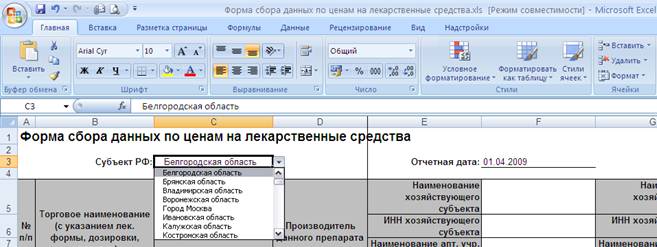
Рисунок 1
Далее пользователь переходит к заполнению столбцов таблицы, в которых предлагается ввести следующую информацию (Рисунок 2):
· Наименование хозяйствующего субъекта - свободный ввод (буквы и цифры);
· ИНН хозяйствующего субъекта - ИНН должен быть числом, его длина для физического лица должна составлять 12 символов, для юридического 10;
· Наименование аптечного учреждения - свободный ввод (буквы и цифры; если информация по конкретному аптечному учреждению хозяйствующего субъекта не была предоставлена, то данная строчка не заполняется);
· Муниципальный район или городской округ – при заполнении электронной версии формы муниципальный район или городской округ выбирается из выпадающего списка (список муниципальных районов и городских округов формируется автоматически при выборе субъекта РФ в начале работы с формой)
· Оптовая (закупочная) цена 1 уп. – вводится числовое значение оптовой цены 1 упаковки лекарственного средства. Цена указывается в рублях.
· Розничная цена 1 уп. - вводится числовое значение розничной цены 1 упаковки лекарственного средства. Цена указывается в рублях.
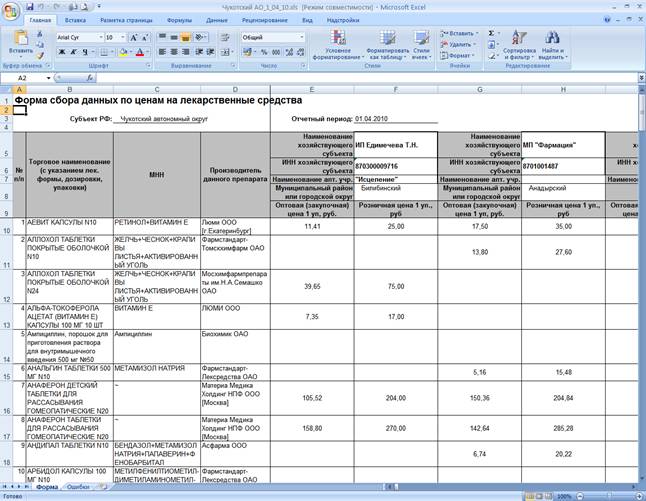
Рисунок 2
В случае если пользователь сталкивается с необходимостью копирования уже введенных раннее значений цен на лекарственные средства для кого либо хозяйствующего субъекта (например, один и тот же хозяйствующий субъект действует в разных муниципальных образованиях региона, но при этом цены на лекарственные средства одинаковы), то ему нужно проделать следующие действия:
1. Выделите строки или столбцы, которые требуется скопировать.
Выделение ячеек, диапазонов, строк или столбцов:
Чтобы выделить | Выполните следующее |
Одну ячейку | Щелкните ячейку или перейдите в нее с помощью клавиш со стрелками. |
Диапазон ячеек | Выберите первую ячейку диапазона, а затем, удерживая кнопку мыши, перетащите указатель до последней ячейки диапазона, либо выберите первую ячейку и, удерживая клавишу SHIFT, щелкните последнюю ячейку. Также можно, выбрав первую ячейку диапазона, нажать F8, чтобы увеличить область выделения с помощью клавиш со стрелками. Чтобы остановить выделение, повторно нажмите клавишу F8. |
Большой диапазон ячеек | Щелкните первую ячейку диапазона, а затем, удерживая клавишу SHIFT, щелкните последнюю ячейку диапазона. Чтобы добраться до этой ячейки, воспользуйтесь прокруткой. |
Все ячейки листа | Нажмите кнопку Выделить все.
Чтобы выделить все ячейки листа, можно также нажать сочетание клавиш CTRL+A. Примечание. Если лист содержит данные, CTRL+A выделяет текущую область. Повторное нажатие сочетания клавиш CTRL+A позволяет выделить все ячейки листа. |
Несмежные ячейки или диапазоны ячеек | Выделите первую ячейку или диапазон ячеек и, удерживая клавишу CTRL, выделите остальные ячейки или диапазоны. Также можно, выбрав первую ячейку или диапазон ячеек, нажать сочетание клавиш SHIFT+F8, чтобы добавить другую несмежную ячейку или диапазон ячеек к области выделения. Чтобы остановить выделение, повторно нажмите сочетание клавиш SHIFT+F8. Примечание. Невозможно исключить отдельные ячейки или диапазоны ячеек из области выделения несмежных ячеек; можно лишь отменить все выделение целиком. |
Всю строку или весь столбец | Щелкните заголовок строки или столбца.
Строку или столбец можно выделить, выбрав первую ячейку строки или столбца и нажав затем сочетание клавиш CTRL+SHIFT+КЛАВИША СО СТРЕЛКОЙ (СТРЕЛКА ВПРАВО или СТРЕЛКА ВЛЕВО позволяет выделить всю строку, СТРЕЛКА ВВЕРХ или СТРЕЛКА ВНИЗ позволяет выделить весь столбец). Примечание. Если строка или столбец содержат данные, CTRL+SHIFT+КЛАВИША СО СТРЕЛКОЙ выделяет текущую область данных столбца или строки. Повторное нажатие сочетания клавиш CTRL+SHIFT+КЛАВИША СО СТРЕЛКОЙ позволяет выделить все ячейки столбца или строки. |
Смежные строки или столбцы | Протащите указатель мыши по заголовкам строк или столбцов. Также можно выделить первую строку или первый столбец, а затем, удерживая нажатой клавишу SHIFT, выделить последнюю строку или последний столбец. |
Несмежные строки или столбцы | Щелкните заголовок первой строки или первого столбца в области выделения; затем нажмите клавишу CTRL и, удерживая ее, последовательно выберите заголовки других столбцов или строк, которые необходимо добавить к области выделения. |
Первую или последнюю ячейку в строке или столбце | Щелкните ячейку в строке или столбце, а затем нажмите сочетание клавиш CTRL+КЛАВИША СО СТРЕЛКОЙ (СТРЕЛКА ВПРАВО или СТРЕЛКА ВЛЕВО позволяет перейти к последней или к первой ячейке строки, соответственно, а СТРЕЛКА ВВЕРХ или СТРЕЛКА ВНИЗ позволяет перейти к первой или к последней ячейке столбца). |
Первую или последнюю ячейку листа или всей электронной таблицы Microsoft Office Excel | Чтобы выделить первую ячейку листа или всей электронной таблицы Excel, которая содержит данные или форматирование, нажмите сочетание клавиш CTRL+HOME. Чтобы выделить последнюю ячейку листа или всей электронной таблицы Excel, которая содержит данные или форматирование, нажмите сочетание клавиш CTRL+END. |
Все ячейки до последней использованной ячейки листа (в нижнем правом углу) | Щелкните первую ячейку, а затем нажмите сочетание клавиш CTRL+SHIFT+END, чтобы расширить область выделения до последней использованной ячейки листа (в нижнем правом углу). |
Все ячейки до первой ячейки листа | Щелкните первую ячейку, а затем нажмите сочетание клавиш CTRL+SHIFT+HOME, чтобы расширить область выделения до первой ячейки листа. |
Большее или меньшее количество ячеек по сравнению с текущим выделенным диапазоном | Удерживая нажатой клавишу SHIFT, щелкните последнюю ячейку, которую необходимо включить в новый диапазон. Прямоугольная область между активной ячейкой (Активная ячейка. Выделенная ячейка, в которую будет помещаться текст при вводе с клавиатуры. В каждый момент времени активной может быть только одна ячейка. Активная ячейка выделяется жирной границей.) и указанной ячейкой образует новый диапазон. |

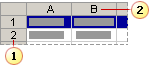
 Заголовок строки
 Заголовок столбца
Совет. Чтобы сбросить выделение, щелкните любую ячейку листа.
2. Выполните одно из следующих действий:
· Чтобы скопировать строки или столбцы, нажмите клавишу CTRL и, удерживая ее, подведите указатель мыши к границе выделения. Когда указатель мыши примет вид указателя копирования  (можно также нажать клавиши CTRL+C для копирования выделенных ячеек), перетащите строки или столбцы в нужное место (можно также нажать клавиши CTRL+V для вставки скопированных ячеек).
Важно. Клавиша CTRL должна быть нажата все время, пока выполняется перетаскивание. Если отпустить клавишу CTRL раньше кнопки мыши, строки или столбцы будут перемещены, а не скопированы.
Примечания
· Если вставка скопированных или вырезанных столбцов или строк выполняется с помощью мыши, содержимое целевых ячеек заменяется. Чтобы вставить скопированные или вырезанные строки или столбцы без замены содержимого ячеек, щелкните правой кнопкой мыши строку или столбец снизу или справа от того места, куда требуется переместить или скопировать выделенный элемент, а затем в контекстном меню выберите команду Вставить вырезанные ячейки или Вставить скопированные ячейки.
· С помощью мыши невозможно переместить или скопировать несмежные строки или столбцы.
При заполнении формы необходимо обращать внимание на страницу «Ошибки». На данной странице отображается корректность ввода то или иной информации. Если при заполнении формы на странице «Ошибки» отображается информация о неправильности ввода данных, то необходимо вернутся на страницу «Форма» и исправить допущенные ошибки.
[1] Для отправки печатной версии формы сбора данных по ценам на лекарственные средства в хозяйствующий субъект необходимо распечать первые 10 страниц формы.
