

Партнерка на США и Канаду по недвижимости, выплаты в крипто
- 30% recurring commission
- Выплаты в USDT
- Вывод каждую неделю
- Комиссия до 5 лет за каждого referral
Тема урока: Графический редактор GIMP. Выделение областей
Цель урока:
· продолжить формирование у учащихся навыков работы с инструментами для создания выделенной области: Прямоугольное выделение, Выделение эллипса, Выделение по цвету и для редактирования объекта: Масштаб, Перемещение, Вращение.
Задачи урока:
Учебная: приобретут навык работы с инструментами.
Развивающая: сформируют умение понимать и действовать по инструкции.
Воспитательная: повысят интерес к изучаемому предмету.
Оснащение урока: проектор, компьютеры с установленной на них программой GIMP, презентация «Графический редактор GIMP. Выделение областей» (приложение 1), электронный журнал (списки 8 классов), бланки для текущего контроля (приложение 2), инструкции для учащихся для практического задания за компьютером: краткая (приложение 3) и полная (приложение 4), файлы для практического задания (AppleMan_end. xcf, AppleMan_start. xcf), учебник: «Информатика и ИКТ 8 класс», , 2008 г.
Программное обеспечение: ОС Linux, графический редактор GIMP.
Литература:
• «Информатика и ИКТ 8 класс», Москва, Бином – Лаборатория знаний, 2008 г.
• «Основы работы в графическом редакторе Gimp», Томск, 2007 г.
• GIMP Essential Reference (Основной справочник по GIMP); автор: Alex Harford; издательство: New Riders Publishing.
Дополнительная литература:
• GIMP for Linux Bible (Библия GIMP для Linux); авторы: Stephanie Cottrell Bryant, и другие; издательство: Hungry Minds, Inc.
• GIMP и Adobe Photoshop: Лекции по растровой графике, 2008 г.
Интернет – ресурсы:
• http://www. gimp. org/
• http://docs. gimp. org/ru
• http:///BOOK
• http://ru. wikipedia. org/
План урока
1. Организационный момент – 2 минуты
2. Актуализация знаний (тест) – 5 минут
3. Домашнее задание – 1 минута
4. Объяснение нового материала – 7 минут
5. Здоровьесберегающий компонент. Физминутка – 1 минута
6. Практическая работа за компьютером – 20 минут
7. Дополнительное задание [1]
8. Рефлексия – 4 минуты
Ход урока
1. Организационный момент.
Добрый день, ребята! Отметим отсутствующих (электронный журнал - списки 8 классов). На прошлом уроке мы познакомились с графическим редактором GIMP, научились выполнять операции: заливка, раскрашивание, копирование, сохранение документа. Сегодня мы продолжим знакомство с данной программой. Тема данного урока называется «Выделение областей» (Слайд 1). Цели урока (Слайд 2), задачи урока (Слайд 3). Ознакомимся с планом урока (Слайд 4).
3. Актуализация знаний (тест).
Письменное тестирование на бланке (Слайды 5 – 6).
Ребята самостоятельно выполняют на листе (Приложение 2), затем предлагаю провести взаимоконтроль (ребята обмениваются бланками и смотрят результат работы на Слайде 7, зачёркивая неверные ответы, не оценивают. Сдают бланки учителю.
4. Домашнее задание (Слайд 8):
· прочитать § 22, устно ответить на вопросы с. 123 – 124.
· творческое задание [2] – придумать 2-3 ребуса на тему «Компьютерная графика».
4. Объяснение нового материала.
(Слайд 10) В настоящее время наиболее актуальным для большинства людей стало умение пользоваться промышленными информационными технологиями. С появлением доступных сканеров, цифровых фотоаппаратов, Web-камер люди получили в свои руки большое количество цифровых изображений. Это породило потребность в их обработке, восстановлении, создании на их основе новых изображений, фотомонтажей, коллажей.
(Слайд 11) Необходимость широкого использования графических программных средств стала особенно ощутимой в связи с развитием Интернета. Страница в Интернете, оформленная без компьютерной графики, не имеет шансов выделиться на фоне широчайшего круга конкурентов и привлечь к себе массовое внимание. Именно растровую графику применяют при разработке электронных (мультимедийных) и полиграфических изданий. В Интернете пока применяются только растровые иллюстрации.
(Слайд 12) Сегодня на уроке мы разберёмся, как создать из нескольких объектов один. Научимся пользоваться следующими инструментами:
· (Слайд 13) выделяющие инструменты (В графических редакторах над элементами изображения возможны различные операции: копирование, перемещение, удаление, поворот, изменение размеров и так далее. Для того чтобы выполнить какую-либо операцию над объектом, его сначала необходимо выделить. Для выделения объектов в растровом графическом редакторе обычно имеются два инструмента: выделение прямоугольной области и выделение произвольной области.)
· (Слайд 14) инструменты редактирования рисунка. Инструменты редактирования позволяют вносить в рисунок изменения: стирать части рисунка, изменять цвета и так далее.
· (Слайд 15) масштабирующие инструменты. В растровых графических редакторах масштабирующие инструменты позволяют увеличивать или уменьшать масштаб представления объекта на экране, но не влияют при этом на его реальные размеры.
Далее происходит объяснение практической части занятия (кратко). (Слайд 16)
5. Здоровьесберегающий компонент. Физминутка. (Слайды
6. Практическая работа за компьютером – (Приложение 3) (Приложение 4). (Слайд 23).
Ребята садятся за компьютеры по два человека, работают в паре. Первому учащемуся даю полную инструкцию и после того, как задание выполнит первый учащийся (в это время второй учащийся смотрит и запоминает действия), за компьютер садится второй – ему даю краткую инструкцию (в это время первый учащийся выполняет роль консультанта).
Ход практической части урока
1.
 |
Запустить растровый графический редактор Gimp.
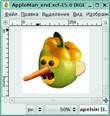
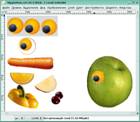
2. Откройте файл AppleMan_end.xcf. (Домашняя папка пользователя)
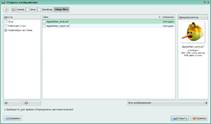
 Для этого выберите из меню на панели инструментов Gimp пункт Файл/Открыть...
Отметьте нужный файл. И нажмите кнопку открыть.
В нижней части открытого изображения установите масштаб 50%. Уменьшите размеры окна и оставьте открытым как образец.
3. Откройте файл AppleMan_start.xcf. (Домашняя папка пользователя)
4.
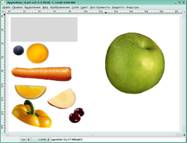 |
Сохраните файл под новым именем своифамилии. xcf (меню изображения Файл/Сохранить как...).
5. 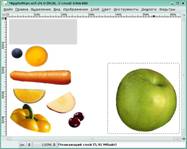 Выберете инструмент Прямоугольное выделение и выделите зеленное яблоко. Затем в меню изображения выбрать пункт Выделение/Сделать плавающим (или комбинация клавиш Shift+Ctrl+L). Перетащите яблоко в нижний правый угол, оставив по сантиметру справа и снизу. Кликните мышью вне выделенной области.
6. Измените масштаб до 150%
7. Выберете инструмент Выделение эллипса.
8. 
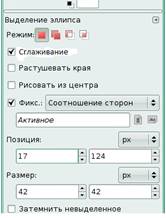 Установите опцию инструмента Фикс. <Соотношение сторон>
9. 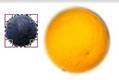 Выделите черную виноградинку.
10. На панели инструментов можно точно указать размеры и положение выделения.
11.  В меню изображения выбрать пункт Выделение/Сделать плавающим (или комбинация клавиш Shift+Ctrl+L) и перетащите виноградинку на апельсин.
12. Вновь выделите «глаз».
13. Выберите инструмент Масштаб и щелкните по выделенному апельсину.
14. 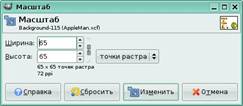 В окне инструмента Масштаб кликните по изображению цепочки. Это зафиксирует пропорции. Уменьшите размер апельсина до размеров 65х65. Нажмите Изменить. (Параметр Направление должно быть в состоянии Обычное (Вперед).
15. Теперь выберите инструмент Перемещение.
16.  Установите масштаб 100%.
17. Скопируйте выделенную область (Ctrl+C), вставьте скопированное 2 раза (Ctrl+V) и перетащите апельсин (глаз) на яблоко. Установите «правый и левый глаза». Снимете выделение.
18. 
 | 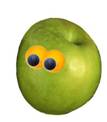 |
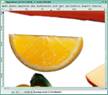
Измените масштаб изображения до 400%.
19. 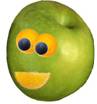 Выберите инструмент Свободное выделение и аккуратно обведите дольку лимона.
20. Установите масштаб 100%. Преобразуйте выделение в плавающий слой (Shift+Ctrl+L). Переместите лимон на яблоко. Измените размер дольки лимона. (Смотри образец).
21.  Увеличьте масштаб до 200%. Найдите две вишенки.
22. Чтобы выделить вишенки выберите инструмент Выделение эллипса. Выделите переднюю вишенку. Затем, удерживая нажатой клавишу Shift, выделите вторую вишенку. При этом выделение прибавиться к уже имеющемуся.
23. Установите масштаб 100%. Преобразуйте выделение в плавающий слой (Shift+Ctrl+L) и установите вишенки на яблоко.
24. Воспользуемся инструментом Вращение. Щелкните по выделенным вишенкам. В появившемся окне Вращение передвиньте ползунок вправо так, чтобы вишенки расположились горизонтально. Переместить на дольку апельсина. (Смотри образец).
25. 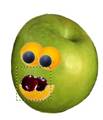 Снимите выделение.
26.
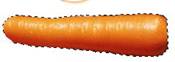 |
Выделите инструментом Прямоугольное выделение морковь так, чтобы в прямоугольнике была только морковь.
27. Теперь возьмите инструмент Выделение по цвету. Установите порог равным 20. Удерживая Ctrl кликните по белой области в выделенном прямоугольнике. При этом белая область удалится из прямоугольного выделения, а выделенной будет только морковь.
28. Самостоятельно уменьшите морковь, разверните и установите на яблоко.
29.
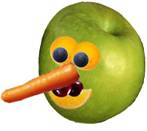 |
Обведите вокруг дольки яблока инструментом Свободное выделение, захватывая белый фон. Удалите белый фон с помощью инструмента Выделение по цвету.
30. 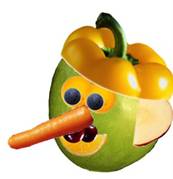 Установите «Ухо» самостоятельно. (Смотри образец).
31. Из перца сделайте «Берет». (Смотри образец).
32. Осталось убрать все не нужное. Для этого инструментом Прямоугольное выделение выделите получившееся лицо. Потом выберите пункт меню изображения Изображение/Откадрировать в выделение.
33. Сохраните файл. (Файл/Сохранить).
34. Закрыть Ваш файл, с выполненным заданием.
35. Отправить Ваш файл, с выполненным заданием по электронной почте на адрес *****@***ru – для проверки. Оценку и комментарии получите на свой электронный ящик.
7. Дополнительное задание (СлайдыРазгадывание ребусов.
8. Рефлексия – (Слайд 27).
[1] Дополнительное задание для тех, кто быстрее справился с практической работой
[2] Дополнительное задания для желающих
