Партнерка на США и Канаду по недвижимости, выплаты в крипто
- 30% recurring commission
- Выплаты в USDT
- Вывод каждую неделю
- Комиссия до 5 лет за каждого referral
Задание 1
Задание 1.
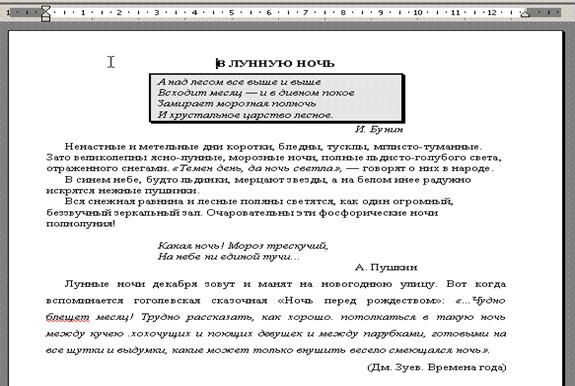
1. Набрать приведенный ниже текст, применяя следующие правила:
· клавишу ENTER нажимать только в конце абзаца;
· пробелы использовать только для разделения слов;
· перед знаком препинания пробел не ставить;
· после знака препинания обязательно ставить пробел.
2. Сохранить документ под именем Задание_1 в отведенной для работы папке (ФАЙЛ->СОХРАНИТЬ или соответствующая кнопка на Стандартной панели, в открывшемся окне в поле Адрес выбрать отведенную для работы папку, а в поле Имя набрать наименование документа, нажать кнопку Сохранить).
3. Установить параметры страницы (меню ФАЙЛ->ПАРАМЕТРЫ СТРАНИЦЫ, вкладка ПОЛЯ 2см-2см-3см-1,5см).
4.. Задать шрифт 12пт, Monotype corsiva.
Отформатировать шрифт в тексте.
5. Отформатировать абзацы, установить левое выравнивание абзаца, Последний абзац сделать с полным выравниванием по ширине. Стихотворные абзацы выполнить с отступом слева – 3см, справа – 3 см.
6. Выполнить заливку и обрамление текста (меню ФОРМАТ->ГРАНИЦЫ И ЗАЛИВКА, вкладки ГРАНИЦА, ЗАЛИВКА) как в образце.
7. Установить в последнем абзаце полуторный междустрочный интервал.
8. Выделить текст, начиная словами «Ненастные и метельные дни» и заканчивая «полнолуния!». Сформировать маркированный список (меню ФОРМАТ->СПИСОК).
Задание 2.
1. Перейдите на новую страницу (меню ВСТАВКА-РАЗРЫВ-НОВАЯ СТРАНИЦА)
2. Задать шрифт 14пт, Times New Roman.
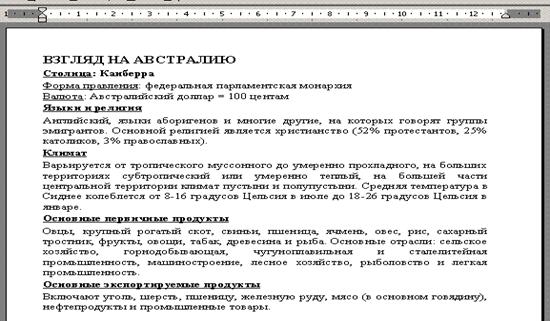
3. Набрать приведенный ниже текст «ВЗГЛЯД НА АВСТРАЛИЮ», соблюдая абзацы и заголовки.
4. Проверить орфографию и грамматику.
5. Задать автоматическую расстановку переносов (меню СЕРВИС->ЯЗЫК->РАССТАНОВКА ПЕРЕНОСОВ), установив необходимые параметры.
6. Отформатировать абзацы – интервал между абзацами 6 пт.
7. Заголовки определить специальным стилем Заголовок1,2,… (ФОРМАТ->СТИЛЬ или специальные кнопки на панели Форматирования)
8. Сформировать оглавление (ВСТАВКА->ОГЛАВЛЕНИЯ И УКАЗАТЕЛИ вкладка ОГЛАВЛЕНИЕ), выбрав стиль оглавления Изысканный и установив необходимые параметры.
9. Вставить верхний колонтитул с датой, номером страницы, фамилией, (меню ВИД->КОЛОНТИТУЛЫ).
Задание 3.
Вставку таблицы. Ввод текста в таблицу. Форматирование таблицы. Вставку колонтитула.
1. Перейти на новую страницу.
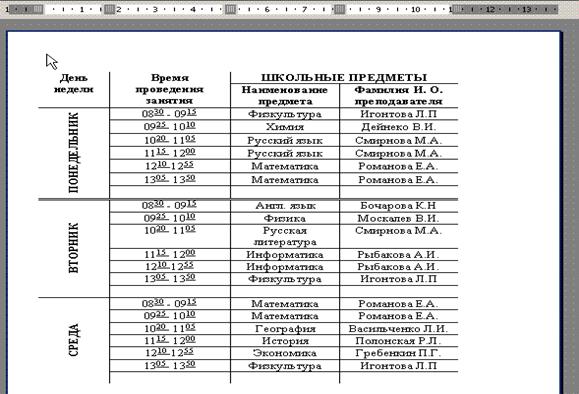
2. Вставить таблицу (меню ТАБЛИЦА–>НАРИСОВАТЬ ТАБЛИЦУ)
3. Ввести в таблицу текст, отформатировать текст как на образце.
4. В первом столбце выполнить вертикальную ориентацию текста.
5. Вставить верхний колонтитул с наименованием учебной группы и фамилии студента.
6. Задать режим повторения заголовка таблицы на следующих страницах (выделить строки, содержащие заголовок, и войти в меню ТАБЛИЦА–>ЗАГОЛОВОК)
7. Для форматирования таблицы применить меню ТАБЛИЦА–>АВТОФОРМАТ –> выбрать нужный формат
8. Сохранить документ в своей папке Задание_3
Задание 4.
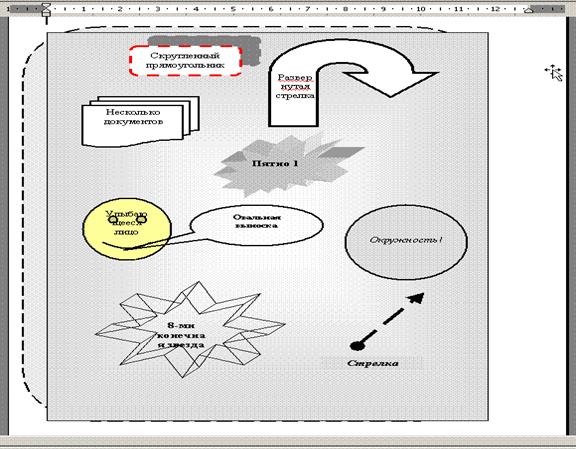
Вставка рисованных объектов. Добавление объектам объема, тени, заливки, изменение типа и толщины линий.
1. Создать новый документ.
2. Используя панель инструментов Рисование, вставить элементарные рисованные фигуры (Автофигуры и кнопки основной панели Рисование).
3. Добавить, где необходимо, тень, соответствующую настройку тени, объем (панель Рисование).
4. Добавить текст (щелкнуть по нарисованному Вами объекту правой кнопкой мыши и выбрать в контекстном меню пункт Добавить текст, в появившуюся на объекте рамку вписать предлагаемый текст).
5. Выполнить настройку толщины и цвета линий и заливку рисованных объектов (панель Рисование).
6. Выделить (удерживая клавишу SHIFT, щелкнуть по каждому объекту, или кнопка Выбор объектов на панели инструментов Рисование) и сгруппировать рисованные объекты (панель Рисование->Действия->Группировать).
7. В соответствии с приведенным в задании образцом переместить объекты на передний или на задний план (панель Рисование->Действия->Порядок->….).
8. Добавить, где необходимо, свободное вращение (кнопка Свободное вращение на панели Рисование).
9. Сохранить документы с именем Задание_4.
Задание 5.
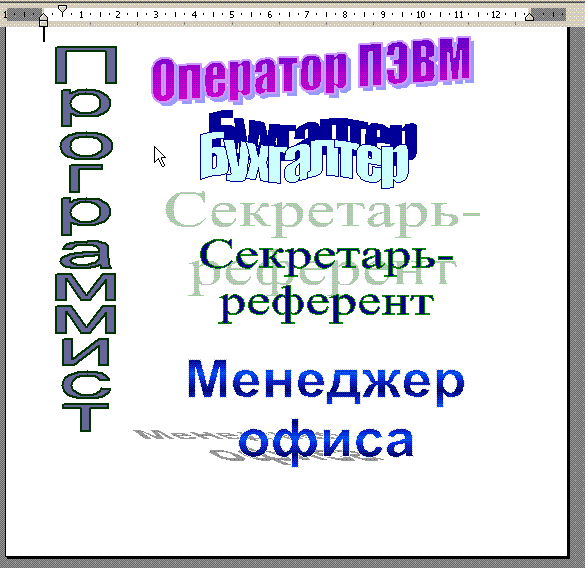
Вставку объектов WordArt. Изменение в объектах тени, заливки, толщины линий, формы и т. д.
1. Создать новый документ Задание_5.
2. На панели инструментов Рисование выбрать кнопку Добавить объект WordArt.
3. В открывшемся окне согласно образцу выбрать форму объекта WordArt и набрать текст
4. С помощью инструментальной панели WordArt, которая открывается после щелчка по объекту, изменить во вставленных объектах заливку, толщину линии, настройку тени, размеры и т. д.
Файлы с выполненным заданием, например Задание_1.doc, отправьте тьютору через кнопки: «ОБЗОР», «ОК», «ОТПРАВИТЬ ТЬЮТОРУ».
Также вы можете написать короткое сообщение или вопрос тьютору: