

Партнерка на США и Канаду по недвижимости, выплаты в крипто
- 30% recurring commission
- Выплаты в USDT
- Вывод каждую неделю
- Комиссия до 5 лет за каждого referral
Панели инструментов
Панели инструментов
Пункт Toolbars (Панели инструментов) вызывает всплывающее меню (рис. 1.31).
Всплывающее меню пункта Toolbars падающего меню содержит целый набор пунктов, вызывающих или удаляющих соответствующие панели. Все пункты работают как переключатели. Вызов тех или иных панелей инструментов часто облегчает решение различного рода математических задач:
• Standard (Стандартная панель) - показывает или скрывает стандартную панель;
• Formatting (Панель форматирования) - показывает или скрывает панель форматирования;
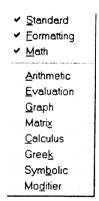
Рис. 1.31 Всплывающее меню пункта Toolbars
• Math (Панель математики) - показывает или скрывает панель математики;
• Arithmetic (Панель арифметики) - показывает или скрывает панель арифметики (рис. 1.32);
• Evaluation (Панель вычисления) - показывает или скрывает панель различных знаков вычисления (рис. 1.33);
•Graph (Панель графиков) - показывает или скрывает панель построения различных графиков (рис. 1.34):
• Matrix (Панель матрицы) показывает или скрывает панель операторов матрицы (рис. 1.35);
• Calculus (Матанализ) - показывает или скрывает панель операторов математического анализа.
На рис. 1.36 показано использование пяти кнопок панели инструментов Calculus. Кнопка с изображением знака ¥ (бесконечность) используется для ввода знака бесконечности па место расположения курсора. Для этого достаточно щелкнуть но ней мышью.
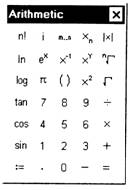
Рис. 1.32. Панель арифметики Arithmetic

Рис. Панель знаков вычисления Evaluation
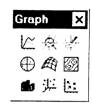
Рис. 1.34. Панель графиков Graph
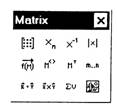
Рис. 1.35. Панель матрицы Matrix
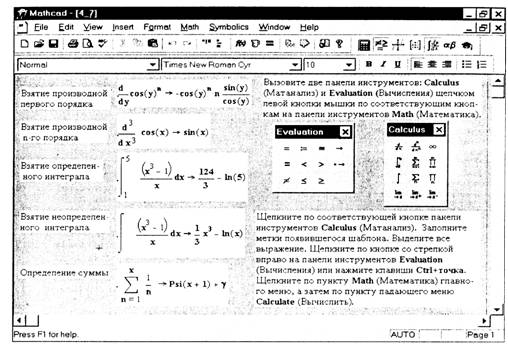
Рис. 1.36. Использование кнопок панели инструментов Calculus
На рис. 1.37 показано использование остальных шести кнопок панели инструментов Calculus. Чтобы выделить все выражение, выведите маркер ввода (синий уголок) из выражения, нажав клавишу ® (стрелка вправо). После исчезновения рамки, обрамляющей выражение, и появления курсора в виде знака «плюс» нажмите клавишу (стрелка влево) для восстановления обрамляющей рамки. При этом маркер ввода в виде уголка охватит все выражение, что и будет означать его выделение;
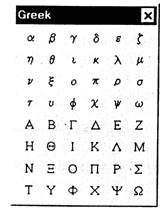
• Greek (Панель греческих букв) - показывает или скрывает панель греческих букв; работает как флажок (рис. 1.38). Если эта панель инструментов используется часто, то желательно поместить ее в свободное место рабочего листа. Для этого щелкните левой кнопкой мыши по названию панели и, не отпуская кнопку, передвиньте панель в нужное место. После этого отпустите кнопку;
• Symbolic (Панель символьных имен) - показывает или скрывает панель символьных имен; работает как флажок (рис. 1.39).
Перечень операторов напели инструментов Symbolic представлен ниже:
- ® - символический знак равенства;
-•®- знак символической оценки;
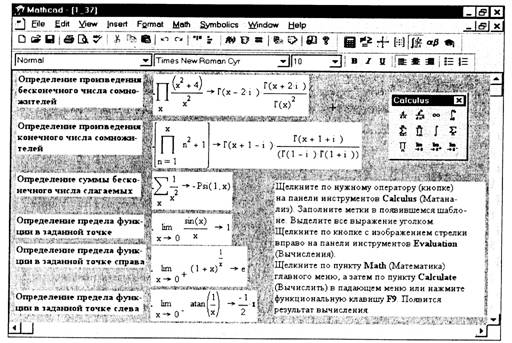
Рис. 1.37. Использование кнопок панели инструментов Calculus
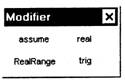
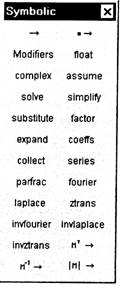 - Modifiers (модификаторы) - показать или скрыть панель Modifier (рис. 1.41);
- float (вещественное) - представить результат в виде вещественного числа;
 - complex (комплексное) - представить результат в виде комплексного числа;
- assume (присвоить) - оператор для модификации результата;
- solve (решить) - решить уравнение для выделенной переменной;
- simplify (упростить) - упростить выделенное выражение;
|
|
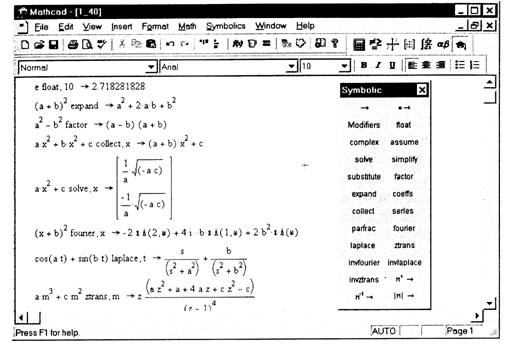
Рис. 1.40. Расшифровка символьных операторов панели Symbolic
-  factor (множитель) - разложить выражение на множители;
- expand (расширить) - разложить выражение в ряд Тейлора относительно выделенной переменной;
- coeffs (коэффициенты) - найти коэффициенты полинома для выделенной переменной;
-  collect (собрать) - собрать слагаемые, подобные выделенному выражению;
- series (ряд) - разложить в ряд;
- parfrac (элементарная дробь) - разложить на элементарные дроби относительно выделенной переменной;
- fourier (преобразование Фурье) - выполнить прямое преобразование Фурье относительно выделенной переменной;
- laplace (преобразование Лапласа) - выполнить прямое преобразование Лапласа относительно выделенной переменной;
- ztrans (z-преобразование) - выполнить прямое z-преo6paзование относительно выделенной переменной;
- invfourier (обратное преобразование Фурье) - выполнить обратное преобразование Фурье относительно выделенной переменной;
- inviaplace (обратное преобразование Лапласа) - выполнить обратное преобразование Лапласа;
- invztrans (обратное z-преобразование) - выполнить обратное z-преобразование относительно выделенной переменной;
- МТ® - транспонировать матрицу М;
- М-1® - выполнить обращение матрицы М;
- |M|® - вычислить определитель матрицы М.
Для выполнения операций необходимы следующие действия:
· введите выражение, которое хотите вычислить символически;
· нажмите комбинацию клавиш Ctrl+Shift+. (точка), чтобы вставить метки с символическим знаком равенства ® (стрелка вправо);
· напечатайте ключевое слово в метке;
· через запятую введите переменную, для которой проводится вычисление, если это требуется;
· нажмите клавишу Enter (рис. 1.40) или
· щелкните по нужному оператору на панели Simbolic. На месте расположения визира появится шаблон выбранного оператора;
· введите выражение на месте первой метки введенного оператора; а удалите вторую метку;
· через запятую после ключевого слова введите переменную, для которой проводится вычисление, если это требуется; а нажмите клавишу Enter.
• Modifier (Панель изменений) - показывает или скрывает панель модификаторов (рис. 1.41). Если ключевое слово использует модификатор, напечатайте занятую и нужный модификатор; если модификаторов несколько, отделяйте их запятыми.
