

Партнерка на США и Канаду по недвижимости, выплаты в крипто
- 30% recurring commission
- Выплаты в USDT
- Вывод каждую неделю
- Комиссия до 5 лет за каждого referral
Инструкция по настройке Маршрутизатора DIR-320 H/W
Инструкция по настройке Маршрутизатора DIR-320 H/W
Тип подключения PPPoE
Операционная система Windows XP
Провайдер БашИнформСвязь
При подключении маршрутизатора к ADSL модему, модем должен быть настроен в режиме Brige.
Настройка производится в 3 этапа:
I Подключение проводов к устройству
II Настройка сетевого интерфейса компьютера
III Настройка маршрутизатора
I Подключение проводов к устройству
1. Подключить провод провайдера к разъему «Internet» (серого цвета) устройства (рис.1)

Рис.1
2. Подключить кабель синего цвета, входящего в комплект поставки, одним концом к разъему 1 устройства, другим – к сетевой плате компьютера (Рис.2)
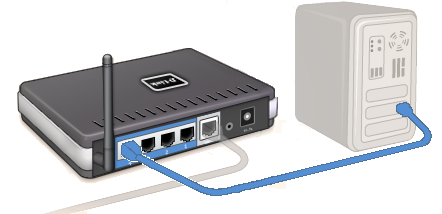
Рис.2
3. Подключить блок питания, входящий в комплект поставки, к маршрутизатору (Рис. 3)
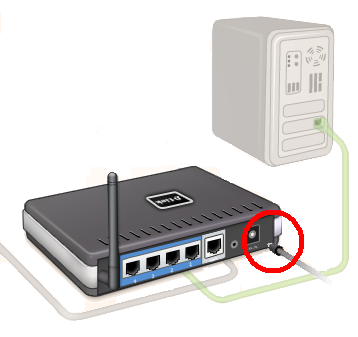
Рис.3
4. Нажать и удерживать в течении 10-15 секнд кнопку «Reset» на задней панели прибора (Рис.4)
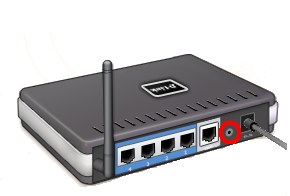
Рис. 4
II Настройка сетевого интерфейса компьютера
1. Откоыть окно «Сетевые подключения»
Пуск->Подключение->Отобразить все подключения (Рис.5)
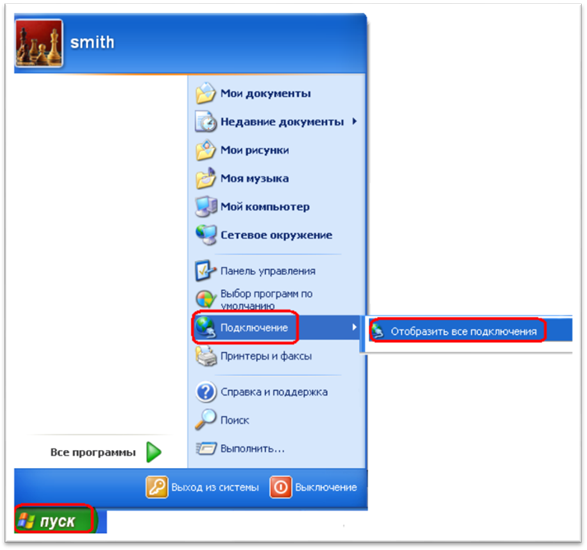
Рис.5
2. В появившемся окне (Рис.6)подвести курсор к пункту «Подключение по локальной сети», нажать ПРАВУЮ клавишу мыши, выбрать пункт «Свойства»
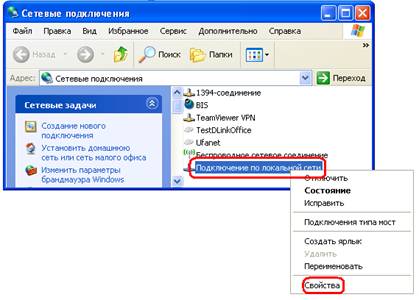
Рис.6
3. В появившемся окне «Подключение по локальной сети-свойства»(Рис.7) При помощи полосы прокрутки, выбрать пункт «Протокол Интернета (TCP/IP)» и нажать кнопку «Свойства»
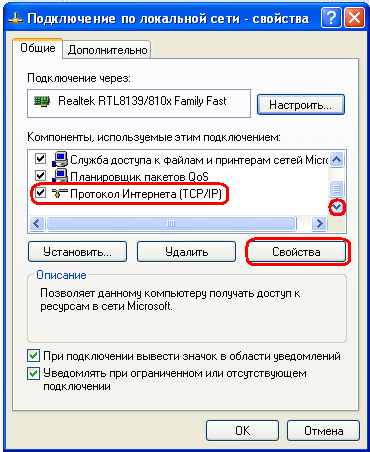 Рис.7
Рис.7
4. В появившемся окне (Рис. 8)
Нажать радиокнопки (или убедиться что кнопки нажаты) «Получить IP-адрес автоматически » и «Получить адрес DNS-сервера автоматически»
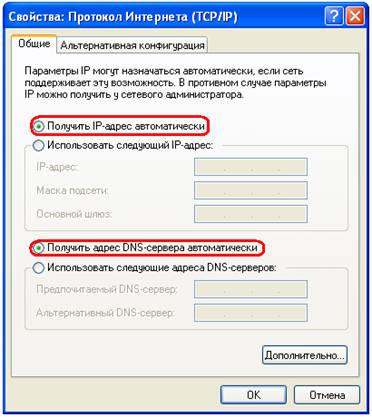 Рис. 8
5. Сохранить настройки нажав кнопки «ОК» сначала в окне «Свойства: Протокол Интернета (TCP/IP)», затем в окне «Подключение по локальной сети - свойства» (Рис. 9)
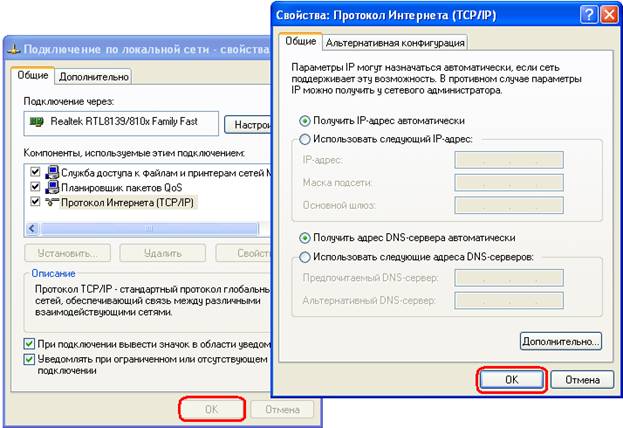
Рис. 9
III Настройка маршрутизатора
1. В адресной строке программы Интернет експлорер ввести строку с адресом устройства : «http://192.168.0.1» (Рис. 10)

Рис. 10
2. В появившемся окне (Рис.11) В поле «User Name» ввести admin, ввести символы графического рисунка, Нажать клавишу «Log In»
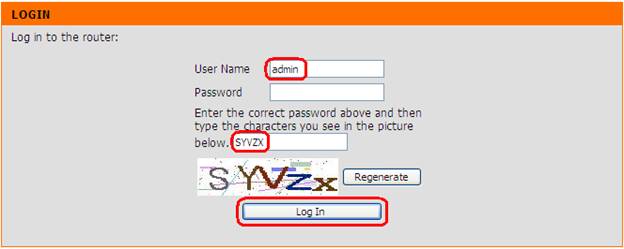
Рис. 11
3. В окне настройки Web интерфейса устройства (Рис.12) последовательно выбрать пункты: SETUP, Internet Setup, нажать клавишу Manual Internet Connection Setup.
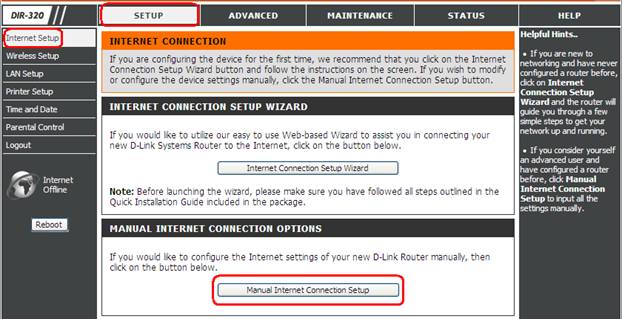
Рис.12
4. В окне настроек (Рис.13) ввыполнить следующие настройки:
1. В списке «My Intrnet Connectiob is» выбрать пункт PPPoE(Username/Password)
2. В разделе PPPoE активизировать радиокнопку «Dynamic PPPoE»
3. В поле «User Name» ввести имя пользователя (логин) из договора с БИС
4. В поле «Password» ввести пароль из договора с БИС
5. В поле «Retype Password» ещё раз ввести пароль из договора с БИС
6. В разделе «Connection mode select» активировать радиокнопку напротив списка, в списке выбрать строку «Always»
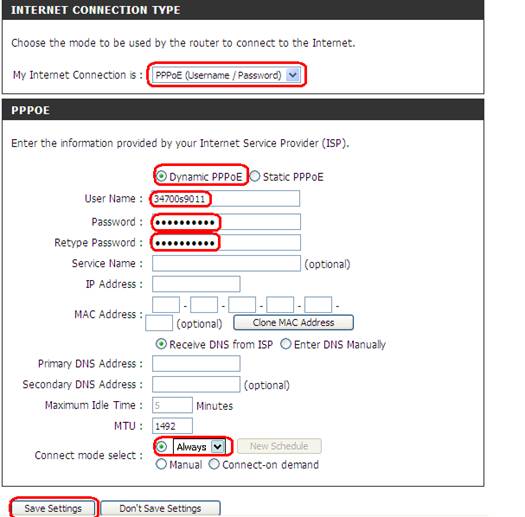
Рис.13
5. Убедиться что маршрутизатор поднял соединение с провайдером (Рис.14).Перейти во вкладку «Status», выбрать раздел «Device Info»,
Убедиться что пиктограмма «Intrnet Online» являестся цветной и в раделе «INTERNET» присутствует надпись «PPPoE Connected»
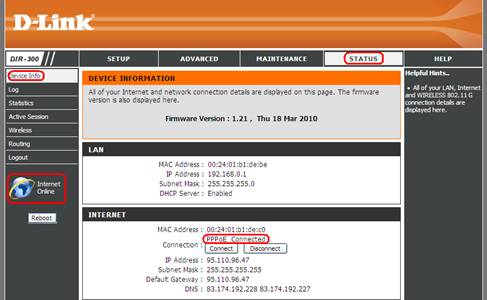
Рис.14
На этом настройка маршрутизатора закончена.
