


Партнерка на США и Канаду по недвижимости, выплаты в крипто
- 30% recurring commission
- Выплаты в USDT
- Вывод каждую неделю
- Комиссия до 5 лет за каждого referral
1.1 Система управления сайтом CMS S. Builder
Содержание
1 Модуль «Листы рассылки». 2
1.1 Работа с разделами. 3
1.1.1 Создание нового раздела. 3
1.1.2 Редактирование раздела. 8
1.1.3 Операции с разделами. 8
1.2 Работа с листами рассылки. 8
1.2.1 Создание листа рассылки. 8
1.2.2 Редактирование листа рассылки. 12
1.2.3 Отправка рассылки. 13
1.2.4 Обновление списка листов рассылки. 16
1.2.5 Поиск и сортировка листов рассылки в списке. 17
1.2.6 Копирование листов рассылки. 17
1.2.7 Перемещение листов рассылки. 18
1.2.8 Удаление листов рассылки. 19
2 Модуль «Листы рассылки»
Модуль «Листы рассылки» в составе ПО Системы S. Builder предназначен для управления списком листов рассылки а также для отправки сообщений пользователям сайта.
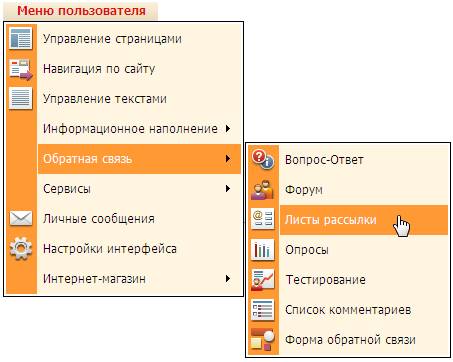
Для того чтобы войти в модуль «Листы рассылки» выберите в Mеню пользователя команду Обратная связь -> Листы рассылки:
После загрузки модуля окно пользователя будет выглядеть следующим образом:
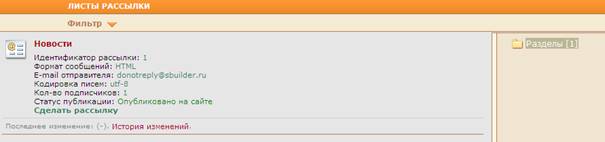
В правой части окна расположена Панель разделов, в каждом из которых могут быть размещены листы рассылки той или иной тематики.
При выборе определенного раздела в левой части окна будет отображаться список листов рассылки пользователям сайта.
2.1 Работа с разделами
2.1.1Создание нового раздела
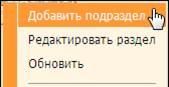
Щелкните в Панели разделов правой кнопкой мыши по наименованию раздела, в котором намерены создать подраздел. В открывшемся контекстном меню выберите команду Добавить подраздел:
Откроется диалоговое окно Листы рассылки:
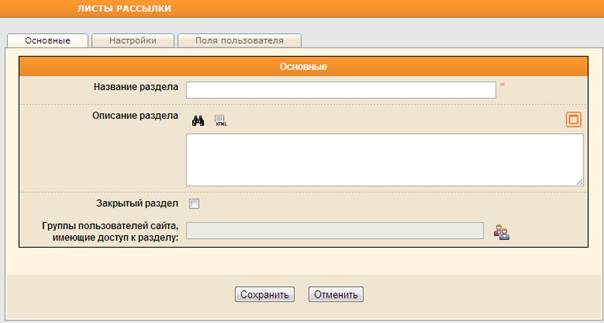
На закладке Основные в поле Название раздела введите наименование вновь создаваемого подраздела.
Заполните поле Описание раздела. Если описание было введено в HTML-формате, то при желании выделить использованные теги цветом нажмите на кнопку  .
.
Кнопка сменится на  , при помощи которой можно структурировать имеющийся HTML-код. Это означает, что для удобства восприятия кода слева от вложенных тегов добавятся пробелы, а теги будут выделены цветом. Например, следующий код
<div>
<span>test</span>
</div>
преобразуется в
<div>
<span>test</span>
</div>
Кнопка  предназначена для развертывания текстового поля на все диалоговое окно Листы рассылки. Чтобы свернуть текстовое поле в начальное состояние, воспользуйтесь кнопкой
  .
.
Установите флажок в поле Закрытый раздел, чтобы не отправлять листы рассылки этого раздела пользователям, кроме тех, кто указан в поле Группы пользователей сайта, имеющие доступ к разделу.
Справа от поля Группы пользователей сайта, имеющие доступ к разделу нажмите на кнопку  , чтобы указать те группы пользователей сайта, которым будут отправлены листы рассылки из данного раздела.
| Кнопка |

| Информацию об управлении списком пользователей сайта см. в документе «Пользователи сайта». |
Перейдите на закладку Настройки:
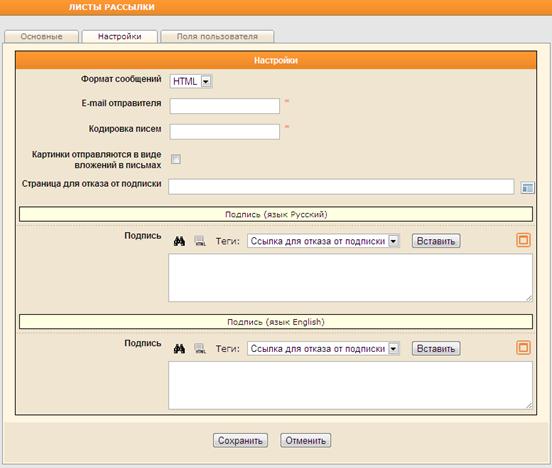
Выберите из выпадающего списка формат – HTML или текст, в котором будут составляться рассылки пользователям.
Обязательно укажите электронный адрес отправителя и кодировку писем в соответствующих полях.
Чтобы изображения отправлялись пользователям в виде вложений к письмам, установите флажок в соответствующее поле.
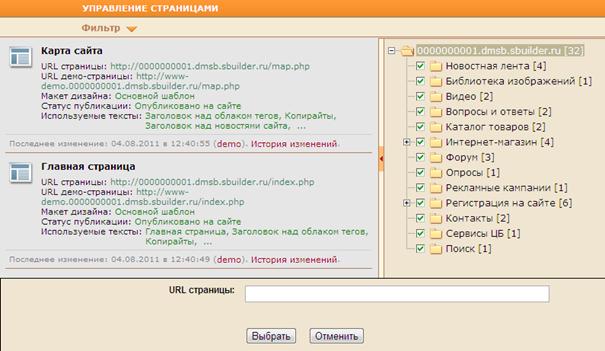
В поле Страница для отказа от подписки нажмите на кнопку  , после чего в открывшемся окне Управление страницами выберите страницу, которая будет открываться, когда пользователь перейдет по ссылке для отказа от подписки на рассылку, нажмите на кнопку Выбрать:
В полях Подпись (язык Русский) и Подпись (язык English) введите текст подписи, которая будет вставлена во все рассылки данного раздела.
Чтобы добавить к подписи ссылку для отказа от рассылки, выберите из выпадающего списка стандартный тег и нажмите на кнопку Вставить. Для каждого пользователя в этом случае будет формироваться индивидуальная ссылка для отказа от рассылки.
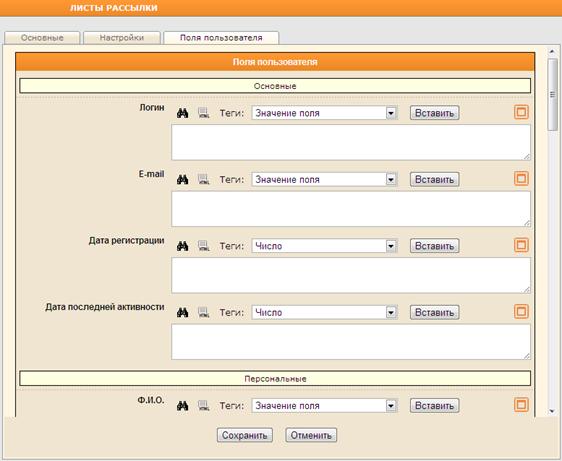
На закладке Поля пользователя существует возможность задать оформление полей данных пользователя сайта, которые впоследствии можно использовать в тексте рассылки, например, для создания персонального приветствия. Выбирая теги из выпадающих списков и нажимая на кнопку Вставить, заполните необходимые поля:
Нажмите на кнопку Сохранить для завершения создания раздела. Если раздел было решено сделать закрытым, то по завершении создания (или после сохранения при редактировании) иконка раздела будет выглядеть следующим образом:  .
.
2.1.2Редактирование раздела
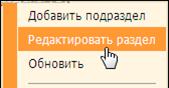
Для редактирования раздела щелкните по его названию на Панели разделов правой кнопкой мыши и выберите в контекстном меню команду Редактировать раздел:
Откроется диалоговое окно Листы рассылки (описание см. в предыдущем пункте настоящего документа).
Внесите требуемые изменения и по окончании редактирования нажмите на кнопку Сохранить для сохранения произведенных изменений.
2.1.3Операции с разделами
Описание остальных операций с разделами (их копирование, перемещение, удаление и др.) см. в документе «Стандартные операции с разделами».
2.2 Работа с листами рассылки
2.2.1Создание листа рассылки
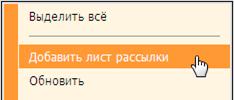
Для добавления листа рассылки в список выберите раздел на Панели разделов, щелкните правой кнопкой мыши в любом месте области отображения списка листов рассылки. В контекстном меню выберите команду Добавить лист рассылки:
Откроется диалоговое окно Листы рассылки:
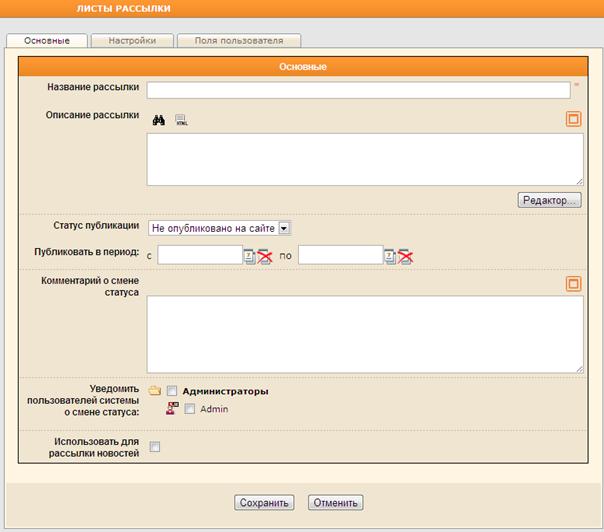
На закладке Основное введите название рассылки и ее описание в соответствующие поля.
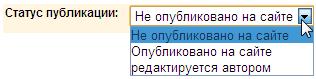
Далее, в поле Статус публикации выберите из выпадающего списка предполагаемый после сохранения статус публикации рассылки на сайте:
| Поле Статус публикации будет присутствовать в диалоговом окне только в случае, если модуль «Цепочки публикаций» есть в приобретенном Вами лицензионном ключе Системы. |

При выборе статуса «Опубликовано на сайте» у пользователей сайта появляется возможность подписаться на создаваемый лист рассылки, т. е. лист рассылки попадает в список доступных рассылок.
Если Вы хотите ограничить время, когда пользователи сайта смогут подписаться на данную рассылку, укажите интервал времени «с» и «по» в поле Публиковать в период, воспользовавшись встроенным календарем.
При необходимости добавьте комментарий о статусе публикации в соответствующее поле, а также установите флажки слева от имен тех пользователей Системы, которых следует уведомить о создании/смене статуса публикации листа рассылки на сайте.
| Подробнее о статусах публикаций и работе с ними см. в разделе «Цепочки публикаций». |
Чтобы использовать создаваемый лист рассылки для автоматической рассылки новостей, установите флажок в соответствующее поле. Откроются новые поля:
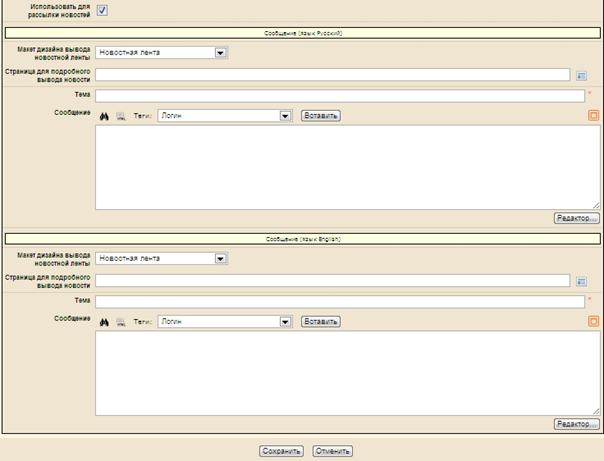
Выберите макет дизайна вывода новостной ленты из выпадающего списка. Выбранный макет определит, как будет оформлена лента рассылаемых новостей.
| Если существует хотя бы один лист рассылки, который используется для автоматической рассылки новостей, то в модуле «Новостная лента» в диалоговом окне редактирования новости появится поле выбора листа рассылки. Если в этом поле отметить один или несколько листов рассылок, то новость будет разослана автоматически подписчикам этих листов рассылок. Подробнее см. в разделе «Новостная лента». |
| Расписание автоматической рассылки задается в модуле «Планировщик заданий». Подробнее см. в разделе «Планировщик заданий». |
В поле Страница для подробного вывода новости нажмите на кнопку , после чего в открывшемся окне Управление страницами выберите страницу, которая будет открываться, когда пользователь перейдет по ссылке для просмотра новости, нажмите на кнопку Выбрать:
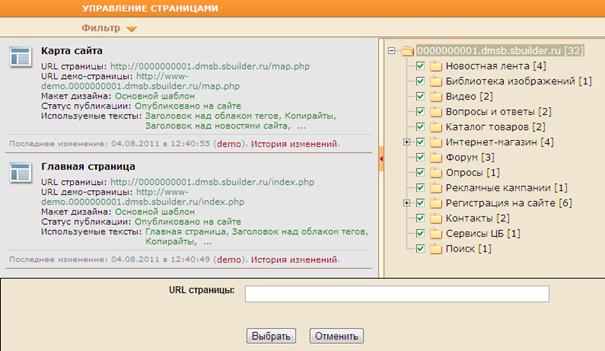
Заполните поле Тема, после чего введите текст рассылки в поле Сообщение.
При необходимости повторите описанную последовательность действий также и для англоязычной версии рассылки.
Заполните поля на закладках Настройки и Поля пользователя, если это не было сделано при создании раздела для листов рассылки (см. описание в соответствующем пункте) или, при необходимости, отредактируйте содержимое этих закладок.
По окончании добавления листа рассылки и настройки его свойств нажмите на кнопку Сохранить. Диалоговое окно закроется, лист рассылки будет сохранен и отобразится в списке листов рассылки текущего раздела.
2.2.2Редактирование листа рассылки
Чтобы редактировать лист рассылки, созданный ранее, нажмите на его наименование правой кнопкой мыши и в открывшемся контекстном меню выберите команду Редактировать лист рассылки:
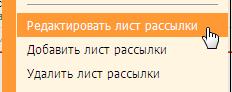
Другой способ: нажмите в списке на название листа рассылки левой кнопкой мыши:
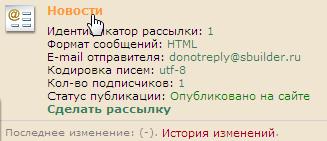
Откроется диалоговое окно Листы рассылки (описание см. в предыдущем пункте настоящего документа).
После внесения необходимых изменений для сохранения и закрытия диалогового окна нажмите на кнопку Сохранить.
2.2.3Отправка сообщения в формате рассылки
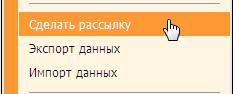
После сохранения лист рассылки отобразится в списке листов рассылки текущего раздела. В кратком описании листа рассылки будет расположена, среди прочих, ссылка Сделать рассылку:
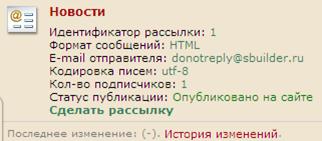
Для составления рассылки и отправки ее пользователям сайта нажмите на ссылку Сделать рассылку. Другой способ: щелкните правой кнопкой по названию листа рассылки и в открывшемся контекстном меню выберите команду Сделать рассылку:
Откроется диалоговое окно Листы рассылки:
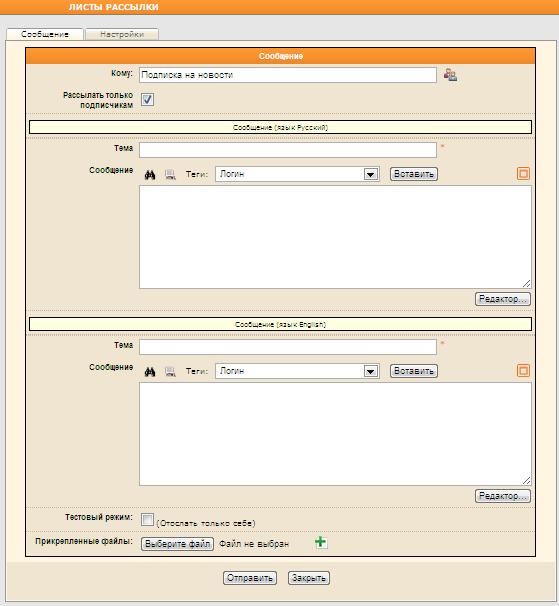
Справа от поля Кому нажмите на кнопку  , чтобы указать те группы пользователей сайта, которые будут получать письма создаваемой рассылки. При открытии данного диалогового окна в поле Кому будут автоматически заноситься группы пользователей, в которых есть хотя бы один подписчик на эту рассылку.
Чтобы в поле Кому остались только те группы пользователей, в которых есть хотя бы один подписчик на эту рассылку, установите флажок в поле Рассылать только подписчикам.
Заполните поле Тема, после чего введите текст рассылки в поле Сообщение.
При составлении текста сообщения Вы можете выбирать необходимые теги из выпадающего списка:
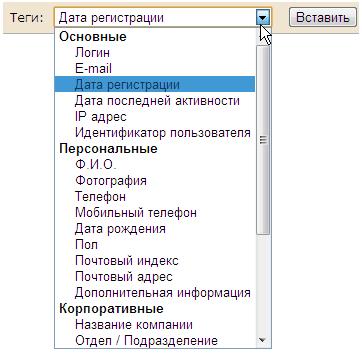
Каждый раз после выбора тега нажимайте на кнопку Вставить.
В полученной пользователями рассылке на месте вставленных тегов будут отображены данные пользователя, которые были указаны при регистрации на сайте или внесены администратором Системы. Оформлены эти данные будут так, как было задано на закладке Поля выбранной рассылки (см. выше).
Вы можете воспользоваться для удобства редактирования текста визуальным редактором, встроенным в Систему, нажав на кнопку  .
.
| Описание функциональности визуального редактора см. в разделе «Визуальный редактор». |
Аналогично, если необходимо, введите тему и текст сообщения на английском языке в соответствующих полях.
Чтобы отправить сообщение только себе, установите флажок в поле Тестовый режим.
Для прикрепления файла к сообщению нажмите на кнопку Выберите файл, в открывшемся окне укажите на жестком диске или на сменном носителе файл, который будет вложением к рассылке. Чтобы прикрепить следующий файл, нажмите на кнопку  , после чего повторите процедуру прикрепления файла к сообщению.
При необходимости внесите изменения в настройки (закладка Настройки аналогична описанным выше) и нажмите на кнопку Отправить для отправки сообщения подписчикам.
Если отправка состоялась, то появятся следующие сообщения:
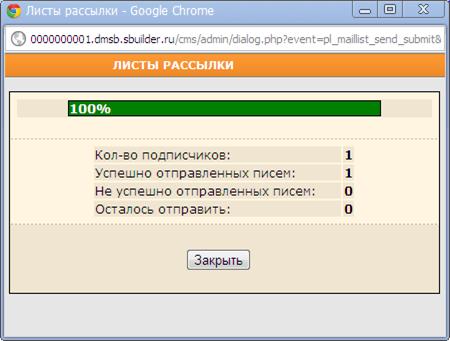
и
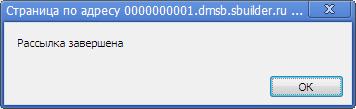
2.2.4Обновление списка листов рассылки
Для того чтобы увидеть листы рассылки, добавленные другими пользователями, необходимо обновить список. Для этого щелкните правой кнопкой мыши в любом месте области отображения списка листов рассылки, в появившемся контекстном меню выберите команду Обновить:

2.2.5Поиск и сортировка листов рассылки в списке
При просмотре списка листов рассылки в выбранном разделе может возникнуть ситуация, требующая сортировки записей. Чтобы отсортировать записи в списке по идентификатору, выберите команду Сортировать по Идентификатору в контекстном меню, вызванном в поле отображения списка листов рассылки:
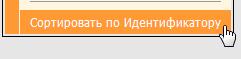
Чтобы на экране остались только листы рассылки, соответствующие строго определенным условиям, нажмите на кнопку  в верхней части окна. Заполните поля фильтра условиями, по которым требуется отсортировать листы рассылки и нажмите на кнопку Применить:

2.2.6Копирование листов рассылки
Чтобы создать копию листа рассылки, щелкните по его названию правой кнопкой мыши. В открывшемся контекстном меню выберите команду Копировать лист рассылки:
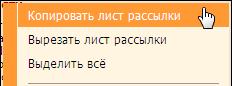
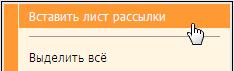
Далее на Панели разделов щелкните правой кнопкой мыши по наименованию раздела, в который будет помещена копия листа рассылки. В области отображения списка листов рассылки вызовите контекстное меню и выберите команду Вставить лист рассылки:
| Чтобы выбрать для копирования несколько листов рассылки из списка, щелкайте по их наименованиям, удерживая нажатой клавишу Ctrl. |
Чтобы скопировать все листы рассылки в текущем разделе, щелкните правой кнопкой мыши в любом месте области отображения списка листов рассылки. В контекстном меню выберите команду Выделить всё:

Затем выполните команду Копировать лист рассылки и после выбора раздела, в который будут помещены копии листов рассылки, – команду Вставить лист рассылки.
2.2.7Перемещение листов рассылки
Чтобы переместить лист рассылки, щелкните по его наименованию правой кнопкой мыши. В открывшемся контекстном меню выберите команду Вырезать лист рассылки:
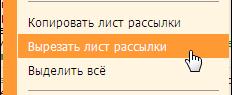
Далее на Панели разделов щелкните правой кнопкой мыши по наименованию раздела, в который будет перемещен лист рассылки. В области отображения списка листов рассылки вызовите контекстное меню и выберите команду Вставить лист рассылки:
| Чтобы выбрать для перемещения несколько листов рассылки из списка, щелкайте по их наименованиям, удерживая нажатой клавишу Ctrl. |
Чтобы переместить все листы рассылки из текущего раздела в другой щелкните правой кнопкой мыши в любом месте области отображения списка листов рассылки. В контекстном меню выберите команду Выделить всё:
Затем выполните команду Вырезать лист рассылки и после выбора раздела, в который будут перемещены листы рассылки – команду Вставить лист рассылки.
2.2.8Удаление листов рассылки
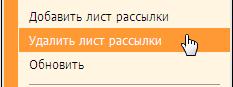
Для удаления листа рассылки щелкните по его названию в списке правой кнопкой мыши и в контекстном меню выберите команду Удалить:
Появится запрос на подтверждение намерения:
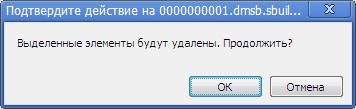
Для того чтобы продолжить, нажмите на кнопку ОК, при отказе от намерения удалить лист рассылки – на кнопку Отмена.
| Чтобы выбрать для удаления несколько листов рассылки из списка, щелкайте в списке по их наименованиям, удерживая нажатой клавишу Ctrl. |
Чтобы удалить в текущем разделе сразу все листы рассылки, щелкните правой кнопкой мыши в любом месте области отображения списка листов рассылки. В контекстном меню выберите команду Выделить всё. После этого еще раз щелкните правой кнопкой мыши в любом месте области отображения списка листов рассылки и в контекстном меню выберите команду Удалить лист рассылки.
Подтвердите намерение удалить листы рассылки, нажав на кнопку ОК.
