Партнерка на США и Канаду по недвижимости, выплаты в крипто
- 30% recurring commission
- Выплаты в USDT
- Вывод каждую неделю
- Комиссия до 5 лет за каждого referral
Установки услуги «Маркфон»
Если изначально шлюз был настроен, требуется сбросить его настройки до заводских установок. К шлюзу подключаем телефонный аппарат, набираем на нем ****73738#1
Подключаем ненастроенный шлюз LAN-портом к компьютеру.
Нужно настроить на сетевой карте любой адрес из нулевой сетки. Например 192.168.0.<последняя цифра своего адреса из 10 сети>
Далее в браузере набрать ip-адрес - 192.168.0.1
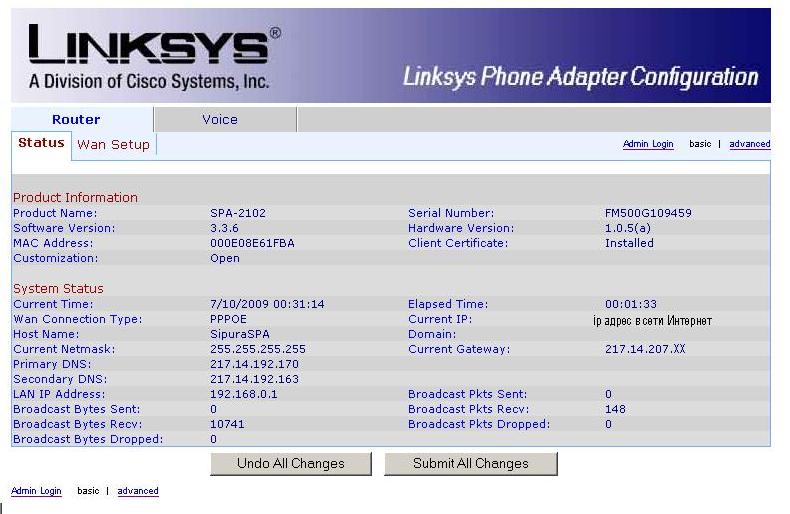
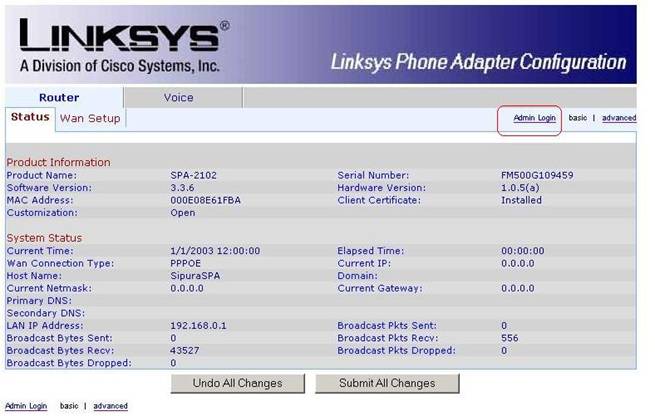
Отобразится окно общего состояния шлюза.
1. Установки услуги «Маркфон»
Зайти в режим Админиcтрирования и телефонии.
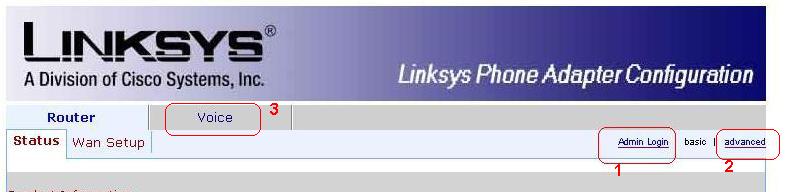
Нажать на вкладку:
1.Admin Login
2. Advanced
3. Voice
В открывшемся окне выбрать вкладку System:
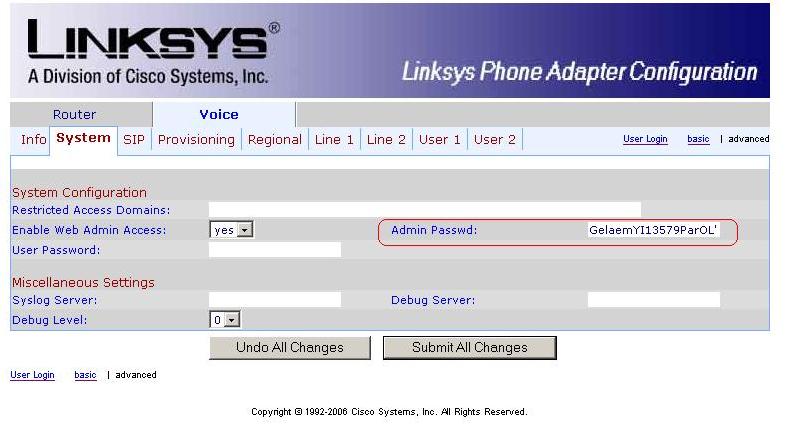
В поле Admin Passwd прописать пароль для доступа на шлюз – пароль от oe-логина.
В поле User Password прописать тоже самое что и в Admin Passwd.
(доступ на шлюз осуществляется в дальнейшем с реквизитами : имя пользователя – admin или user, пароль – прописанный текст в поле Admin Passwd, т. е. пароль от ое-логина).
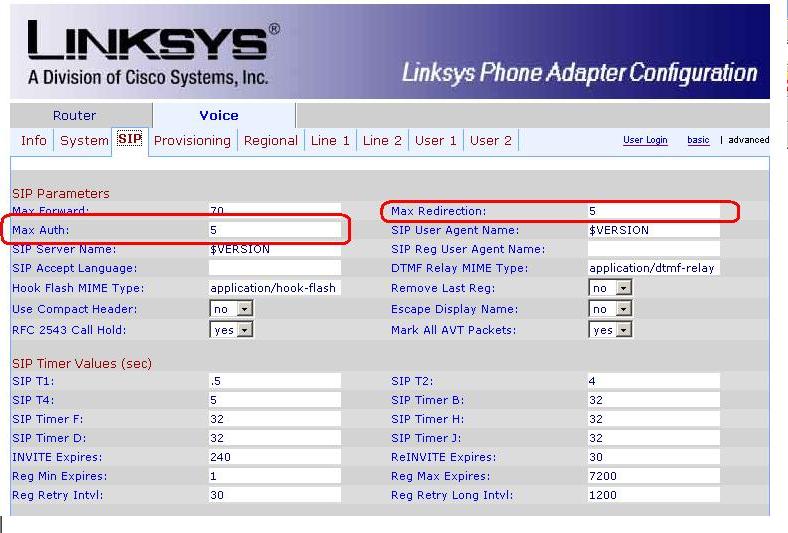
Перейти на вкладку SIP:
Установить значения Max Auth и Max Redirection равными 5.
Перейти на вкладку Regional:
Установить значения FXS Port Input gain и FXS Port Output Gain равными -3.
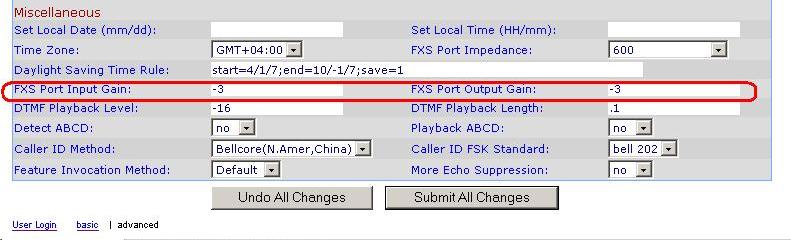
Переходим к настройке непосредственно абонентской линии (вкладка Line1):
В разделе Proxy and Registration прописать/выставить:
Proxy: softswitch. *****
Outbound proxy: softswitch. *****
Также вместо softswitch. ***** можно ввести sw. *****
Use Outbound proxy: yes
Register: yes
Use OB Proxy In Dialog: yes
Make Call Without Reg: no
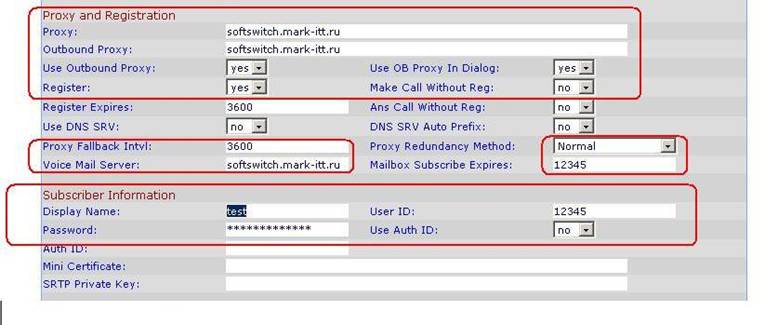
Display name – имя, которое будет отображаться.
User ID – пятизначный номер
Password – пароль к пятизнаку.
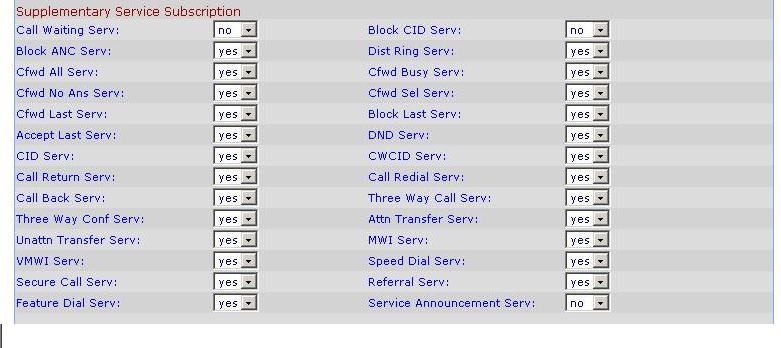
Необходимо удостовериться, что в полях раздела Supplementary Service Subscription установлены значения приведенные на картинке ниже.
В разделе Audio Configuration установить значение согласно картинке ниже:
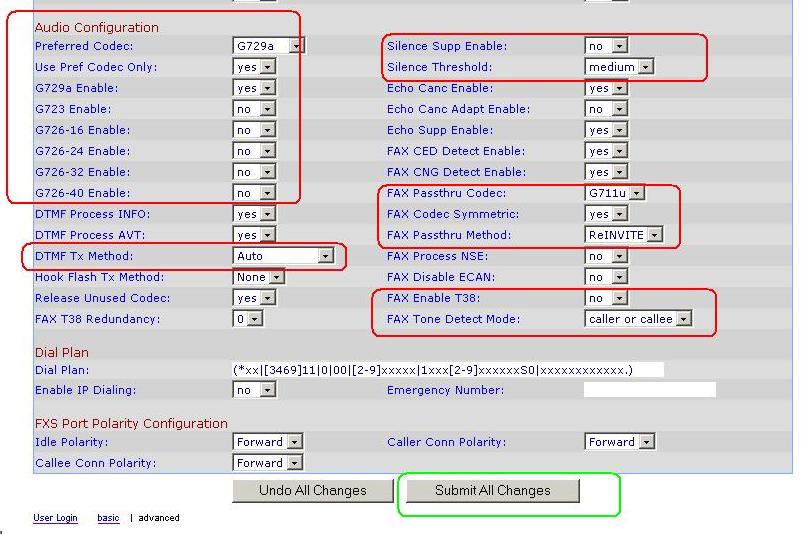
Preferred Codec: G729a G723 Enable: no G726-32 Enable: no
Use Pref Codec Only: yes G726-16 Enable: no G726-40 Enable: no
G729a Enable: yes G726-24 Enable: no DTFM Tx Method: Auto
Silence Supp Enable: no FAX Passthru Codec: G711u FAX Passthru Method: ReINVITE
Silence Threshold: medium FAX Codec Symmetric: yes FAX Enable T38: no
FAX Tone Detect Mode: caller or callee
*Если после шлюза установлен факс, для его работы необходимо Preferred Codec (G729a по умолчанию) поменять на G711u и установить G729a Enable: no.
Аналогичные действия нужно провести на вкладке Line2.
Для сохранения настроек нажать закладку Submit All Changes.
Переходим к настройке Internet-соединения.
Нажать на вкладку Admin Login.
Далее нажать вкладку Advanced.
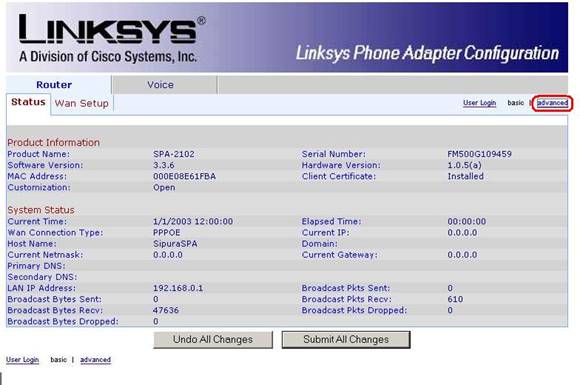
Выбрать вкладку - WAN SETUP.
В открывшемся окне:
В поле Connection type установить PPPoE DHCP.
В поле PPPoE Login Name: прописать логин вида oeXXXXXX .
В поле PPPOE Login Password: прописать пароль к логину вида oeXXXXXX .
В поле PPPoE Service Name: прописать Mark-PPPoE.
В поле Primary NTP Serever рекомендуем прописать - *****.
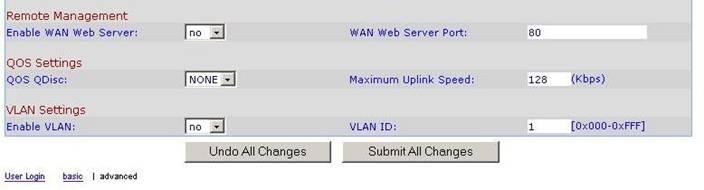
Остальные настройки должны быть идентичны показанным на картинках ниже.
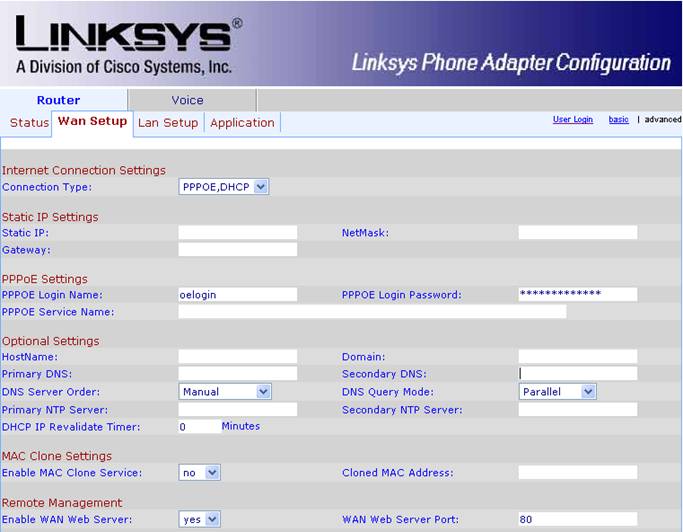
Обязательно в графе Enable Wan Web Server значение YES - этот параметр используется, если необходимо что либо изменить в конфигурации шлюза, находясь не за компьютером, подключенным к Ethernet порту данного шлюза. В этом случае доступ производится посредством прописывания в браузере внешнего ip адреса, выдаваемого провайдером.
Так же необходимо настроить вкладку LAN Setup:
Networking Service: необходимо установить в NAT, если шлюз будет использоваться как роутер, т. е. сам будет поднимать PPPoE-соединение, либо установить в BRIDGE – в этом случае Интернет-соединение может быть поднято после шлюза
Если шлюзу суждено быть подключенным после роутера, то во вкладке WAN setup нужно установить в поле Connection type DHCP ,PPPoE (т. к. шлюз будет получать IP по DHCP) и во вкладе LAN тип соединения - BRIDGE.
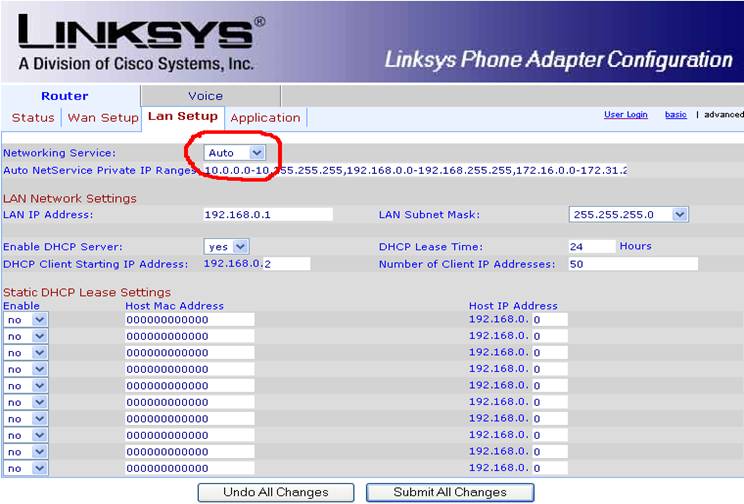
После того как прописаны все необходимые параметры нажать Submit all changes и дождаться пока изменения вступят в силу (15 – 20 секунд).
Шлюз необходимо перезагрузить и подключить сетевой кабель к порту Internet. После этого пробуем дозвониться на шестизначный телефонный номер – должны быть длинные гудки.
При работающем подключении в окне Status можно будет видеть примерно следующее: