


Партнерка на США и Канаду по недвижимости, выплаты в крипто
- 30% recurring commission
- Выплаты в USDT
- Вывод каждую неделю
- Комиссия до 5 лет за каждого referral
Перед вами небольшая иллюстрированная инструкция по регистрации и навигации на сайте вебинаров «Openmeetings»
Уважаемые слушатели курсов!
Перед вами небольшая иллюстрированная инструкция по регистрации и навигации на сайте вебинаров «Openmeetings».
Итак, с чего начать:
1. Установить Internet–соединение;
2. Установить Adobe flash player (скачать можно по ссылке http://get. /ru/flashplayer/download/?installer=Flash_Player_11_for_Other_Browsers&os=Windows%207&browser_type=Opera&browser_dist=OEM&a=Google_Chrome_21.0_Opera_Browser&dualoffer=false );
3. Открыть Интернет-браузер (рекомендуется Google chrome).
4. Скорость Интернет-соединения не менее 512 Кб/с.
Перейдите по ссылке http://webinar. *****

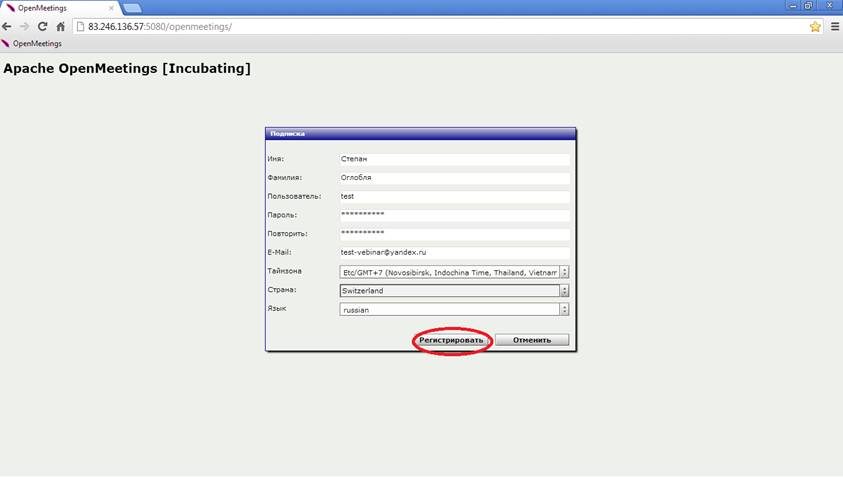
Нажмите кнопку «Регистрация» /«Not a member»(в зависимости от языка формы регистрации) и заполните регистрационную форму.

После заполнения формы нажмите на кнопку «Регистрировать» / «Register»
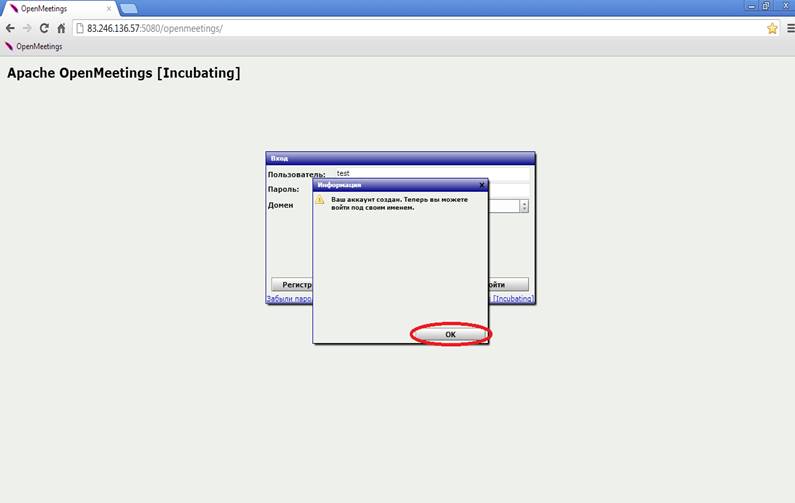
В диалоговом окне нажмите «ОК»
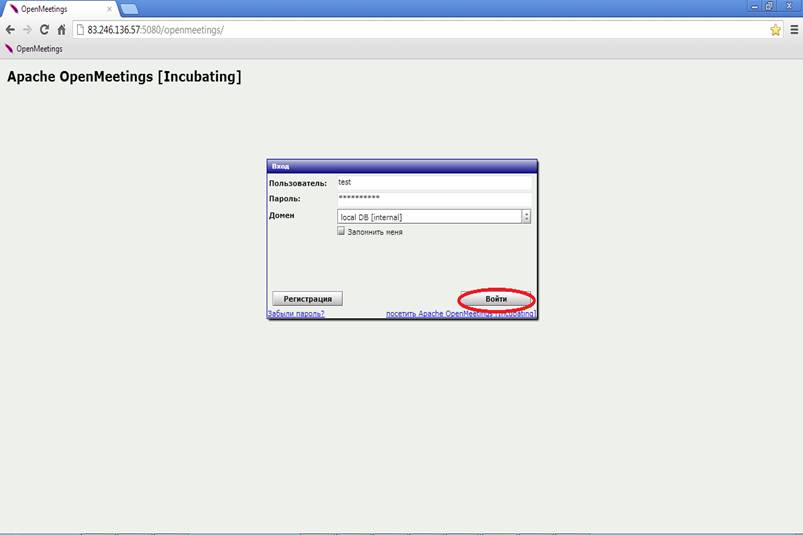
Затем нажмите «Войти»
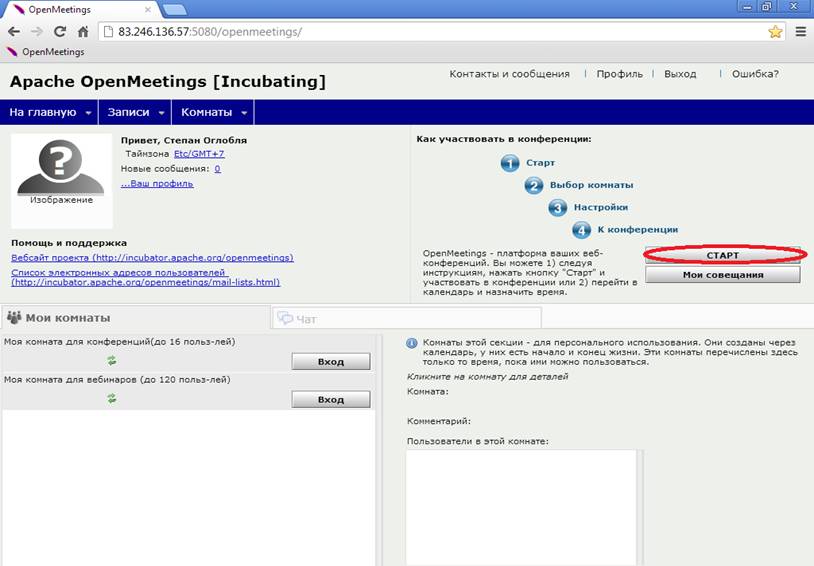
Далее нажмите на «Старт»
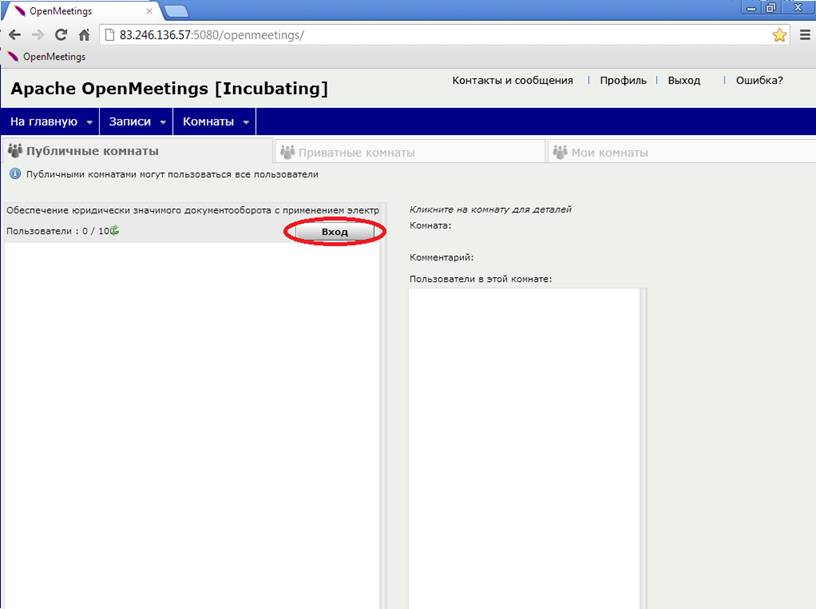
Выберите необходимый вебинар из списка (слева) и нажмите «Вход». Имейте в виду, что название вебинара на картинке не является типовым.
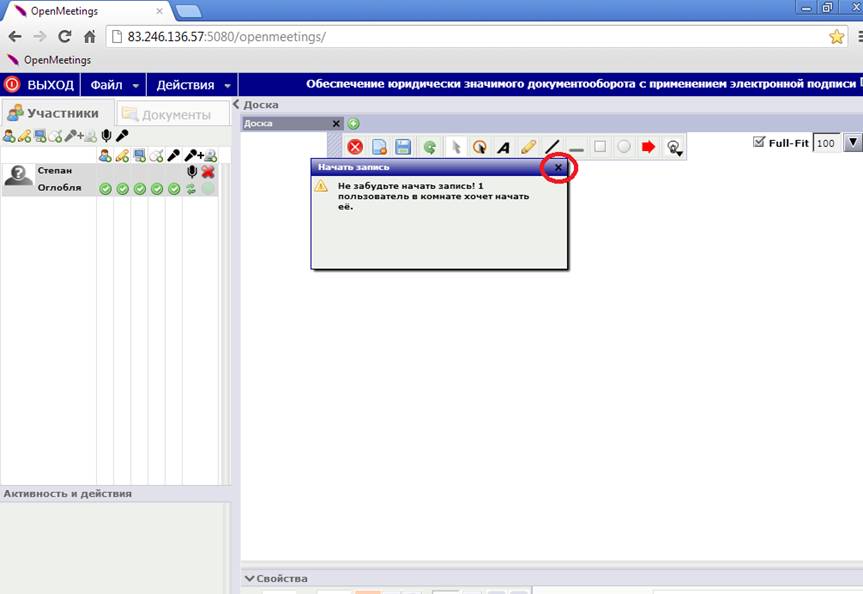
Закройте всплывающее окно, как на рисунке ниже
Перед вами появится МЕНЮ НАСТРОЕК участника вебинара.
1. Если вы хотите, чтобы во время вебинара вас видели и слышали другие участники:
· выберите опцию «Аудио и видео» в верхнем поле «Изменить публичное устройство», затем веб-камеру и микрофон.
· В строке «Разрешение камеры» выберите частоту потока. Старайтесь выбрать не слишком высокуючастоту (см. красную рамку на рисунке), так как не у всех участников вебинара может быть Интернет с достаточно высокой скоростью, чтобы видеть вас.
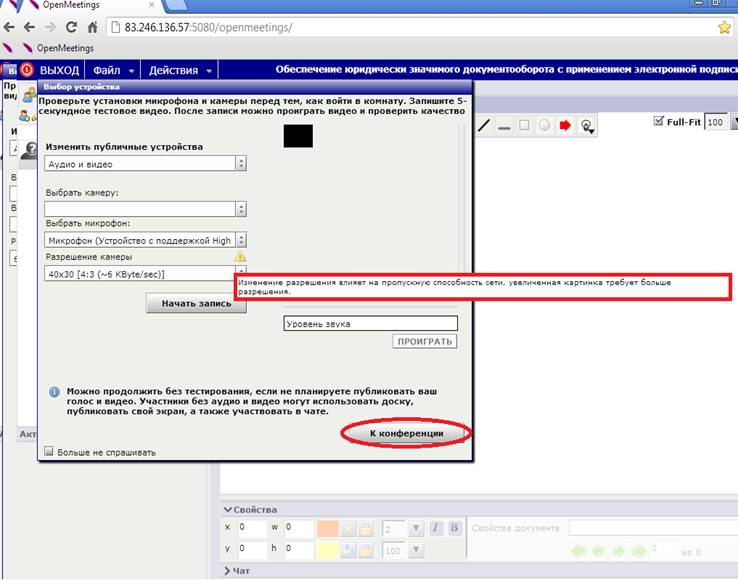
Затем нажмите кнопку «К конференции». С этого момента вы являетесь участником вебинара до тех пор, пока не нажмете кнопку «ВЫХОД»

Теперь рассмотрим более подробно интерфейс вашей комнаты. Для более понятного инструктажа, элементы, о которых далее пойдет речь, будут выделены красной рамкой на рисунках ниже.
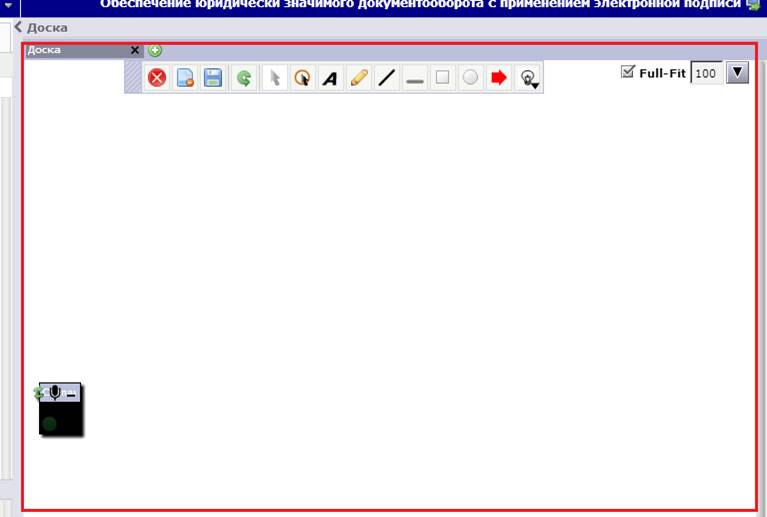
Доска. На доске ведущий вебинара презентует слайды, сопровождая их лекционным материалом в устной форме. Все презентационные файлы доступны для скачивания (как именно скачивать материалы, см. ниже).
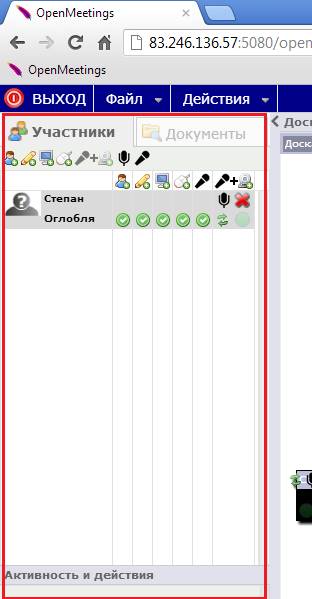 Колонка пользователей.
В колонке пользователей отображается текущее количество участвующих в вебинаре и их имена.
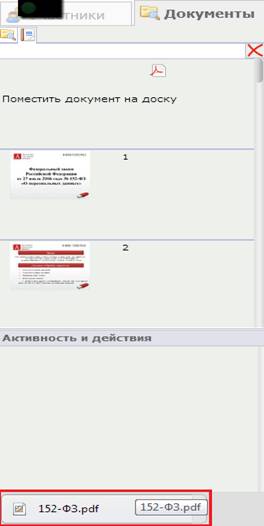
Документы. Рядом с колонкой пользователей есть вкладка «Документы».
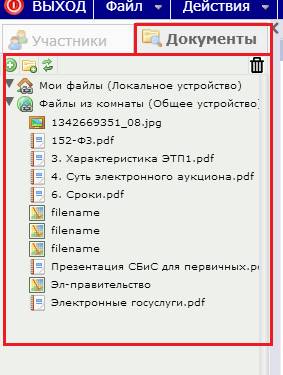
Эта вкладка призвана помочь вам в скачивании необходимых материалов лекции.
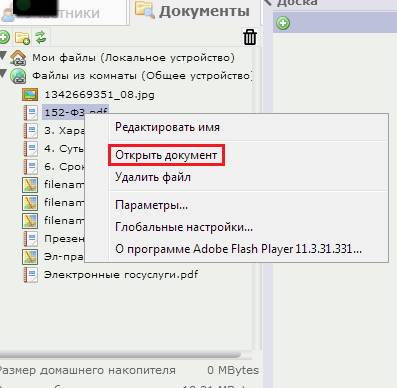
Чтобы скачать нужный вам файл, нажмите на него один раз правой кнопкой мыши, и затем «Открыть документ» (как на рисунке ниже).
Затем наведите курсор мыши на значок, обозначающий формат документа, в данном случае — формат PDF (на рисунке ниже в красной рамке).
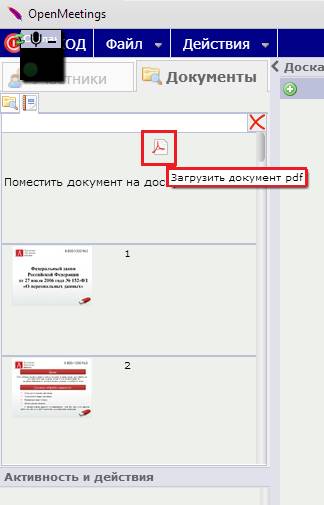
И файл автоматически скачается на ваш компьютер.
В случае возникших затруднений, обращайтесь в службу технической поддержки: help@rutp.ru.
В теме письма пометьте: регистрация на дистанционные курсы Информационная безопасность.
