

Партнерка на США и Канаду по недвижимости, выплаты в крипто
- 30% recurring commission
- Выплаты в USDT
- Вывод каждую неделю
- Комиссия до 5 лет за каждого referral
Демонстрационное занятие по теме: «Технологические приемы ускоренной сборки и тестирования персонального компьютера»
Приложение 6.5.
Демонстрационное занятие по теме: «Технологические приемы ускоренной сборки и тестирования персонального компьютера»
Сборка компьютера на время является первым заданием Олимпиады.
Назначение этого этапа – продемонстрировать наличие навыков апо созданию необходимой конфигурации ПК, как вожнейших элементов компетенций системного и сетевого администратора.
На Олимпиаде на выполнение этого этапа отводится 25 минут.
Судьи на линии фиксируют все этапы сборки, выполняемой участником на соответствие техническим требованиям (наличие электростатического браслета, соблюдение последовательности сборки, закрепление элементов, нанесение термостатической пасты, и т. п.)
Ниже представлены общие рекомендации, основанные на материалах интернет ресурса http://*****/training/, которые могут быть использованы учителями в классе.
После получения и проверки на соответствие спецификации всех комплектующих для компьютера, первым шагом необходимо установить материнскую плату. Главное, перед установкой материнской платы не забудьте выпустить из себя статическое электричество, для этого прикоснитесь к корпусу компьютера. На олимпиаде могут использоваться два типа два типа корпусов. Первый вид имеет съемную панель для установки системной платы, а вот во втором виде панель уже не съемная. На рисунках ниже показаны оба варианта.
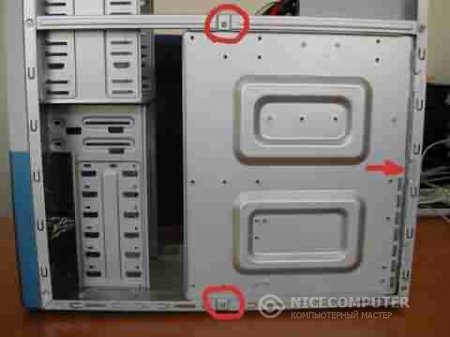
Рис.1. Внешний вид корпуса. Тип.1.
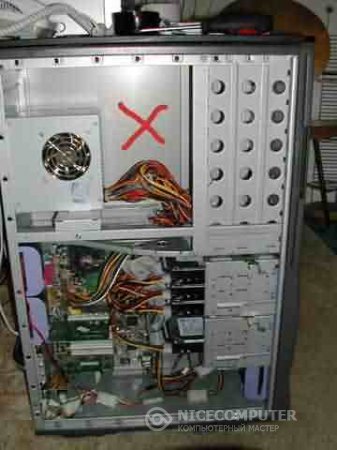
Рис.2. Внешний вид корпуса. Тип.2.
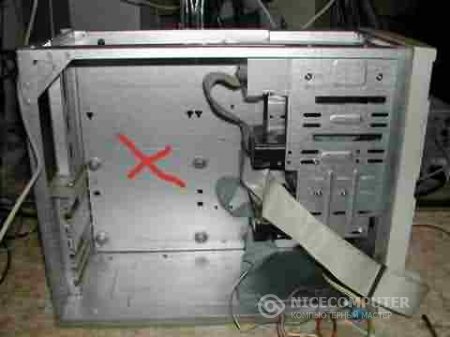
Рис.2. Внешний вид корпуса. Тип.3
На рисунке 1. показан корпус со съемной панелью. Для его снятия, необходимо открутить два шурупа, выделенным красным маркером и открыть панель на себя. После чего её можно вынуть из рамы (направляющая шасси, входящая в раму, показана красной стрелкой).
На рисунке номер два, изображен корпус типа башня. Это не съемный тип панели.
На последней картинке панель также не снимается. Но, в отличие от предыдущего корпуса, этот корпус весьма мал и чтобы установить в него материнскую плату нужно снять блок питания.
Закрутите держатели так, как это показано на рисунке ниже.
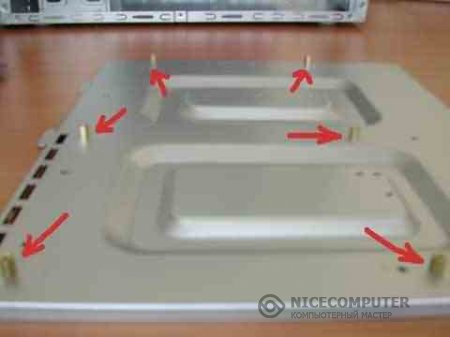
Рис.4. Установка держателей
Большинство производителей корпусов не поставляют в комплект держатели, следовательно материнская плата крепится к выступам на шасси.
Установите держатели так, как показано на картинке выше. Далее положите на них системную плату так, как показано на картинке ниже.
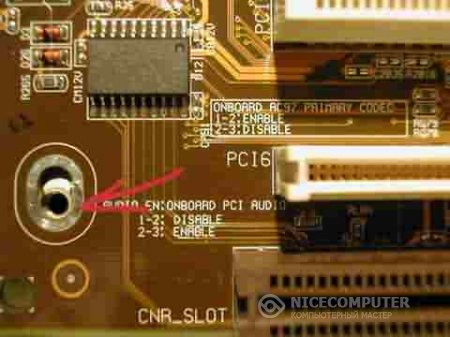
Рис. 5. Установка материнской платы
Теперь можно закрепить материнскую плату винтами.
Подключаем световые индикаторы и кнопки лицевой панели системного блока. В зависимости от производителя корпуса вашего системного блока методы подключения, а также внешний вид разъемов могут отличаться.
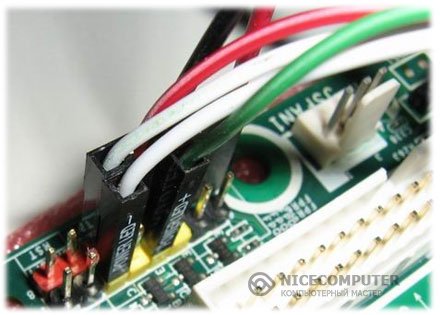
Рис.6. Разьемы индикаторов
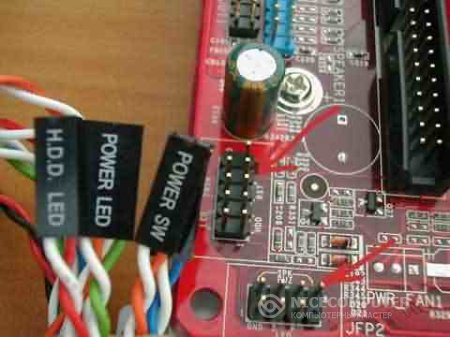
Рис.7. Разьемы индикаторов
Каждый из этих разъемов промаркирован в соответствии со своим назначением:
HDD-LED - предназначен для подключение индикатора активности жесткого диска, диод моргает красным цветом спереди системного блока, провод окрашен белым и красным цветом
PWR-SW - в моём случаи означает разъем для кнопки включения и выключения питания вашего компьютера, в основном оранжевый и белый провод
PWR-LED - чаще всего имеет провода зеленых и белых цветов
RESET-SW - кнопка для перезагрузки системы, в основном подходит черный и белый провод
SPEAKER - отдельный проводок для подключения динамика установленная в корпусе
Для правильного подключения этих разъемов, в первую очередь нужно внимательно ознакомиться с инструкции написанная в вашей материнской плате.
Установка процессора
Лучше всего начать сборку компьютера с установки на материнскую плату процессора и кулера, тоесть вентилятора с радиатором. Материнская плата должна лежать на столе, чтобы не поцарапать стол лучше подложить под плату картон или поролон. Процессоры и кулеры бывают разные и их установка немного отличается., но прочитав эту статью вы сможете легко сориентироваться. В моем примере будет рассматриваться установка процессора от AMD, а если быть точнее AMD Athlon 64 X2 6400+, у него Socket AM2.На процессоре имеется ключ, отсутствующие ножки в одном углу. Посмотрите картинку ниже.
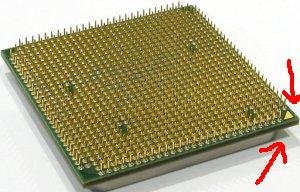
Рис.8. Ключ на корпусе процессора
Ему соответствуют отсутствующие контакты на сокете.
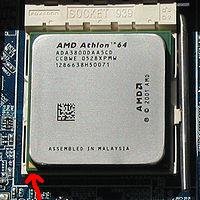
Рис.9. Ключ на корпусе процессора
Поднимите рычаг, совмещаем ключи и вставляем процессор. Слегка придерживая процессор опустите и защелкните рычаг. Процессор должен войти в разъем без усилий, если же процессор не вошел в разъем, вероятнее всего, мы его не правильно установили. Здесь нужно быть предельно аккуратным, так как можно погнуть ножки на сокете, в этом случаи придется их выпрямить. Теперь необходимо нанести на кристалл процессора термопасту и установить купер.
Дополнительная информация: Термопаста нужна для улучшения теплообмена между процессором и радиатором. Она может входить в комплект кулера или продаваться отдельно. На кулере уже может быть нанесен термоинтерфейс, в этом случаи наносить термопасту не надо, либо перед установкой очистите кулер от термоинтерфейса. Выдавливайте пасту на кристалл и равномерно размазывайте её по всей поверхности как можно ровным и тонким слоем.
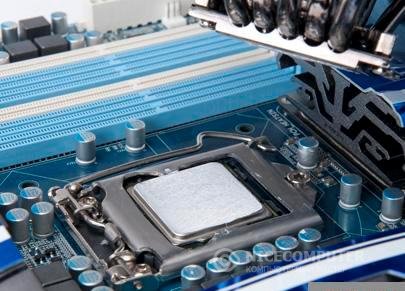
Рис.9. Зажим кулера процессора
Теперь можно поставить кулер. Накидываете петлю и защелкиваете. Далее подключите питания вентилятора.
Установка оперативной памяти.
Установку оперативной памяти необходимо проводить при полном отключение компьютера, сетевой фильтр также должен быть выключенным. Установку необходимо осуществлять без усилий и в антистатическом браслете.
Если материнской плате уже установлен один модуль, то новый будет устанавливать так, чтобы добиться двухканального режима работы памяти. Обратите внимание: на модули памяти присутствует специальный ключ. Аналогичный ключ есть и на слоте, что исключает ошибки при установки.
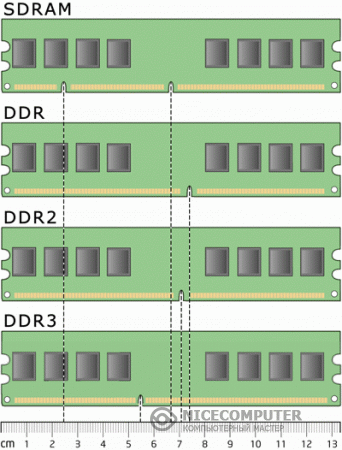
Рис.10. модули оперативной памяти
Возьмите модуль памяти в руки, сопоставьте ключи на модули и на слоте.
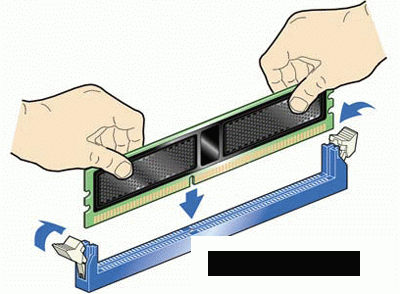
Рис.11. Установка модулей
Вставьте модуль по все длине, нажимая на каждый из его краев до щелчка. Это будет свидетельствовать о том, что он уже установлен правильно.
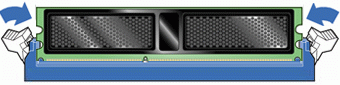
Рис.12. Фиксация модулей памяти
Чтобы убедиться, проверьте защелки: они должны плотно прилегать к модулю. Если нужно - принудительно выровняйте их: это еще больше усилит контакт в слоте.
Чтобы память работала в двухканальном режиме, оба модуля должны быть в слотах одного цвета.
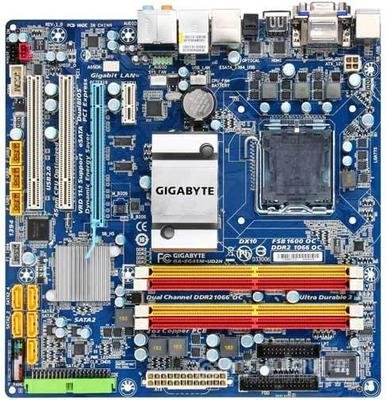
Рис.13.Расположение разъемов для ОЗУ на материнской плате
В данном примере на этой материнской плате, оперативную память должна быть установлена в первом и в третьем слоте.
Установка оперативной памяти успешна завершена.
Присоединение блока питания
Блок питания должен крепиться на четыре болта с наружной части. К нему подключается питание из сетевого кабеля, а он в свою очередь, снабжает электричеством все что подключено к материнской плате. Установку блока питания производите внимательно, старайтесь не касаться кулер процессора, и уж тем более не ударьте его блоком питания, так можно повредить кристалл процессора, вследствие чего компьютер не запустится.
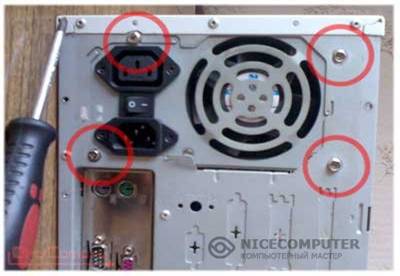
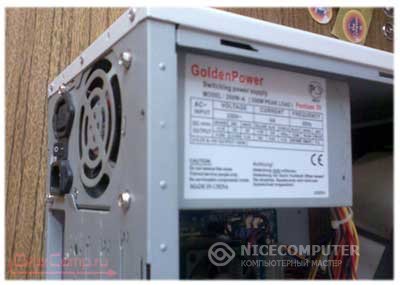
Рис.14. Разъемы для сетевого кабеля
У БП имеется основной провод, который подключается к разъему на системной плате.
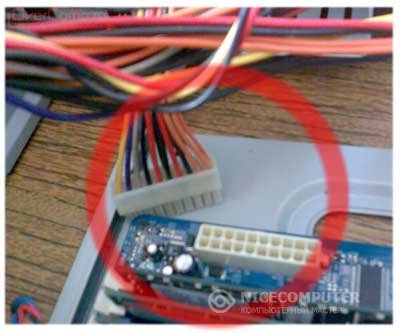
Рис.14. Разъемы для внутренней разводки питания
Стоит отметить, что у основного кабеля есть защелка, которая позволяет извлекать и подключать его из разъема.
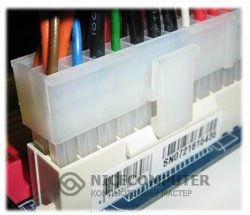
Рис.15. Вид разъема
Подключение жесткого диска
Теперь нам осталось подключить жесткий диск и DVD привод. Что касается жестких дисков, у БП имеется два типа разъемов.
1. Классический разъем для питания, он также используется в дисках IDE стандарта и DVD приводов IDE, тоесть которые подключается с помощью такого (картинка ниже) широкого кабеля
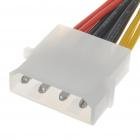
Рис.16. Внешний вид разъема
2. Если вы используете SATA, то вам необходимо воспользоваться черным и тонким кабелем питания.
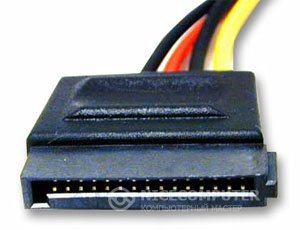
Рис.17. Вид разъема
В настоящее время повсемесно используетсяч такой тип подключения,
На картинке ниже я покажу заднюю сторону своего жесткого диска.
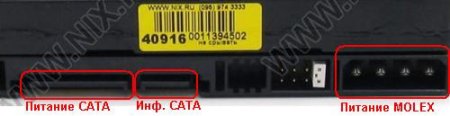
Рис.18. Тыльная сторона жесткого диска
Примечание: Новые жесткие диски (это касается и приводов) уже выпускаются без разъема Molex. Если у вас БП старый и нет у него разъема для САТА или они уже заняты, то в этом случаи нужно использовать специальный переходник питания, который изображен на рисунке ниже.
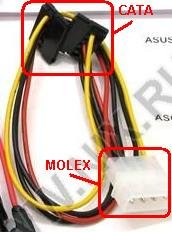
Рис.19. Переходник питания
Установка жесткого диска.
Рассматрим подключение жесткого диска с Sata разъемом. Прежде чем установить жесткий диск, нужно убедиться, поддерживает ли ваша материнская плата устанавливаемый жесткий диск.
Пример. Если ваша материнская плата имеет интерфейс Serial SATA 6Gb/s, то и жесткий диск должен быть с таким же интерфейсом. Винчестер с разъемом SATA-II 300 (SATA 2) также постепенно выходит из продажи, а пропускная способность этого жесткого диска составляет 2.4 Гбит/с.
Винчестер с разъемом SATA 6Gb/s (SATA 3) последняя модель жесткого диска, пропускная способность которого достигает до 6 Гбит/с.
Итак, я буду устанавливать жесткий диск от производителя Seagate стандарта Serial ATA II.
Наименование демонстрируемой системной платы Asus P5K Pro, который имеет четыре разъёма SATA.
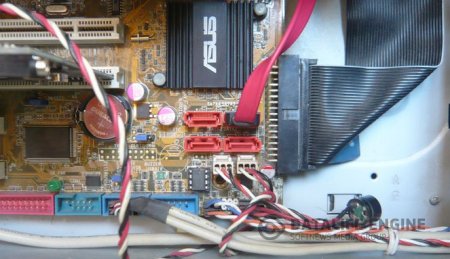
Рис.20. Системная плата
Если внимательно посмотрите на изображение выше, то увидите уже занятый разъем - это для привода Pioneer BDR-206MBK Black.
Подключение жесткого диска SATA.
Для начала необходимо вставить наш винчестер в специальную корзину нашего системного блока. Многие перед этим снимают видеокарту, а зря, не нужно его снимать, она абсолютно нам не мешает, так как жёсткий диск мы ставим чуть ниже её.
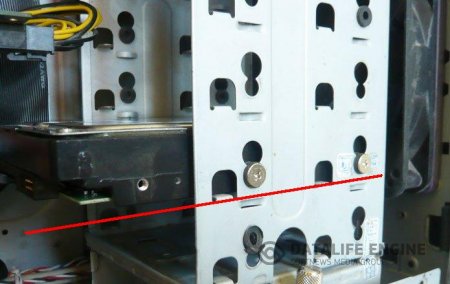
Рис.21. Слот для установки винчестера
Как видно, внизу есть дополнительное место, куда можно установить вентилятор для охлаждения.
Далее винчестер крепим четырьмя винтами. Если еще раз посмотрите на изображение, то заметите специальные резиновые шайбочки между корзиной и корпусом жёсткого диска. Такое дополнительное амортизирующее и изолирующее решение есть не у всех производителей.
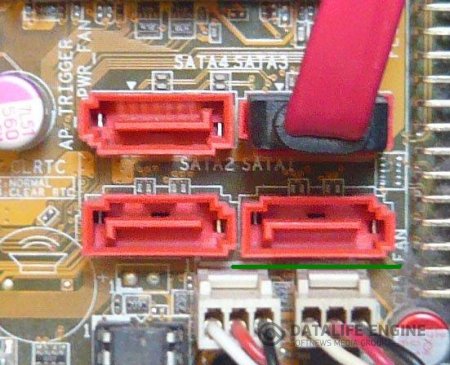
Рис.22. Слот для установки винчестера
Подключать сейчас информационный SATA кабель временно не будем.
Почему же? Этот кабель нам будет мешать при подсоединении к нашему винчестеру кабеля питания, идущий от блока питания. Соединяем наш жесткий диск и блок питания!
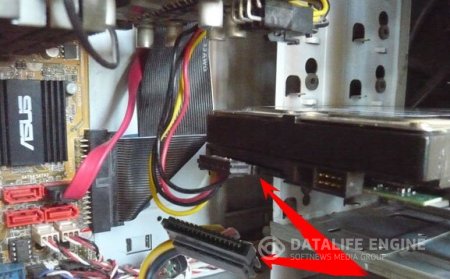
Рис.23. Переходники
Если у вас блок питания старой модели, то у него не будет кабеля с разъёмом SATA. В этом случаи вам необходим вот такой переходник.
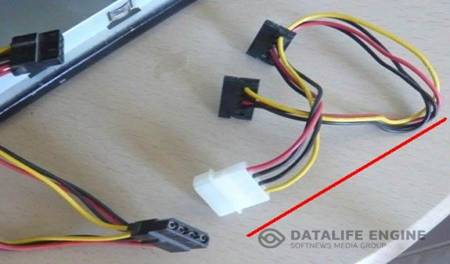
Рис.24. разъемы питания
Далее необходимо подсоединить информационный
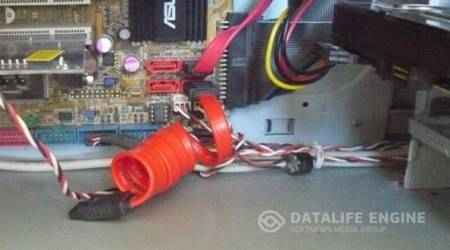
Рис.25. Информационный кабель
Подсоединяем один конец кабеля к материнской плате, а другой к жёсткому диску.
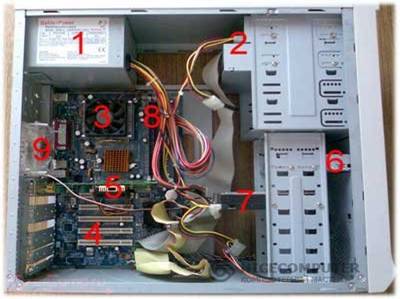
Рис.26. Компьютер в сборе.
Компьютер в сборе, необходимо подключить питание.
Примечание:
В заданиях олимпиады может потребоваться подключение дополнительных устройств:
1. Звуковые и беспроводные карты
2. Внешние WEB-камеры и гарнитуры
Необходимо продемонстрировать школьникам на занятиях установку дополнительных устройств
