


Партнерка на США и Канаду по недвижимости, выплаты в крипто
- 30% recurring commission
- Выплаты в USDT
- Вывод каждую неделю
- Комиссия до 5 лет за каждого referral
 Областное государственное
учреждение здравоохранения
Смоленский областной медицинский
информационно-аналитический центр
Информационная система
«Декларация о розничной продаже алкогольной продукции»
Версия 2.0
ОГУЗ Смоленский областной медицинский
информационно-аналитический центр
E-Mail: *****@
http://admin. *****/~somiac
Смоленск
2010 г. Оглавление
1. Введение................................................................................................................................................................................ 3
2. Назначение и условия применения............................................................................................................................... 3
3. Подготовка к работе.......................................................................................................................................................... 4
3.1. Установка информационной системы.................................................................................................................. 4
3.2. Запуск информационной системы......................................................................................................................... 5
4. Описание операций............................................................................................................................................................ 5
4.1. Основные соглашения............................................................................................................................................... 5
4.2. Главное окно................................................................................................................................................................ 6
4.2.1. Главное меню....................................................................................................................................................... 7
4.2.2. Таблица партий алкогольной продукции.................................................................................................... 7
4.3. Параметры программы............................................................................................................................................. 8
4.4. Работа со справочниками........................................................................................................................................ 9
4.5. Работа с декларациями........................................................................................................................................... 10
4.6. Поиск............................................................................................................................................................................ 13
4.7. Статистика................................................................................................................................................................. 15
4.8. Отчеты......................................................................................................................................................................... 16
4.8.1 Стандартные отчеты........................................................................................................................................ 17
4.8.2 Отчеты пользователя........................................................................................................................................ 17
4.9. Выгрузка данных...................................................................................................................................................... 19
4.9.1 Выгрузка базы данных.................................................................................................................................... 19
4.9.2 Выгрузка справочников................................................................................................................................... 20
4.10. Загрузка данных..................................................................................................................................................... 20
4.10.1 Загрузка базы данных................................................................................................................................... 20
4.10.2 Загрузка справочника алкогольной продукции..................................................................................... 21
4.10.3 Загрузка справочника.................................................................................................................................... 21
4.11. Перенос остатков................................................................................................................................................... 22
4.12. Суммирование партий.......................................................................................................................................... 22
4.13. Удаление данных................................................................................................................................................... 22
5. Аварийные ситуации....................................................................................................................................................... 22
Декларация о розничной продаже алкогольной продукции
Руководство пользователя
1. Введение
Информационная система «Декларация о розничной продаже алкогольной продукции» предназначена для решения задач, связанных с автоматизацией процесса сбора деклараций о розничной продаже алкогольной продукции.
Целью создания информационной системы «Декларация о розничной продаже алкогольной продукции» является получение базы данных, содержащей информацию о розничной продаже алкогольной продукции, позволяющую проводить оперативный анализ и получать отчетные документы по предметно-количественному и стоимостному учету алкогольной продукции. Информационная система позволяет задавать сложные критерии поиска деклараций и создавать собственные виды отчетов.
Количество персонала, требуемого для работы информационной системы, должно составлять не менее 2 штатных единиц: системный администратор и конечный пользователь информационной системы – оператор.
Системный администратор должен иметь высшее профильное образование. В перечень задач, выполняемых системным администратором, должны входить:
§ поддержание работоспособности технических средств;
§ установка (инсталляция) и поддержание работоспособности системных программных средств (операционной системы);
§ установка (инсталляция) информационной системы.
Оператор информационной системы должен обладать навыками работы с ПЭВМ, быть знакомым с диалоговым графическим оконным интерфейсом операционной системы Microsoft Windows и его стандартными элементами управления. Для освоения работы с операционной системой Microsoft Windows следует использовать Руководство Пользователя Microsoft Windows (Глава 1. Основы Работы).
Для работы с информационной системой достаточным уровнем навыков работы с ЭВМ должен быть уровень оператора ЭВМ, прошедшего ознакомительный курс по работе с информационной системой.
С настоящим руководством следует ознакомиться всем пользователям, которые будут работать с системой.
2. Назначение и условия применения
Информационная система предназначена для автоматизации процесса ввода и анализа данных о розничной продаже алкогольной продукции. Входными данными для информационной системы является форма декларации, утвержденная постановлением Администрации Смоленской области.
В соответствии со своим назначением информационная система обеспечивает выполнение следующих функций:
§ Работа с партиями алкогольной продукции (ввод, редактирование, удаление, печать);
§ Поиск алкогольной продукции;
§ Статистика по алкогольной продукции;
§ Формирование декларации о розничной продаже алкогольной продукции;
§ Выгрузка базы данных по разным условиям;
§ Загрузка базы данных в централизованную базу данных, загрузка нормативно-справочной информации.
Для работы информационной системы требуется:
· Компьютер с процессором класса Pentium III или выше, объемом оперативной памяти, определяемым требованиями используемой операционной системы, и свободным местом на жестком диске не менее 100 Мб.
· Монитор с разрешением экрана 800х600 или выше и глубиной цвета 256 или больше.
· Операционная система Windows 95OSR2/98/Me/NT/2000/XP/7. Для сервера (компьютера, на котором в случае многопользовательской работы будет находиться база данных — файл ALCOHOL. FDB) рекомендуется Windows NT, 2000 или XP.
· SQL сервер FireBird версии 1.5.3.
· Для получения отчетных выходных форм необходимо наличие на компьютере пользователя любого текстового редактора, поддерживающего формат RTF — Rich Text Format (рекомендуется MS Word 6.0 или выше), и тип файлов RTF должен быть сопоставлен этому редактору.
3. Подготовка к работе
3.1. Установка информационной системы
Дистрибутивный носитель данных содержит инсталляционную версию комплекса программных средств, SQL сервера FireBird и руководство пользователя.
Для установки информационной системы сначала установите SQL сервер FireBird, потом запустите файл Setup. exe с дистрибутивного носителя, в появившемся окне укажите папку для установки программы и пароль системного администратора FireBird: (по умолчанию “masterkey”).
Если вы впоследствии захотите изменить путь к базе данных, запустите программу с параметром "DBPath" ("Alcohol. exe DBPath"), при этом на экране появится диалог, в котором можно изменить путь к базе данных «Alcohol. fdb».
Если пароль системного администратора FireBird (пользователя SYSDBA) изменен, то нужно запустить программу с параметром "PASSWORD" ("Alcohol. exe PASSWORD") и указать актуальный пароль.
Перед запуском «Декларации о розничной продаже алкогольной продукции» для получения отчетных выходных форм необходимо установить на компьютере пользователя любой текстовый редактор, поддерживающего формат RTF — Rich Text Format (рекомендуется MS Word 6.0 из состава MS Office или выше).
Если база данных (ALCOHOL. FDB) находится на том же компьютере, что и запускаемая программа Alcohol. exe, то SQL сервер FireBird нужно устанавливать на него полностью, и перед запуском «Декларации о розничной продаже алкогольной продукции» FireBird тоже должен быть запущен (после установки FireBird он запускается при старте Windows по умолчанию). При установке программы локально на Windows 7 перед путем следует указать «localhost:», например, «localhost:C:\SOMIAC\Alcohol\ALCOHOL. FDB».
Если база данных находится на сервере, необходимо выполнение на клиенте (компьютере, на котором будет запускаться программа) следующих условий:
· в пути к базе данных нужно прописать имя сервера, двоеточие и серверный путь к файлу ALCOHOL. FDB, например, «MyServer:C:\ServerAlcohol\ALCOHOL. FDB»;
· на сервере и на клиенте должен быть установлен сетевой протокол TCP/IP (Панель управления\Сеть\Конфигурация);
· в файле C:\WINDOWS\Hosts (у этого файла нет расширения!) должна быть строка с описанием IP адреса сервера и его именем, например
«192.168.111.111 MyServer”;
· в файле C:\WINDOWS\SERVICES (у этого файла нет расширения!) должна быть строка:
«gds_db 3050/tcp»;
· должен быть установлен клиент FireBird (при установке FireBird следует отметить только флажок «FireBird client»).
3.2. Запуск информационной системы
Запуск информационной системы «Декларация о розничной продаже алкогольной продукции» осуществляется двойным щелчком мыши по ярлыку «Декларация о розничной продаже АП», находящемуся на Рабочем столе, или запуском файла Alcohol. exe.
Если в справочнике пользователей программы установлен флажок «Запрашивать пользователя при старте», перед показом главного окна будет показан диалог регистрации, в котором нужно выбрать пользователя информационной системы, и ввести его пароль (см. Рис. 1). Если пользователя с введенными именем и паролем не существует, появится сообщение об ошибке и работа с программой продолжится только после ввода правильных имени пользователя и пароля.
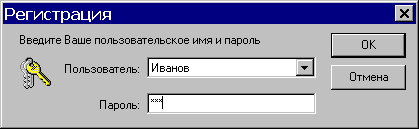
Рис. 1. Окно регистрации
Запуск информационной системы можно считать успешным, если на экране появилось главное окно информационной системы.
4. Описание операций
4.1. Основные соглашения
Далее будут рассмотрены элементы управления, не являющиеся стандартными для операционной системы Microsoft Windows.
Часто требуется представить данные информационной системы в виде списка строк, содержащих несколько полей. Примером может служить список партий алкогольной продукции, содержащий поля «Наименование», «Вместимость» и т. д. (см. Рис. 2).
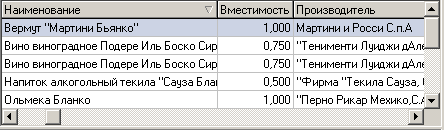
Рис. 2. Внешний вид таблицы
На экране этот элемент управления более всего напоминает таблицу, поэтому по тексту он так и будет называться — «таблица», а строки этой таблицы — «записи».
Если в таблице можно редактировать значения полей записей, то при переходе между ними (клавишами [СТРЕЛКА ВЛЕВО], [СТРЕЛКА ВПРАВО], [СТРЕЛКА ВВЕРХ], [СТРЕЛКА ВНИЗ]), поле автоматически переходит в режим редактирования с выделением всего значения. При этом начало набора на клавиатуре удалит это значение. Если требуется отредактировать существующее значение поля, нужно нажать клавишу [Enter], тогда выделение снимется, а курсор установится в конец значения.
При изменении записи, клавиша [Escape] позволяет отказаться от изменений: в текущем поле записи (если в него были внесены изменения, и вы из него еще не перешли в другое поле) и во всей записи (если это добавленная не сохраненная запись, то отмена добавления записи).
Иногда в окнах, где есть таблицы, на панели инструментов бывает размещена группа специальных кнопок для работы с таблицами (см. Рис. 3).
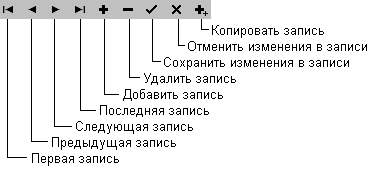
Рис. 3. Кнопки для работы с таблицами
В некоторых таблицах может быть доступно изменение ширины и порядка следования столбцов, а также сортировка по какому-либо столбцу. При этом можно использовать следующие возможности:
Функция | Мышь |
Изменение ширины столбца | Подвести курсор мыши к границе между заголовков столбцов, нажать левую кнопку и изменять ширину. |
Изменение порядка следования столбцов | Подвести курсор мыши к заголовку нужного столбца, нажать левую или правую кнопку и переместить столбец. |
Сортировка по столбцу | Подвести курсор мыши к заголовку нужного столбца и нажать левую кнопку. |
4.2. Главное окно
Главное окно информационной системы (см. Рис. 4) содержит следующие компоненты:
· главное меню (всегда);
· панель инструментов (если включена опция);
· панель фильтра;
· таблицу, содержащую партии алкогольной продукции в соответствии с указанным фильтром;
· строка состояния (если включена опция).
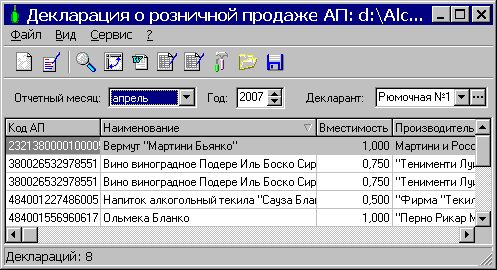
Рис. 4. Главное окно информационной системы
Панель инструментов представляет собой набор кнопок, соответствующих наиболее часто используемым командам меню. Кнопки инструментов на панели позволяют одним нажатием запустить эти команды вместо обращения к меню.
Панель фильтра позволяет вывести в таблицу список партий алкогольной продукции в соответствии с указанным фильтром.
Чтобы убрать или вернуть панель инструментов (строку состояния) выберите команду Панель инструментов (Строка состояния) в меню «Вид». Если слева от этой команды в меню стоит метка, панель инструментов (строка состояния) отображается на экране.
Для окончания работы с системой нужно выбрать в строке меню главного окна команду «Выход».
4.2.1. Главное меню
Управление программой осуществляется с помощью главного меню. Главное меню программы размещается в верхней строке экрана.  Меню активизируется клавишей [Alt].
Выделенная буква в названии пункта меню позволяет вызвать соответствующий пункт через клавишу-префикс [Alt] (удерживая клавишу [Alt], нажать выделенную букву), не входя в меню.
Каждый из пунктов главного меню содержит подменю, строки которого расположены вертикально. В каждой строке этих меню также имеется выделенная буква, активизирующая соответствующую строку, если меню активно. Кроме того, некоторые пункты меню имеют т. н. «горячие клавиши», нажатие которых приводит к активизации и выполнению соответствующего пункта меню.
В зависимости от текущего режима работы программы некоторые пункты меню могут быть не активны. Выбор этих пунктов не приводит к каким-либо действиям.
4.2.2. Таблица партий алкогольной продукции
Главное окно информационной системы содержит таблицу партий алкогольной продукции, представляющую собой результат фильтрации (см. Рис. 5).
Рис. 5. Таблица партий алкогольной продукции
Таблица партий алкогольной продукции позволяет производить сортировку с помощью мыши (кроме того, для сортировки можно воспользоваться командой «Сортировка…» в меню Вид) и регулировку ширины колонок таблицы.
4.3. Параметры программы
Изменение параметров программы возможно в окне «Параметры», которое открывается при выборе команды «Параметры» в меню Сервис (см. Рис. 6).
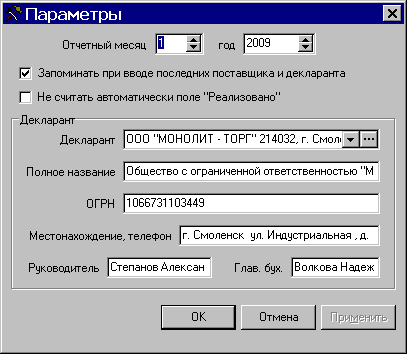
Рис. 6. Окно параметров программы
Перед началом ввода деклараций нужно указать отчетный месяц и год, для которых будет вводиться декларация (эти месяц и год будут автоматически проставляться в каждой новой партии алкогольной продукции).
При установке флажка «Запоминать при вводе последних поставщика, декларанта и вид» программа будет при вводе автоматически заполнять поля поставщика, декларанта, вид алкогольной продукции, отчетные месяц и год в новой декларации.
В группе «Декларант» содержатся сведения о декларанте, предоставляющем декларацию, в поле «Декларант» нужно выбрать вашу организацию, выбранное значение будет использоваться для заполнения соответствующего поля при вводе. Здесь также заполняются данные об организации, которые будут выводиться в печатной форме Декларации.
Параметры программы сохраняются отдельно для каждого пользователя.
4.4. Работа со справочниками
Справочники содержат общесистемную информацию, обеспечивающую правильное функционирование информационной системы. Каждый справочник содержит перечень значений, допустимых для соответствующего ему поля.
В подсистеме имеются следующие справочники:
§ Пользователи;
§ Вид алкогольной продукции;
§ Субъект РФ;
§ Декларанты;
§ Районы;
§ Страны;
§ Алкогольная продукция;
§ Производители алкогольной продукции;
§ Поставщики алкогольной продукции.
Все справочники, кроме справочника Поставщики алкогольной продукции, являются общими для всех и поэтому должны изменяться только централизованно. После изменения справочника централизованной базы данных его необходимо выгрузить из программы в файл и передать для загрузки в остальные базы данных (см. подраздел 4.9.4 Выгрузка справочников).
Для просмотра справочников воспользуйтесь командой «Справочники» меню Сервис главного окна и далее выберите из подменю нужный справочник. На экране появится окно просмотра справочника (см. Рис. 7).
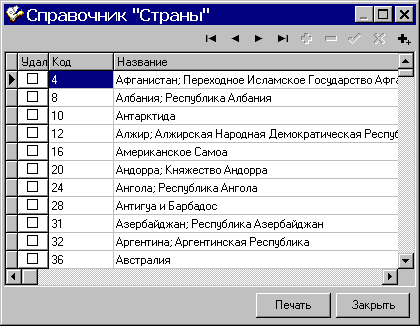
Рис. 7. Окно просмотра справочника
Если в таблице записей справочника есть столбец «Удал.», значит есть возможность сделать эту запись недоступной при добавлении новой декларации, сохраняя возможность видеть ее при просмотре/редактировании. Если флажок есть, то запись помечена как удаленная.
Для удаления записи воспользуйтесь кнопкой «Удалить запись» из панели инструментов или нажмите клавиши [Ctrl]+[Delete]. При этом она будет помечена как удаленная (если есть столбец «Удал.»).
Для добавления записи в справочник воспользуйтесь кнопкой «Добавить запись» из панели инструментов или нажмите клавишу [Insert].
Для редактирования справочника пользователей программы предназначен соответствующий пункт меню. Для доступа к редактированию необходимо указать пароль системного администратора FireBird (по умолчанию «masterkey»). В справочнике пользователей есть возможность изменения пароля и настройка прав (ввод, редактирование декларации и загрузка данных в программу) для каждого пользователя.
При установке флажка «Запрашивать пользователя при старте» программа перед показом главного окна будет запрашивать имя пользователя, который начинает работу, и его пароль. Если пользователя с указанными именем и паролем не существует, появится сообщение об ошибке и работа с программой продолжится только после ввода правильных имени пользователя и пароля.
4.5. Работа с декларациями
Информационная система предоставляет следующие режимы работы с декларациями:
§ Поиск деклараций;
§ Ввод новой партии алкогольной продукции для декларации;
§ Редактирование (просмотр) партии алкогольной продукции для декларации;
§ Удаление партии алкогольной продукции для декларации;
Панель фильтра в главном окне содержит поля для ввода условий фильтрации (отчетный месяц, год и декларант). Фильтрация осуществляется на совпадение всех заполненных полей.
При нахождении партий алкогольной продукции с указанными значениями для фильтра, их список отобразится в таблице, а строке состояния будет указано их количество.
Для ввода новой партии алкогольной продукции для декларации воспользуйтесь командой «Создать» в меню Файл главного окна.
Для редактирования существующей партии алкогольной продукции воспользуйтесь командой «Открыть» в меню Файл главного окна. Открыть партию можно также двойным щелчком мыши по соответствующей строке таблицы (при работе с клавиатурой — нажатием клавиши [Enter]).
Для удаления партии воспользуйтесь командой «Удалить» в меню Файл главного окна. На экране появится запрос подтверждения: при выборе кнопки «OK» партия будет безвозвратно удалена.
Функция создания партии предоставляет возможность создать партию алкогольной продукции, ввести значения ее реквизитов по всем разделам и сохранить в базе данных.
При вводе или редактировании партии открывается окно просмотра/редактирования партии (см. Рис. 8).
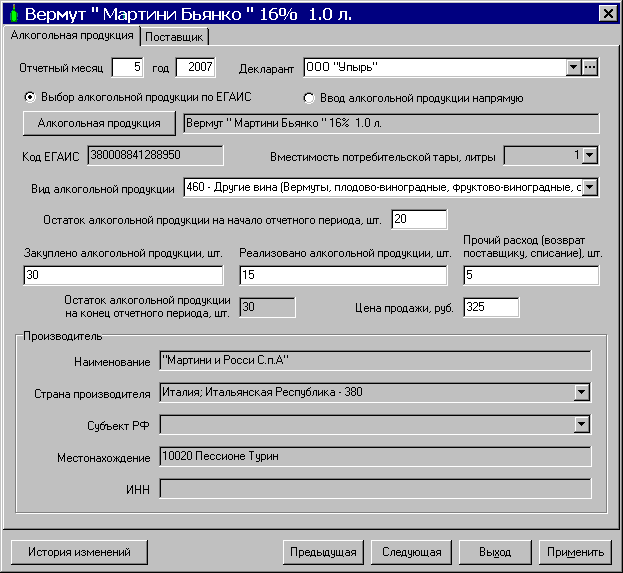
Рис. 8. Окно просмотра/редактирования партии
Внутри окна просмотра/редактирования курсор перемещается между объектами (полями ввода, кнопками и т. д.) «по кругу» при помощи клавиши [Tab].
Все поля ввода размещены на двух закладках: «Алкогольная продукция» и «Поставщик».
Поля ввода, недоступные для изменения, отображаются с серым цветом фона.
Поля ввода данных декларации делятся на обязательные для заполнения и необязательные. Пока не заполнено хотя бы одно из обязательных полей, сохранить изменения невозможно (будет показываться сообщение об ошибке).
Поля ввода данных также делятся на поля непосредственно ввода («Закуплено алкогольной продукции», «Цена продажи» и т. д.) и поля выбора из справочника («Вид алкогольной продукции», «Декларант» и т. д.). При заполнении поля из справочника для раскрытия полного перечня значений можно воспользоваться мышью, щелкнув по выпадающему списку, или стандартным сочетанием клавиш [Alt]+[СТРЕЛКА ВНИЗ]. В полях из справочника возможен быстрый поиск по первым символам значения поля.
При заполнении полей типа «Дата» можно либо набрать данные непосредственно с клавиатуры, либо воспользоваться встроенным календарем (кнопка справа от поля ввода), выбрав по нему нужную дату.
Значение поля «Остаток алкогольной продукции на конец отчетного периода» рассчитывается автоматически как «Остаток алкогольной продукции на начало отчетного периода» + «Закуплено» — «Реализовано» — «Прочий расход».
Если указать «Выбор алкогольной продукции по ЕГАИС», то алкогольную продукцию нужно будет выбрать из справочника ЕГАИС, если в справочнике ЕГАИС такой алкогольной продукции нет, можно указать «Ввод алкогольной продукции напрямую» и данные об алкогольной продукции можно будет заполнить вручную. Для иностранной алкогольной продукции в данных о производителе только одно поле является обязательным — «Страна производителя».
Для выбора алкогольной продукции из справочника ЕГАИС нужно нажать кнопку «Алкогольная продукция», которая вызывает окно, содержащее в левой части список производителей алкогольной продукции, а в правой части — список наименований алкогольной продукции, соответствующий выбранному производителю (см. Рис. 9).
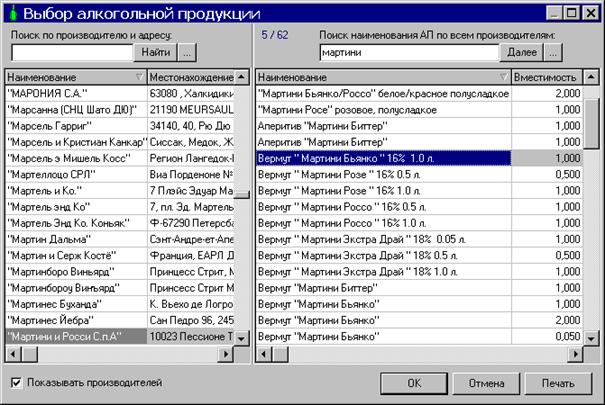
Рис. 9. Окно выбора алкогольной продукции
При снятии флажка «Показывать производителей» список производителей будет скрыт, и на всю площадь окна будет показан полный список наименований алкогольной продукции.
Для быстрого поиска по производителю и наименованию служат поля ввода с кнопками «Найти», расположенные над списками производителей и наименований соответственно. Поиск производится по неполному соответствию (по вхождению) введенной строки.
Для выбора алкогольной продукции нажмите на кнопку «ОК», при этом заполнятся поля наименование, вместимость и данные о производителе, а также, по возможности, вид алкогольной продукции.
Для выбора поставщика алкогольной продукции нужно нажать кнопку «Поставщик», которая вызывает окно, содержащее список наименований поставщиков алкогольной продукции (см. Рис. 10).
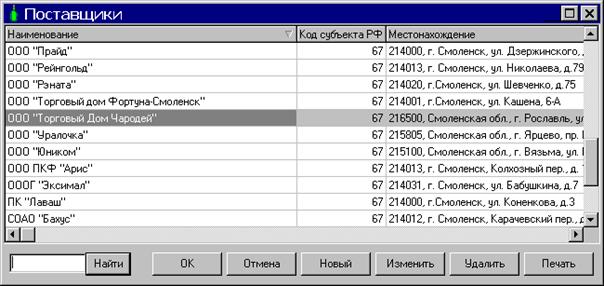
Рис. 10. Окно выбора поставщика
Для быстрого поиска по наименованию и по адресу поставщика служит поле ввода с кнопкой «Найти», расположенное слева в нижней части окна. Поиск производится по неполному соответствию (по вхождению) введенной строки.
В случае отсутствия нужного поставщика его можно добавить в справочник с помощью кнопки «Новый», при этом появится отдельное окно для ввода атрибутов поставщика.
Организации, закупающие алкогольную продукцию у поставщиков Смоленской области, осуществляющих добровольную проверку качества данной продукции на базе ОГУЗ «Смоленский областной центр контроля качества и сертификации лекарственных средств», не заполняют поля с данными о сертификате соответствия, удостоверении качества и товарно-транспортной накладной.
Внизу окна просмотра/редактирования имеются кнопки:
· «История изменений» — открывает список изменений текущей партии алкогольной продукции с подробными сведениями по каждому изменению: дате, что именно было изменено, пользователе, внесшем изменение (если в настройках не включен запрос пользователя при старте программы, то это поле будет пустым);
· «Предыдущая» — для перехода к предыдущей партии алкогольной продукции;
· «Следующая» — для перехода к следующей партии алкогольной продукции (в режиме ввода эта кнопка приводит к сохранению текущей партии и созданию следующей партии);
· «Выход» (функциональная клавиша [F2]) — закрытие окна;
· «Применить» (функциональная клавиша [F2]) — сохранение изменений без закрытия окна. Если кнопка «Применить» недоступна, значит, никаких изменений не было сделано.
4.6. Поиск
Для поиска декларации по значениям ее полей, воспользуйтесь командой «Найти» в меню главного окна Сервис. При этом откроется окно поиска, имеющее две страницы ввода: «Условия» (для определения условий поиска) и «Столбцы» (для определения состава и порядка столбцов, а также порядка сортировки результата поиска) (см. Рис. 11).
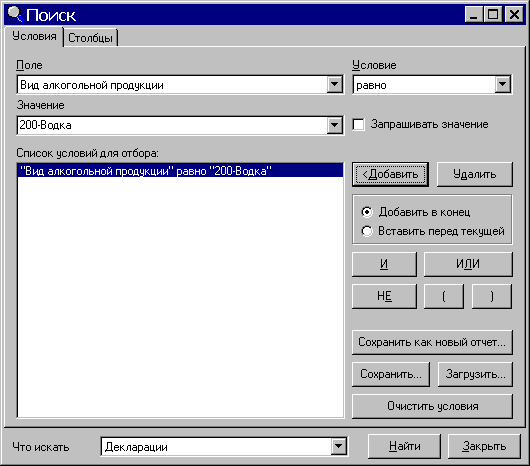
Рис. 11. Окно поиска
Выпадающий список внизу окна служит для выбора объектов поиска в зависимости от выбранного значения:
§ «Декларации» — поиск в партиях алкогольной продукции деклараций;
§ «История изменений».
В списке полей присутствует большинство полей декларации. В случае поиска по полю, заполняемому из справочника, значение поля следует выбрать из выпадающего списка. Если в качестве условия указано «по шаблону» (только для строковых полей), то в вводимом шаблоне допустимы следующие специальные символы: «%» (любое количество любых символов) и «_» (любой единичный символ). Например, «%нов» — указывает, что сравниваемое значение должно оканчиваться символами «нов», независимо от того, какие символы и сколько расположены перед ними (в этом случае подходят и «Воронов» и «Иванов»); «__94» — указывает, что сравниваемое значение может содержать 4 символа, из которых первые два — любые, а последние два — «94» (в этом случае подходят «1994», «0094» или «аБ94»).
Если отметить флажок «Запрашивать параметры», то каждый раз перед выполнением поиска значение для поля будет запрашиваться, тем самым обеспечивается необходимая гибкость при создании пользовательских отчетов.
Для добавления строки в условие поиска воспользуйтесь кнопкой «Добавить». При этом, если активна опция «Добавить в конец», то вставляемая строка будет вставлена в список условий последней, иначе — перед выделенной строкой.
Для удаления строки из списка условий поиска воспользуйтесь кнопкой «Удалить», для удаления всего списка — кнопкой «Очистить условия».
Для установки сложного фильтра по нескольким полям воспользуйтесь кнопками вставки скобок и логических операторов «И», «ИЛИ», «НЕ».
После определения условий поиска нужно нажать на кнопку «Найти» и, если есть декларации, удовлетворяющие этим условиям, они будут выведены в таблицу на странице «Результат поиска».
На странице ввода «Столбцы» можно определить состав и порядок столбцов, а также порядок сортировки результата поиска. Для определения сортировки нужно нажать кнопку «Сортировать…» и в появившемся окне выбрать столбцы для сортировки (значок галочки означает сортировку по убыванию).
С таблицей результатов поиска можно производить следующие действия:
§ Открыть для просмотра/редактирования — кнопка «Открыть» на странице «Результат поиска».
§ Вывести таблицу в текстовый редактор для печати — кнопка «Печать» на странице «Результат поиска».
§ Удалить партии алкогольной продукции — кнопка «Удалить» на странице «Результат поиска».
Текущие условия поиска могут быть сохранены в виде отчета при помощи кнопок «Сохранить как новый отчет...» (создает новый отчет, при этом потребуется ввести его имя) и «Сохранить…» (сохраняет в уже существующий отчет, имя которого нужно будет выбрать из списка). При этом будет предложено выбрать вид создаваемого отчета: табличный или в виде списка. Если Вы сохраняете в уже существующий отчет, и набор полей старого отчета совпадает с набором полей нового, то будет предложено использовать для нового отчета старый шаблон, что позволит избежать настройки его вида вновь.
Кнопка «Загрузить» служит для загрузки условий и списка полей из отчета в окно поиска.
4.7. Статистика
В программе имеется возможность создания статистического отчета — зависимость количества деклараций (или подсчет по значениям какого-либо поля декларации по определенным условиям) от значений одного или двух полей.
Для этого воспользуйтесь командой «Статистика» в меню главного окна Сервис. При этом откроется окно статистики, имеющее две страницы ввода: «Поля для статистики» (для определения полей, по которым подсчитывать зависимость) и «Условия» (для определения условий для отбора) (см. Рис. 12).
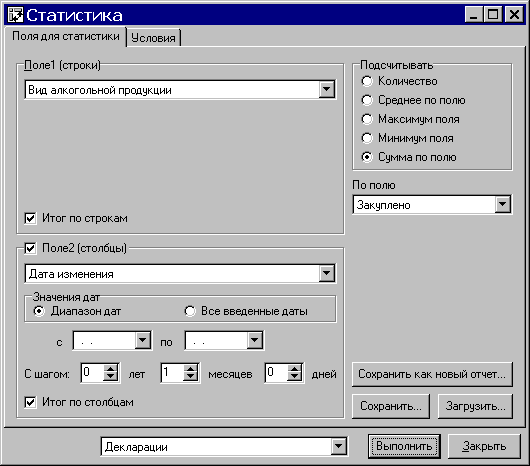
Рис. 12. Окно статистики
Страница ввода «Поля для статистики» содержит два выпадающих списка для выбора полей, по которым надо подсчитать количество деклараций. Если выбрать поле типа дата, то есть возможность разбить значения этого поля на диапазоны. Для этого надо отметить радиокнопку «Диапазон дат», указать даты начала и окончания деления на диапазоны, а также шаг диапазона (в годах, месяцах или днях). Если не указать даты начала и окончания деления на диапазоны, то они будут определены автоматически. Например, если необходимо узнать количество деклараций, введенных в январе 2005 года по неделям, нужно выбрать поле1 – «Дата изменения», указать дату «с» 01.01.2005, дату «по» 31.01.2005, шаг установить 0 лет 0 месяцев 7 дней, снять флажок «Поле2» и нажать кнопку «Подсчитать». При этом будет сформирован и открыт файл в формате RTF, содержащий таблицу из двух столбцов: в первом - диапазоны дат изменения по неделям, во втором – количество деклараций за каждую неделю. Если требуется итог по строкам, то надо в окне статистики отметить флажок «Итог по строкам». Если требуется итог по столбцам, то надо в окне статистики отметить флажок «Итог по столбцам». Полученный отчет можно редактировать, сохранять или распечатать на принтере.
Текущие условия статистики могут быть сохранены в виде отчета при помощи кнопок «Сохранить как новый отчет...» (создает новый отчет, при этом потребуется ввести его имя) и «Сохранить…» (сохраняет в уже существующий отчет, имя которого нужно будет выбрать из списка). Кнопка «Загрузить» служит для загрузки условий и списка полей из отчета в окно статистики.
4.8. Отчеты
Для получения отчетных выходных форм необходимо наличие на компьютере пользователя любого текстового редактора, поддерживающего формат RTF — Rich Text Format (рекомендуется MS Word 6.0 или выше), и тип файлов RTF должен быть сопоставлен этому редактору. Обычно, это происходит автоматически при инсталляции текстового редактора. Все отчетные формы формируются в системе «Декларация о розничной продаже алкогольной продукции» и открываются с помощью этого редактора, где могут быть изменены или отправлены на печать как обычный документ.
4.8.1 Стандартные отчеты
В подсистеме имеется возможность формировать следующие стандартные отчеты:
1. Декларация о розничной продаже алкогольной продукции на территории Смоленской области.
2. Отчет по видам продукции.
3. Отчет по декларантам.
Чтобы сформировать стандартный отчет нужно выполнить команду «Отчеты...» в меню главного окна Сервис. При этом на экране откроется окно отчетов, содержащее список доступных пользователю стандартных отчетов и условия, по которым будет сформирован выбранный отчет (см. Рис. 13).
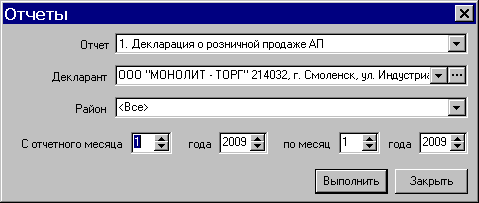
Рис. 13. Окно отчетов
Вывод стандартных отчетов осуществляется по определенным шаблонам, хранящимся в папке программы в формате RTF.
4.8.2 Отчеты пользователя
В подсистеме имеется возможность создавать собственные отчеты, используя кнопки «Сохранить как новый отчет...» и «Сохранить» в окне поиска или статистики.
Чтобы сформировать сохраненный отчет нужно выполнить команду «Отчеты пользователя» в меню главного окна Сервис. При этом на экране откроется окно выбора отчетов, содержащее список пользовательских отчетов (см. Рис. 14).
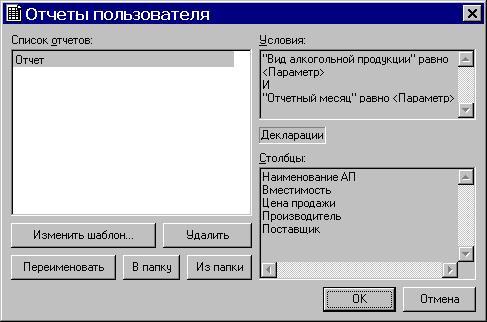
Рис. 14. Окно отчетов
Для удаления отчета из списка нажмите кнопку «Удалить» в окне отчетов.
Для изменения названия отчета нажмите кнопку «Переименовать» в окне отчетов.
Для сохранения в папку шаблона отчета вместе с его полным описанием (условиями и столбцами) нажмите кнопку «В папку» в окне отчетов. Это может понадобиться для переноса отчета между разными базами данных (так как каждый отчет хранится в своей базе данных).
Для загрузки из папки шаблона отчета вместе с его полным описанием (условиями и столбцами) нажмите кнопку «Из папки» в окне отчетов.
Вывод отчетов осуществляется по определенному шаблону, хранящемуся в базе данных в формате RTF. Шаблон содержит блоки, которые будут дублироваться для каждой записи результирующей выборки отчета с подстановкой значений полей этих записей. Начало и конец блока определяется предопределенными символами «[_]». Места для вставки значений полей внутри блока определяются названием этих полей, заключенном в квадратные скобки, например «[Вместимость]». Специальные символы «[#]» используются для автоматической нумерации записей выборки отчета.
Шаблоны для отчетов могут быть двух видов:
1. Табличный. При этом поля записей выборки выводятся в виде таблицы. Пример такого шаблона:
№ п/п | Наименование АП | Вместимость | Декларант [_] |
[#] | [Наименование АП] | [Вместимость] | [Декларант][_] |
(Обратите внимание, что символы «[_]» стоят в конце строки заголовка таблицы и в конце строки с полями записей выборки. Это сделано для того, чтобы каждая запись выборки выводилась в отдельную строку таблицы).
2. В виде списка. При этом поля записей выборки выводятся в произвольном месте блока. Пример такого шаблона:
[_]
№ п/п: [#] Наименование АП: [Наименование АП]
Вместимость: [Вместимость] Декларант: [Декларант] [_]
При этом таблицы все равно можно использовать, например, в таком шаблоне:
[_]
№ п/п: [#] | Наименование АП: [Наименование АП] |
Вместимость: [Вместимость] | Декларант: [Декларант] |
[_]
Чтобы изменить шаблон отчета, выделите в окне отчетов нужный и нажмите кнопку «Изменить шаблон». При этом шаблон будет сохранен во временный файл на жестком диске (расширение файла будет RTF), который будет открыт для редактирования с использованием соответствующей программы обработки этого типа файлов. Типы файлов, которые определены на вашем компьютере, можно посмотреть, если выбрать в Проводнике Windows команду Параметры в меню Вид и перейти на закладку Типы файлов.
Измените шаблон как вам будет угодно (например, можете изменить заголовок отчета и ширину столбцов таблицы), сохраните его (обычно это команда Сохранить в меню Файл соответствующей программы обработки) и закройте программу обработки.
Не редактируйте специальные символы шаблонов, которые заключены в квадратные скобки, и не набирайте вручную места для вставки значений полей внутри блока, т. к. это может привести к неработоспособности отчета! Если нужно перенести какое-либо поле в другое место блока, скопируйте (вырежьте) его целиком (вместе с квадратными скобками) и вставьте в другом месте блока.
Если отчет был определен с параметрами (флажок «Запрашивать параметры» в окне поиска), то при выводе их значения будут запрашиваться (если параметров несколько, они будут запрашиваться поочередно в порядке определения), тем самым обеспечивается необходимая гибкость при создании пользовательских отчетов.
4.9. Выгрузка данных
4.9.1 Выгрузка базы данных
Для электронного обмена информацией между разными базами данных (централизованной и декларантов) в программе есть возможность выгрузки данных. Для выгрузки деклараций воспользуйтесь командой «Выгрузка» меню Сервис. При этом откроется окно выгрузки (см. Рис. 15).
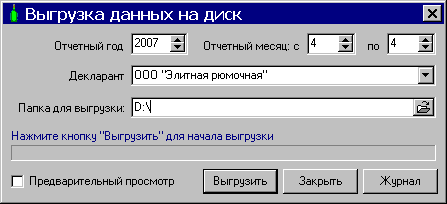
Рис. 15. Окно выгрузки данных
Выберите в выпадающем списке ваше название декларанта.
Укажите начальные и конечные месяц и год (включительно) отчетного периода, для которого нужно выгрузить декларации. Будут выгружены те партии алкогольной продукции, у которых отчетный месяц и год попадают в указанный отчетный период. Укажите папку для выгрузки данных. Это может быть любая папка, например, папка на жестком диске (можно выбрать ее из диалога открытия папки, который вызывается нажатием на кнопку с изображением папки).
Нажмите кнопку "Выгрузить". Данные деклараций будут выгружены в указанную папку в виде двух файлов: ALC. DBF (в формате DBase IV) и Info. txt (в текстовом формате). Формат ALC. DBF описан в файле «Формат обмена для декларации о розничной продаже АП. doc».
В дальнейшем выгруженные данные могут быть добавлены из файла ALC. DBF в централизованную базу данных (см. подраздел 4.10.3 Загрузка базы данных).
4.9.2 Выгрузка справочников
Для выгрузки справочников программы из централизованной базы данных воспользуйтесь командой «Выгрузка справочников» меню Сервис/Справочники. При этом откроется окно выгрузки данных справочников. Отметьте в нем справочники для выгрузки. Укажите папку для выгрузки данных. Это может быть дискета или любая папка на жестком диске (можно выбрать ее из диалога открытия папки, который вызывается нажатием на кнопку с изображением папки).
Нажмите кнопку "Выгрузить". Все данные отмеченных справочников будут выгружены в указанную папку в виде файлов с расширением «DBF» (в формате DBase IV).
В дальнейшем выгруженные данные могут быть добавлены из этих файлов в базу данных (см. подраздел 4.10.4 Загрузка справочников).
4.10. Загрузка данных
Для электронного обмена информацией между разными базами данных (централизованной и декларантов) в программе есть возможность загрузки базы данных в централизованную базу данных, загрузка справочника алкогольной продукции из текстового файла с разделителями (формат "csv") и нормативно-справочной информации (справочников).
Данные для загрузки передаются в виде одного или нескольких файлов с расширением "DBF". Скопируйте эти файлы в какую-нибудь папку на жестком диске.
4.10.1 Загрузка базы данных
В меню главного окна программы воспользуйтесь командой «Загрузка» меню Сервис. Появится окно "Загрузка данных из файла" (см. Рис. 16). Выберите в нем «Загрузка базы данных», укажите папку, в которую был скопирован файл ALC. DBF и нажмите кнопку "Загрузить".
Если не установлен флажок «Не удалять данные перед загрузкой», то в случае если в базе данных об алкогольной продукции уже есть данные для этого декларанта за загружаемый отчетный месяц и год, то ранее существующие данные (для этого декларанта за загружаемый отчетный месяц и год) будут удалены. Если флажок установлен, то партии алкогольной продукции из файла будут добавлены к уже существующим.
Если установлен флажок «Суммировать остатки, приходы и расходы для найденных партий», то значения остатков, приходов и расходов партий алкогольной продукции из файла будут просуммированы с соответствующими значениями уже существующих партий (учитывается и цена).
Процесс загрузки будет отображаться в поле «Результаты загрузки». Если некоторые записи не будут удовлетворять условиям контроля, то для них в поле «Результаты загрузки» будет выведен текст ошибки и загрузка продолжится со следующей записи.
После окончания загрузки программа попросит подтверждение сохранения загруженных данных ("Сохранить изменения?"). Выберите кнопку "ОК" чтобы записать изменения в базу данных.
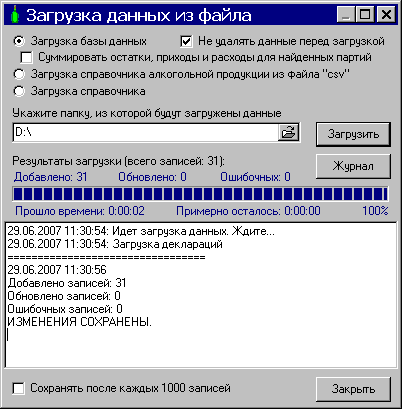
Рис. 16. Окно загрузки данных
4.10.2 Загрузка справочника алкогольной продукции
В меню главного окна программы воспользуйтесь командой «Загрузка» меню Сервис. Появится окно "Загрузка данных из файла". Выберите в нем «Загрузка справочника алкогольной продукции из файла "csv"», укажите файл, из которого следует произвести загрузку, и нажмите кнопку "Загрузить". Процесс загрузки будет отображаться в поле «Результаты загрузки». Если некоторые записи не будут удовлетворять условиям контроля, то для них в поле «Результаты загрузки» будет выведен текст ошибки и загрузка продолжится со следующей записи.
После окончания загрузки программа попросит подтверждение сохранения загруженных данных ("Сохранить изменения?"). Выберите кнопку "ОК" чтобы записать изменения в базу данных.
4.10.3 Загрузка справочника
В меню главного окна программы воспользуйтесь командой «Загрузка» меню Сервис. Появится окно "Загрузка данных из файла". Выберите в нем «Загрузка справочника», укажите файл, из которого следует произвести загрузку (он должен иметь предопределенное имя для каждого справочника программы и расширение «DBF»), и нажмите кнопку "Загрузить". Процесс загрузки будет отображаться в поле «Результаты загрузки». Если некоторые записи не будут удовлетворять условиям контроля, то для них в поле «Результаты загрузки» будет выведен текст ошибки и загрузка продолжится со следующей записи.
После окончания загрузки программа попросит подтверждение сохранения загруженных данных ("Сохранить изменения?"). Выберите кнопку "ОК" чтобы записать изменения в базу данных.
4.11. Перенос остатков
Для того чтобы в новом отчетном месяце не вводить повторно те партии алкогольной продукции, по которым отчитывались в прошлом месяце, в программе предусмотрен режим переноса остатков (команда «Перенос остатков» в меню Сервис). При этом нужно будет указать отчетный месяц и год, для которых следует взять остатки, а также месяц и год, в которые эти остатки будут скопированы. Есть возможность выбрать для копирования только ненулевые остатки или все партии алкогольной продукции за указанный месяц.
Все скопированные таким образом партии алкогольной продукции будут отображаться в главном окне красным цветом и не будут учитываться в отчетах, поиске и выгрузке, пока они не будут открыты для редактирования (при открытии партии, ее нужно будет сохранить).
4.12. Суммирование партий
Для того чтобы просуммировать остатки, приходы и расходы для всех партий деклараций с одинаковой алкогольной продукцией, ценой и поставщиком в программе предусмотрен режим суммирования партий (команда «Суммировать партии» в меню Сервис). При этом нужно будет указать декларанта, отчетный месяц и год.
4.13. Удаление данных
Для того чтобы удалить ненужные партий деклараций в программе предусмотрен режим удаления данных (команда «Удаление данных» в меню Сервис). При этом нужно будет указать декларанта, отчетный месяц и год. Есть возможность отметить флажком удаление только неизмененных остатков, которые были перенесены из другого месяца (они отображаются красным цветом).
5. Аварийные ситуации
Для обеспечения надежности и сохранности данных информационной системы необходимо периодически производить страховое копирование данных. Это можно сделать двумя способами:
1. Периодически (например, каждый рабочий день) делать выгрузку базы данных (см. подраздел 4.9.1 Выгрузка базы данных) за весь период работы. Файлы выгрузки копировать на надежный носитель данных. Если произошла потеря данных из-за сбоя оборудования, данные можно восстановить, сделав загрузку сохраненных данных (см. подраздел 4.10.1 Загрузка базы данных).
2. Простое копирование файла базы данных «Alcohol. fdb» с жесткого диска на другой носитель (резервный жесткий диск, оптический диск и т. д.) средствами какого-либо файлового менеджера или с помощью командного файла (копирование можно производить только когда никто из пользователей не подключен к базе данных!). Если произошла потеря данных из-за сбоя оборудования, данные можно восстановить, скопировав сохраненный файл базы данных «Alcohol. fdb» обратно в папку программы.
После восстановления из страховой копии данные восстановятся в том виде, какими они были на момент создания этой страховой копии.
û При запуске программы появляется ошибка «База данных недоступна.».
ü 1. Убедитесь, что сервер FireBird запущен (в списке процессов должен быть «fbserver. exe»); 2. если у вас Windows 7, убедитесь, что перед путем к базе данных указан «localhost:» (например, «localhost:C:\SOMIAC\Alcohol\ALCOHOL. FDB»).
û Во время работы программы появляется ошибка «База данных повреждена».
ü Необходимо пригласить системного администратора для проведения проверки (восстановления) базы данных (файла «Alcohol. fdb») средствами сервера FireBird или, если это не удалось — восстановление данных из страховой копии. Повреждение базы данных может явиться следствием нестабильной работы оборудования (в первую очередь оперативной памяти) или сбоя файловой системы.
û При запуске программы появляется ошибка «Такие имя и пароль не определены. Возможно Вы их неправильно набрали».
ü Запустите программу с параметром "PASSWORD" ("Alcohol. exe PASSWORD") и укажите актуальный пароль системного администратора FireBird — пользователя SYSDBA (по умолчанию “masterkey”).
û При запуске программы появляется ошибка «Не удается выполнить сетевой запрос к серверу».
ü Прежде всего, надо убедиться, что сервер запущен и работает, а также на нем запущена служба FireBird. При этом на сервере не должно быть брандмауэра (FireWall-а) или прокси-сервера, которые не дают ему принимать данные с порта 3050 по tcp/ip (или firewall/прокси надо настроить так, чтобы они не мешали FireBird). После этого надо убедиться, что если у вас в сети нет серверов Netware, то ни один клиент или сервер не имеет установленной поддержки протоколов IPX/SPX (NWLink и т. п). Далее, проверьте видимость сервера с клиента командой ping (ping <IP сервера>). Однако не всегда, если ping работает, это означает что с настройками сети все в порядке. По поводу настройки сети обращайтесь к документации на используемые операционные системы. Если поддержка протокола tcp/ip в операционной системе установлена после установки сервера или клиента FireBird, то в файл services (без расширения) надо добавить строку «gds_db 3050/tcp» (без кавычек), и после нее сделать перевод строки (пустую строку). После чего, если это сделано на сервере, сервер FireBird надо перезапустить.
û При запуске программы появляется ошибка «Невозможно подключиться к базе данных паролей isc4.gdb.».
ü Необходимо переустановить сервер FireBird, так как он установлен некорректно. Для этого сначала в «Установке/удалении программ» выберите его удаление, затем вручную удалите папку, где он был установлен (по умолчанию это «C:\Program Files\FireBird») и удалите файл GDS32.DLL из системного каталога Windows. После этого установите FireBird заново.
û При запуске программы появляется ошибка «no permission for read-write access to database...».
ü Снимите с файла базы данных «Alcohol. fdb» признак «Только для чтения».
û На панелях инструментов не отображаются значки (Windows 95).
ü Обновите файл Comctl32.dll. (Программа обновления есть на http://download. /download/platformsdk/Comctl32/5.80.2614.3600/W9XNT4/EN-US/50comupd. exe).
