


Партнерка на США и Канаду по недвижимости, выплаты в крипто
- 30% recurring commission
- Выплаты в USDT
- Вывод каждую неделю
- Комиссия до 5 лет за каждого referral
Руководство пользователя приложения "Мобильный банк"
Русский Стандарт»
ОГЛАВЛЕНИЕ
1. Общие сведения
2. Технические требования
3. Загрузка приложения «Мобильный банк»
4. Начало работы
5. Главное меню
6. Просмотр баланса
7. Платежи
8. Платежи по шаблонам
9. Переводы средств между счетами пользователей Системы «Мобильный банк»
10. Просмотр Новостей
11. Просмотр Курсов валют
12. Приложение . Список поддерживаемых телефонов
1. ОБЩИЕ СВЕДЕНИЯ. ЧТО ТАКОЕ МОБИЛЬНЫЙ БАНК?
"Мобильный банк" – специальное приложение Банка Русский Стандарт для Вашего мобильного телефона. С его помощью Вы можете максимально быстро и безопасно переводить средства, платить по шаблонам, созданным в системе «Интернет-банк», оплачивать услуги, следить за курсами валют и новостями Банка Русский Стандарт – и при этом экономить время и деньги!
"Мобильный банк Русский Стандарт" – это удобный интерфейс, понятное меню, простейшие поля для ввода данных. "Мобильный банк Русский Стандарт" – это доступно каждому!
2. ТЕХНИЧЕСКИЕ ТРЕБОВАНИЯ К АППАРАТАМ МОБИЛЬНОЙ СВЯЗИ
Приложение разработано для мобильных телефонов, поддерживающих Java, и коммуникаторов на базе ОС Windows Mobile.
Для установки приложения «Мобильный банк» необходима подключенная услуга GPRS (или EDGE) или WAP на Вашем мобильном телефоне.
Если услуга не подключена:
· для абонентов МТС: наберите со своего телефона номер *111*18#
· для абонентов Билайн: наберите со своего телефона номер *110*181#
· для абонентов Мегафон (Москва): отправьте sms «1» на номер 5049
· для абонентов других операторов: узнайте о способах подключения услуги у своего оператора связи.
После подключения услуги GPRS или WAP Вам необходимо настроить доступ в Интернет – это просто!
2.1. Телефоны и смартфоны с поддержкой Java
Чтобы начать работать в системе Мобильного банка, пользователям телефона с поддержкой Java нужно загрузить на свой мобильный телефон приложение «Мобильный банк» – программу, предназначенную для работы Мобильного банка.
Для успешной установки приложения «Мобильный банк» телефон должен:
· обеспечивать поддержку JAVA MIDP 2.0;
· иметь возможность работы с архивами JAR размером 97 Кб (этому требованию соответствуют все современные модели телефонов и большинство уже не выпускаемых в настоящее время моделей);
· располагать свободной памятью – 250 Кб (требуется для работы приложения).
Ряд моделей телефонов ранних годов выпуска налагают ограничение на размер JAR файла. Телефон не сможет установить и запустить приложение «Мобильный банк», если размер приложения превышает максимально допустимый размер для данного типа аппарата. Чтобы проверить, удовлетворяет ли конкретный телефон данным требованиям, нужно сравнить требования настоящего Руководства с документацией на телефон (на сайте производителя) или проверить его наличие в списках проверенных телефонных аппаратов, представленных в Приложении 1 настоящего Руководства.
2.2. Коммуникаторы с ОС Windows Mobile
Приложение «Мобильный банк» совместимо со всеми современными коммуникаторами, работающими под управлением следующих операционных систем:
- Windows Mobile 2003
- Windows Mobile 2003 Second Edition
- Windows Mobile 5.0
- Windows Mobile 5.0 Smartphone Edition
- Windows Mobile 6.0
- Windows Mobile 6.1. и выше
• приложение «Мобильный банк» поставляется в виде единого cab-инсталлятора;
• приложение «Мобильный банк» поддерживает работу как со стилусом (основной режим), так и без него, при помощи софт-клавиш и джойстика;
Требования к аппарату:
• для установки приложения необходимо 350 Кб в основной памяти телефона или на карте памяти;
3. ЗАГРУЗКА ПРИЛОЖЕНИЯ «МОБИЛЬНЫЙ БАНК»
Загрузка приложения на мобильный телефон или коммуникатор производиться через встроенный WEB-браузер аппарата. Для этого запустите в аппарате встроенный WEB-браузер и наберите в адресной строке адрес:
http://mob. bank. *****/dl. htm
затем в открывшейся странице выберите тип аппарата (Мобильный телефон с поддержкой JAVA или коммуникатор на базе OC Windows mobile). Далее произойдёт автоматическая загрузка приложения. При необходимости (если аппарат требует подтвержения в всплывающих диалогах при загрузке) – подтвердите загрузку и установку приложения.
4. НАЧАЛО РАБОТЫ
С подробной информацией по услугам и тарифам Банка Русский Стандарт можно ознакомиться на сайте http://www. bank. *****/, в любом дополнительном офисе Русский Стандарт» или по телефонам -203 (звонок бесплатный);
4.1. Начало работы на телефоне или смартфоне с поддержкой JAVA
Для начала сеанса работы с приложением "Мобильный банк" на телефоне с поддержкой Java Вам необходимо:
1. Зайти в "Меню" в раздел "Приложения" (приложение «Мобильный банк» в зависимости от модели телефона может располагаться в ином разделе меню и иной папке, например «Установленные» или «Игры»).
2. В папке "Приложения" выбрать приложение "Мобильный банк" и нажать кнопку "Открыть"
3. При запуске приложение будет сканировать телефонную книгу аппарата. Это необходимо для удобного перевода средств Вашим знакомым, коллегам, друзьям с помощью системы «Мобильный банк». Если аппарат попросит Вас разрешить приложению доступ к телефонной книге – ответьте «Разрешить».
4. В появившемся окне введите Имя (Логин) и Пароль, после чего нажать кнопку "Войти".
Используйте Имя(Логин) и Пароль, полученные Вами в SMS-сообщении при заключении Договора дистанционного банковского обслуживания (после заключения договора) либо при заключении Договора банковского обслуживания (после активации карты). В случае если Вы изменили свой пароль на WEB-сайте системы (в разделе «Личный кабинет») «Мобильный банк» или в Call-центре Банка «Русский Стандарт» - вводите новый (изменённый) пароль. Система автоматически проверит Ваш логин и пароль в ходе обновления (см. ниже).
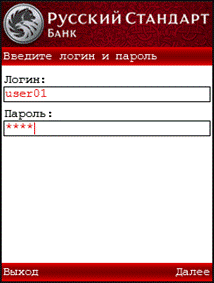
Рис.1 Ввод Логина и Пароля на телефоне или смартфоне с поддержкой JAVA
4.2. Начало работы коммуникаторе под управлением ОС Windows mobile
Для начала сеанса работы с приложением "Мобильный банк" на аппарате с поддержкой ОС Windows Mobile необходимо:
1. Выбрать в меню "Пуск" раздел "Программы".
2. В папке "Программы" выбрать приложение "Мобильный банк" и активировать его.
3. В появившемся окне ввести Имя (Логин) и Пароль, после чего нажать кнопку "Войти".
Используйте Имя (Логин) и Пароль, полученные Вами в SMS-сообщении при заключении Договора дистанционного банковского обслуживания (после заключения договора) либо при заключении Договора банковского обслуживания (после активации карты).
После ввода Логина и Пароля будет осуществлен вход в главное меню приложения. В случае если Вы изменили свой пароль на WEB-сайте системы «Мобильный банк» - вводите новый (изменённый) пароль. Система автоматически проверит Ваш логин и пароль в ходе обновления (см. ниже).
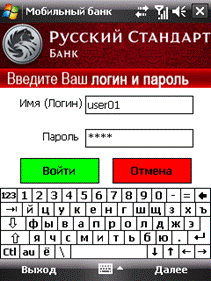
Рис. 2 Ввод Логина и Пароля на коммуникаторе под управлением ОС Windows Mobile
5. ГЛАВНОЕ МЕНЮ
В главном меню приложения происходит выбор операции, которую Вы хотите осуществить. Также в верхней строке отображается дата и время обновления данных приложения. В случае если приложение запущено впервые или Вы сменили пароль в Личном кабинете на WEB-сайте системы «Мобильный банк» (http://www. mob. bank. *****), то вместо даты и времени появится сообщение «Требуется обновление».
В ходе обновления приложение загружает с сервера Банка свежую информацию о балансе Вашего счета, свежие новости, курсы валют, а также пополняет список организаций, услуги которых можно оплатить, используя систему «Мобильный банк». Для того, чтобы запустить обновления достаточно:
· на телефонах и смартфонах с поддержкой JAVA нажать правую софт-клавишу
· на коммуникаторах под управлением ОС Windows mobile – нажать на кнопку «Обновить информацию»
Разделы главного меню приложения «Мобильный банк»:
· Баланс.
· Платежи.
· Платежи по шаблонам.
· Переводы.
· Новости Банка.
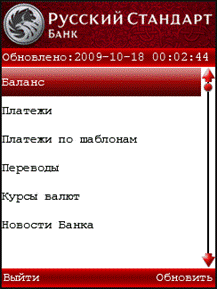
Рис. 3 Главное меню приложения на аппарате с поддержкой Java.
На аппаратах с поддержкой JAVA перемещать курсор по пунктам меню можно джойстиком, двигая его вверх и вниз, а выбрать пункт меню – нажав центральную кнопку джойстика. На сенсорных смартфонах можно также воспользоваться стилусом для выбора пунктов меню.
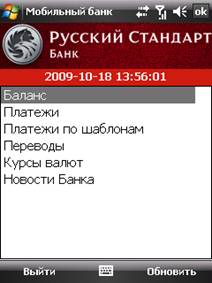
Рис. 4 Главное меню приложения на аппарате с ОС Windows Mobile.
На коммуникаторах с Windows mobile перемещать курсор по пунктам меню можно с помощью джойстика, выбирая пункт центральной кнопкой джойстика, либо с помощью стилуса.
6. ПРОСМОТР БАЛАНСА
В данном разделе можно уточнить остаток средств на Банковском счете, зарегистрированном в Мобильном банке. Также для информации отображается название счета и четыре последних цифры номера счета. Остаток средств на счете показывается на дату и время обновления данных (см. выше).
7. ПЛАТЕЖИ
В разделе «Платежи» Вы можете быстро и легко оплачивать* товары и услуги зарегистрированных в системе компаний (далее - «поставщик»). Их список постоянно увеличивается. При обновлении список компании корректируется автоматически. Платежи осуществляются с Банковского счета, зарегистрированного в Мобильном банке.
Оплата происходит в следующей последовательности (в качестве примера приведен порядок действий при оплате услуг сотовой связи абонентов МТС):
1. Выберите в меню "Платежи" зарегистрированного поставщика (торгово-сервисное предприятие) (Шаг 1).
|
|
Рис.5.1 Выбор поставщика на аппаратах с поддержкой JAVA | Рис.5.2 Выбор поставщика на аппаратах с Windows-mobile |
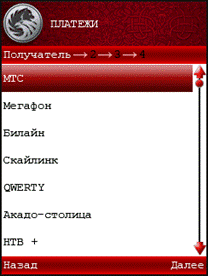
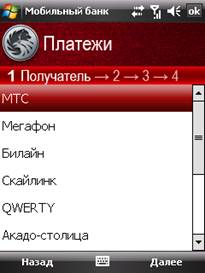
2. Введите параметры платежа (Шаг 2). В примере это – номер телефона (+), счет которого мы пополняем.
|
|
Рис.6.1 Ввод параметров платежа на аппаратах с поддержкой JAVA | Рис.6.2 Ввод параметров платежа на аппаратах с Windows-mobile |
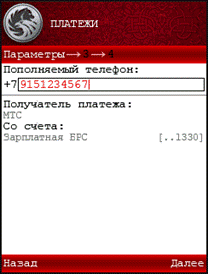
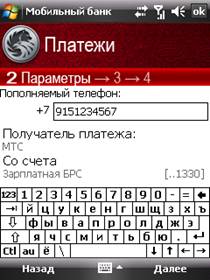
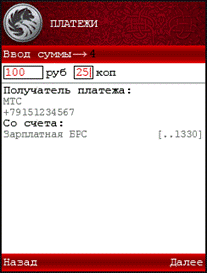
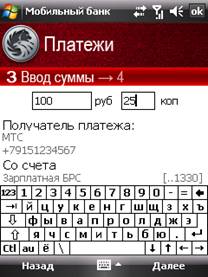
3. Введите сумму к оплате товаров и услуг (Шаг 3). В нашем примере это 100 рублей 25 копеек.
|
|
Рис.7.1 Ввод суммы платежа на аппаратах с поддержкой JAVA | Рис.7.2 Ввод суммы платежа на аппаратах с Windows-mobile |
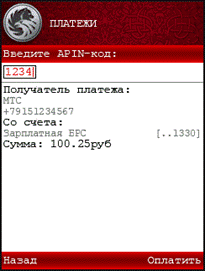
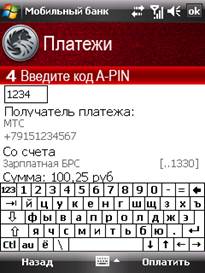
4. Для подтверждения Распоряжения на оплату введите Ваш Персональный код для мобильного банка (далее – APIN), полученный Вами в SMS-сообщении при заключении Договора дистанционного банковского обслуживания (после заключения договора) либо при заключении Договора банковского обслуживания (после активации карты). В нашем примере этот код равен «1234» (Шаг 4).
|
|
Рис.8.1 Ввод кода APIN на аппаратах с поддержкой JAVA | Рис.8.2 Ввод кода APIN на аппаратах с Windows-mobile |
5. Нажмите «Оплатить». Приложение посредством GPRS или WAP автоматически создаст соединение с сервером Банка и доставит Ваше распоряжение на оплату. В ответ Вы увидите на экране приложения информацию о результате операции. Также результат выполнения оплаты и историю проведённых операций можно увидеть в своём личном кабинете на WEB-сайте http://www. mob. bank. *****
ВНИМАНИЕ! Операции будут осуществляться при наличии достаточного платежного лимита на Вашем счете, зарегистрированном в системе «Мобильный банк».
* Платежи в пользу операторов услуг осуществляется через «Платежная система «Рапида», Лицензия Банка России от 01.01.2001 (далее – Рапида). Русский Стандарт» не несет ответственность за качество, полноту и своевременность оказания услуг третьими лицами.
8. ПЛАТЕЖИ ПО ШАБЛОНАМ
В разделе «Платежи по шаблонам» проводятся платежные операции и переводы по шаблонам, созданным в Интернет-банке «Русский Стандарт». Это очень удобно: не нужно второй раз вручную набирать одни и те же реквизиты счетов. Погашение кредитов, переводы, оплата счетов займет считанные минуты!
Для осуществления платежей по шаблонам воспользуйтесь услугой «Интернет-банк», которая подключается автоматически вместе с услугой «Мобильный банк». Для этого Вам достаточно зайти на свою персональную страницу Интернет-банка (https://online. bank. *****) и создать необходимое количество соответствующих шаблонов – это очень просто!
Для отправки непосредственно платёжного запроса с приложения «Мобильный Банк» Вам нужно выбрать заранее созданный шаблон платежа и указать сумму платежа. Ниже – примеры выполнения платежей по шаблонам.
1. Выберите в меню операцию "Платежи по шаблонам" необходимый шаблон (Шаг 1).
|
|
Рис.9.1 Выбор шаблона для оплаты на аппаратах с поддержкой JAVA | Рис.9.2 Выбор шаблона для оплаты на аппаратах с Windows-mobile |
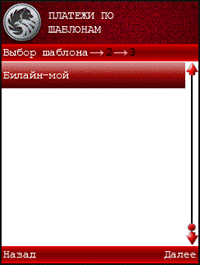
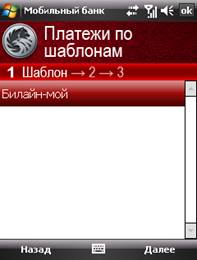
2. Введите сумму к оплате (Шаг 2).
|
|
Рис.10.1 Ввод суммы платежа на аппаратах с поддержкой JAVA | Рис.10.2 Ввод суммы платежа на аппаратах с Windows-mobile |
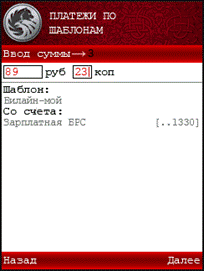
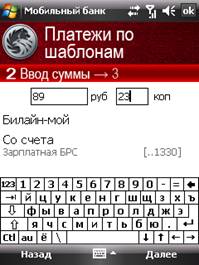
3. Введите Ваш Персональный код для Мобильного банка для подтверждения Распоряжения (Шаг 3).
|
|
Рис.11.1 Ввод кода APIN на аппаратах с поддержкой JAVA | Рис.11.2 Ввод кода APIN на аппаратах с Windows-mobile |
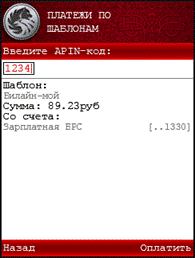
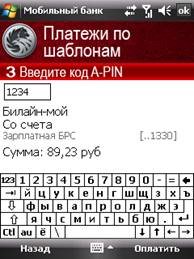
После выполнения данных действий нажмите «Оплатить» и приложение автоматически установит соединение с сервером Банка и отправит поручение на оплату по шаблону, а Вы увидите результат выполнения операций. Также результат выполнения оплаты и историю проведённых операций можно увидеть в своём личном кабинете на WEB-сайте http://www. mob. bank. *****
9. Переводы средств между счетами пользователей Системы «Мобильный банк»
Выбрав этот раздел, Вы можете за несколько секунд перевести деньги со своего счета, зарегистрированного в Мобильном банке на счета пользователей, зарегистрированных в Системе "Мобильный банк" Русский Стандарт».
Примечание: Система автоматически определяет номер счета получателя по номеру его мобильного телефона. Перевод будет осуществлен в случае, если получатель перевода зарегистрирован в Системе «Мобильный банк» Банка Русский Стандарт и не заблокирован Системой
Перевод происходит в следующей последовательности:
1. Выберите в меню операцию "Переводы" и введите без пробелов и префиксов 10-тизначный номер получателя платежа (Шаг 1).
|
|
Рис.12.1 Ввод номера телефона получателя платежа на аппаратах с поддержкой JAVA | Рис.12.2 Ввод номера телефона получателя платежа на аппаратах с Windows-mobile |
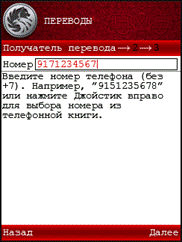
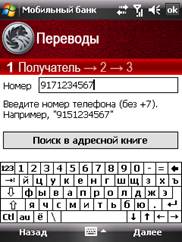
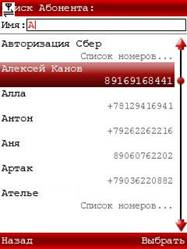
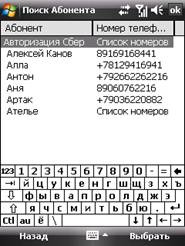
При вводе номера телефона Вы можете нажать Джойстик аппарата вправо и выбрать телефон из адресной книги аппарата. На аппаратах с ОС Windows mobile – можно воспользоваться специальной кнопкой «Поиск в адресной книге». Форматирование номера при выборе из адресной книги происходит автоматически. Это позволяет избежать ошибок при вводе номера и не запоминать номера телефонов.
|
|
Рис.13.1 Выбор номера телефона получателя платежа из адресной книги на аппаратах с поддержкой JAVA | Рис.13.2 Выбор номера телефона получателя платежа из адресной книги на аппаратах с Windows-mobile |
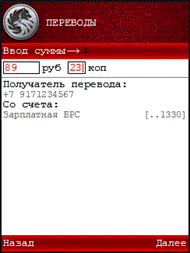
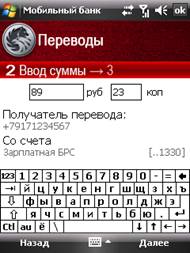
2. Введите сумму для перевода (Шаг 2).
|
|
Рис.14.1 Ввод суммы перевода на аппаратах с поддержкой JAVA | Рис.14.2 Ввод суммы перевода на аппаратах с Windows-mobile |
3. Введите Ваш Персональный код для Мобильного банка для подтверждения Распоряжения (Шаг 3).
|
|
Рис.14.1 Ввод кода APIN на аппаратах с поддержкой JAVA | Рис.14.2 Ввод кода APIN на аппаратах с Windows-mobile |
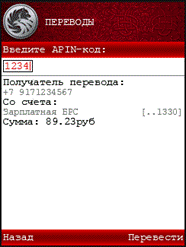
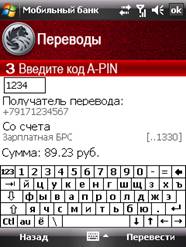
Нажмите «Перевести». После выполнения этих действий приложение установит соединение с сервером Банка и выполнит передачу поручения на перевод, а Вы увидите результат выполнения операции.
ВНИМАНИЕ! Если Вы укажете в качестве номера телефона получателя перевода номер своего телефона – такая операция будет отклонена Банком, т. к. в данном случае номер счета отправителя и номер счета получателя будут совпадать.
10. ПРОСМОТР НОВОСТЕЙ
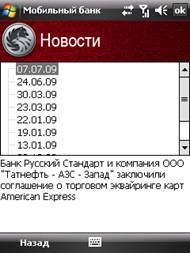
В этом разделе можно посмотреть актуальную и интересную информацию о Банке «Русский Стандарт». Информация обновляется в приложении автоматически в ходе обновления данных. В составе новостей также публикуется информация о совместных акциях Банка, новости о банковских продуктах и много другого интересного! Следите за новостями!
|
|
Рис.15.1 Раздел «Новости Банка» на аппаратах с поддержкой JAVA | Рис.15.2 Раздел «Новости Банка»на аппаратах с Windows-mobile |
11. ПРОСМОТР КУРСОВ ВАЛЮТ
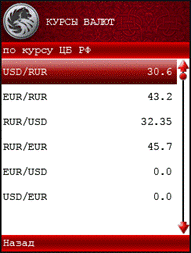
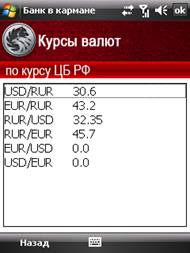
В данном разделе публикуется информация о текущем состоянии курсов валют. Валюты представлены по курсу Центрального Банка Российской Федерации. Информация актуализирована на дату обновления. В ходе обновления мобильное приложение загружает актуальные курсы валют с сервера Банка. Это позволит Вам всегда иметь самую свежую информацию о тенденции курсов основных мировых валют!
|
|
Рис.16.1 Раздел «Курсы валют» на аппаратах с поддержкой JAVA | Рис.16.2 Раздел «Курсы валют»на аппаратах с Windows-mobile |
12. ПРИЛОЖЕНИЕ №1. СПИСОК ПОДДЕРЖИВАЕМЫХ ТЕЛЕФОНОВ
Nokia
MIDP 2.0:
2610, 2626, 2855, 3109, 3110, 3220, 3230, 3250, 3500, 5070, 5140, 5140i, 5200, 5300,
5500, 6020, 6021, 6030, 6060, 6070, 6080, 6085, 6086, 6101, 6102, 6103, 6110, 6111,
6131, 6133, 6125, 6126, 6151, 6170, 6230, 6230i, 6233, 6234, 6260, 6265, 6267, 6270,
6275, 6275i, 6280, 6282, 6288, 6290, 6300, 6620, 6630, 6650, 6670, 6680, 6681, 6682,
6600, 6822, 7260, 7270, 7360, 7370, 7373, 7390, 7610, 7700, 7710, 8600, 8800, 8801,
9300, 9500, E50, E60, E61, E61i, E62, E65, E70, E90, N70, N71, N72, N73, N75, N76,
N80, N90, N91, N92, N93, N93i, N95
Siemens
MIDP 2.0 :
C65, C70, C72, C75, CX65, CX70, CX75, CF75, CFX65, CL75, M65, M75, ME75, S65, S75,
SF65, SFG75, SK65, SL65, SL75, SXG75
BenQ-Siemens
CF61, C81, EL71, EF51, EF81, EF91, M580, S68, S80, S81
Motorola
A630, A728, A760, A768, A780, A845, A910, A1000, A1200, C380, C381, C384, C385,
C386, C390, C391, C650, C975, C980, E380, E390, E398, E550, E680, E770, E825, E1000, E1070, MOTOSLVR L2, L6, L7, L72, L9, M1000, T725, V80, V170, V176, V180, V186, V188, V190, V220, V230, V235, V270, V280, V291, V300, V330, V360, V365, V400, V500, V525, V535, V540, V545, V547, V550, V551, V555, V557, V560, V600, V620, V635, V690, V750, V872, V878, V975, V980, V1000, V1050, V1100, V1150, W380, W395, W510, все RazrV3, MOTORAZR MAXX V6, RAZR2 V8, RAZR2 V9, SLVR V6, SLVR V8, PEBL U6, ROKR E1, ROKR E2, ROKR E6, MOTOROKRZ6, MOTOKRZR K1, MOTORIZR Z3, Z8, MOTO Q, MOTO Q 9h 13
SonyEricsson
F500i, J300, K200, K220, K300, K310, K320, K500, K510, K550, K600, K610, K700, K750, K790, K800, K810, M600, P1, P900, P910, P990, P990i, S500, S700, S710, T650, V600i, V800, W200, W300, W550, W580, W600, W610, W660, W700, W710, W800, W810, W830, W850, W880, W900, W950i, Z310, Z500, Z520, Z525, Z530, Z550, Z610, Z710, Z750, Z800, Z1010
Alcatel
OT 556, OT 557, OT 565, OT 756, OT 757, OT-C551, C551, C552, C555, C630, C651, C652, C656, C750
Philips
655, 680, 760, 766, 768, 855, 859, 868, 960, 968
C130, C300, D510, D520, D550, D600, D720, D730, D780, D800, D810, D820, D840,
D870, D880, D900, E200, E250, E310, E330, E340, E350, E360, E370, E380, E390, E490, E500, E510, E520, E530, E570, E610, E620, E640, E630, E710, E720, E730, E750, E760, E770, E780, E790, E810, E830, E850, E860, E870, E880, E900, E910, P300, P310, P400, P510, P730, P860, P900, P910, P920, U100, U600, U700, X120, X140, X200, X300, X450, X480, X490, X500, X510, X520, X530, X540, X620, X630, X640, X650, X660, X670, X680, X700, X800, X810, X820, Z130
LG, Pantech,
Mitsubishi, NEC,
Panasonic, Sendo,
Sagem, Voxtel,
VK Mobile,
Sharp, Toshiba
MIDP2.0
JSR 120 (WMA 1.1)
Приложение также может работать на многих коммуникаторах и смартфонах под управлением OC Windows Mobile 2003 – 2006 при наличии установленной java-машины, корректно поддерживающей работу в рамках MIDP2.0 и WMA 1.1.
