

Партнерка на США и Канаду по недвижимости, выплаты в крипто
- 30% recurring commission
- Выплаты в USDT
- Вывод каждую неделю
- Комиссия до 5 лет за каждого referral
IP Камера 9000A Plus
Руководство пользователя
ipcamera.
IP KAMERA 9000A PLUS руководсво пользователя
Руководсво пользователя
|

|

|
IP Kamera 9000A Версия: 2.32 Date: 22 декабря, 2004 |
Предупреждение: Любые изменения или модификации без согласования по вопросам совместимости могут привести к сложностям при эксплуатации оборудования.
Примечание: Данное оборудование протестировано и соответствует FCC и CE и РосТест. Все тесты подтверждают наличие необходимого уровня обеспечения безопасности при эксплуатации в коммерческих целях.
Важное замечание
IP Камера 9000A предназначена только для работы внутри помещений. Примите к сведению, что CMOS линзы могут быть повреждены безвозвратно при непосредственной засветке на солнечные лучи. (Производитель и его представители не несут ответственности в случае, если CMOS линзы повреждены в результате засветки)
1. IP Камера 9000A не защищена от влаги. В этой связи Производитель или его представители не несут ответственность за возможные неисправности, возникающие в результате эксплуатации во влажных условиях.
2. Используйте только сетевой адаптор, КОТОРЫЙ ИДЕТ В КОМПЛЕКТЕ к камере. Производитель или его представители не несут ответственности за возможные неисправности в случае использования адаптора сторонних производителей.
3. Будьте остороржны при эксплуатации оборудования во избежание несчастных случаев от поряжения электрическим током.
4. В случае возникновения вопросов по эксплуатации IP Камеры 9000A обращайтесь в службу поддержки. Ни при каких обстоятельствах не разрешено разбирать продукцию. В случае наличия следов самостоятельного вскрытия продукции, что может выражаться в плохо закрывающихся верхних и нижних крышек, в «побежалости» краски, «паутинок» на красочном покрытии, следах и царапинах, ответственность за неисправность несет покупатель, продукция не принимается в гарантийный ремонт.
-2-
IP KAMERA 9000A PLUS РУКОВОДСТВО ПОЛЬЗОВАТЕЛЯ
Содержание
1. Общие описания......................................................................................... 4
назначение
2. ОПИСАНИЕ ХАРАКТЕРИСТИК.................................................................. 5
характеристики.............................................................................................................................
Минимальные требования к компьютеру, для первоначальных настроек камеры........
3. Описание функций....................................................................................... 6
передняя панель..........................................................................................................................
задняя панель...............................................................................................................................
4. УСТАНОВКА.............................................................................................. 7
Подготовка к установке...............................................................................................................
Установка железа........................................................................................................................
Установка софта...........................................................................................................................
5. Сетевые настройки................................................................................ 13
Настройки сети.............................................................................................................................
Настройки Интернет....................................................................................................................
6. Функции.................................................................................................. 15
Простые функции........................................................................................................................
Настройки Изображения...........................................................................................................
Настройки безопасности............................................................................................................
Функция датчика движения / реакция на тревожное событие.............................................
7. ДРУГИЕ ФУНКЦИИ...................................................................................... 24
8. Обеспечение авторизации доступа............................................................... 24
АДМИНИСТРАТОР........................................................................................................................
Обычные пользователи..............................................................................................................
9. ПРЕДУПРЕЖДЕНИЕ............................................................................... 26
Дополнительнай информация A : FAQ..................................................................................
- 3 -
VER. 2.32,
1. Общие данные
IP Камера 9000A содержит в себе встроенныq веб сервер. IP Камера 9000A преобразует живую картинку ON LINE в сетевой формат и передает ее, что позволяет, используя простой стандартный веб броузер (Internet Explorer, установленный в любой операционной системе Windows, например) наблюдатьт удаленно желаемые объекты.
IP Камера 9000A изготовлена с применением самых современных технологий, содержит в себе цифровую камеру, web сервер, специальное аппаратные средства для сжатия видео изображения и интерфейс Ethernet. Для работы камеры не требуется компьютер, для начала просмотра удаленных объектов с любой точки мира достаточно наличия компьютерной сети или подключенного Интернет.
Описание
Общие данные по IP Камеры 9000A :
1. Встроенный Web Server – для работы камеры не нужен РС компьютер.
2. передает изображение для просмотра на - TV, PDP, HDTV. LCD TV
3. Поддерживается популярными MSN & YAHOO Messenger
4. Возможен одновременный просмотр нескольких камер
5. Возможен просмотр с разных IP адресов.
6. Раскадровка на одном экранеt 1x1, 2x2, 3x3, 4x4
7. Разрешение - True 640x480, 352x288, 320x240, 176x144,
8. Настройки чувствительности - Низкая, Высокая
9. Настройки цвета: Яркость, Контрастность, Оттенок, и Насыщенность
10. Датчик движения - Три уровня чувствительности.
11. Отправка писем E-mail с зафиксированными случаями движения на указанный в настройках e-Mail адрес пользователя.
12. Отправка по протоколу FTP всех зафиксированных тревожных случаев (случаи движения) на FTP сервер в соответствии с настройками пользователя.
13. Поддержка сетевых протоколов - Fixed IP, DHCP, PPPoE & DDNS.
14. Выбор HTTP порта по умолчанию поддерживается
15. Поддерживаются изменения для совместимовти с разными сетями.
16. Просмотр изображений через Browser by Internet - IE (internet Explore) , NETSCAPE,
Mozilla Firefox ( LINUX ).
17. Поддержка Java Applet и Active X control.
18. Поддержка сервером на базеLinux
• 10/100BT LAN поддерживается
• Встроенный JPEG кодирорвщик
• Датчик движения
• Пользователь имеет возможность просматривать любое выбранное место установки камеры при помощи любого Интернет Броузера.
• Пользователь может прописать в установках любой e-mail, на который система отправит кадры с камеры, если она обнаружит какое либо движение
• Обеспечивает некоторые GPIOs для различных приложений
19. Поддерживает GlobalSign – нет необходимоти понижать уровень безопасности.
20. Работает совместно с MSN& Yahoo Messenger, AMCAP, and WMCAP & VIDCAP program
- 4 -
IP KAMERA 9000A PLUS РУКОВОДСТВО ПОЛЬЗОВАТЕЛЯ
2. Характеристики
СОДЕРЖИМОЕ УПАКОВКИ
УпаковкаIPКамеры содержит: 1 x IP Камера 9000A
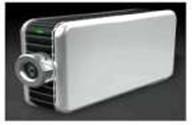
1 x Тринога

|

! 1 x RJ 45 кабель
! 1 x DC сетевой адаптор 5V, 110 ~ 240.
: 1 x CD диск (a. IP KAMVID программа b. Руководство пользователя )
: 1 x Инструкция по быстрой установке
Минимальные требования для первоначальных установок
■ Компьютер 300MHz Intel Pentium II и выше
■ Операционная система Windows 98 / SE / 2000 / ME / XP, or LINUX, MAC
■ 64MB память
■ VGA Card : поддержка Hi - Colors и выше и direct draw
■ Internet карта - RJ 45 (CAT 5)
■ Internet Hub
■ Internet : IP адрес, выдается администратором сети или Интернет Провайдером
EX: xxx. xxx. xxx. xxx
- 5 -
VER. 2.32,
3. Описание панелей
|
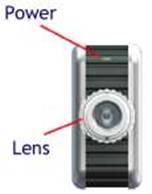
Передняя панель:
1. Питание (Голубой свет)
2. Линзы (CMOS)
Задняя панель : слева направо:
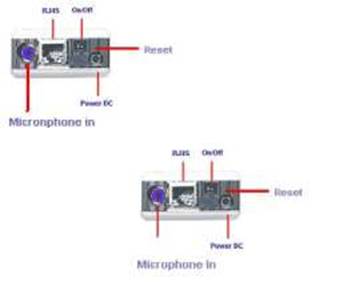
примечание: Микрофонный входи поддерживает только аудиосигнал от микроофона. В случае подключения аудиосигнала от другого источника, уровень шума будет большим и возможны перегрузки.
- 6 -
IP KAMERA 9000A PLUS РУКОВОДСТВО ПОЛЬЗОВАТЕЛЯ
4. Установка
Перед использованием IP Камеры 9000A, проверьте следующее:
Перед установкой:
■ Проверьте комплектность упаковки
■ Наличие сетевого концентратора HUB
■ Питание 110 ~240 V
Установка железа
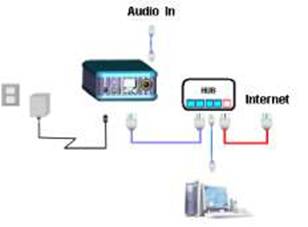
1. Подключите IP Камеру 9000A (Питание) 2. Соедините кабелем RJ 45 к сетевому HUB
3. Соедините компьютер к сети
4. Подсоедините сетевой HUB к Интернет 5. Включите Ваш компьютер
|
- 7 -
VER. 2.32,
Установка программ 1. Программа IP_ KAM VID_ 1070
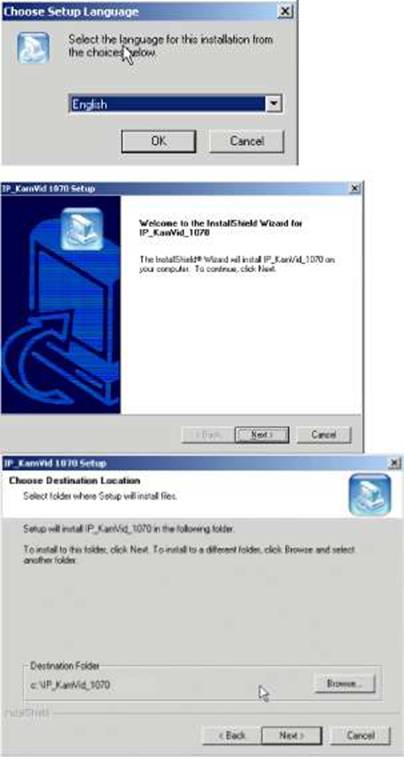
После включения питания и подключения к компьютерной сети через RJ 45, пройдите пошаговую установку программы.
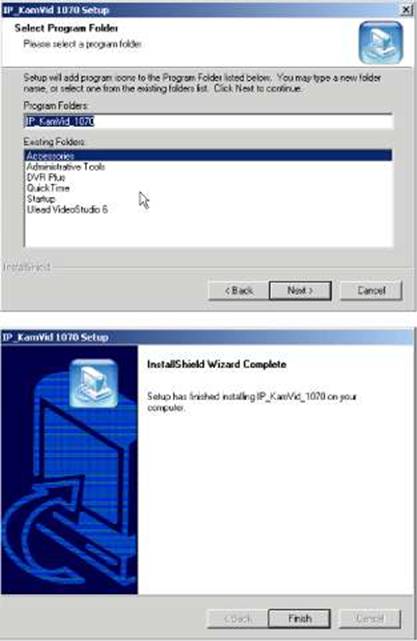
Шаг 1: Установите программу IP KAM запустив Setup. exe CD диска; выберите язык установки и программа продолжит и завершит установку.
- 8 -
IP KAMERA 9000A PLUS РУКОВОДСТВО ПОЛЬЗОВАТЕЛЯ
|
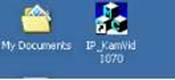
Шаг 2: На рабочем столе появится ярлык "IP KamVid 1070 ", запустите программу. Примечание: Проверьте правильность подключения питания 220 v и компьютерной сети через RJ45.
|
Шаг 3: Программа KIPEDIT обнаружит все активные IP9000s or IP9100s по всем местным адресам Ethernet, и выведет результаты поиска в окне.
- 9 -
VER. 2.32,
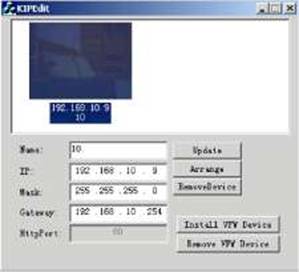
Шаг 4: Нажмите мышкой на требуемую камеру, временный динамический IP будет отображен автоматически. Вы можете ввести (используйте буквы и цифры) или новое значение IP адреса (используйте ту же подсеть, что и у настроечного PC) в окне ввода информации. Затем нажмите Update. Примерно через 20 секунд новые установки войдут в силу.
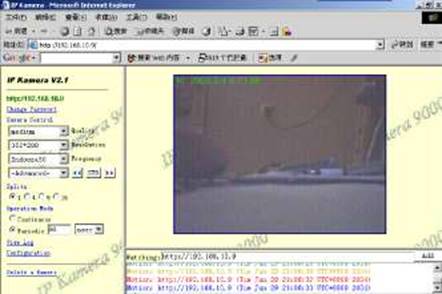
Шаг 5: нажмите на картинку в окне программы KIPEdit или наберите IP адрес камере в IE броузере, вы откроете оено просмотра камеры IP9000A. Если окно камеры не открывается, проверьте версию программы Internet Explorer - IE 6.0 сервис пак SP1 или более поздняя версия.
Примечание:
1. После установки IP 9000A на вашем компьютере PC, камера IP 9000A регистрируется в DirectX. IP 9000Aможет использоваться любым программным обеспечением через DirectX, например MSN, Amcap, Media encoder, Yahoo Messenger, для этого в программе должен быть прописан адрес камеры.
2. Для старых программ, которые работают с VFM driver, например Vidcap или net meeting, нажмине install VFM device, и вы сможете получить изображение от камеры IP9000A (во время первой установки у вас должны быть права администратора)
- 10 -
IP KAMERA 9000A PLUS РУКОВОДСТВО ПОЛЬЗОВАТЕЛЯ
3. Для программ, не соместимых полностью с VFM, например QQ и POPO, сначала нажмите remove device, затем нажмите install VFM device, после этого вы получите изображение с камеры IP9000A.
Работа совместно с программами Yahoo /MSN Messenger
1. Работа с Yahoo /MSN Messenger: Для примера возьмем Yahoo. Выбирайте пользователя, которому вы хотите направить свое видео. Например, выбираем YahooHelper.
|
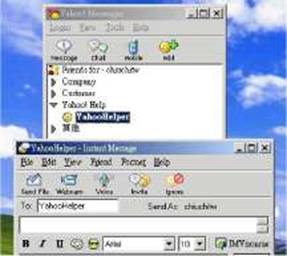
2. Выбирайте пункт Webcam и система спросит у вас о скорости соединения.
|
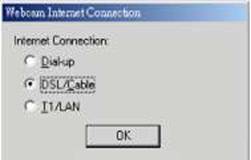
3. Затем заморгает My WEBCAM. Идите на ссылку "file " -> "Preference" -> "Camera Setting" для выбора видео для передачи.
- 11 -
VER. 2.32,
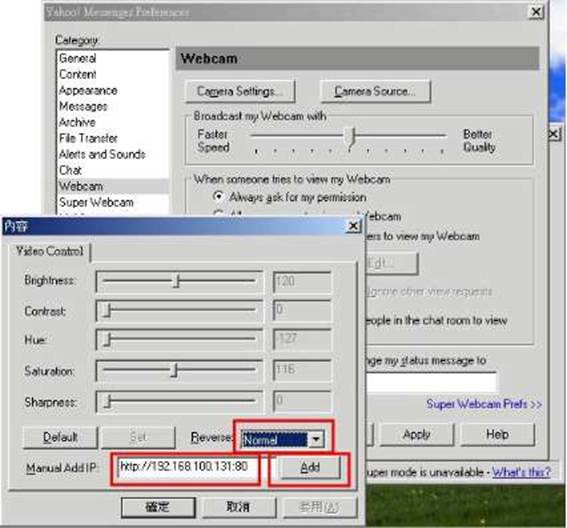
4. Вводите IP адрес (не имеет значения - реальный IP или динамический IP) и подтвердите выбор нажатием "Add".
Камера поддерживает режимы
A. Нормальный B. Переворот вертикальный С Переворот горизонтальный D. Разворот на 180
Вы можете также отрегулировать цвет; яркость, контрастность, насыщенность, оттенки, резкость
Note
1 : В целях безопасности при работе с Yahoo /MSN, используйте административный аккаунт.
2 : При работе с Yahoo/ MSN, скорость видео определяется скоростью серверов Yahoo. MSN
2. Программа INFINITELY CAM : Пожалуйста прочитайте readme file.
- 12 -
IP KAMERA 9000A PLUS РУКОВОДСТВО ПОЛЬЗОВАТЕЛЯ
5. Сетевые настройки
Сетевые настройки позволяют пользователям видеть живое видео из любой точки мира, имея только компьютер и подключившись к сети.
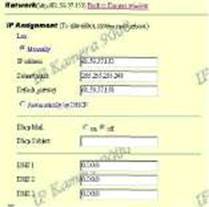
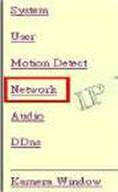
Нажмите на Network set up: это может сделать только административный аккаунт.
|
|
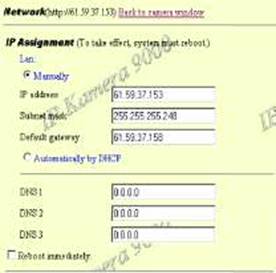
1. Постоянный IP: выделяется вашим Интернет Провайдером, с таким IP адресом вы можете просматривать камеру с любой точки мира.
|
- 13 -
VER. 2.32,
1-1 : Используя постоянный IP: пропишите ваш постоянный IP адрес
1-2 : Выбирайте "Reboot immediately". Закройте броузер, откройте его снова и введите в строке поиска адрес камеры.
При использовании DHCP, выбирайте пункт ' Automatically by DHCP"
*Используйте программу KIPEdit (для поиска IP адресов) которая входит в комплект поставки CD ROM
2. DHCP настройка - ADSL / xDSL: Ваш Интернет провайдер выделит для вас ШЗ адрес и сообщит все параметры для настроек..
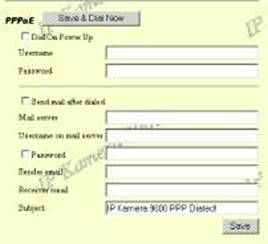
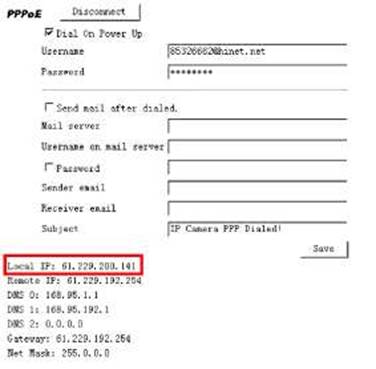
2-1 Введите имя пользователя, пароль, название mail сервера, пароль на почтовый ящик, e-mail отправителя, e-mail получателя.
2-2 Поставьте галочку в поле Save & Dial Now, при использовании протокола PPPoE естьт возможность автоматически дозваниваться до Интернет провайдера, Интернет провайдер выдаст точный IP адрес на ваш mail.
2-3 закройте броузер с IP Камерой 9000A перезапустите его
IP KAMERA 9000A PLUS РУКОВОДСТВО ПОЛЬЗОВАТЕЛЯ
6. Функции
ознакомьтесь с функциями Камеры 9000A AP; большинство функций доступно только для Административного аккаунта.
Функции:
1 .IP адрес: показывает выбранный IP адрес.
2. Смена пароля.
3. Управление настройками камеры:
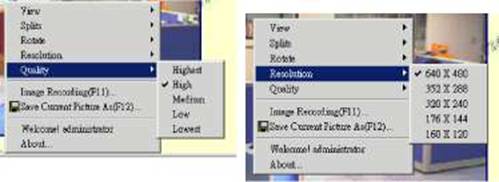
Качество картинки - Низкое-Low, Высокое-High, Среднее - Medium, Ясностьь и Движение Clarity& Motion (Разрешение*480,352*288,320*240,176*144,162*120 частота 50 – освещение в помещении, 60 & дневное освещение
3-1 .Качество Картинки:
3-2.Установки разрешения
|
|
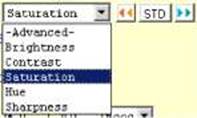
3-3: Настройки цветов :
Яркость, Контрастность, Оттенки, насыщенность,
- 15 -
VER. 2.32,
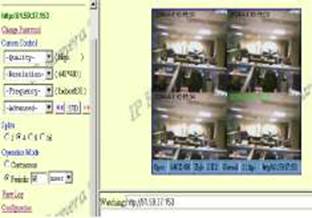
4. Раскадровка - 1x1, 2x2, 3x3, и 4x4.
Раскадровка показывает кадр на нескольких экранах - 1*1, 2*2, 3*3, 4*4
Примечание- раскадровка отображает один кадр.
 4 Видео
|
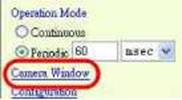
5. Режим просмотра: Постоянный : Video идет постоянно
Периодический - Video обновляется в миллисекунду или в секунду
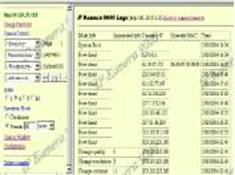
6. Просмотр журнала событий: Возможность проверить информацию о посетителях камеры, кто смотрел или смотрит ее
Примечание: Просмотр событий / окно просмотра камеры переключаются
|
|
- 16 -
IP KAMERA 9000A PLUS РУКОВОДСТВО ПОЛЬЗОВАТЕЛЯ
|
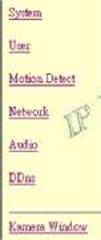
7. Настройки: Система Пользоват
Датчик Движени Сеть Аудио DDNS
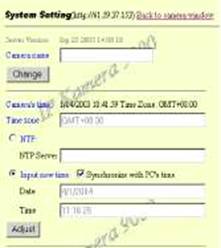
7-1 Настройки системы
|
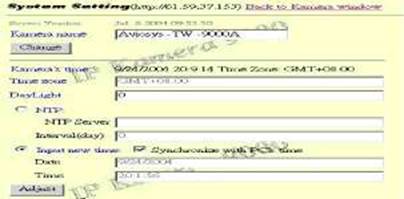
7-1-1 : Имя камеры, установка времени и даты Примечание: не больше 18 латинских букв
|
|
- 17 -
VER. 2.32,
|
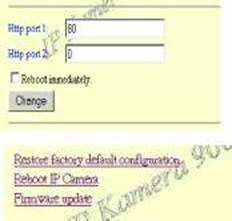
7-1—2 : Настройки Http порта
7-1-3 : Перезагрузка:
7-1-4 : Перезагрузка IP Камеры 9000A
7-1-5 : Обновление картинки
7-2 Настройка доступа пользователей: можно выбрать режим обязательной авторизации при доступе к камере
|
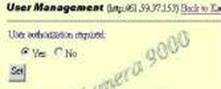
Для авторизации.
Yes – нужен пароль
No – без пароля для всех, кто знает IP
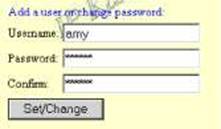
7-2-2: Добавьте нового пользователя, введите имя и пароль и в списке пользователей появится новое имя.
|
|
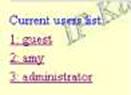
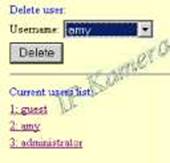
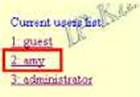
7-2-3: Вы можете удалить пользователя, выбрав имя и нажав delete.
|
|
- 18 -
IP KAMERA 9000A PLUS РУКОВОДСТВО ПОЛЬЗОВАТЕЛЯ
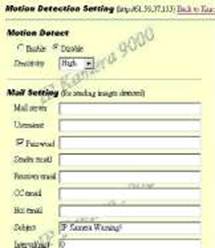
7-3: Датчик движения: в момент, когда встроенный в камеру датчик движения сработает, картинка с камеры автоматически будет отправлена на назначенный E-mail или будет загружена на FTP сайт.
|
|
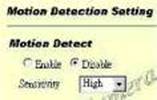
7-3-1: Для активации датчика движения выберите:
Disable : отключить датчик движения
Enable: включить - разные уровни чувствительности low / mid / high
|
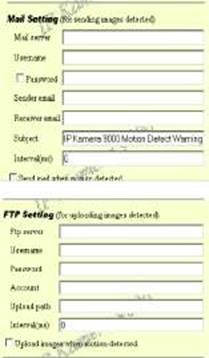
7-3-1-1: Для настройки датчика движения:
Внесите е - mail отправителя и е - mail получателя.
7-3-1-2: Для загрузки по FTP, пожалуйста заполните адрес FTP сервера, имя пользователя и пароль, аккаунт и путь для загрузки изображений поставьте галочку «Upload images when motion detected».
7-3-1-3 :Note setting : Future support
- 19 -
VER. 2.32,
7-4 Настройки сети : см. Страницу 13
|
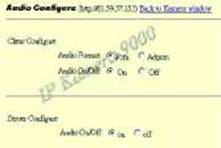
7-5 . Аудио : Вы можете включатьт прослушивание/передачу звука выбором on/off.
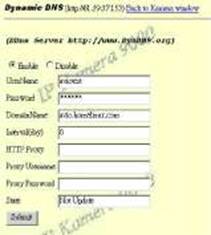
7-6 DDNS : см стр. 23
|
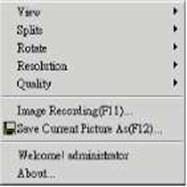
8. При нажатии правой кнопки мыши можно:
View - просмотр Splits – делить окно Rotate - поворачивать Resolution – разрешение Image Recording – запись Save picture - сохранение

|
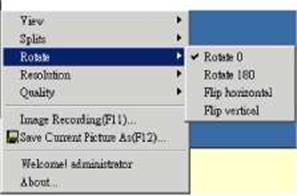
8-1 Просмотр
Resizable: изменение экрана.
Actual size: возврат к первоначальному размеру.
Status Bar: показывает ip адрес и размер экрана.
IP KAMERA 9000A PLUS РУКОВОДСТВО ПОЛЬЗОВАТЕЛЯ
 |  |
|
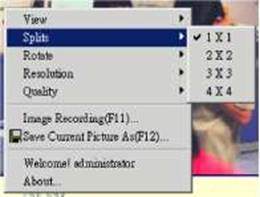
8-2 Деление окна на
- 1x1, 2x2, 3x3, 4x4

|
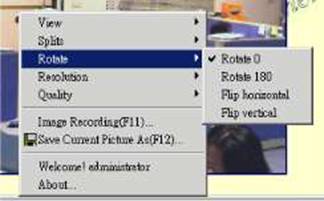
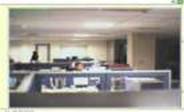
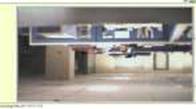
8-3 Поворот окна
Rotate 0 - Rotate 180 Flip Horizontal Flip Vertical
Rotate 0
Rotate 180
|
|
|
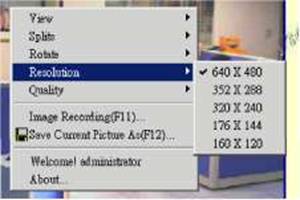
8-4 Разрешение - 640x480, 320X240, 352X288, 176X144, 160*120 |
- 21 -
VER. 2.32,
 |
|
|
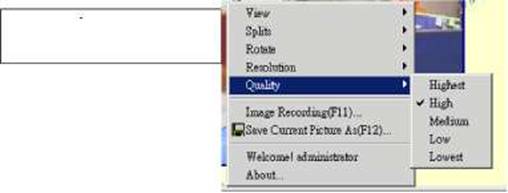
8-5 Качество:
Low - среднее
High - высокое
Medium - среднее
Clarity - ясно
Motion
- движение

|
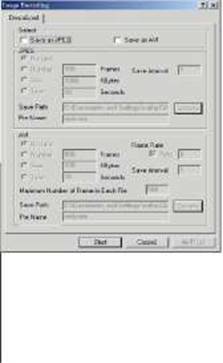
8-6 Запись изображения
в формат JPEG или AVI file. Одновременно можно писать два файла разных форматов.
JPEG: можно выбрать, сколько кадров в секунду надо записывать и сколько кадров надо сделать.

 8-6-1 Запись AVI
Выберите save as AVI, и поставьте максимальное ко-во кадров. Примечание: Если выберите No limit, запись будет продолжаться, пока не закончитмя память в компьютере.
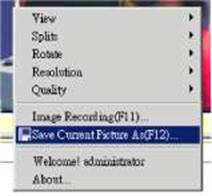 8-7 Сохранение текущего кадра
- сделать мгновенный снимок с IP Камеры AP.
- 22 -
IP KAMERA 9000A PLUS РУКОВОДСТВО ПОЛЬЗОВАТЕЛЯ
9. Динамический DNS (DDNS)
|
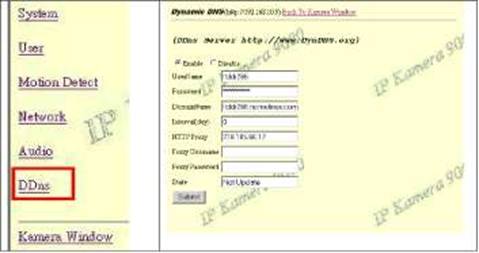
Когда Камера IP9000A дозванивается до сети Internet, ваш Интернет провайдер выделяет Вам случайный IP адрес. Поэтому у пользователя при просмотре IP9000A могут возникнуть трудности при смене IP адреса при каждом дозвоне и при каждом соединеии.
Сервис Dynamic DNS предоставляется компанией www.DynDNS.org бесплатно. Для начала, пользователь для настройки просмотра может войти на www.DynDNS.org для регистрации доменного имени для каждой камеры IP9000A, затем по результатам полученных регистрационных данных заполнить соответствующие поля настроек камеры – имя пользователя, password - пароль, domain name - доменное имя, proxy server-имя прокси сервера, если он есть (потому что в некоторых сетях нет прямого доступа к www.DynDNS.org , пользователь должен сперва обращаться к прокси серверу, например 210.0.212.98). Затем нажмите Submit для сохранения. Затем всякий раз, когда, камера IP9000A дозванивается до internet, она будет сама посылать всю информацию об IP адресе на сервис www.DynDNS.org, и www.DynDNS.org будет приводить в соответствие доменное имя камеры и ее текущий IP адрес. Таким образом можно просматривать IP камеру без реального IP адреса, пользователь просто набирает адрес-доменное имя камеры в строке IE browser для просмотра IP9000A камеры.
10. Обновление программного обеспечения |
Вы можете обновлять программное обеспечение.
Нажмите Firmware update и у вас появится окно обновления программного обеспечения.
|
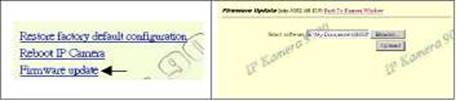
Нажмите Browser для выбора нового программного файла.
Нажмите Upload для закачки обновления. Ждите до окончания обновления, не выключайте камеру или компьютер, это приведет к полной потере управления камерой, будьте осторожны!!!
- 23 -
VER. 2.32,
|
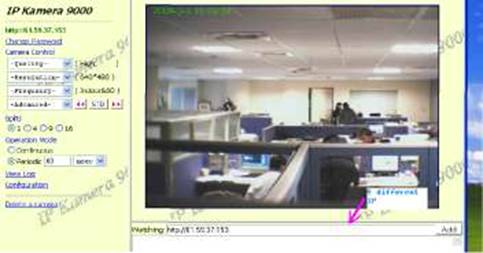
7. Другие функции |
1. Можно просматривать 9 различных IP Камер 9000A одновременно. |
8. Авторизация
Заводские установки IP Камеры 9000A :
Username: administrator
Password: 1234
*Рекомендуем поменять имя пользователя и пароль
1. Администратор может: менять пароль, управлять функциями:
(Quality-Качество) – Low-низкое, High-высокое, Medium-среднее, Clarity-ясно, Motion - движение (Resolution-разрешение*480, 352*288, 320*240, 176*144, 160*120 (Frequency) Outdoor-дневное освещение, Indoor - в помещении &50, Indoor – в помещении &60 (Split) - 1x1, 2x2, 3x3 and 4x4. (Operation Mode-режимы): Continues Period-продолжительность: 1-60 sec. View Log-протокол пользователей: информация об IP подключавшихся: System,-системные настройки, User - пользователи, Motion detection - датчик движения, Network & DDNS – сетевые настройки
- 24 -
IP KAMERA 9000A PLUS РУКОВОДСТВО ПОЛЬЗОВАТЕЛЯ
 |  |
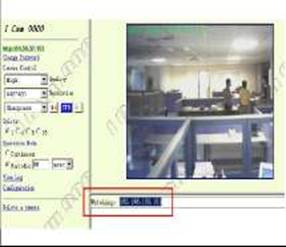
A. Добавление IP в окно просмотра |
1-1 для добавления нового IP, пропишите новый адрес в "Watching and press enter"
Прим1: пишите http://
перед адресом IP. Прим2: при выборе разных видов, будут показаны разные IP адреса в
Watching.
 B. Нажмите "ADD" добавления IP адреса. Максимальное кол-во адресов зависит от компьютера, на котором ведется наблюдение.. Если у Вас P3 , вы можете просматривать 9 IP камер.
|
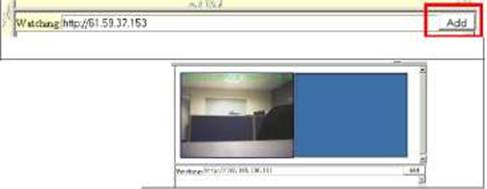
С Открытие нового окна просмотра |

|
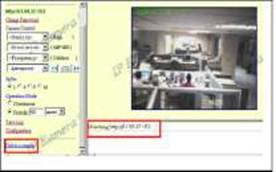
1-3 : Для закрытия окна камеры, выберите камеру и удалите ее "Delete Camera"
 2. Авторизация посетителей:
Смена вашего собственного пароля
Просмотр событий: проверьте IP адреса посетителей
Добавьте / удалите камеру
- 25 -
VER. 2.32,
 | |
 | |
 | |
|
|
2-1 Посетитель-пользователь:
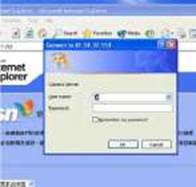
- когда не администратор вводит ip адрес для просмотра, его попросят ввести имя и пароль.
 2-2
2-2
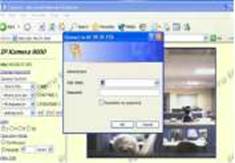
Посетители просмотра IP Камеры 9000's AP, будут запрошены на административный пароль при выборе административных функций
# Прим: функции доступны только администратору

 2-3
2-3
введите имя и пароль администратора чтобы получить доступ к "system, user, motion detect, and net work" которые являются административными функциями
9. Предупреждения
FAQ
Q 1: Я забыл имя и пароль Администратора и теперь не могу попасть на административную страницу.
A1: Убедитесь что IP Камера 9000A включена и нажмите кнопку "reset" сзади IP Камеры 9000A не менее чем на 10 секунддля возврата к заводским к\установкам из памяти камеры.
*Примечание: Заводские установки
ID-пользователь: Administrator
Password-пароль: 1234
Q 2: Web Камера не запускается?
A2: Обновите Internet Explorer to 5.0 или до более высокой версии. Иногда встроенный веб сервер не может доставитьь файл 'index. html' из web камеры при использовании IE менее чем 4.0. В настройках программ поставьте уровень скорости Интернет на минимальный при первом запуске IP Камеры.
- 26 -
IP KAMERA 9000A PLUS РУКОВОДСТВО ПОЛЬЗОВАТЕЛЯ
Q 3: Запись кадра не может остановиться моментально?
A 3: Если у вас IP виртуальный, этого не произойдет,. если вы используете реальный IP (например: PPPoE or FIX IP....), это может произойти. Вам надо подождать несколько секунд.
- 27 -
VER. 2.32,
