

Партнерка на США и Канаду по недвижимости, выплаты в крипто
- 30% recurring commission
- Выплаты в USDT
- Вывод каждую неделю
- Комиссия до 5 лет за каждого referral
Руководство пользователя
формы инвентаризации выбросов от опасных источников
Шаблон содержит 8 листов: “Природопользователь”, “Площадки”, “Источники”, “Выбросы”, “Загрязняющие вещества”, “Краткий список ЗВ”, “Справочники” и “Калькулятор координат”.
Лист “Природопользователь” предназначен для ввода сведений об отчитывающейся организации.
Лист “Площадки” предназначен для ввода данных о площадках предприятия. Если все источники выбросов расположены на одной площадке лист содержит только одну запись, например «Площадка предприятия».
Лист “Источники” предназначен для ввода данных об источниках выбросов.
Лист “Выбросы” предназначен для ввода данных о выбросах загрязняющих веществ (ЗВ) от источников выбросов.
В листах “Загрязняющие вещества” и “Краткий список ЗВ” – классификаторы ЗВ. На первом листе полный, на втором – краткий, содержащий наиболее распространенные загрязнители. Для поиска ЗВ удобнее использовать второй справочник, к первому надо обращаться, если ЗВ не найдено в кратком списке.
Лист "Справочники" содержит таблицы, используемые при заполнении остальных листов шаблона.
Лист "Калькулятор координат" предназначен для пересчета координат в формате градусы-минуты-секунды в десятичные координаты.
Документ содержит поля, предназначенные для ввода информации, и поля, защищенные от ввода и редактирования.
Поля, предназначенные для ввода информации, имеют белый цвет. Поля, защищенные от ввода – голубой и салатный цвета.
Данные, внесенные в шаблон, в процессе автоматизированного ввода считываются программным обеспечением из определенных полей формы. Поэтому пользователям категорически запрещается вносить какие-либо изменения в шаблон и снимать защиту листов формы!
Данные, внесенные в шаблон, измененный пользователем, или с нарушением правил, представленных в инструкции по заполнению формата, не подлежат вводу в компьютерный банк данных и возвращаются исполнителю.
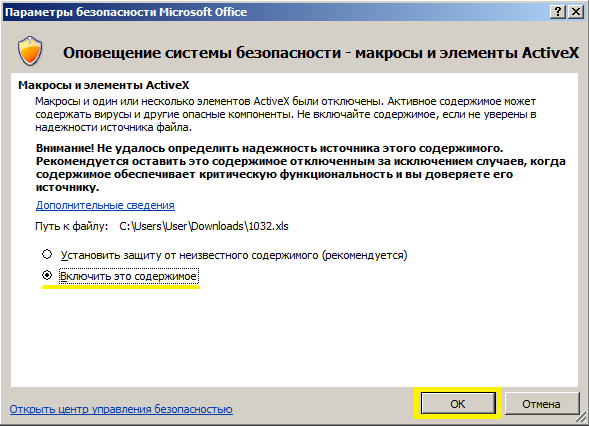
Предлагаемый шаблон содержит макросы, позволяющие автоматизировать выполнение некоторых действий при вводе данных. При открытии документа в случае установленного ранее «высокого уровня безопасности» таблиц Excel 2003 на экране появляется окно:
 В Excel 2007 об отключении макросов сигнализирует лента, расположенная в верхней части шаблона.
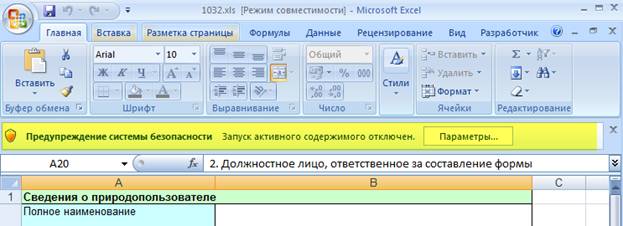
Для настройки уровня безопасности необходимо изменить уровень безопасности.
В Excel 2003 в закладке "Сервис" выбрать "Макрос", а в ней "Безопасность".
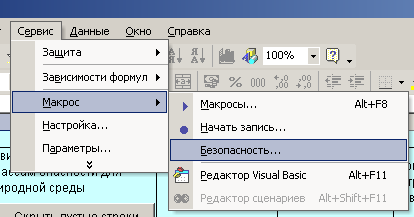
При выполнении этой операции появится окно уровня безопасности Excel.
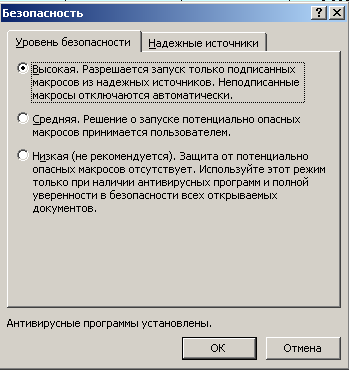
Необходимо поменять уровень безопасности с "Высокая" на "Средняя".
После этого нужно закрыть окно документа и программы "Excel". При следующем открытии документа появится окно
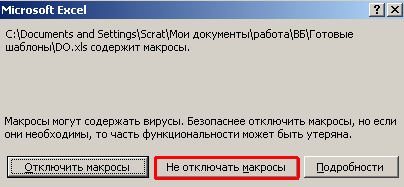
Для правильной работы документа необходимо нажать кнопку “Не отключать макросы”.
В Excel 2007 нажмите кнопку Параметры на информационной ленте. В появившемся окне Параметры безопасности Microsoft Office выберите Включить это содержимое и нажмите кнопку ОК.
Инструкция по заполнению шаблона
1. В листе "Природопользователь" вводятся Сведения о природопользователе: Полное и краткое наименование, ИНН, адреса, телефоны, коды предприятия по федеральным классификаторам. Указываются дата заполнения шаблона и сведения о лицах, ответственных за заполнение формы.
2. В листе “Площадки” необходимо внести данные о всех площадках предприятия на которых имеются источники выбросов. Если все источники выбросов расположены на одной площадке лист содержит только одну запись, например «Площадка предприятия».
Записи в шаблоны на всех листах добавляются нажатием кнопок, расположенных в верхней части листов, для добавления площадки –  . Без добавления строки нажатием на кнопку информацию в таблицы внести невозможно.
Для указания типа площадки необходимо перейти на вкладку Справочники, выбрать искомую запись в таблице Перечень типов площадок (назначение) и нажать кнопку
 . Если в перечне нет более подходящего типа, укажите «Прочие опасные источники».
Для удаления ошибочно внесенной площадки используйте кнопку  . Перед удалением обратите внимание на то, какая запись в таблице является текущей (выбранной в этот момент на листе, на ней установлен курсор и номер строки записи в левой части экрана подсвечен). Кнопка удалит не только информацию о площадке, но внесенные данные об источниках выбросов и выбросах.
3. Непосредственно из листа “Площадки” можно добавить новый источник для текущей площадки  . Автоматически откроется лист “Источники” и в него добавится запись. Для источника из выпадающих списков необходимо выбрать его Тип, Геометрию и Вид, указать координаты в десятичном формате.
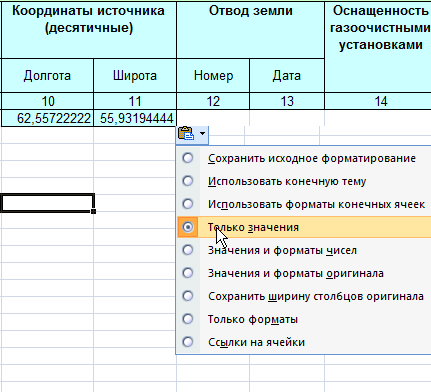 Если координаты даны в формате градусы-минуты-секунды для их пересчета воспользуйтесь Калькулятором координат, расположенном на одноименном листе. Внесите в желтые поля исходные значения долготы и широты. Пересчитанные значения из голубых ячеек скопируйте и вставьте в соответствующие колонки листа Источники. При вставке выберите пункт контекстного меню «Только значения».
Если координаты источника не известны необходимо определить их с помощью картографических сервисов, например Google Maps или Яндекс-Карты.
1. Зайдите на поисковик Яндекс и нажмите на вкладку «Карты» (расположена над поисковой строкой) или перейдите по ссылке http://maps. *****.
2. Найдите свой город и производство. Это удобнее сделать на космоснимке. Для этого в правом верхнем углу кликните на кнопку «Показать» и выберите «Спутник».
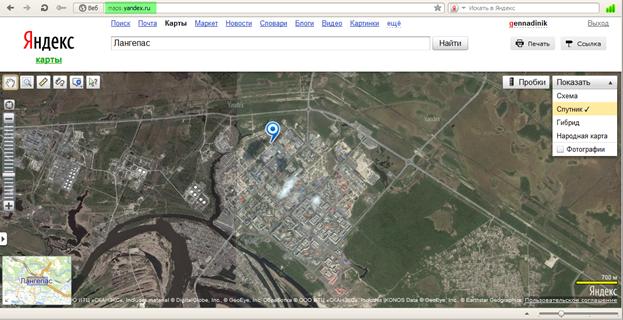
4. Приблизьте карту с районом вашей площадки та, чтобы были хорошо видны строения (шкала масштабов расположена слева).
5. Слева в верхнем углу в панели инструментов выберите правый инструмент Получить информацию ( ). Координаты объекта появятся в строке поиска.
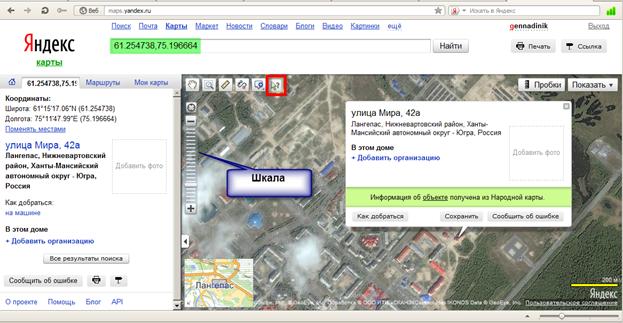
Остальные источники площадки целесообразно добавлять из листа Источники кнопкой  . Источник будет добавлен для текущей площадки из листа Площадки.
4. Непосредственно из листа “Источники” можно добавить выбросы нового ЗВ для текущего источника, кнопка -  .
.
Автоматически откроется лист “Выбросы” и в него добавится запись. Для выбора ЗВ необходимо перейти на вкладку Краткий список ЗВ, выбрать искомую запись и нажать кнопку  .
.
Для поиска ЗВ в справочнике воспользуйтесь поиском. Нажмите клавиши Ctrl+F и впечатайте в бланк характерную подстроку названия искомого ЗВ.
5. Печать сформированного отчета по Форме осуществляется средствами MS Excel.
Для печати листа формата “Титульный лист” открыть лист и выбрать пункт меню MS Excel “файл”, “печать”.
Для печати листа формата “Форма ” открыть лист и выбрать пункт меню MS Excel “файл”, “печать”.
Сформированный файл с именем, соответствующим ИНН организации, и расширением XLS, передается в Департамент охраны окружающей среды по электронной почте.
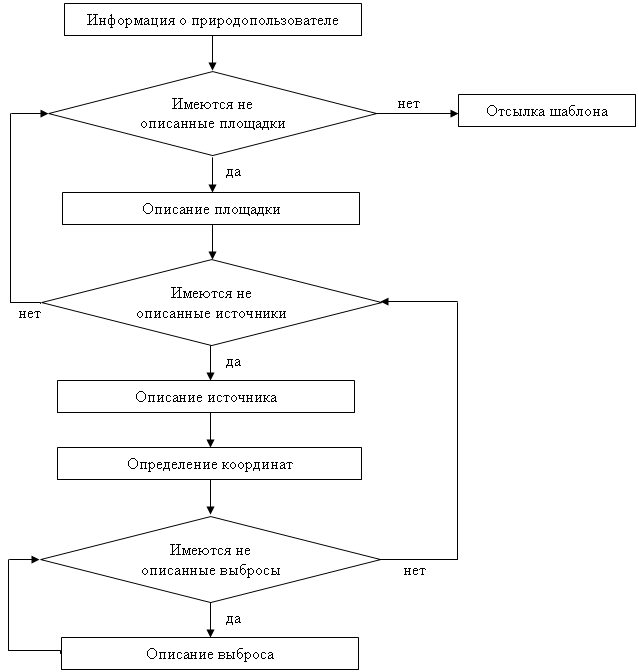 Итак, алгоритм заполнения шаблона представлена на схеме.
Порядок заполнения и представления
формы инвентаризации выбросов от опасных источников
1. Общие положения
1.1. Форма инвентаризации выбросов от опасных источников (далее Форма) введена в соответствии с постановлением правительства Ханты-Мансийского автономного округа – Югры от 01.01.01 г. N 315-п «об экологической паспортизации территории Ханты-Мансийского автономного округа – Югры»
1.2. Форму заполняют все юридические лица, имеющие стационарные источники выбросов загрязняющих веществ в атмосферный воздух (включая котельные), независимо от того, оборудованы они очистными установками или нет, на территории Ханты-Мансийского автономного округа – Югры
1.3. Форму заполняют по каждому району автономного округа отдельно.
1.4. Форма представляется в электронном виде согласно образцу, расположенному на сайте по адресу www. *****., в отдел мониторинга Департамента охраны окружающей среды и экологической безопасности автономного округа (далее Департамент).
1.5. Срок согласования формы до 1 апреля года, следующего за отчетным.
1.6. После согласования формы в электронном виде, распечатанная копия формы заверяется подписями исполнителя и руководителя организации и передается в соответствующий территориальный отдел Департамента, по району расположения объекта инвентаризации..
1.7. В случае обнаружения ошибок в представленной форме организацией должна быть составлена и, вместе с необходимыми разъяснениями, представлена новая форма.
2. Порядок заполнения титульного листа
2.1. В строке 2 указывается полное наименование организации, указанное в учредительных документах (при наличии в наименовании латинской транскрипции таковая указывается).
2.2. В строке 3 указывается краткое наименование организации
2.3. В строке 4 указывается идентификационный номер налогоплательщика (ИНН).
2.4. В строках 5-9 указываются коды государственной статистической отчетности по соответствующим классификаторам
2.5. В строке 10 указывается адрес в соответствии с учредительными документами организации или иным распорядительным документом о создании юридического лица.
2.6. В строке 11 указывается адрес для почтовых отправлений
2.7. В строке 12 указывается код города и номер контактного телефона организации.
2.8. В строке 13 указывается адрес электронной почты организации
2.9. В строке 14 указывается фамилия имя отчество руководителя организации
2.10. В строке 15 указывается дата заполнения
2.11. В строке 16 указывается отчетный год
2.12. В строке 21 указывается фамилия имя отчество ответственного исполнителя
2.13. В строке 22 указывается должность ответственного исполнителя
2.14. В строке 23 указывается код города и номер контактного телефона ответственного исполнителя
2.15. Строки 24 и 26 предназначены для подписей при подготовке печатной копии формы.
3. Порядок заполнения таблицы «Характеристики источников выбросов»
3.1. По каждому источнику выбросов заполняется отдельная строка
3.2. В отдельных столбцах таблицы указывается:
3.3. Столбец 1 – порядковый номер;
3.4. Столбец 2 – Регистрационный номер производственного объекта в реестре Департамента (если уже присвоен)
3.5. Столбец 3 – Наименование источника - должно включать название источника, название промышленной площадки, название цеха. (например: факел-ДНС-2, вентиляционная труба цеха РММ-2 базы ТО-1 и т. п)
3.6. Столбец 4 – тип источника: 1 - точечный; 2 - линейный; 3 - пылящий; 4 - площадной.
3.7. Столбец 5 – вид источника: 1 - организованный; 2 - неорганизованный.
3.8. Столбцы 6 и 7 координаты источника загрязнения в десятичных долях градуса (в проекции Пулково 42).
3.9. Столбцы 8-9 – номер и дата документа об отводе земли
3.10. Столбец 10 – Признак наличия газоочистных установок.
4. Порядок заполнения таблицы «Выбросы»
4.1. По каждому выпуску заполняется отдельная строка
4.2. В отдельных столбцах таблицы указывается:
4.3. Столбец 1 – порядковый номер источника выброса;
4.4. Столбцы 2 и 3 – код и наименование загрязняющего вещества.
4.5. Столбцы 4 и 5 - информация об установленных нормативах выброса ПДВ и ВСВ соответственно (с точностью три знака после запятой).
4.6. Столбец 6 - Масса загрязняющего вещества фактически поступившего в атмосферу в отчетном году (с точностью три знака после запятой).
4.7. Столбец 7 - Масса загрязняющего вещества фактически поступившего на очистные системы в отчетном году (с точностью три знака после запятой).
4.8. Столбец 8 – Масса загрязняющего вещества фактически уловлено и обезврежено в отчетном году (с точностью три знака после запятой).
4.9. Столбец 9 – Масса загрязняющего вещества фактически утилизировано в отчетном году (с точностью три знака после запятой).
