


Партнерка на США и Канаду по недвижимости, выплаты в крипто
- 30% recurring commission
- Выплаты в USDT
- Вывод каждую неделю
- Комиссия до 5 лет за каждого referral
Инструкция по настройке модема Acorp *****@***LAN120/420
1. Подключение Acorp *****@***LAN120/420 через сетевую карту компьютера (через Ethernet - интерфейс)
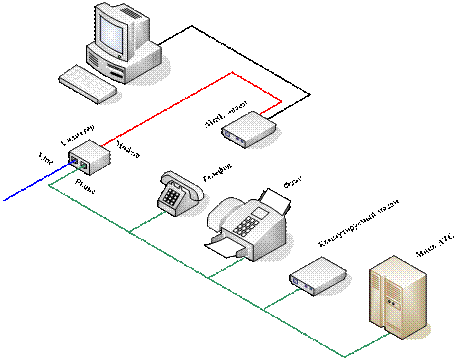
Подключите модем телефонной линии. При подключении модема к телефонной линии рекомендуем использовать сплиттер. Если сплиттер не входит в комплект поставки модема, его можно приобрести отдельно. Сплиттер – это фильтр, который исключает попадание помех от работы модема в телефон:
а) Телефонный провод от телефонной розетки подключите к гнезду LINE сплиттера;
б) Подключите гнездо DSL модема к гнезду MODEM сплиттера;
в) Подключите телефон к гнезду PHONE сплиттера.
Подключите модем к компьютеру:
Подключите сетевую карту компьютера при помощи сетевого кабеля (Cat5) к Ethernet-разъему модема (любому Ethernet-разъему для модели LAN420).
Подключите питание модема:
После выполнения подключения у вас должны гореть следующие индикаторы: PWR, LAN
При подключении модема к компьютеру через сетевую карту инсталлировать драйвер с установочного диска нет необходимости, необходимо лишь настроить протокол Интернета TCP/IP следующим образом:
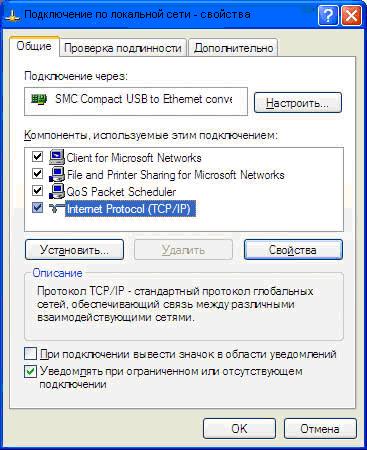
для операционной системы Windows XP нажмите Пуск→Все программы→Стандартные→Связь→Сетевые подключения.
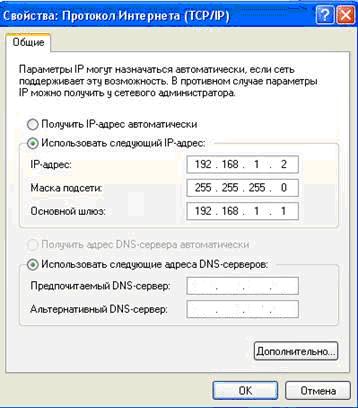
Выберите «Подключение по локальной сети» через определенную в операционной системе сетевую карту, пометив правой кнопкой мыши, выберите свойства. Далее необходимо настроить компоненту «Протокол Интернета TCP/IP», как показано ниже, пометив данную компоненту, нажмите кнопку «Свойства», укажите адреса.
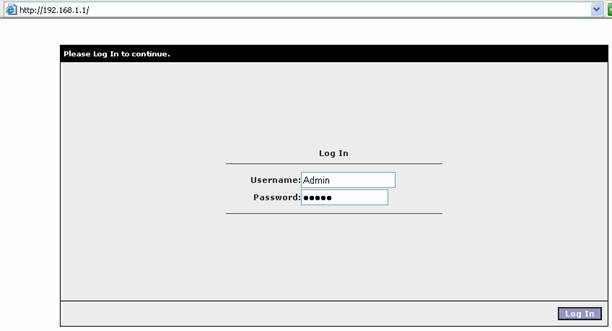
Открыть браузер, например, Internet Explorer, в адресной строке набрать адрес 192.168.1.1. Появится окно запроса пользователя и пароля, пользователь: Admin пароль: Admin.
Далее по шагам сделать соответствующие настройки:
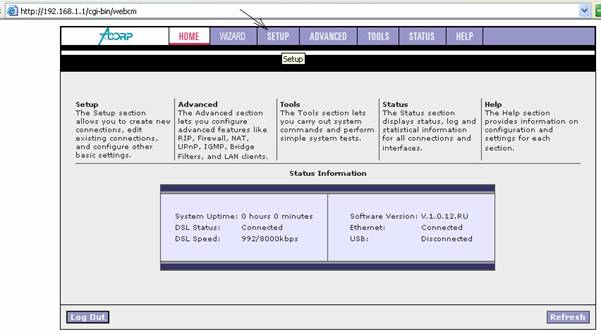
1. В открывшемся окне web-настроек модема необходимо выбрать пункт меню «SETUP».
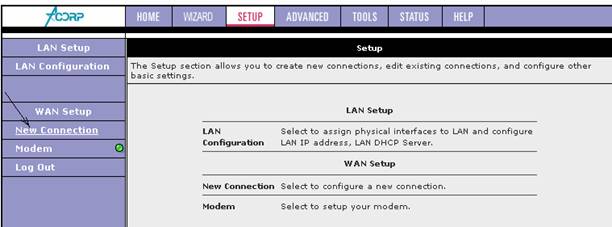
2. В открывшемся окне необходимо в подменю «SETUP» выбрать пункт «New Connection».
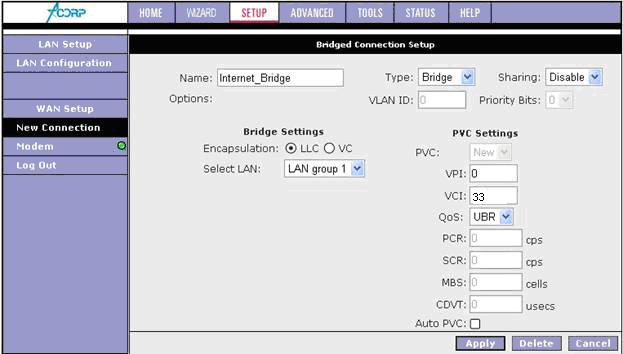
3. Параметры соединения настраиваем следующим образом:
- ‘Name’ указываем название соединения (любое на англ. языке, например Internet);
- ‘Type’ выбираем значение Bridge;
- ‘Encapsulation’ выбираем значение LLC;
- ‘VPI’ указываем значение 0, ‘VСI’ указываем значение 33.
Для сохранения соединения нажимаем кнопку «Apply»
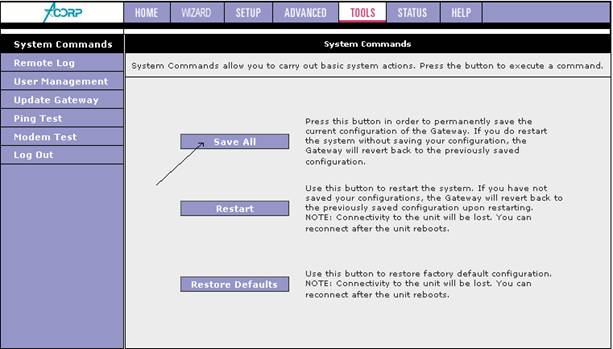
4. Для сохранения конфигурации модема в окне настроек выбираем пункт меню «TOOLS», а в подменю выбираем пункт «System Commands» (системные команды)
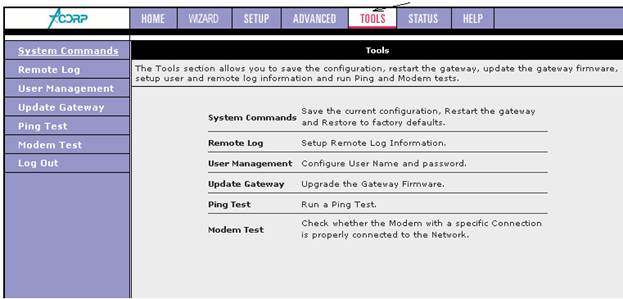
5. В окне системных команд нажимаем кнопку «Save All», процедура сохранения настроек занимает несколько секунд.
6. Далее нажимаем кнопку «Restart», на сообщение о подтверждении перезагрузки отвечаем кнопкой «ОК».
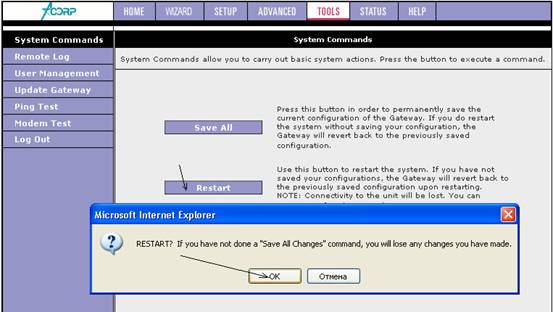
Основные настройки модема сделаны. Перезагрузка модема происходит примерно 30-40 секунд.
После окончания настройки модема необходимо установить автоматическое назначение IP адреса и DNS в сетевых настройках компьютера (Пуск -> Настройка - > Сеть и удаленный доступ к сети -> Подключение по локальной сети -> Свойства -> Протокол Интернета TCP -> IP -> Свойства)

Далее следует создать высокоскоростное подключение к Интернету запрашивающее имя пользователя и пароль. Порядок действий описан ниже:
Открываем меню ПУСК/ ПАНЕЛЬ УПРАВЛЕНИЯ/ СЕТЕВЫЕ ПОДКЛЮЧЕНИЯ/ МАСТЕР НОВЫХ ПОДКЛЮЧЕНИЙ
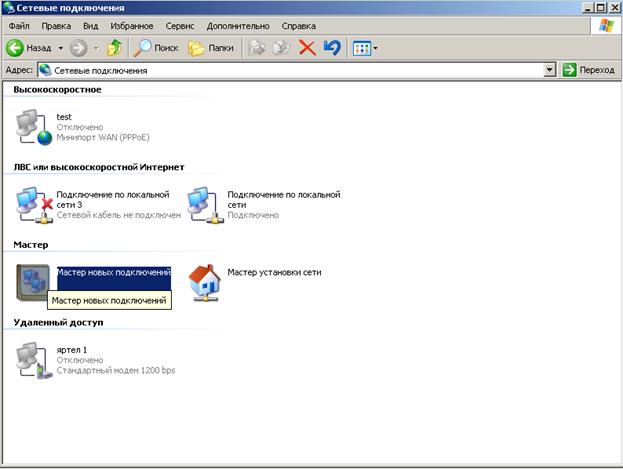
Открываем мастер новых подключений:
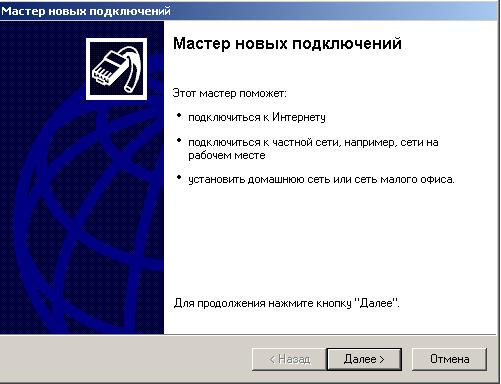
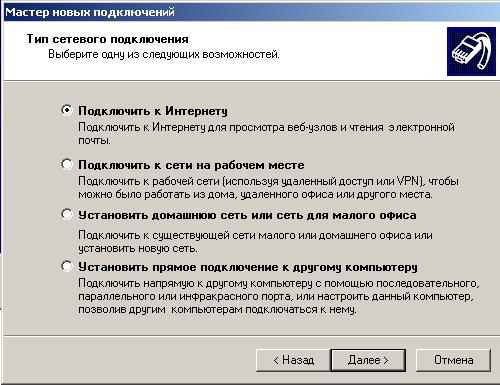
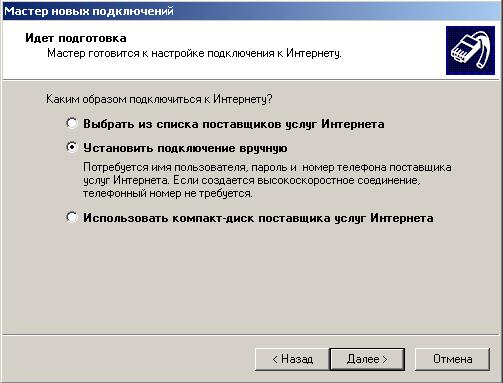
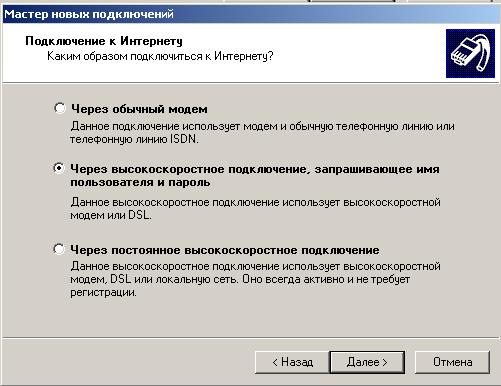
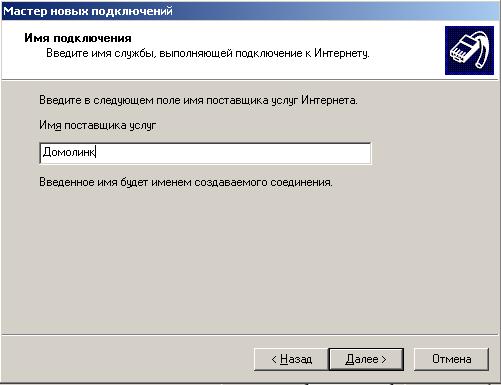
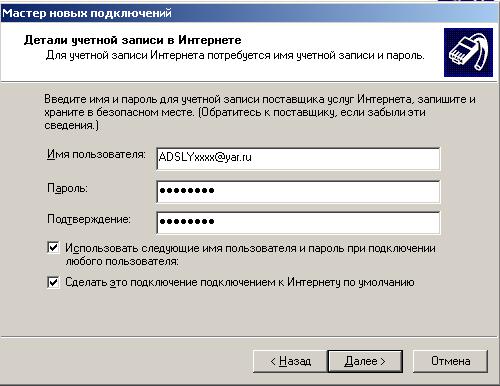
Внимательно вводите ВАШИ логин и пароль соблюдая строчные и прописные буквы.
В Имени пользователя xxxx - цифры.
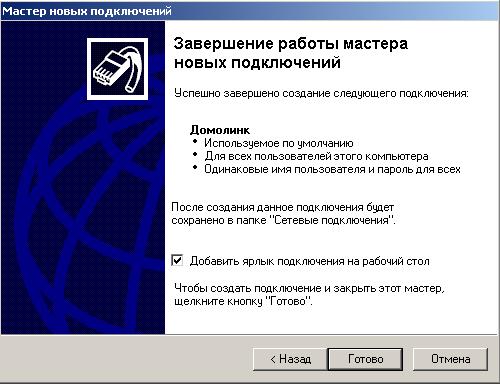
Подключение создано. Теперь только осталось нажать на кнопку «подключение».
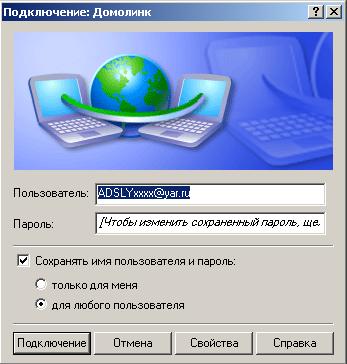
После нажатия кнопки «Подключение» в трее должна появится надпись «Домолинк сейчас подключен» - это значит что Интернет сейчас активен. Открываем браузер и можно работать.
