

Партнерка на США и Канаду по недвижимости, выплаты в крипто
- 30% recurring commission
- Выплаты в USDT
- Вывод каждую неделю
- Комиссия до 5 лет за каждого referral
ОПИСАНИЕ ПРОДУКТА
«КАЛЬКУЛЯТОР ГОСУДАРСТВЕННЫХ ЗАДАНИЙ»
Цель Калькулятора – оказание практической помощи в формировании государственных заданий исполнительными органами МСУ при подготовке бюджета на 2009 г. в соответствии с требованиями статьи 69.2 Бюджетного кодекса РФ.
Пользователи Калькулятора – финансовые органы, главные распорядители бюджетных средств городских округов, государственных районов, городских и сельских поселений, имеющие подведомственные учреждения.
Результат использования Калькулятора – проект приказа (соглашения) ГРБС, устанавливающего для ПБС (подведомственного учреждения) государственное задание.
Настройка Калькулятора
Калькулятор позволяет учесть особенности государственных образований и обеспечивает универсальную настройку в зависимости от методологии и технологии бюджетного процесса муниципалитета. Пользователю предоставляется выбор уровня сложности и детализации процесса формирования государственного задания в зависимости от горизонта планирования, учета правовых оснований возникновения расходного обязательства, уровня детализация планирования бюджетных ассигнований по ОСГУ и перечня исходных данных для обеспечения расчетов.
Методологические основы работы Калькулятора
Государственные задания в Калькуляторе формируются на оказание государственных услуг с четко заданными единицами измерения. Пользователь имеет возможность самостоятельно определить единицу измерения государственной услуги, а также воспользоваться типовым перечнем государственных услуг, сформированным на основе практики выделения этих процессов на территории Российской Федерации.
Определение объемов оказываемых государственных услуг осуществляется Пользователем на основе планового метода, а также на основе представленных в Калькуляторе стандартных методик планирования (на основе фактической мощности сети, на основе текущего уровня загрузки сети).
При формировании планируемых значений итоговых показателей государственного задания Пользователю предоставлена возможность выбрать стандартные методики расчета показателей заданий (на основе индексов-дефляторов, нормативов), а также определить значения показателей на основе собственных методик либо установить значения плановым методом.
В калькуляторе предоставлена возможность сформировать обязательные разделы государственных заданий в соответствии с единой методологией, а также предоставлена возможность формирования уникальных требований для каждого государственного задания. Кроме того, пользователь получает пакет необходимых типовых документов, сопровождающих и регламентирующих процесс формирования заданий.
Требования для работы с Калькулятором
Достоинством Калькулятора является отсутствие специализированных требований как к программно-аппаратным средствам, так и к уровню Пользователей. Работа с Калькулятором будет бесконфликтной при наличии у Пользователей навыков работы со стандартными приложениями. Для работы Пользователю требуется следовать строго регламентированному перечню действий, заложенных в Калькуляторе, при необходимости - руководствоваться подробными инструкциями по выполнению действий на каждом шаге. В случае затруднения в определении правильности выполняемых действий пользователь сможет ознакомиться с типовыми примерами расчетов на Калькуляторе. Гарантированным результатом использования Калькулятора является формирование проектов НПА, определяющих задание для ПБС.
Получение доступа для работы с Калькулятором
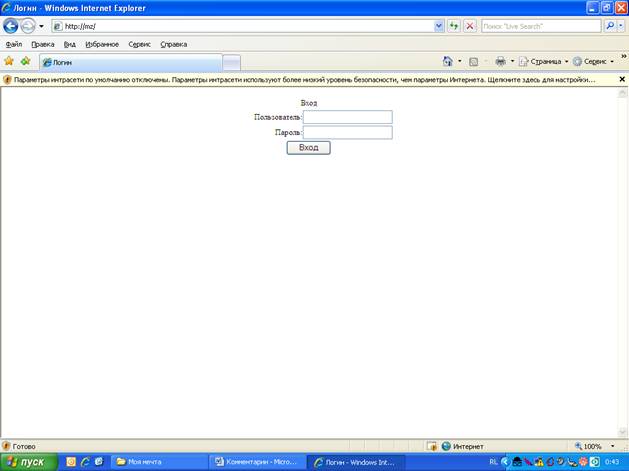
Для доступа к системе расчетов «Калькулятор государственных заданий» необходимо в поле ПОЛЬЗОВАТЕЛЬ ввести уникальный Логин, а в поле ПАРОЛЬ ввести уникальный Пароль, полученные Вами при заключении контракта.
Перед вводом Логина и Пароля убедитесь, что язык ввода установлен английский. После ввода данных параметров осуществляется вход в Систему на Шаг 1.
ШАГ 1
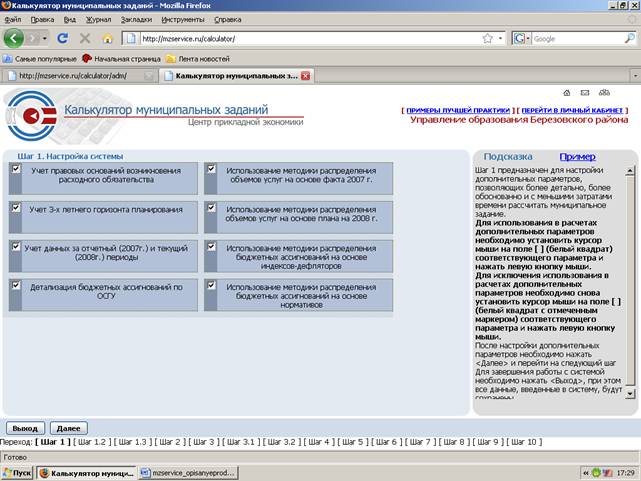
Шаг 1 предназначен для настройки дополнительных параметров, позволяющих более детально, более обоснованно и с меньшими затратами времени рассчитать государственное задание.
Для использования в расчетах дополнительных параметров необходимо установить курсор мыши на поле (белый квадрат) соответствующего параметра и нажать левую кнопку мыши.
Для исключения использования в расчетах дополнительных параметров необходимо снова установить курсор мыши на поле (белый квадрат с отмеченным маркером) соответствующего параметра и нажать левую кнопку мыши.
После настройки дополнительных параметров необходимо нажать «Далее» и перейти на следующий шаг
ШАГ 1.2
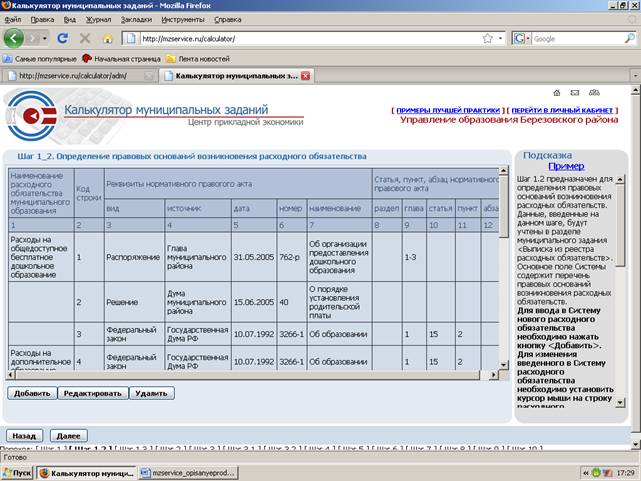
Шаг 1.2 предназначен для определения правовых оснований возникновения расходных обязательств.
Данные, введенные на данном шаге, будут учтены в разделе государственного задания «Выписка из реестра расходных обязательств».
Основное поле Системы содержит перечень правовых оснований возникновения расходных обязательств.
Для ввода в Систему нового расходного обязательства необходимо нажать кнопку «Добавить». Для изменения введенного в Систему расходного обязательства необходимо нажать кнопку «Редактировать». Для удаления введенного в Систему расходного обязательства необходимо нажать кнопку «Удалить».
После ввода правовых оснований возникновения расходного обязательства необходимо нажать «Далее» и перейти на следующий шаг, либо нажать «Назад» и перейти на предыдущий шаг (при этом введенные данные сохранятся).
При нажатии кнопки «Примеры» откроется дополнительное окно, в котором будут приведены различные примеры заполнения параметров
ШАГ 1.3.
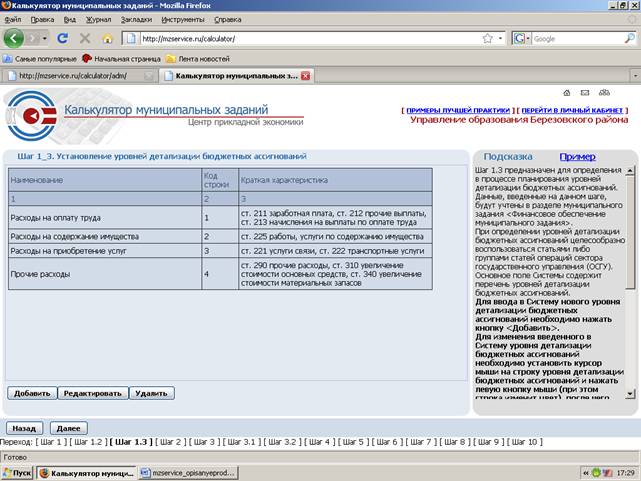
Шаг 1.3 предназначен для определения в процессе планирования уровней детализации бюджетных ассигнований.
Данные, введенные на данном шаге, будут учтены в разделе государственного задания «Финансовое обеспечение государственного задания».
При определении уровней детализации бюджетных ассигнований целесообразно воспользоваться статьями либо группами статей операций сектора государственного управления (ОСГУ).
Для ввода в Систему нового уровня детализации бюджетных ассигнований необходимо нажать кнопку «Добавить». Для изменения введенного в Систему уровня детализации бюджетных ассигнований необходимо нажать кнопку «Редактировать». Для удаления введенного в Систему уровня детализации бюджетных ассигнований необходимо нажать кнопку «Удалить».
После ввода уровней детализации бюджетных ассигнований необходимо нажать «Далее» и перейти на следующий шаг, либо нажать «Назад» и перейти на предыдущий шаг (при этом введенные данные сохранятся).
При нажатии кнопки «Примеры» откроется дополнительное окно, в котором будут приведены различные примеры установления уровней детализации бюджетных ассигнований»
ШАГ 2.
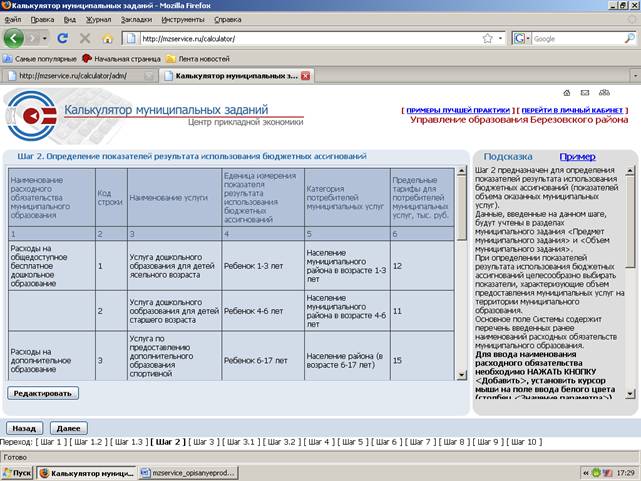
Шаг 2 предназначен для определения показателей результата использования бюджетных ассигнований (показателей объема оказанных государственных услуг).
Данные, введенные на данном шаге, будут учтены в разделах государственного задания «Предмет государственного задания» и «Объем государственного задания». При определении показателей результата использования бюджетных ассигнований целесообразно выбирать показатели, характеризующие объем предоставления государственных услуг на территории государственного образования.
Основное поле Системы содержит перечень введенных ранее наименований расходных обязательств государственного образования.
Для определения показателей результатов для введенных в Систему наименований расходных обязательств необходимо нажать кнопку «Редактировать». После определения показателей результата использования бюджетных ассигнований (показателей объема оказанных государственных услуг) необходимо нажать «Далее» и перейти на следующий шаг, либо нажать «Назад» и перейти на предыдущий шаг (при этом введенные данные сохранятся).
При нажатии кнопки «Примеры» откроется дополнительное окно, в котором будут приведены различные примеры определения показателей результата использования бюджетных ассигнований
ШАГ 3.
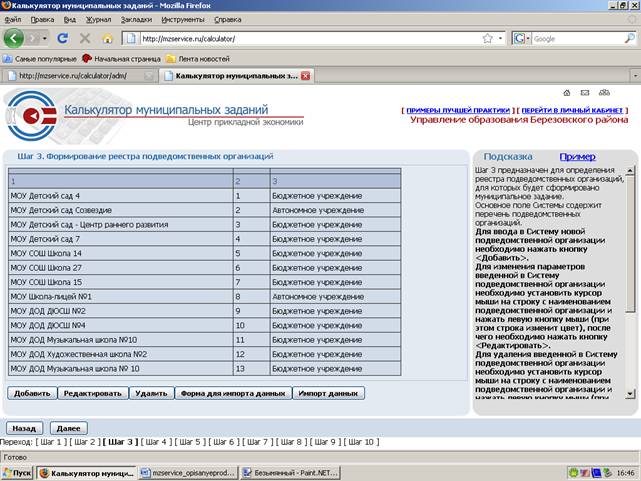
Шаг 3 предназначен для определения реестра подведомственных организаций, для которых будет сформировано государственное задание.
Основное поле Системы содержит перечень подведомственных организаций.
Для ввода в Систему новой подведомственной организации необходимо нажать кнопку «Добавить». Для изменения параметров введенной в Систему подведомственной организации необходимо нажать кнопку «Редактировать». Для удаления введенной в Систему подведомственной организации необходимо нажать кнопку «Удалить».
Имеется возможность для импортирования данных. Для этого необходимо сначала нажать кнопку «Форма для импорта данных».При нажатии открывается файл Ехсel с одной колонкой с запретом для изменений структуры.
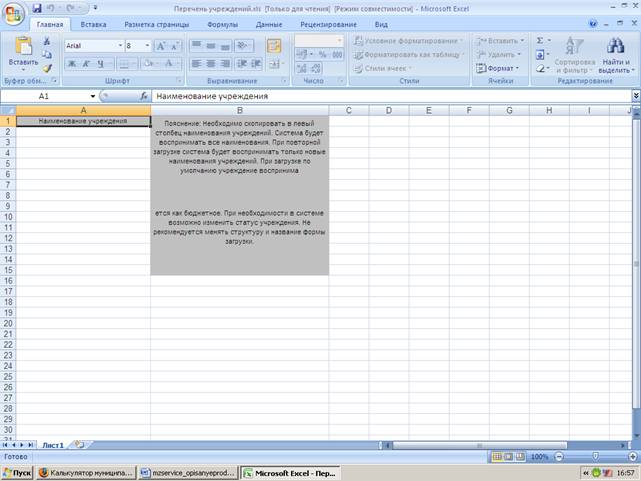
Необходимо скопировать в левый столбец наименования учреждений.
Система будет воспринимать все наименования.
При повторной загрузке будут восприняты только новые наименования учреждений.
При загрузке по умолчанию учреждение воспринимается как бюджетное. При необходимости Пользователь может изменить статус учреждения.
После заполнения формы необходимо нажать кнопку «Импорт данных».
Если параметры файла не соответствуют, об этом пишется уведомление и выгрузка прекращается. Если выгрузка прошла успешно, об этом пишется уведомление.
После ввода всех подведомственных организаций или импорта данных необходимо нажать «Далее» и перейти на следующий шаг, либо нажать «Назад» и перейти на предыдущий шаг (при этом введенные данные сохранятся).
При нажатии кнопки «Примеры» откроется дополнительное окно, в котором будут приведены различные примеры формирования реестра подведомственных организаций
ШАГ 3.1
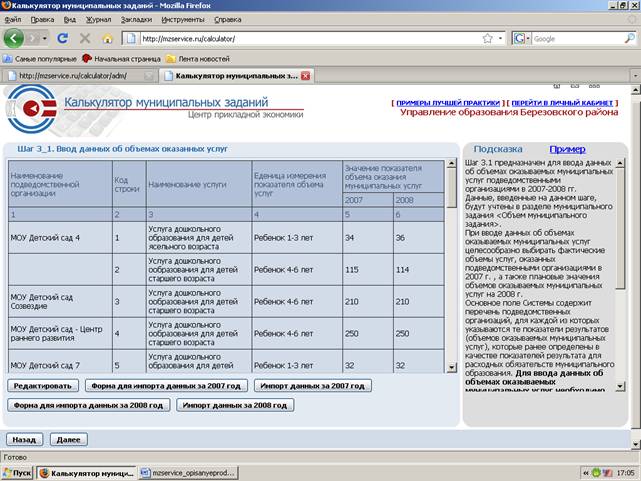
Шаг 3.1 предназначен для ввода данных об объемах оказываемых государственных услуг подведомственными организациями в гг. Данные, введенные на данном шаге, будут учтены в разделе государственного задания «Объем государственного задания».
При вводе данных об объемах оказываемых государственных услуг целесообразно выбирать фактические объемы услуг, оказанных подведомственными организациями в 2007 г. , а также плановые значения объемов оказываемых государственных услуг на 2008 г.
Основное поле Системы содержит перечень подведомственных организаций, для каждой из которых указываются те показатели результатов (объемов оказываемых государственных услуг), которые ранее определены в качестве показателей результата для расходных обязательств государственного образования.
Для ввода данных об объемах оказываемых государственных услуг необходимо нажать кнопку «Редактировать».
В программе существует возможность импорта данных. Для этого Пользователь должен сначала нажать кнопку «Форма импорта данных за 2007 год». При нажатии кнопки появляется документ Excel, в котором нужно заполнить объемы оказанных услуг за 2007 год по каждому учреждению.
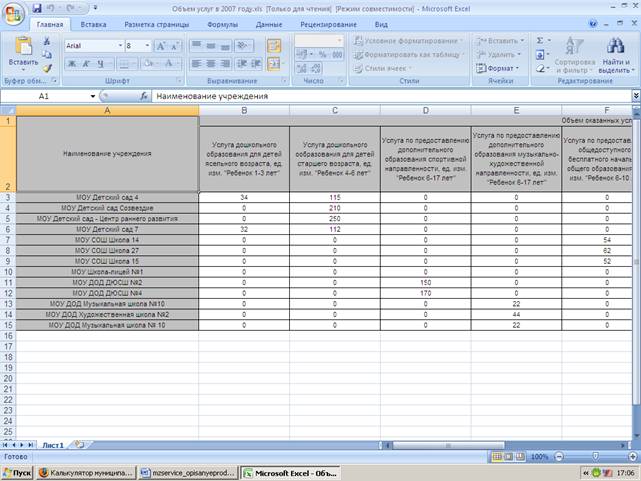
После его заполнения необходимо нажать кнопку «Импорт данных за 2007 год».
Точно такие же операции необходимо произвести Пользователю для импорта данных за 2008 год.
После ввода или импорта данных об объемах оказываемых государственных услуг по всем подведомственным организациям необходимо нажать «Далее» и перейти на следующий шаг, либо нажать «Назад» и перейти на предыдущий шаг (при этом введенные данные сохранятся).
При нажатии кнопки «Примеры» откроется дополнительное окно, в котором будут приведены различные примеры ввода данных об объемах оказываемых государственных услуг
ШАГ 3.2
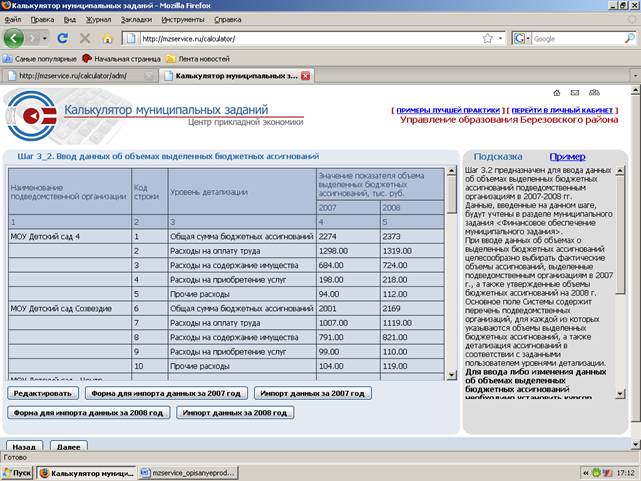
Шаг 3.2 предназначен для ввода данных об объемах выделенных бюджетных ассигнований подведомственным организациям в гг.
Данные, введенные на данном шаге, будут учтены в разделе государственного задания «Финансовое обеспечение государственного задания». При вводе данных об объемах о выделенных бюджетных ассигнований целесообразно выбирать фактические объемы ассигнований, выделенные подведомственным организациям в 2007 г., а также утвержденные объемы бюджетных ассигнований на 2008 г.
Основное поле Системы содержит перечень подведомственных организаций, для каждой из которых указываются объемы выделенных бюджетных ассигнований, а также детализация ассигнований в соответствии с заданными пользователем уровнями детализации.
Для ввода либо изменения данных об объемах выделенных бюджетных ассигнований необходимо нажать кнопку «Редактировать».
На этом шаге пользователю предоставляется возможность импорта данных.
Сначала Пользователь должен нажать кнопку «Форма импорта данных за 2007 год». При нажатии кнопки появляется документ Excel.
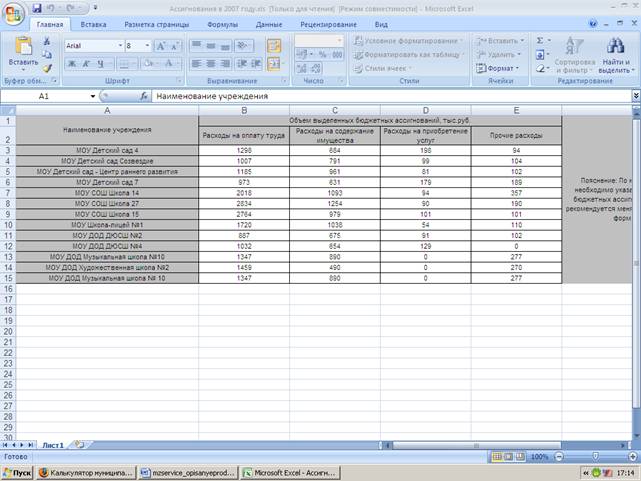
По каждому учреждению необходимо указать объем выделенных бюджетных ассигнований в 2007 году.
После этого необходимо нажать кнопку «Импорт данных за 2007 год».
Те же самые операции Пользователю необходимо провести для импорта данных об объемах ассигнований в 2008 году.
После ввода или импорта данных об объемах выделенных бюджетных ассигнований по всем подведомственным организациям необходимо нажать «Далее» и перейти на следующий шаг, либо нажать «Назад» и перейти на предыдущий шаг (при этом введенные данные сохранятся).
При нажатии кнопки «Примеры» откроется дополнительное окно, в котором будут приведены различные примеры ввода данных об объемах выделенных бюджетных ассигнований для подведомственных организаций
ШАГ 4
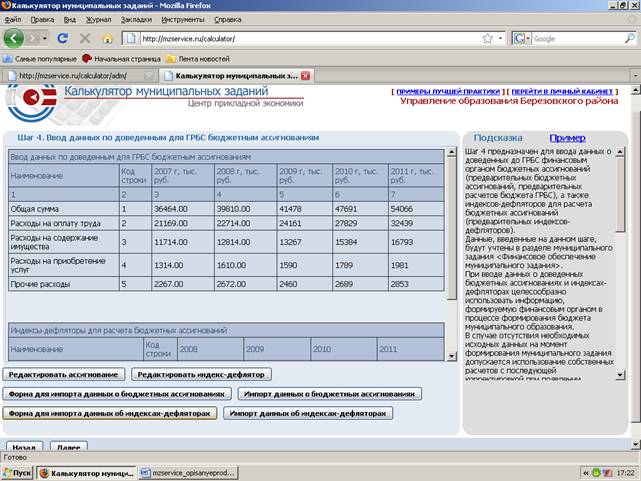
Шаг 4 предназначен для ввода данных о доведенных до ГРБС финансовым органом бюджетных ассигнований (предварительных бюджетных ассигнований, предварительных расчетов бюджета ГРБС), а также индексов-дефляторов для расчета бюджетных ассигнований (предварительных индексов-дефляторов).
Данные, введенные на данном шаге, будут учтены в разделе государственного задания «Финансовое обеспечение государственного задания».
При вводе данных о доведенных бюджетных ассигнованиях и индексах-дефляторах целесообразно использовать информацию, формируемую финансовым органом в процессе формирования бюджета государственного образования.
В случае отсутствия необходимых исходных данных на момент формирования государственного задания допускается использование собственных расчетов с последующей корректировкой при появлении нормативно утвержденных параметров.
Основное поле Системы содержит Таблицу бюджетных ассигнований в разрезе уровней детализации бюджетных ассигнований на плановый период, а также таблицу индексов-дефляторов на плановый период в разрезе уровней детализации бюджетных ассигнований.
На этом шаге существует возможность импорта данных о бюджетных ассигнованиях и об индексах-дефляторах.
Пользователь должен нажать кнопку «Форма для импорта данных о бюджетных ассигнованиях». Откроется документ Excel, в котором необходимо указать объемы бюджетных ассигнований в годы.
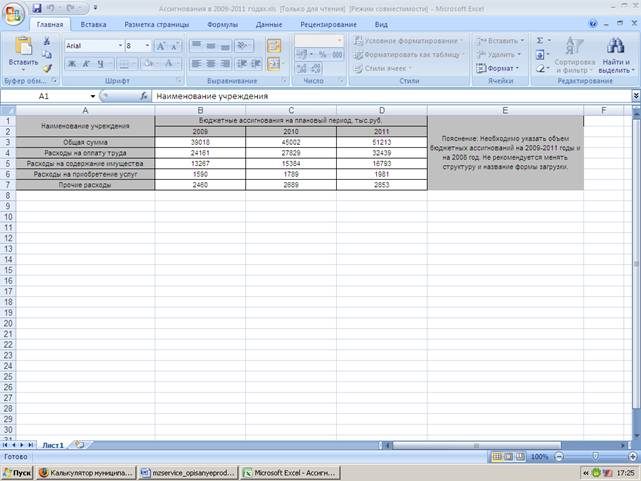
После заполнения открывшегося документа Пользователь должен нажать кнопку «Импорт данных о бюджетных ассигнованиях».
Для импорта данных об индексах-дефляторах Пользователь должен произвести те же самые операции, то есть сначала нажать кнопку «Форма для импорта данных об индексах-дефляторах», заполнить открывшийся документ Excel и нажать кнопку «Импорт данных об индексах-дефляторах».
После ввода или импорта данных о бюджетных ассигнованиях и об индексах-дефляторах по всем уровням детализации бюджетных ассигнований необходимо нажать «Далее» и перейти на следующий шаг, либо нажать «Назад» и перейти на предыдущий шаг (при этом введенные данные сохранятся).
При нажатии кнопки «Примеры» откроется дополнительное окно, в котором будут приведены различные примеры ввода данных о доведенных до ГРБС финансовым органом бюджетных ассигнований, а также индексов-дефляторов для расчета бюджетных ассигнований.
ШАГ 5
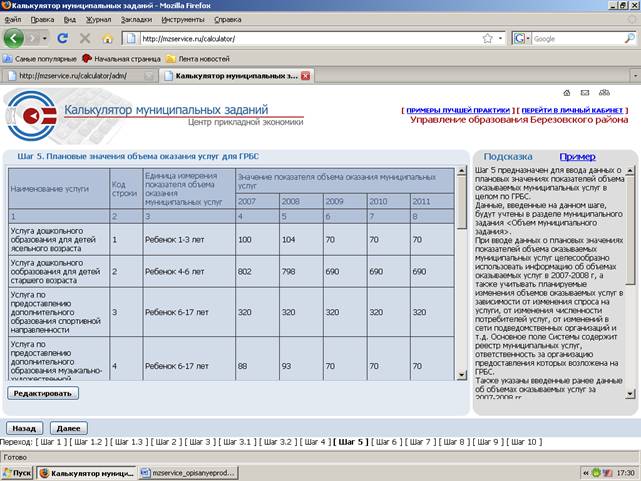
Шаг 5 предназначен для ввода данных о плановых значениях показателей объема оказываемых государственных услуг в целом по ГРБС. Данные, введенные на данном шаге, будут учтены в разделе государственного задания «Объем государственного задания».
При вводе данных о плановых значениях показателей объема оказываемых государственных услуг целесообразно использовать информацию об объемах оказываемых услуг в г, а также учитывать планируемые изменения объемов оказываемых услуг в зависимости от изменения спроса на услуги, от изменения численности потребителей услуг, от изменений в сети подведомственных организаций и т. д.
Основное поле Системы содержит реестр государственных услуг, ответственность за организацию предоставления которых возложена на ГРБС. Также указаны введенные ранее данные об объемах оказываемых услуг за гг.
Для ввода данных о плановых значениях показателей объема оказываемых государственных услуг необходимо кнопку «Редактировать».
После ввода данных о плановых значениях показателей объема оказываемых государственных услуг по всем услугам необходимо нажать «Далее» и перейти на следующий шаг, либо нажать «Назад» и перейти на предыдущий шаг (при этом введенные данные сохранятся).
При нажатии кнопки «Примеры» откроется дополнительное окно, в котором будут приведены различные примеры ввода данных о плановых значениях показателей объема оказываемых государственных услуг
ШАГ 6
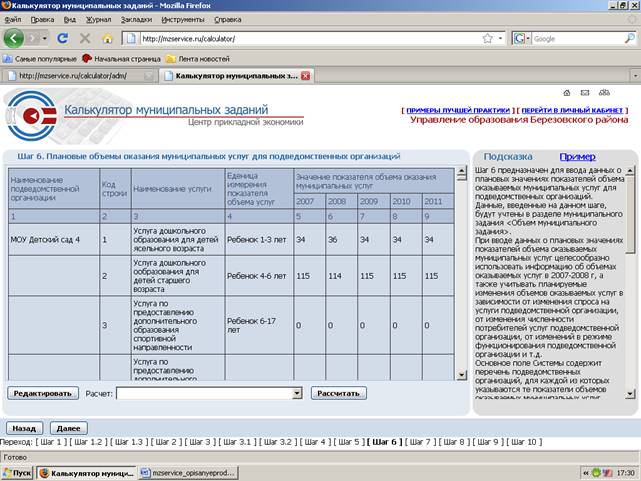
Шаг 6 предназначен для ввода данных о плановых значениях показателей объема оказываемых государственных услуг для подведомственных организаций.
Данные, введенные на данном шаге, будут учтены в разделе государственного задания «Объем государственного задания».
При вводе данных о плановых значениях показателей объема оказываемых государственных услуг целесообразно использовать информацию об объемах оказываемых услуг в г, а также учитывать планируемые изменения объемов оказываемых услуг в зависимости от изменения спроса на услуги подведомственной организации, от изменения численности потребителей услуг подведомственной организации, от изменений в режиме функционирования подведомственной организации и т. д.
Основное поле Системы содержит перечень подведомственных организаций, для каждой из которых указываются те показатели объемов оказываемых государственных услуг, которые ранее отмечены маркером в качестве показателей результата для подведомственной организации.
Также указаны введенные ранее данные об объемах оказываемых подведомственной организацией услуг за гг.
Для ввода либо изменения данных о плановых значениях показателей объема оказываемых государственных услуг необходимо нажать кнопку «Редактировать».
Система позволяет произвести автоматический расчет плановых значений показателей объема оказываемых государственных для каждой подведомственной организации в зависимости от фактических результатов работы подведомственных организаций в 2007 г., либо в зависимости от планируемых результатов работы подведомственных организаций в 2008 г.
После ввода данных о плановых значениях показателей объема оказываемых государственных услуг по всем подведомственным организациям необходимо нажать «Далее» и перейти на следующий шаг, либо нажать «Назад» и перейти на предыдущий шаг (при этом введенные данные сохранятся).
При нажатии кнопки «Примеры» откроется дополнительное окно, в котором будут приведены различные примеры ввода (изменения) данных о плановых значениях показателей объема оказываемых государственных услуг подведомственным организациям
ШАГ 7
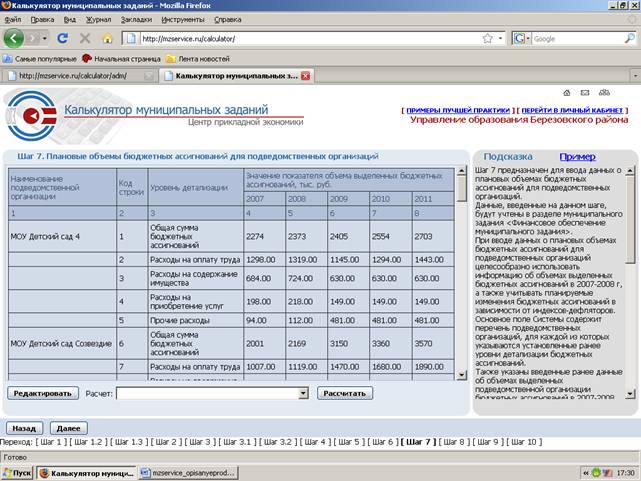
Шаг 7 предназначен для ввода данных о плановых объемах бюджетных ассигнований для подведомственных организаций.
Данные, введенные на данном шаге, будут учтены в разделе государственного задания «Финансовое обеспечение государственного задания».
При вводе данных о плановых объемах бюджетных ассигнований для подведомственных организаций целесообразно использовать информацию об объемах выделенных бюджетных ассигнований в г, а также учитывать планируемые изменения бюджетных ассигнований в зависимости от индексов-дефляторов.
Основное поле Системы содержит перечень подведомственных организаций, для каждой из которых указываются установленные ранее уровни детализации бюджетных ассигнований.
Также указаны введенные ранее данные об объемах выделенных подведомственной организации бюджетных ассигнований в гг.
Для ввода либо изменения данных о плановых значениях показателей объема бюджетных ассигнований необходимо нажать кнопку «Редактировать».
Система позволяет произвести автоматический расчет плановых значений показателей объема бюджетных ассигнований для каждой подведомственной организации на основе Индексов-дефляторов (база 2007 г.), на основе Индексов-дефляторов (база 2008 г.), на основе нормативов.
После ввода данных о плановых значениях показателей объема оказываемых государственных услуг по всем подведомственным организациям необходимо нажать «Далее» и перейти на следующий шаг, либо нажать «Назад» и перейти на предыдущий шаг (при этом введенные данные сохранятся).
При нажатии кнопки «Примеры» откроется дополнительное окно, в котором будут приведены различные примеры ввода (изменения) данных о плановых значениях показателей объема бюджетных ассигнований подведомственным организациям
ШАГ 8
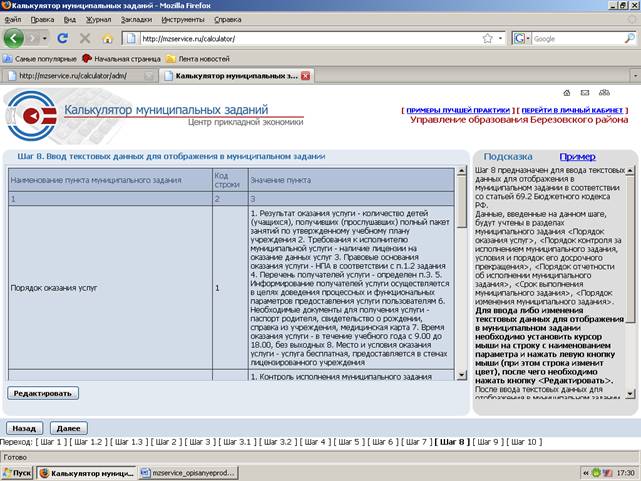
Шаг 8 предназначен для ввода текстовых данных для отображения в государственном задании в соответствии со статьей 69.2 Бюджетного кодекса РФ.
Данные, введенные на данном шаге, будут учтены в разделах государственного задания «Порядок оказания услуг», «Порядок контроля за исполнением государственного задания, условия и порядок его досрочного прекращения», «Порядок отчетности об исполнении государственного задания», «Срок выполнения государственного задания», «Порядок изменения государственного задания».
Для ввода либо изменения текстовых данных для отображения в государственном задании необходимо нажать кнопку «Редактировать».
После ввода текстовых данных для отображения в государственном задании необходимо нажать «Далее» и перейти на следующий шаг, либо нажать «Назад» и перейти на предыдущий шаг (при этом введенные данные сохранятся).
При нажатии кнопки «Примеры» откроется дополнительное окно, в котором будут приведены различные примеры ввода (изменения) текстовых данных для отображения в государственном задании »
ШАГ 9. 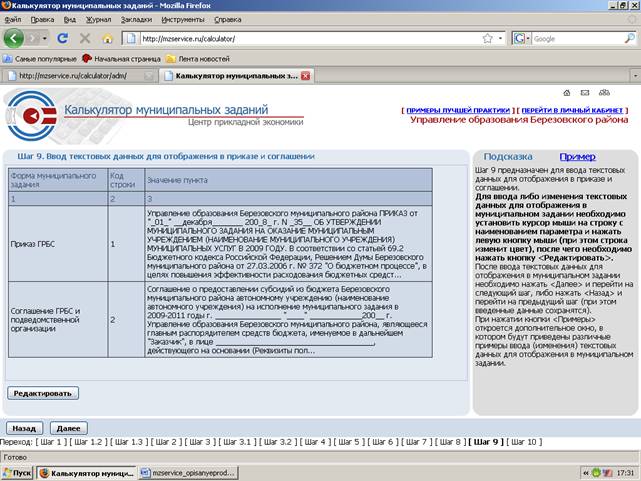
Шаг 9 предназначен для ввода текстовых данных для отображения в приказе и соглашении.
Для ввода либо изменения текстовых данных для отображения в государственном задании необходимо установить курсор мыши на строку с наименованием параметра и нажать левую кнопку мыши (при этом строка изменит цвет), после чего необходимо нажать кнопку <Редактировать>.
После ввода текстовых данных для отображения в государственном задании необходимо нажать «Далее» и перейти на следующий шаг, либо нажать «Назад» и перейти на предыдущий шаг (при этом введенные данные сохранятся).
При нажатии кнопки «Примеры» откроется дополнительное окно, в котором будут приведены различные примеры ввода (изменения) текстовых данных для отображения в государственном задании.
Шаг10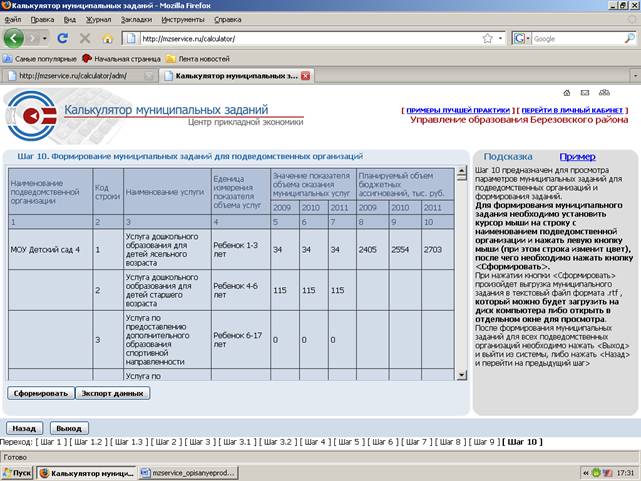
Шаг 10 предназначен для просмотра параметров государственных заданий для подведомственных организаций и формирования заданий.
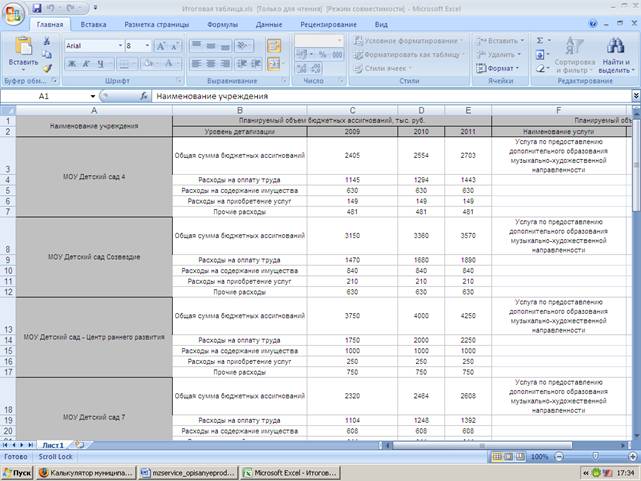
Пользователю на этом шаге предоставляется возможность экспортировать итоговую таблицу. Для этого он должен нажать кнопку «Экспорт данных».И в итоге получит документ Excel следующего вида:
Для формирования государственного задания необходимо установить курсор мыши на строку с наименованием подведомственной организации и нажать левую кнопку мыши (при этом строка изменит цвет), после чего необходимо нажать кнопку «Сформировать».
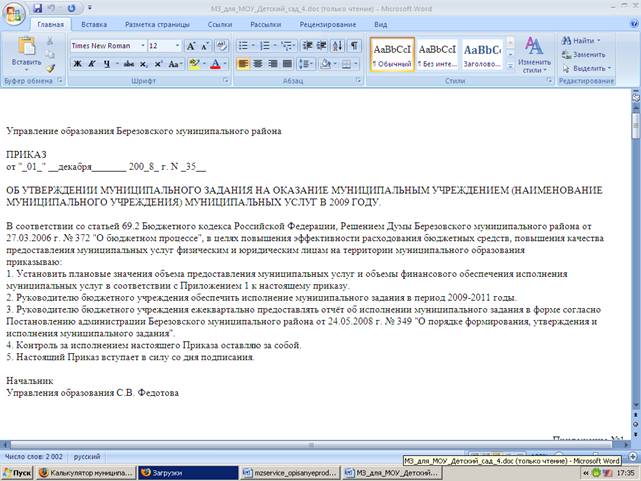
При нажатии кнопки <Сформировать> произойдет выгрузка государственного задания в текстовый файл формата. rtf, который можно будет загрузить на диск компьютера либо открыть в отдельном окне для просмотра.
Текстовый файл Государственное задание. rtf
После формирования государственных заданий для всех подведомственных организаций необходимо нажать «Выход» и выйти из системы, либо нажать «Назад» и перейти на предыдущий шаг
