Партнерка на США и Канаду по недвижимости, выплаты в крипто
- 30% recurring commission
- Выплаты в USDT
- Вывод каждую неделю
- Комиссия до 5 лет за каждого referral

Инструкция по эксплуатации
FE-100Q

Оглавление
1. Наименование и назначение составных частей устройства. 4
1.1 Передняя панель. 4
1.2 Задняя панель. 5
2. Особенности и функционал. 6
2.1 Особенности. 6
2.2 Основные функции. 6
3. Состав упаковки. 7
4. Болт для фиксацииСхема подключения устройства. 7
4. Схема подключения устройства. 8
4.1 Чертеж системы.. 8
4.2 Электрическая схема. 9
5. Установка. 10
5.1 Место установки. 10
5.2 Установка монитора. 10
6. Описание операций. 11
6.1 Главный экран. 11
6.2 Звонок от посетителя. 11
6.3 Страница мониторинга. 12
6.4 Хранение изображений и видео. 12
6.5 Воспроизведение изображений и видео. 13
6.6 Функция двусторонней связи. 14
6.7 Страница настроек. 14
7. Спецификация устройства. 16
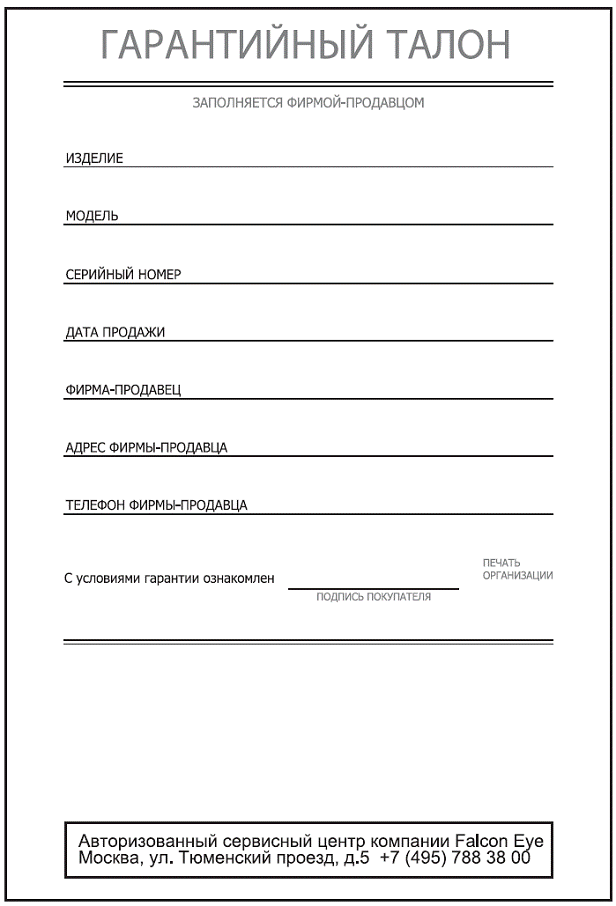
8. Гарантийный талон. 17
Предупреждения и предостережения
Для предотвращения опасных ситуаций и нанесения вреда имуществу, пожалуйста, убедитесь в том, что соблюдены все инструкции.
| Предупреждение: Возможна смерть или получение серьезных увечий |
| Не разбирайте, не устанавливайте и не ремонтируйте устройство самостоятельно |
| Не размещайте устройство вблизи мест с повышенной температурой и влажностью |
Не прилагайте излишних усилий для сгибания кабеля, не ставьте на устройство тяжелые предметы | |
При очистке внутренних частей устройства не используйте воду и растворители, в том числе и для масла. | |
Во время работы не подключайте к другим устройствам. | |
| Во избежание поломок и удара электрическим током очищайте прибор при помощи сухой мягкой ткани |
Если устройство издает специфический звук, испускает запах или дым, немедленно отключите прибор от сети и свяжитесь с сервисным центром. | |
| Не включайте вилку в розетку, когда руки мокрые |



| Предостережение: Возможно получение травм и нанесение урона имуществу |
| Убедитесь, что пыль и инородные вещества не аккумулируются на устройстве |
Убедитесь, что инородные вещества не попадают внутрь устройства | |
Избегайте попадания на устройство прямых солнечных лучей, а также нагревания прибора во время установки. | |
Устанавливайте устройства на плоскую и устойчивую поверхность | |
| Извлеките вилку из розетки, если устройство не используется длительное время |
| Не извлекайте TF карту во время записи, это в общем случае приведет к потере информации |


1. Наименование и назначение составных частей устройства
1.1 Передняя панель
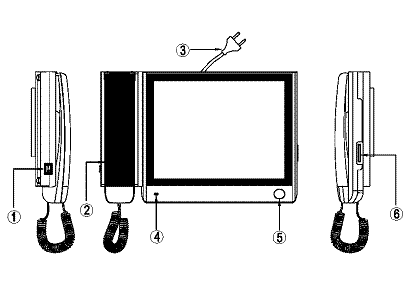
№ | Наименование | Назначение |
1 | Выключатель питания | Вкл./выкл. питания |
2 | Ручной блок | Для использования в руке |
3 | Интерфейс питания | Подача напряжения |
4 | Микрофон | Микрофон для использования «без рук» |
5 | Кнопка открытия | Открытие дверцы |
6 | Разъем для TF карты | Разъем для TF карты |
1.2 Задняя панель
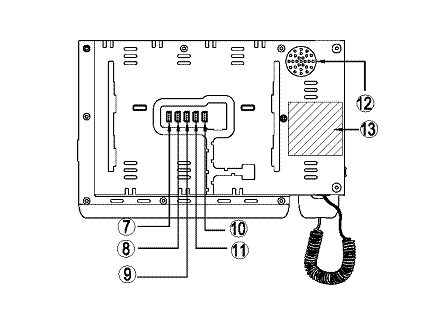
№ | Наименование | Назначение |
7 | КАМ 1 | Камера 1 (4 провода в полярности) |
8 | КАМ 2 | Камера 2 (4 провода в полярности) |
9 | CCTV 1 | Интерфейс CCTV и PTZ1 |
10 | CCTV2 | Интерфейс CCTV2 и PTZ2 |
11 | Система двусторонней связи | Система двусторонней связи (5 проводов в полярности) |
12 | Динамик | Динамик для использования «без рук» |
13 | Место для этикетки | Этикетка монитора |
2. Особенности и функционал
2.1 Особенности
n Широкий экран монитора, до 9,7 дюймов
n Высокое разрешение 1024*768
n Дружественная операционная система сенсорного экрана
n Пользовательский интерфейс в стиле Apple и красивые иконки
n Поддержка карты TF (макс. 8 Г)
n Часы и календарь
2.2 Основные функции
n Одновременная поддержка 2 дверных станций + 2*CCTV/PTZ
n Поддержка адресуемой системы двусторонней связи (макс. 66), каждый монитор может разговаривать с другим монитором
n Поддержка видео экрана QUAD
n Возможность хранения 1024 изображения и 128 видео-файлов
3. Состав упаковки
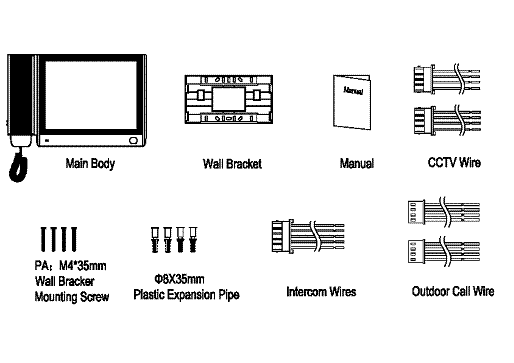
n Монитор
n Дополнительное оборудование (коннектор)
n Инструкция
n Скоба для крепления к стене
4. Болт для фиксации
Схема подключения устройства
4.1 Чертеж системы
u Система для частного дома
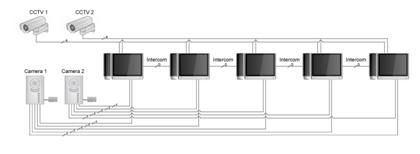
u Система для квартиры
4.2 Электрическая схема
v Пожалуйста, будьте осторожны при работе с полярностью
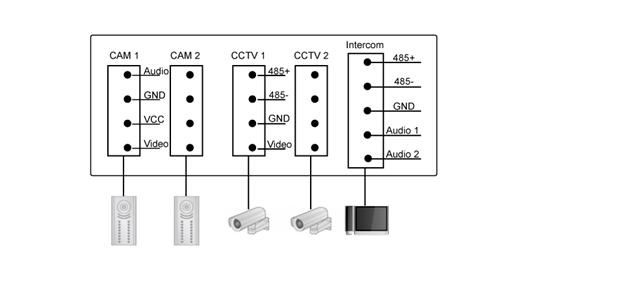
n Подключение макс. 2 камер + 2*CCTV
n Доступно подключение CCTV (VIDEO/GND)
n Поддержка протокола PELECO-D для функции PTZ
n Адрес CCTV1 001, адрес CCTV2 002
5. Установка
5.1 Место установки
u 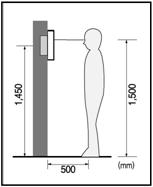 Место установки монитора
Стандартная высота установки монитора около 1500 мм, когда центр экрана находится на уровне глаз. В данном случае центр металлического стенового крепления будет находиться на расстоянии около 1450 мм от пола.

u Место установки камеры
Стандартная высота установки камеры, при которой линза находится на расстоянии около 1400 мм от пола В этом случае центр стенового подвеса камеры находится на расстоянии около 1390 мм от пола.
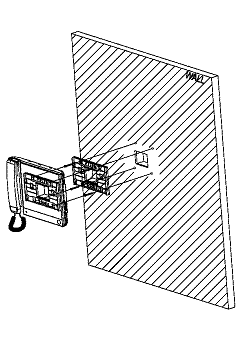
5.2 Установка монитора
| u Снимите настенное крепление с задней части монитора u Установите настенное крепление u Вставьте провода в гнезда на задней панели монитора, руководствуясь схемой подключения u Подвесьте монитор за настенное крепление и зафиксируйте его u Подсоедините источник питания к монитору и убедитесь, что выключатель на левой панели находится в положении [ON] |
6. Описание операций
6.1 Главный экран
Каждая функция вызывается при нажатии на соответствующую иконку главного экрана.
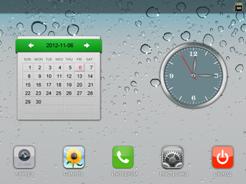
v Назначение иконок:
| Вход на страницу мониторинга |
| Вход на страницу памяти |
| Вход на страницу двустороннего общения |
| Вход на страницу настроек |
| Выключить экран |
| Вход на страницу установки даты и времени |


6.2 Звонок от посетителя
Посетитель нажимает на кнопку [CALL], монитор издает звуковой сигнал, на экране появляется номер камеры и изображение посетителя (длительность отображения картинки 60 с)
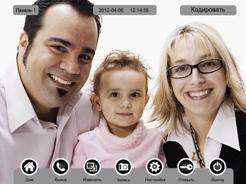
v Назначение иконок:
| Вернуться на главный экран |
| Поговорить с посетителем |
| Посмотреть другую дверную станцию или CCTV во время разговора с посетителем | ||
| Записать текущее изображение |
| Настроить параметры дисплея |
| Открыть дверь |
| Выключить экран |


6.3 Страница мониторинга
При нажатии на иконку камеры на главном дисплее, появится экран мониторинга (по умолчанию 4 в режиме 1)
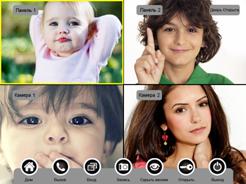
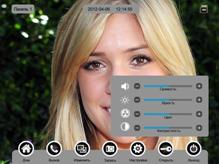
При выборе камеры, на её значке появится желтая линия При повторном нажатии на эту область, изображение развернется на весть экран. В режиме камеры, Вы можете настроить параметры дисплея.
В режиме CCTV вы можете настроить необходимым образом параметры PTZ.

6.4 Хранение изображений и видео
Устройство поддерживает хранение 1024 изображений и 128 видео файлов в ручном или автоматическом режиме. О настройках см. в разделе 6.7.
v Сначала убедитесь, что имеется TF карта
При нажатии на иконку камеры на главном дисплее, появится экран мониторинга (по умолчанию 4 в режиме 1)
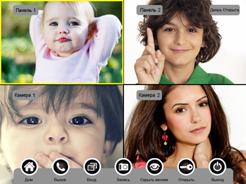
При выборе камеры, на её значке появляется желтая полоса.
Вы можете нажать [Enter] или соответствующую область экрана для входа на страницу камеры/CCTV
Когда выбрана камера/CCTV, Вы можете вновь нажать на соответствующую область экрана для перехода в режим камеры/CCTV:
В данных различных режимах [4 в1] / [камера] / [CCTV] вы можете нажать [Record] для записи текущего изображения.
6.5 Воспроизведение изображений и видео
Нажмите на иконку [Memory] на главном экране для воспроизведения записанных ранее изображений и видео файлов. На странице отображается 6 изображений/видео. Выбранное изображение или видео отображается на странице подчеркнутым.
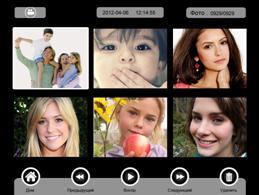
v Назначение иконок:
| Вернуться на главный экран |
| Показать предыдущую страницу |
| Показ изображения/видео |
| Показать следующую страницу |
| Удалить выбранное изображение/видео |


В режиме просмотра изображений, нажмите [play] – устройство начнет автоматически воспроизводить изображения в режиме слайд-шоу (одно за другим)
Нажмите на иконки 
 , расположенные в верхнем левом углу для перехода в режим просмотра изображений/видео
6.6 Функция двусторонней связи
При нажатии на иконку [intercorn] введите номер, по которому хотите звонить, затем нажмите кнопку [Call] – вы можете говорить с другим блоком.
Для вызова охраны нажмите кнопку [GUARD]
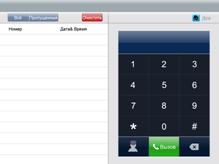
 : При разговоре с другим блоком Вы можете переключиться в режим "без помощи рук", а также настроить звук.


 : Каждый разговор может быть записан и легко удален в последующем.
6.7 Страница настроек
При нажатии на иконку [setting], Вы можете войти на страницу настроек.
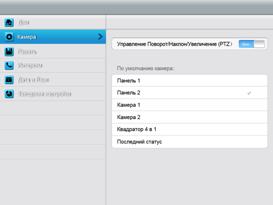
v Назначение иконок:
| Вернуться на главный экран |
| Войти на страницу настройки камеры |
| Войти на страницу настройки памяти |
| Войти на страницу настройки двусторонней связи |
| Войти на страницу настройки языка и даты |
| Восстановить заводские настройки |


На странице настроки камеры Вы можете активировать/деактивировать контроль PTZ. Установите камеру по умолчанию.
На странице настройки памяти Вы можете активировать/деактивировать автоматическую запись. В режиме записи Вы можете удалить изображения или видео, а также отформатировать TF карту.
На странице настройки двусторонней связи Вы можете активировать/деактивировать функцию двусторонней связи, проверить адрес для двусторонней связи. (Адрес по умолчанию: 001). Для смены адреса свяжитесь с техподдержкой.
На странице настройки даты/времени можно установить дату и время.
На странице восстановления заводских настроек Вы можете перезагрузить все настройки (за исключением даты/времени, а также адреса для двусторонней связи).
7. Спецификация устройства
Категория | Спецификация |
Входящее питание | AC 100 ~ 240 В,50 Hz/60Hz |
Максимальное потребление энергии | 18 Вт |
TFT LCD | Цифровой 9,7 дюймов TFT LCD |
Разрешение LCD | 1024 x 3(RGB) x 768 |
Подсветка LCD | Подсветка 36 светодиодов |
Соединение с камерой | Два четырехконтактных гнезда |
Подключение двусторонней связи | Одно пяти контактное гнездо |
Соединение с CCTV | Два четырехконтактных гнезда |
Объем памяти | Макс.: 1024 изображения, видео 128*15 с (2 ГБ TF карта) |
Габариты | 299 x 200.5 x 32.5 мм ШхВхГ |
8. Гарантийный талон.