

Партнерка на США и Канаду по недвижимости, выплаты в крипто
- 30% recurring commission
- Выплаты в USDT
- Вывод каждую неделю
- Комиссия до 5 лет за каждого referral
Гравировальный комплекс
ГК-SD
Руководство по эксплуатации
2013 г.
1. Общее описание
1.1. Назначение
Гравировальный комплекс (ГК) предназначен для гравировки изображений (портретов, пейзажей, текстов, цветов и т. д.) на гранитных памятниках, а также на пластинах из гранита, базальта и долерита. Для гравировки изображений на мраморе и полимере ГК не предназначен.
Особенностью ГК является его способность работать как от сетевого напряжения, так и в полностью автономном режиме от автомобильного аккумулятора.
Гравировка изображений производится ударным методом, при этом управление процессом осуществляется по выбору оператора :
- с помощью ноутбука;
- с помощью данных, записанных на SD-карте.
Подготовка файлов для гравировки изображений производится с помощью стандартного и авторского программного обеспечения.
1.2. Технические характеристики
- максимальное поле вывода 500х500 мм
- максимальные габариты 700х800х150 мм
- практическая глубина выработки до 0,3 мм;
- практическое время вывода портрета 20 х 30 см 1,5 – 2,5 часа (зависит от площади выработки);
- практическое время вывода текста 30 х 25 см не более 1,5 часа;
- допустимый прогиб плиты +/- 5мм;
- потребляемая мощность не более 50 ватт;
- масса не более 20 кг;
- положение обрабатываемой каменной плиты – горизонтальное (впрочем, как показала практика, ГК без проблем работает и на вертикальной плите).
- способ нанесения изображения – битовый или полутоновой;
- при работе от электрической сети 220 В станок имеет возможность продолжать гравировку в случае отключении сетевого напряжения (от резервного источника питания - автомобильного аккумулятора);
- станок имеет возможность работать в полностью автономном режиме от
автомобильного аккумулятора;
- напряжение резервного источника питания (аккумулятора) от 10 до 13 В;
- максимальный ток потребления от резервного источника питания 1.5 А;
- средний ток потребления от резервного источника питания 1 А;
- гарантийный срок 1 год
- бесплатное обновление авторского программного обеспечения в случае выхода новых версий в течение всего срока эксплуатации.
1.3. Комплектность
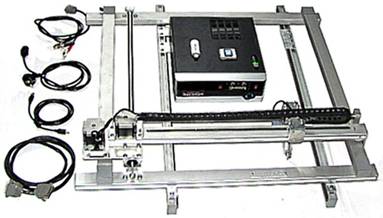
- оригинальное оборудование: контроллер ( 1 ), пантограф ( 2 ) с исполнительным
механизмом ( 3 );
- стандартное программное обеспечение;
- авторское программное обеспечение - программа Брюллов-2;
- комплект соединительных кабелей: силовой кабель ( 4 ), USB – кабель ( 5 ),
кабель питания от сети ( 6 ), кабель питания от аккумулятора ( 7 );
- комплект расходных инструментов (запасные алмазные иглы);
- техпаспорт и руководство по эксплуатации,
- SD-карта ( 8 ) с картридером ( 9 ).

Также для работы ГК необходимо, но приобретается пользователем самостоятельно стандартное оборудование:
- ноутбук ( 10 );
- сканер;
- автомобильный аккумулятор ( 11 ) с зарядным устройством ( 12 );
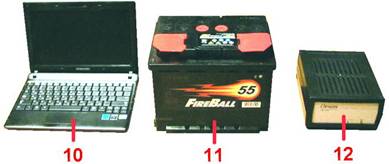
Дистрибутивы программы Брюллов-2, необходимые для работы драйвера, а также инструкция по эксплуатации поставляются на DVD – диске или на флэшке ( 13 ).
2. Использование по назначению
2.1. Принцип работы
- фотография будущего изображения для гравировки сканируется в ноутбук;
- с помощью стандартного программного обеспечения, например графического редактора PhotoShop или PhotoStyler, отсканированный файл ретушируется, контрастируется и преобразуется в точечную структуру. Это и есть подготовка файла;
- если необходимо гравировать текст, то он так же подготавливается в виде файла в графическом редакторе PhotoShop или PhotoStyler;
- с помощью авторского программного обеспечения Брюллов-2 подготовленный файл преобразуется в массив данных, которые затем передаются с ноутбука на контроллер. Передача данных осуществляется двумя различными способами:
1. через USB –порт с помощью стандартного кабеля;
2. данные записываются на SD-карту, которая затем вставляется в картридер контроллера. В этом случае после записи данных на SD-карту ноутбук в работе ГК больше не участвует.
- контроллер обрабатывает полученные данные и управляет двумя шаговыми двигателями и исполнительным механизмом, находящимися на пантографе. Электрические сигналы с контроллера на пантограф передаются с помощью силового соединительного кабеля. И таким образом изображение наносится на плиту алмазным инструментом, входящим в состав исполнительного механизма.
ГК может работать в двух режимах
- передачи данных с помощью USB –порта;
- передачи данных с помощью SD-карты
С точки зрения качества гравировки оба эти режима идентичны. Особенности каждого из этих режимов проявляются только в случае отключения сетевого питания.
В первом случае контроллер продолжает работу от резервного источника питания – автомобильного аккумулятора, а ноутбук от своего встроенного аккумулятора. Таким образом, время работы всего комплекса ограничено ёмкостью встроенного в ноутбук аккумулятора и при лучшем раскладе составляет около четырёх часов.
Во втором случае в работе комплекса участвует только контроллер, а его ток потребления составляет примерно 1 А. Это значит, что при работе от аккумулятора ёмкостью 55 Ач, время работы комплекса составляет не менее сорока часов. А это, в свою очередь, означает, что
При работе в режиме передачи данных с помощью SD-карты ГК может вообще обходиться без сетевого питания и работать в автономном режиме.
2.2. Подготовка к работе
Для того, чтобы правильно подготовить к работе ГК , надо
- правильно соединить между собой все его элементы;
- правильно установить на плиту пантограф с исполнительным механизмом;
- правильно подготовить к работе исполнительный механизм;
- при первом включении ГК установить на ноутбук необходимые драйвера;
- при первом включении ГК установить на ноутбук программу Брюллов-2;
- установить на ноутбуке правильные параметры электропитания.
- изучить органы управления контроллером ГК .
2.2.1. Соединение элементов ГК
На рис. 1 показано, как нужно соединить между собой все элементы ГК, чтобы данные передавались с ноутбука на контроллер через USB –порт.
Полярность подключения зажимов кабеля 7 к клеммам аккумулятора 11 роли не играет.
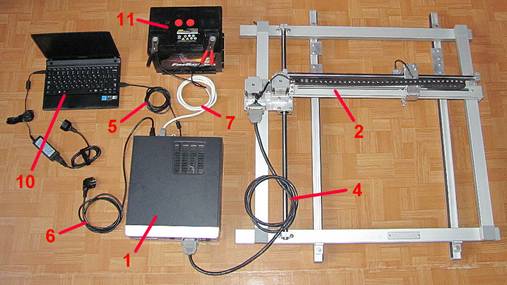
Рис. 1
На рис. 2 показано, как нужно соединить между собой все элементы ГК, чтобы данные передавались с ноутбука на контроллер с помощью SD-карты.
Полярность подключения зажимов кабеля 7 к клеммам аккумулятора 11 роли не играет.
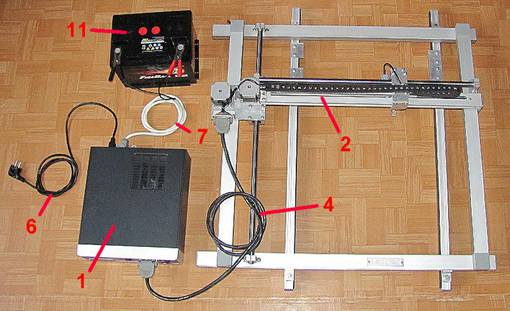
Рис. 2
2.2.2. Установка пантографа с исполнительным механизмом на плиту
На рис. 3 показано, как нужно устанавливать на плиту пантограф с исполнительным механизмом. То есть пантограф кладётся на плиту и закрепляется на ней с помощью прижимных балок. При этом надо учесть, что гравировка изображения будет производиться Слева – направо / Сверху вниз.
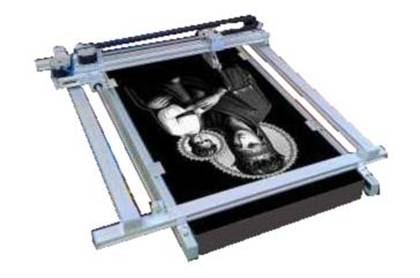
Рис. 3
2.2.3. Подготовка исполнительного механизма к работе
Чтобы подготовить к работе исполнительный механизм, надо:
- проконтролировать, как заточен алмазный наконечник и при необходимости его заточить;
- проконтролировать, надёжно ли держится в оправке иголка с алмазным наконечником.
- правильно выставить зазор между алмазным наконечником и поверхностью плиты;
Как проконтролировать, правильно ли заточен алмазный наконечник и как его заточить.
Для того, чтобы с помощью ГК получить на камне качественное изображение, необходимо использовать острый алмазный инструмент. Крайне непрактично при затупившейся старой иголке чуть что – менять её на новую. Алмаз - материал хрупкий. И остриё новой иглы элементарно может отколоться, например, через пару минут работы. А может и не отколоться. Поэтому контроль за её состоянием – вопрос принципиальный.
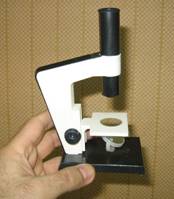
Чтобы проконтролировать состояние алмазного инструмента обычной лупы недостаточно. Вам понадобится микроскоп с сорокакратным увеличением. Совсем необязательно покупать дорогой профессиональный микроскоп. Вполне годится детский игрушечный. Стоит он рублей 500 – 800.
Например, вот такой. или такой

или такой. Но этот стоит уже примерно 3000 рублей.
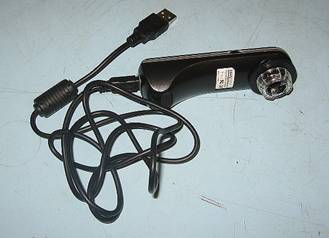
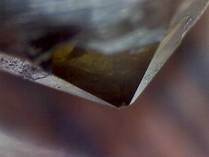
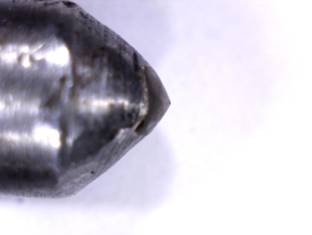
Хотя это просто игрушки, но сорокакратное увеличение они обеспечивают. Рассмотрев наконечник Вашего инструмента в такой микроскоп, Вы увидите примерно такую картинку.
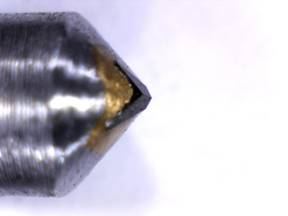
Это новая алмазная иголка. Но в таком состоянии она пробудет недолго. Когда Вы начнёте гравировать ею, кончик её рано или поздно отколется. И станет примерно таким.
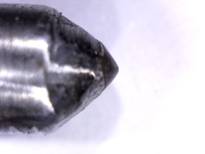
Такой инструмент надо заточить. Вопрос: чем и как? Лучше всего для заточки подходит примерно такая самоделка: алмазный диск, закреплённый на не очень мощном двигателе. Можно воспользоваться и большим заточным станком. Главное, чтобы не было биений у его дисков.
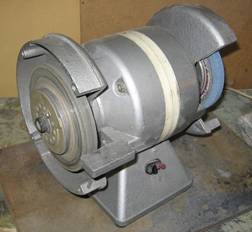
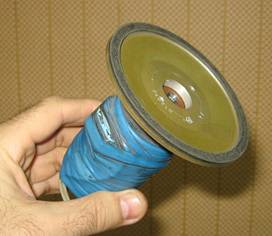
Важный момент: отечественные алмазные диски имеют цифровую маркировку. Чем меньше цифры, тем лучше. Верхний предел 120/100. Выше не годится. А например 60/40 подходит просто идеально. Кстати, на китайских алмазных дисках маркировки, как правило, не бывает.
С помощью такого инструмента при некотором навыке, Вы вручную, за пять минут, сможете заточить Ваш алмазный инструмент.
Как проконтролировать, надёжно ли держится в оправке иголка с алмазным наконечником.
Вопрос отнюдь не праздный. Иголка с алмазным наконечником крепится в оправке с помощью резьбы М3.
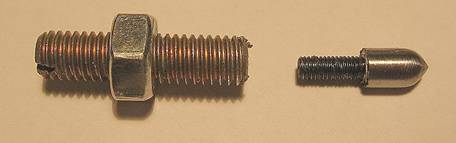
Если она закреплена ненадёжно, то при работе от вибрации вполне может вывернуться из оправки, что приведёт к появлению линейчатости изображения. А то и вовсе вывернется так, что перестанет бить по плите.
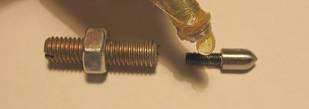
Поэтому перед тем, как заворачивать иголку в оправку, надо капнуть на её резьбу каплю клея «Момент». А потом уже завернуть её в оправку.
Как правильно выставить зазор между алмазным наконечником и поверхностью плиты.
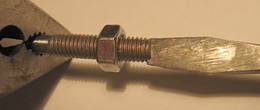
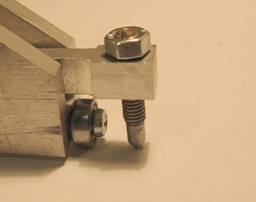
Для получения качественного изображения на плите, необходимо, чтобы зазор между алмазным наконечником и плитой был в пределах 0,25 – 0,35 мм. Можно выставить его с помощью щупа. Но гораздо проще сделать так: придерживая кончик коромысла в верхнем положении и вращая оправку, надо добиться, чтобы алмазный наконечник коснулся плиты. А затем повернуть его на четверть оборота обратно, то есть против часовой стрелки. А так как шаг резьбы М6 равен 1 мм, то четверть оборота как раз и составит примерно 0,25 мм. Затем, законтрив гайку М6, надо закрепить оправку в отверстии коромысла.
2.2.4. Установка на ноутбук необходимых для работы драйверов.
С помощью USB-кабеля, входящего в комплект поставки, необходимо соединить контроллер с ноутбуком и включить ноутбук. Затем включить контроллер. При подаче питания на контроллер, на экране ноутбука появится сообщение, что найдено новое оборудование. С помощью стандартной процедуры установки нового оборудования надо установить на ноутбук драйвера, которые находятся в папке FT245R-Uart-USB. А папка эта находится на DVD - диске или флэшке, которые входят в комплект поставки.
2.2.5. Установка на ноутбук программы Брюллов-2.
На диске или флэшке, которые входят в комплект поставки, необходимо найти установочный файл Brullov2.exe. И запустив его, на все вопросы отвечать: Да, Продолжить, Установить. В результате на рабочем столе ноутбука появится ярлык

Этим ярлыком в дальнейшем будет открываться программа Брюллов-2.
2.2.6. Установка на ноутбуке параметров электропитания.
Зайдя в Панель управления ноутбука, надо в свойствах Электропитания сделать следующие установки.
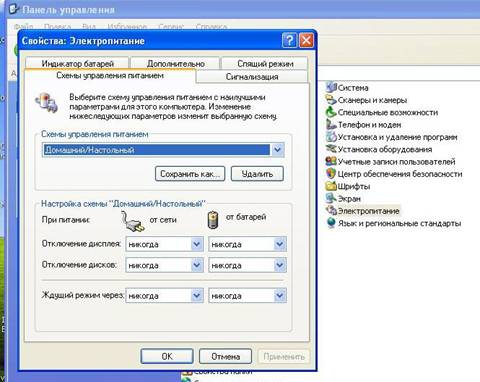
Это очень важно. В противном случае ГК при работе в режиме передачи данных через USB-порт будет через некоторое время останавливаться.
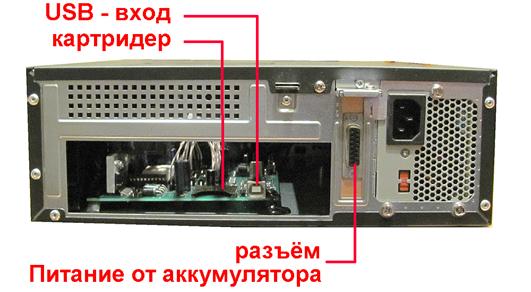
2.2.7. Органы управления контроллером ГК

3. Порядок работы
При установке на Ваш ноутбук программы Брюллов-2 на диске С появляется папка С/Brullov2/Pictures. В этой папке в формате BMP записаны уже подготовленные к гравировке изображения крестиков, цветов и т. д. Этот раздел посвящён описанию того, как на Вашем ГК следует гравировать эти изображения в каждом из режимов:
- в режиме передачи данных с ноутбука на контроллер через USB-порт.
- в режиме работы от SD-карты.
3.1. Как работать на ГК в режиме передачи данных с ноутбука на контроллер через USB-порт.
3.1.1. Установить на плиту пантограф в соответствии с рисунком 3 пункта 2.2.2.
3.1.2. В соответствии с пунктом 2.2.3 подготовить к работе исполнительный механизм. Выставить зазор между плитой и алмазным наконечником примерно 0,25 мм.
3.1.3. Соединить между собой элементы ГК в соответствии с рисунком 1 пункта 2.2.1.
3.1.4. На передней панели контроллера:
- тумблер Питание установить в нижнее положение;
- тумблер USB/SD установить в верхнее положение.
3.1.5. На задней панели контроллера:
- убедиться, что в Картридере нет SD - карты;
- убедиться, что в USB-вход вставлен разъём USB-кабеля, которым контроллер соединяется с ноутбуком;
- убедиться, что в разъём Питание от аккумулятора подключён Кабель питания от аккумулятора.
3.1.6. Подсоединить зажимы Кабеля питания от аккумулятора к клеммам аккумулятора. Полярность подключения зажимов роли не играет.
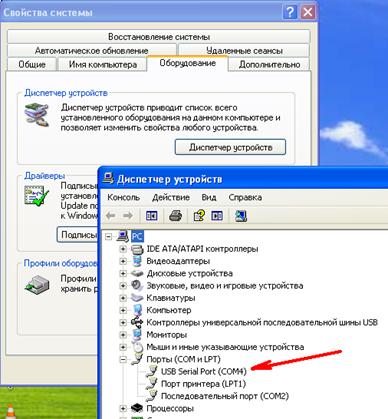
3.1.7. Включить ноутбук. После того, как ноутбук загрузится, включить контроллер с помощью тумблера Питание. При этом ноутбук обнаружит подключение контроллера. В Свойствах системы и Диспетчере устройств ноутбука посмотреть, к какому виртуальному COM - порту ноутбук подключил контроллер. В примере на рисунке это COM4.
Выключить контроллер с помощью тумблера Питание.
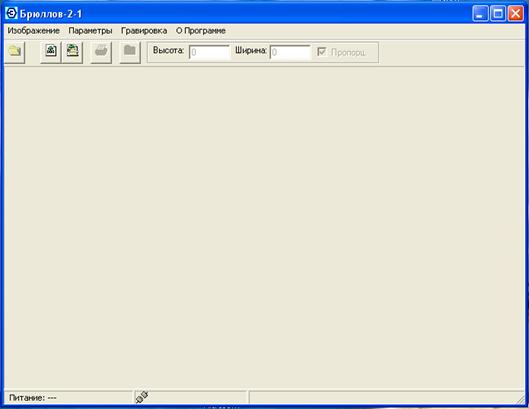
3.1.8. Нажав значок  на рабочем столе ноутбука, запустить программу Брюллов-2. Откроется окно
3.1.9. Открыть нужное изображение и установить его параметры.
Нажать Изображение – Открыть.

В появившемся окне выбрать нужный файл и нажать Открыть.
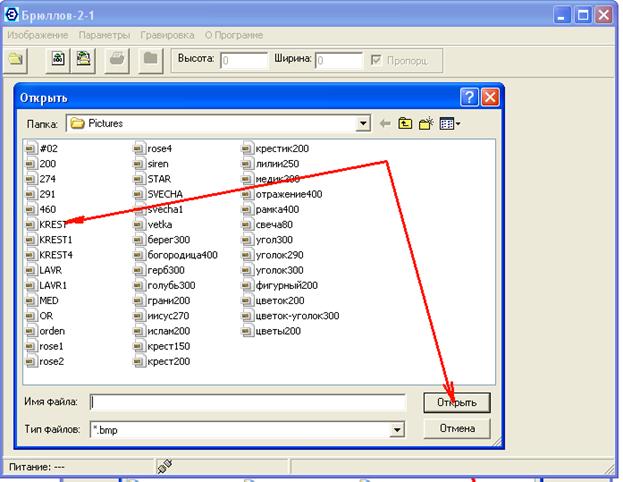
В появившемся окне, как показано на рисунке красными стрелками, установить размер выводимого изображения в миллиметрах.
Затем нажать на значок Принтер и выбрать нужный COM - порт. В нашем случае это COM4.

3.1.10. Включить контроллер с помощью тумблера Питание. Убедиться, что на передней панели контроллера светятся светодиод Питание и светодиод USB.
3.1.11. Подать данные с ноутбука на контроллер нажав кнопку Пуск, как показано синей стрелкой на рисунке. Через несколько секунд шаговые двигатели пантографа должны дёрнуться. Это значит, что комплекс готов к гравировке.
3.1.12. С помощью кнопки Проверка инструмента на передней панели контроллера можно проверить, как работает исполнительный механизм.
3.1.13. С помощью кнопки Пуск/Стоп на передней панели контроллера начать гравировку.
В процессе гравировки при необходимости можно сделать паузу с помощью кнопки Пуск/Стоп. Затем продолжить гравировку можно с помощью этой же кнопки.
3.1.14. После окончания гравировки выключить контроллер.
Примечание. Если в процессе гравировки произойдёт выключение сетевого напряжения, то контроллер мгновенно перейдёт на резервное питание от аккумулятора, а ноутбук перейдёт на питание от своего встроенного аккумулятора. Гравировка при этом не прервётся.
3.2. Как работать на ГК в режиме передачи данных с ноутбука на контроллер с помощью SD- карты.
3.2.1. Установить на плиту пантограф в соответствии с рисунком 3 пункта 2.2.2.
3.2.2. В соответствии с пунктом 2.2.3 подготовить к работе исполнительный механизм. Выставить зазор между плитой и алмазным наконечником примерно 0,25 мм.
3.2.3. Соединить между собой элементы ГК в соответствии с рисунком 2 пункта 2.2.1.
3.2.4. На передней панели контроллера:
- тумблер Питание установить в нижнее положение;
- тумблер USB/SD установить в нижнее положение.
3.2.5. На задней панели контроллера:
- убедиться, что в разъём Питание от аккумулятора подключён Кабель
питания от аккумулятора.
3.2.6. Включить ноутбук.
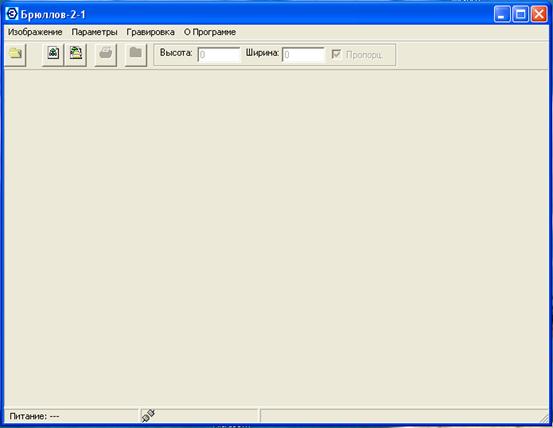
3.2.7. Нажав значок на рабочем столе ноутбука, запустить программу Брюллов-2. Откроется окно
3.2.8. Открыть нужное изображение и установить его параметры. Записать данные на SD-карту.
- нажать Изображение – Открыть.
- в появившемся окне выбрать нужный файл и нажать Открыть.
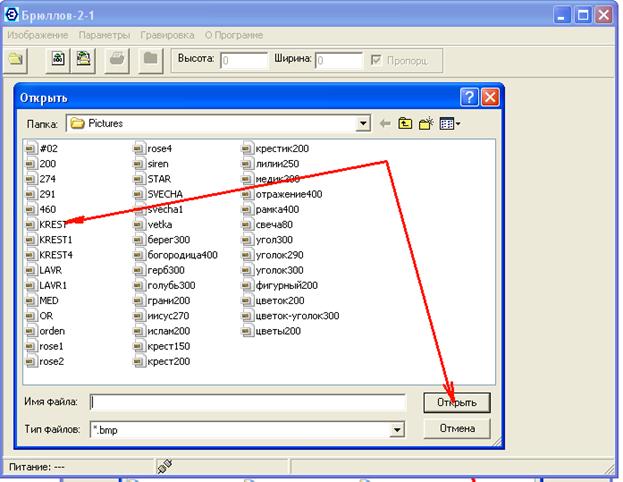
- в появившемся окне, как показано на рисунке красными стрелками, установить размер выводимого изображения в миллиметрах;
- вставить SD-карту в картридер ноутбука. Если в ноутбуке нет своего картридера, вставить SD-карту в картридер, входящий в комплект поставки ГК и включить этот картридер в USB-порт ноутбука.
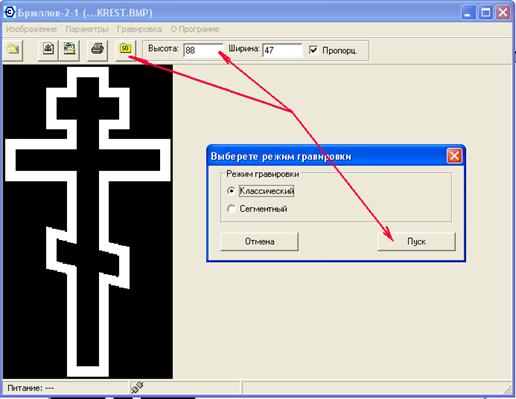
- как показано красными стрелками, нажать жёлтый значок с изображением SD-карты.
- в появившемся окне нажать кнопку Пуск.
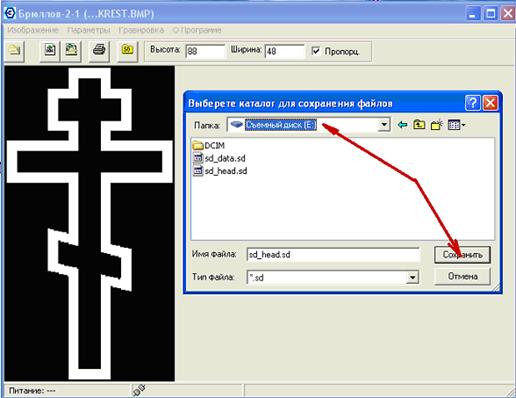
- в появившемся окне, как показано красными стрелками, указать Съёмный диск.
Затем нажать кнопку Сохранить. При этом данные запишутся на SD-карту.
- закрыть окно Брюллов-2 и вынуть SD-карту из картридера.
С этого момента ноутбук для работы ГК больше не нужен.
3.2.9. Подсоединить зажимы Кабеля питания от аккумулятора к клеммам аккумулятора. Полярность подключения зажимов роли не играет.
3.2.10. Вставить SD-карту в картридер контроллера.
3.2.11. Включить контроллер с помощью тумблера Питание. Убедиться, что на передней панели контроллера светятся светодиод Питание и светодиод SD.
3.2.12. Через 10 секунд светодиод SD начнёт мигать. Затем через некоторое время шаговые двигатели пантографа должны дёрнуться. Это значит, что комплекс готов к гравировке.
3.2.13. С помощью кнопки Проверка инструмента на передней панели контроллера можно проверить, как работает исполнительный механизм.
3.2.14. С помощью кнопки Пуск/Стоп на передней панели контроллера начать гравировку.
В процессе гравировки при необходимости можно сделать паузу с помощью кнопки Пуск/Стоп. Затем продолжить гравировку можно с помощью этой же кнопки.
3.2.15. После окончания гравировки выключить контроллер.
Примечание 1. Если в процессе гравировки произойдёт выключение сетевого напряжения, то контроллер мгновенно перейдёт на резервное питание от аккумулятора. Гравировка при этом не прервётся.
Примечание 2. В этом режиме ГК может работать без сетевого напряжения, а только от аккумулятора. Заряженный на 100% аккумулятор имеет напряжение примерно 12,7 В. Через 40 часов работы его напряжение снизится до уровня примерно 11,7 В. В этом случае аккумулятор необходимо подзарядить с помощью зарядного устройства в соответствии с его Инструкцией по эксплуатации.
4. Профилактическое обслуживание.
Профилактическое обслуживание ГК включает в себя:
1. профилактический осмотр и удаление пыли с полированных поверхностей цилиндрических валов, по которым перемещаются линейные подшипники;
2. профилактический осмотр и содержание в чистоте исполнительного механизма. Особое внимание следует обращать на то, чтобы в зазор между стенками корпуса исполнительного механизма и катушкой не попадали какие-либо посторонние предметы.
5. Хранение.
Не рекомендуется хранить ГК в зимний период в неотапливаемых помещениях, так как в этом случае при периодической смене температуры на металлических поверхностях будет появляться конденсат, который приведёт к появлению коррозии.
Температура хранения ГК от 10 градусов С до 50 градусов С.
6. Гарантии изготовителя.
Гарантийный срок эксплуатации – 12 месяцев со дня продажи.
Для гарантийного и послегарантийного ремонта следует обратиться к продавцу.
7. Свидетельство о приёмке и продаже
ГК серийный номер соответствует требованиям, заявленным в пункте 1.2 настоящего Руководства.
Дата выпуска ________________
Цена ________________________
Продан _____________________
Дата продажи ________________
| Талон №…. на гарантийный ремонт ( на техническое обслуживание ) ГК серийный номер продан _______________________________ дата продажи штамп продавца _______________________ личная подпись продавца Выполнение работы ___________________________________ ______________________________________________________ ______________________________________________________ ______________________________________________________ Исполнитель ______________ Владелец _____________ ______________________________________________ фамилия, имя, отчество подпись ______________________________________________ фамилия специалиста, выполнявшего ремонт |

Приложение.
Подготовка файлов для гравировки на ГК.
Важное обстоятельство.
ГК - это всего лишь инструмент. Как показывает практика, качество гравировки на камне на 90 % зависит от того, как подготовлен рабочий файл с изображением. И на 10 % от всего остального.
Поэтому основные усилия при освоении ГК предстоит потратить именно на то, чтобы научиться правильно подготавливать изображение для гравировки.
Рассмотрим конкретный пример.
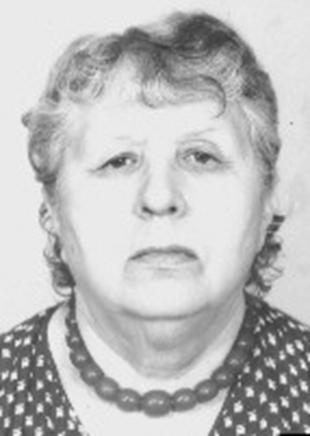
1. Если взять исходную фотографию
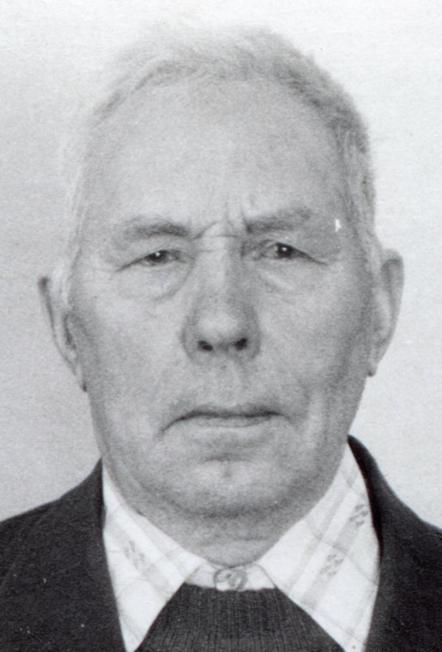
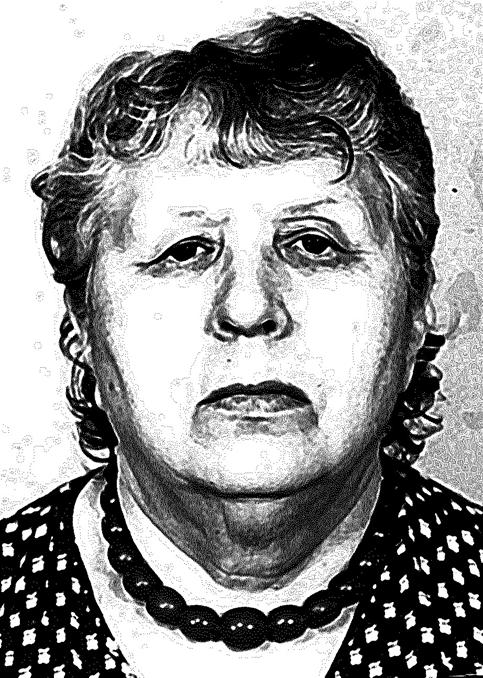
И обработать её так.
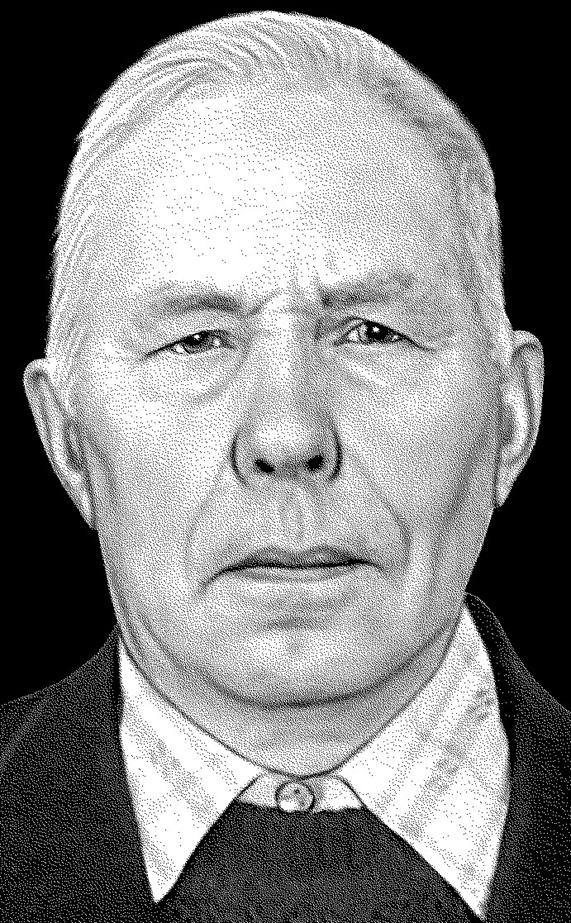
Да ещё неправильно подготовить исполнительный механизм, то на камне получится так.
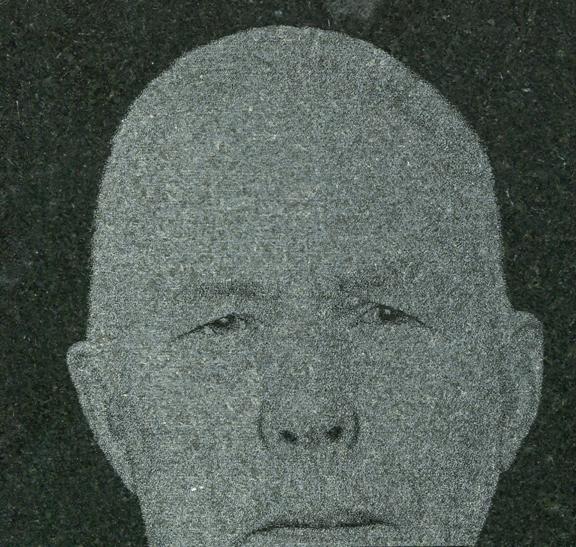
1. Если взять исходную фотографию.
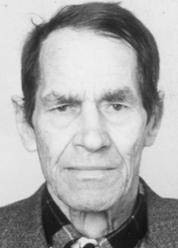
И обработать её так.
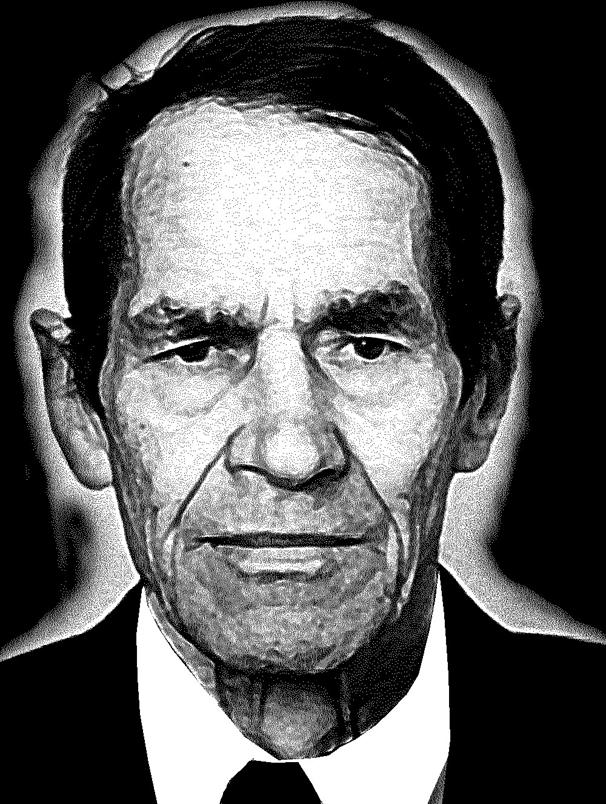
И при этом правильно подготовить исполнительный механизм, то на камне получится так.
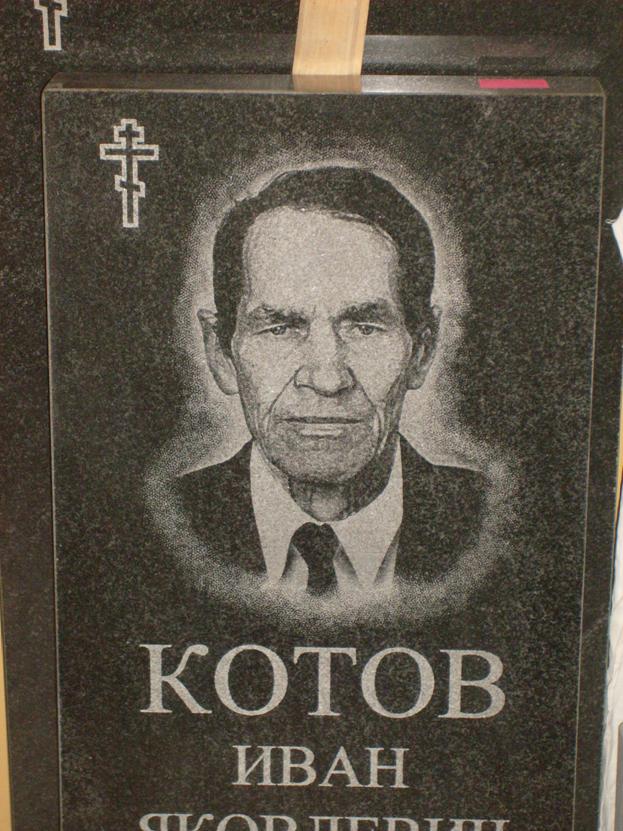
Ниже для примера представлены две инструкции:
1. Как обработать фотографию с помощью графического редактора PhotoStyler.
2. Как подготовить текст помощью графического редактора PhotoStyler
Следует подчеркнуть, что это не единственные учебные материалы, по которым можно научиться обрабатывать фотографии и готовить тексты для гравировки. В комплект поставки ГК входят видеоуроки с разнообразными учебными материалами.
Как обработать фотографию
1. Кадрировать.
2. Установить размер файла.
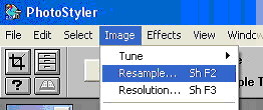
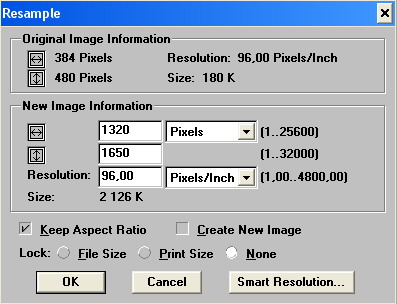
Если предполагаемый размер изображения на камне должен быть Y мм по высоте, то размер файла должен быть Y умножить на 5,5. Например, при высоте изображения 300 мм, размер файла должен быть 1650 пикселей.
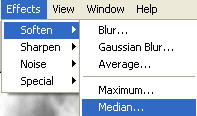
3. Увеличить чёткость.
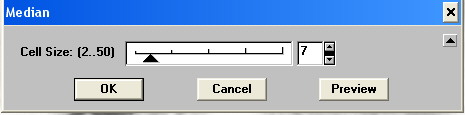
4.

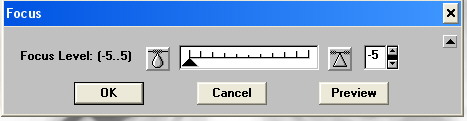
5.
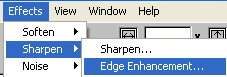
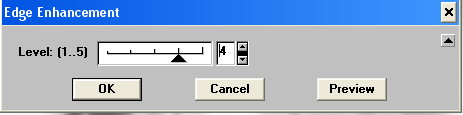
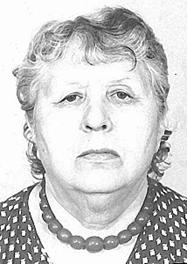
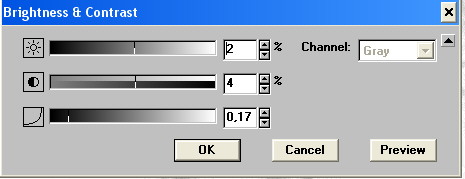
При контрастировании надо добиться, чтобы появились участки, где будет полная выработка.

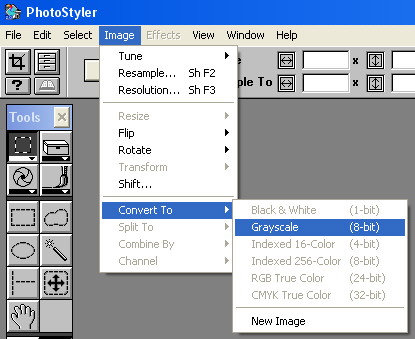
10. Удалить фон.
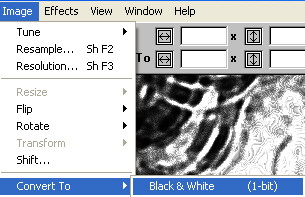
Конвертировать.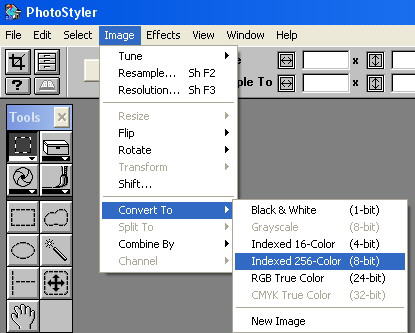
12. Сохранить полученный файл в папке C/Brullov2/Pictures в формате BMP.
Как подготовить текст
1. Открыть Photostyler.
Для этого надо два раза быстро нажать мышкой на значок  на рабочем столе.
2. Создать новый файл.
Для этого в открывшемся окне Photostyler необходимо мышкой последовательно нажать кнопки File - New.
На экране откроется окно Create New Image. В окне Create New Image с помощью мышки необходимо установить следующие значения:
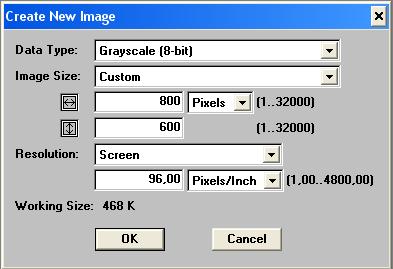
Мышкой нажать кнопку ОК в этом окне или клавишу Enter на клавиатуре компьютера. На экране появится окно с именем Untitled . Это и есть новый файл.
Вообще говоря, цвет этого окна может оказаться любым: чёрным, белым, серым. А нам нужен именно чёрный.
Как это сделать.
Для этого в окне Tools мышкой нажать кнопку, показанную на левом рисунке чёрной стрелкой. На экране появится окно, показанное на правом рисунке. В этом окне мышкой нажать кнопку, показанную белой стрелкой. Затем мышкой нажать кнопку ОК в этом окне или клавишу Enter на клавиатуре компьютера.
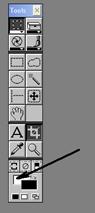
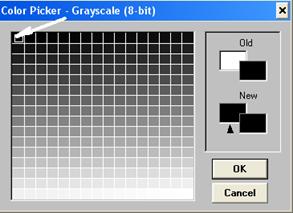
При этом окно, показанное на правом рисунке, исчезнет, а белый прямоугольник, помеченный в окне Tools, станет чёрным.
Если теперь нажать кнопку Delete на клавиатуре компьютера, то созданный файл станет чёрным. Что и требуется.
3. Набрать текст - содержимое нового файла.
Подготовительные операции.
В окне Tools мышкой нажать кнопку
При этом в горизонтальном окне (которое, кстати, циклично открывается и закрывается последовательным нажатием клавиши F3 клавиатуры) в верхней части окна Photostyler в левом верхнем углу должен появиться значок
С помощью мышки в окне Font выбрать необходимый шрифт, например Times New Roman Cyr. Также необходимо проследить, чтобы на кнопке Anti-aliasing не было «галочки». Если она всё же есть, то её надо убрать, нажав на неё мышкой. Цвет кнопки Text должен быть белым. Если он не белый, надо нажать на него мышкой. На экране появится окно, показанное на рисунке. Мышкой нажать кнопку, показанную чёрной стрелкой. Затем мышкой нажать кнопку ОК в этом окне или клавишу Enter на клавиатуре компьютера. При этом окно, показанное на рисунке, исчезнет, а кнопка Text станет белой. Чтобы сохранить сделанные установки, можно мышкой последовательно нажать на кнопки |


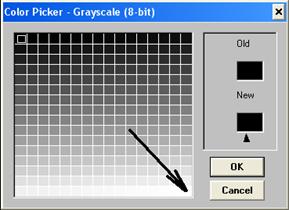
 - Save Options.
.
Теперь собственно набор текста.
С помощью мышки установить русский шрифт.
Примечание 1. Индикатор шрифта находится в правом нижнем углу экрана. Примечание 2. Переключение заглавных и прописных букв производится с помощью клавиш Shift или Caps Look в левой части клавиатуры. |
С помощью мышки поместить курсор в левом верхнем углу файла и нажать левую клавишу мышки. На экране откроется окно Enter Text. С помощью клавиатуры набрать в окне Enter Text необходимое слово.
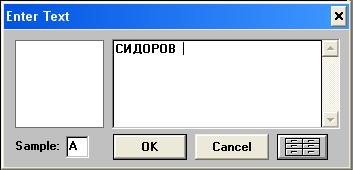
Мышкой нажать кнопку ОК в окне Enter Text или клавишу Enter на клавиатуре компьютера.
При этом окно Enter Text исчезнет, а на поле файла появится набранное слово.
Весьма вероятно, что слово может оказаться или слишком коротким или слишком длинным, так что не впишется в окно файла. В этом случае клавишей Delite клавиатуры удалить набранное слово, а в окошке Size в верхнем горизонтальном окне установить новый размер шрифта. Для этого с помощью мышки подвести курсор прямо на цифру, находящуюся в окошке Size и щёлкнуть левой клавишей мышки. На фоне цифры появится синий прямоугольник. С помощью клавиатуры набрать новый размер шрифта. С помощью мышки поместить курсор в левом верхнем углу файла и нажать левую клавишу мышки. На экране откроется окно Enter Text. Мышкой нажать кнопку ОК в окне Enter Text . При этом окно Enter Text исчезнет, а на поле файла появится набранное слово. Если размер слова окажется удовлетворительным, с помощью клавиш ® ¯ клавиатуры компьютера поместить слово на необходимое место в пределах окна файла. |
Отменить выделение набранного слова. Для этого мышкой нажать кнопку  в нижней части окна Tools. При этом выделение набранного слова будет отменено. На этом операция по набору слова заканчивается.
Все последующие слова набираются способом, аналогичным описанному выше. Необходимо следить, чтобы размеры букв имени и отчества были одинаковы.
Расстояние между фамилией и именем должно быть равным расстоянию между именем и отчеством. Проще всего это достигается следующим образом: после появления нового слова на экране с помощью клавиш ® ¯ клавиатуры новое слово подтягивается к ранее набранному, устанавливается по центру, а затем опускается вниз на заданное количество интервалов. В случае размера файла 800 х 600 необходимо щёлкнуть клавишей ¯ 70 раз.
Если при наборе дат месяц пишется римской цифрой, то надо использовать английский шрифт. Например, римская цифра 7 напишется английскими буквами VII.
4. Отпостеризовать текст.
Для этого мышкой последовательно нажать на кнопки Image - Tune - Posterization. На экране откроется окно Posterization. Вместо цифры 8 в окошке Levels per Channel с помощью клавиатуры набрать цифру 18.
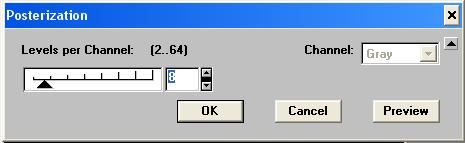
Мышкой нажать кнопку ОК в окне Posterization или клавишу Enter на клавиатуре компьютера.
5. Проконвертировать текст.
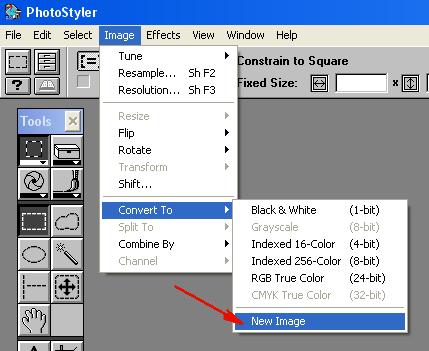
Мышкой последовательно нажать на кнопки Image - Convert To - Indexed 256-color ( 8 - bit ) . На экране откроется окно Indexed 256-color .
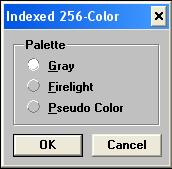
Мышкой нажать кнопку ОК в этом окне или клавишу Enter на клавиатуре компьютера.
Примечание. При конвертировании файлов полезно заранее удалить «галочку», находящуюся там, куда показывает красная стрелка.
|
6. Запомнить набранный файл.
Мышкой последовательно нажать на кнопки File - Save As . На экране откроется окно Save Image File.
В окне Save Image File с помощью мышки сделать установки
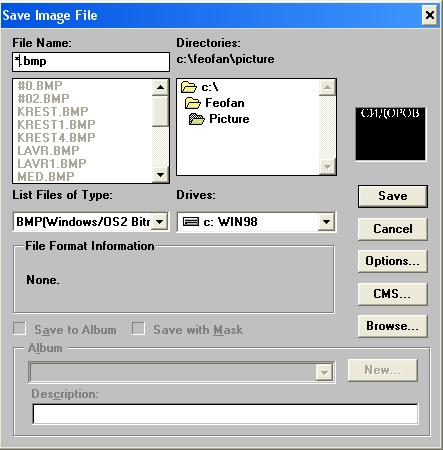
В окошке File Name вместо "звездочки" английскими буквами или цифрами написать любое имя файла (не более 8 символов). Мышкой нажать на кнопку Save или клавишу Enter на клавиатуре компьютера.
При этом окно Save Image File исчезнет, а вновь набранный файл запомнится в папку с\Brullov2\Pictures.
Окно нового файла можно закрыть нажатием мышки на "крестик" в правом верхнем углу файла.
