


Партнерка на США и Канаду по недвижимости, выплаты в крипто
- 30% recurring commission
- Выплаты в USDT
- Вывод каждую неделю
- Комиссия до 5 лет за каждого referral
04 февраля 2011 года
Новые возможности программы «Адепт: Управление строительством» версии 1.4
1. Появилась возможность в выпадающем меню кнопки «Справка» выбрать «Горячие клавиши».
|
|
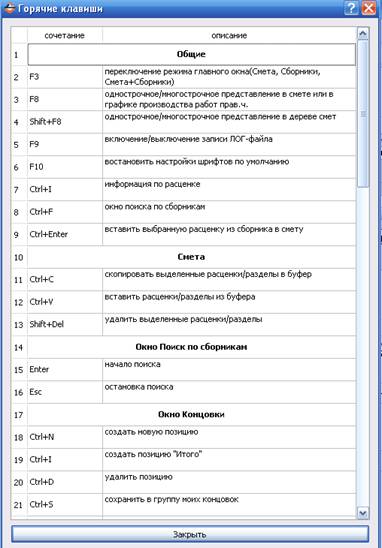
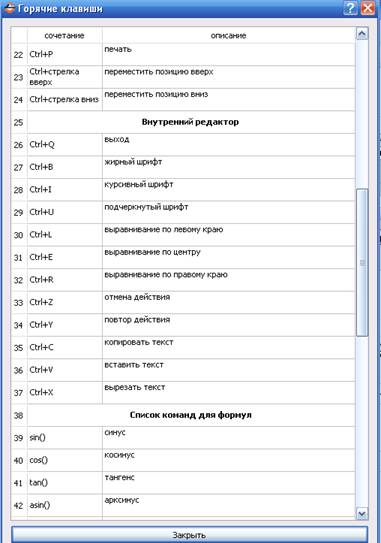
2. Появилась возможность однострочного представления дерева смет
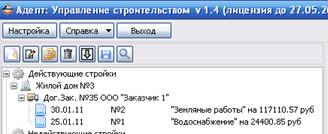
Одновременное нажатие клавиш Shift и F8 делает представление дерева смет однострочным. При этом представлении смет сначала идет дата сметы, потом номер, потом название и сумма. Повторное нажатие Shift и F8 делает представление смет обычным трехстрочным.
3. Удаленная стройка, папка или смета удалятся не совсем, а с сохранением в раздел «Архив смет» (если стоит галка в ярлыке «Отображение» общих настроек). По правой кнопке мыши у «Архива смет» есть подменю «Очистить», с помощью которого можно удалить все его содержимое.
4. В дереве смет можно выделить одновременно несколько смет с помощью Shift или Ctrl и удалить их по правой кнопке мыши.
5. В справочнике Партнеров в банковских реквизитах появился ОКПО. ОКПО нашей организации и организации партнера отображается в печатных формах актов и шаблонах договоров.
6. Форма КС-3 теперь убирается на одну страницу.
7. Появилась возможность печатать шапку таблицы на каждой странице сметы, акта, ведомости (надо поставить галку в ярлыке «Отображение» общих настроек)
8. В смете около каждой расценки или ресурса появились 4 квадратика для графических индикаторов.
1-ый квадратик «Индикатор типа»: затраты труда – синий цвет, машины – красный цвет, материалы – серый цвет, оборудование – зеленый цвет, текстовая строка – желтый цвет.
2-ой квадратик «Индикатор индекса»: индексировать – зеленый цвет, реиндексировать – желтый цвет, неиндексировать – красный цвет.
3-ий квадратик «Индикатор коэффициентов»: есть коэффициент – серый цвет, есть коэффициент на демонтаж – черный цвет.
4-ый квадратик «Индикатор ресурса Заказчика»: ресурс Заказчика – синий цвет.
9. Появилась возможность создавать текстовые строки в смете. Для этого надо нажать выбрать в кнопке «Расценка» «Создать строку». Текстовая строка появится после выделенной строки или в конце выделенного раздела. Текст в нее можно заносить в 4 столбец. У текстовой строки в меню правой кнопки мыши есть: удалить, сохранить в буфер, вставить из буфера.
10. Появилась возможность перемещать вверх-вниз основные ресурсы в расценке с помощью стрелок вверх-вниз на панели кнопок сметы.
11. Настройки на коэффициенты (вкладка «Отображение») теперь работают сразу без переначисления коэффициентов. При редактировании наименования расценки, информация о коэффициентах убирается временно, после окончания редактирования она снова добавляется к названию.
12. Изменен интерфейс кнопки «Настройка» на главной панели программы. Кнопка «Настройка» теперь имеет 4 ярлыка для настройки отображения сметы на экране, шаблона сметы, печати и правил расчета. Добавлены новые возможности для настройки.
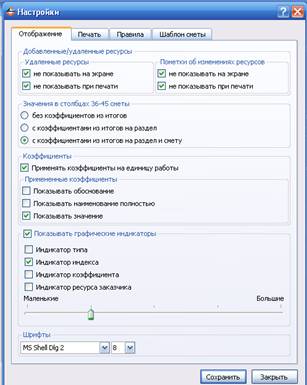
Ярлык «Отображение» меняет отображение сметы на экране сразу после нажатия «Сохранить».
Новая настройка - показывать ли графические индикаторы и если показывать, то какие (индикатор типа, индекса, коэффициента, ресурса заказчика).
Можно настроить показ или не показ каждого индикатора.
Можно настроить размер графических индикаторов (двигая множитель размера в сторону «Маленькие» или «Большие»).
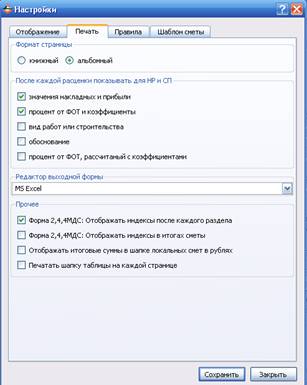
Ярлык «Печать» содержит настройки для выходных форм:
Новая настройка - печатать ли шапку таблицы на каждой странице.
|
|
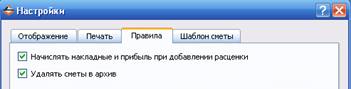
Ярлык «Правила» содержит две новых настройки:
- автоматического начисления накладных и прибыли при добавлении расценки (начисляются последние выбранные НиП и коэффициенты к ним)
- возможности удаления сметы, папки, стройки в раздел «Архив смет».
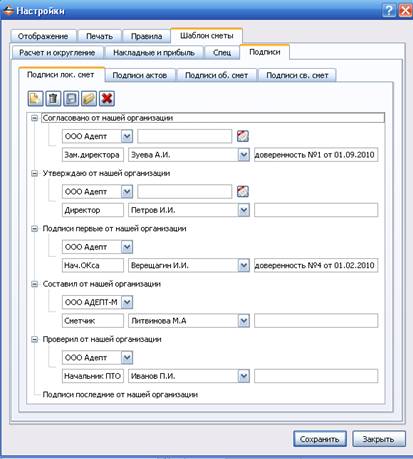
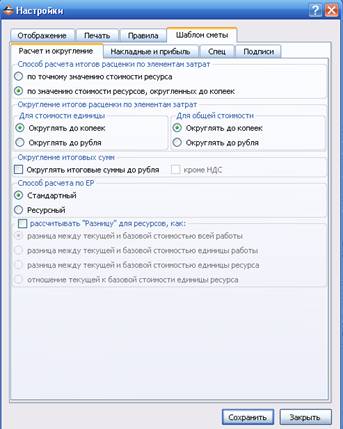
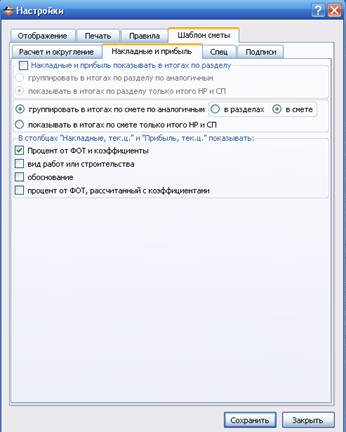
Ярлык «Шаблон сметы» содержит настройки, которые будут по умолчанию у каждой вновь созданной сметы. Такие же настройки есть на смету.
Здесь можно настроить шаблон для сметы вкладок «Расчет и округление», «Накладные и прибыль», «Спец» и «Подписи».
|
|
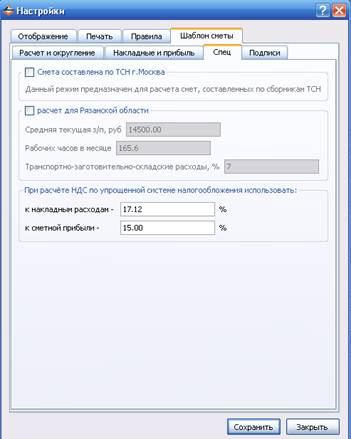
В ярлыке «Спец» добавилась новая настройка - расчет для Рязанской области.
|
|
13. Добавился особый вид расчета текущих цен для Рязанской области
Чтобы работал этот вид расчета для сметы должна стоять галка в настройках «Расчет для Рязанской сметы»
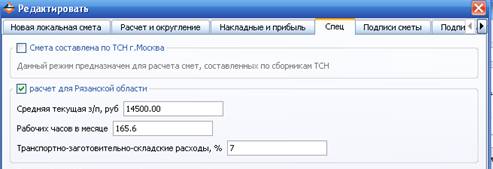
Если стоит галка в чек-боксе «Расчет для Рязанской области», то в каждой расценке сметы
ЗПт= Средняя текущая зарплата 14500/ Рабочих часов в месяце 165,6*ЗТРпо расценке
ЗПМт= Средняя текущая зарплата 14500/ Рабочих часов в месяце 165,6*ЗТМпо расценке
А в итогах по смете и по разделу:
ЗПт= Средняя текущая зарплата 14500/ Рабочих часов в месяце 165,6*ЗТР
ЗПМт= Средняя текущая зарплата 14500/ Рабочих часов в месяце 165,6*ЗТМ
и применяется коэф-т в итогах сметы «Транспортно-заготовительно-складские расходы» 7% от М
Для того чтобы в смете все расчеты договорной цены и концовки на смету показывались одной строкой «Рынок» (так принято в Рязани) в окне «Концовки» в разделе «Средства на покрытие типовых затрат по уплате НДС» есть две концовки для Рязанской области, которые можно мышкой перенести в поле для начисления на смету:
- Расчет договорной цены (Рязань) – для предприятий с НДС. После этой концовки надо еще перенести концовку НДС 18%
-Расчет договорной цен по упрощенке (Рязань) – для предприятий без НДС и расчета компенсации расходов на НДС при покупке ресурсов.
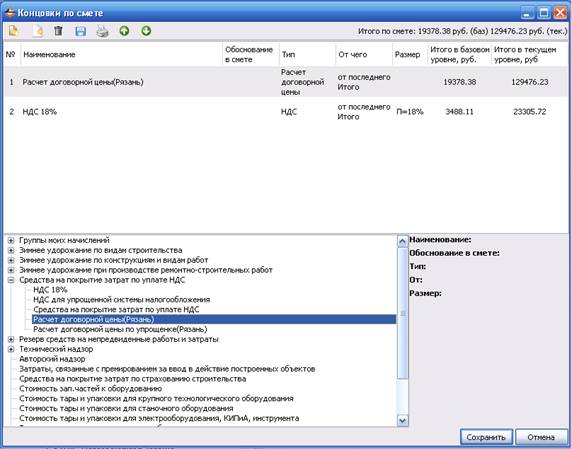
После начисления этих концовок в смете появится концовка «Рынок». Можно создавать и любые другие концовки. Они не отобразятся в смете, но войдут в стоимость по строке «Рынок» и отобразятся в печатной форме «Расчет договорной цены».
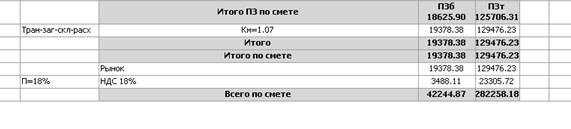
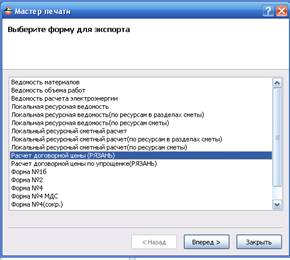
«Расчет договорной цены» можно распечатать, выбрав в кнопке «Принтер» - «Расчет договорной цены (Рязань)» или «Расчет договорной цены по упрощенке (Рязань). Эти формы возможно выбрать, если подложить файлы rzn_rs. xml и rzn_r. xml из папки templates/other/local в папку templates/local.
Вид формы «Расчет договорной цены (Рязань)»
Адепт: Управление строительством v 1.4 a © ООО"Адепт" | Расчет договорной цены | |||
Расчет договорной цены | ||||
Наименование затрат | Стоимость в ценах 2001г. | Индекс пересчета | Стоимость в текущих ценах | |
1 | 2 | 3 | 4 | 5 |
Материалы: | 7% | 11502,18 | 5,01 | 57625,92 |
Основная з/п | ||||
Средняя текущая з/п | 14500,00 | 6952,00 | 67220,11 | |
Отработанных часов в месяц | 165,6 | |||
Сметная трудоемкость (чел/час) | 767,70 | |||
З/п машинистов | ||||
Средняя текущая з/п | 14500,00 | 507,20 | 4378,02 | |
Отработанных часов в месяц | 165,6 | |||
Сметная трудоемкость (чел/час) | 50,00 | |||
ФОТ | 71598,13 | |||
Эксплуатация машин (без машинистов) | 924,20 | 5,01 | 4630,20 | |
Итого, без НДС: | 19378,38 | 23 | ||
Итого по смете, без НДС | 19378,38 | 23 | ||
Всего | 19378,38 | 23 | ||
НДС | 18% | 3488,11 | 0,18 | 23305,72 |
14. Кнопка «Расценить» теперь называется «Расценивание и ресурсы» и имеет выпадающее меню «Расценивание» и «Редактор ресурсов».
Если выбрать «Расценивание», то откроется окно для расценивания ресурсов с помощью сборников. Его дизайн изменен.
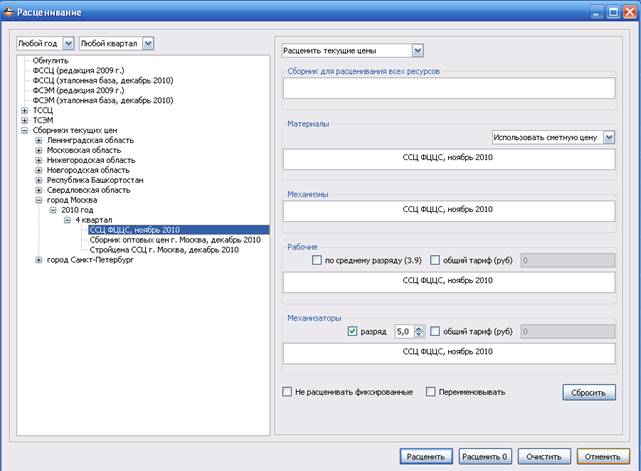
В окне «Расценивание» справа надо найти сборники, которыми будут расцениваться материалы, механизмы, тарифы рабочих и тарифы механизаторов.
Чтобы оставить в дереве сборников только сборники определенного года или квартала в верхней строке можно выбрать год и квартал из выпадающих списков. Такой выбор упростит поиск нужного сборника.
Для расценивания выбранный сборник надо перенести мышкой в соответствующее поле справа – материалы, механизмы, рабочие, механизаторы. Если перенести сборник в поле «Сборник для расценивания всех ресурсов», то он автоматически появится в полях всех ресурсов.
Сохранены все старые настройки. Сделанные настройки в окне «Расценивание» сохраняются при следующем заходе в это окно.
Если в кнопке «Расценивание и ресурсы» выбрать «Редактор ресурсов», то откроется окно для ручного редактирования цен на ресурсы (и группы ресурсов). Из него также можно распечатать Ведомости используемых ресурсов.
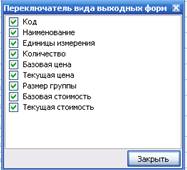
 Переключатель вида выходной формы – вызывает окно, в котором можно выбрать для показа и печати только нужные столбцы
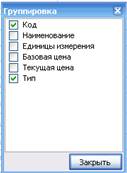
 Группировка – вызывает окно, в котором можно выбрать признак группировки ресурсов
 Печать – выведет на печать ведомость ресурсов, которые выбраны для показа в окне «Редактора ресурсов» со столбцами, оставленными для показа на экране
Нулевые базовые цены – если поставить галку, то будут показаны только нулевые базовые цены
 Нулевые текущие цены – если поставить галку, то будут показаны только нулевые текущие цены

 Фиксированные цены - если поставить галку, то будут показаны только фиксированные цены
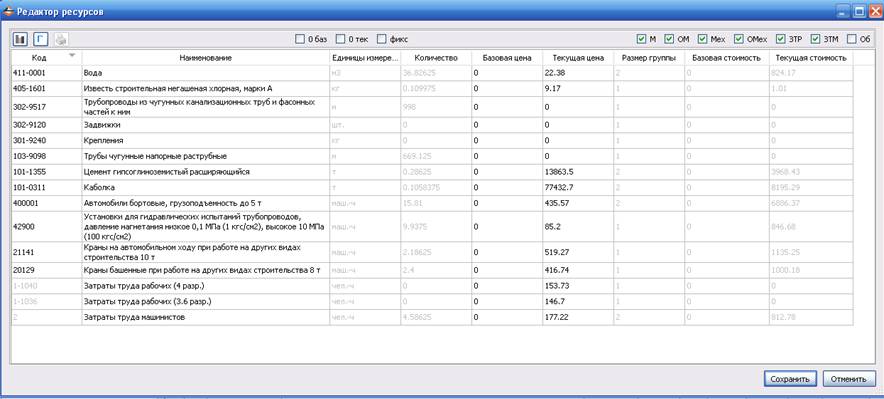
Изначально в окне 9 столбцов (код, наименование, единица измерения, количество, базовая цена, текущая цена, размер группы, базовая стоимость и текущая стоимость). Показываются только ресурсы, отмеченные галками в правом верхнем углу (можно оставить, например, только материалы или только тарифы).
То, что написано черным шрифтом можно редактировать. Изменения появятся в смете после нажатия Сохранить. То, что написано бледно-серым шрифтом редактировать нельзя. В примере вверху можно проставить текущие цены на ресурсы (из ресурсной сметы), нажать сохранить и все изменения сохранятся в смете.
Для сметы, в которой есть индексирование и реиндексирование можно редактировать только исходный ресурс, на который применен индекс или реиндекс.
Окно «Переключатель вида выходной формы» В этом окне надо оставить помеченными галками только столбцы, нужные для показа в «Редакторе ресурсов» и печати из него. |
| Окно «Группировка» В этом окне надо оставить помеченными галками только те признаки, по которым должны группироваться ресурсы в «Редакторе ресурсов». |
|
16. Появилась возможность рассчитать расход и затраты на электроэнергию по смете и по актам к смете.
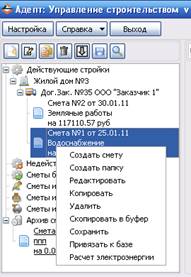
Для этого по правой кнопке мыши для сметы надо выбрать «Расчет электроэнергии». В появившемся окне надо выбрать базу ЭСМ, на основе которой будет сделан расчет затрат на электроэнергию при эксплуатации строительных машин по смете. Полученный расчет можно распечатать, выбрав в выпадающем меню кнопки «Печать» сметы или акта «ведомость расчета электроэнергии».
17. Появилась возможность вводить в смету переменные и задавать количество по расценке формулами из введенных переменных
 На панели кнопок появилась кнопка «Переменные». Нажатие на нее раскрывает вторую строку панели кнопок с полем формул для количества по расценке.
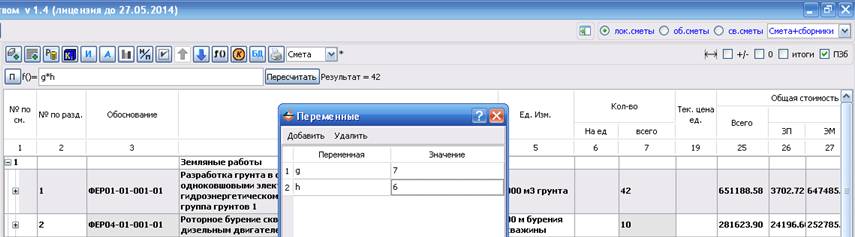
Слева поля формулы есть кнопка П (Переменные), нажатие на нее открывает окно, в которое можно вводить переменные по смете и их значения. Кнопка Добавить создает новую строку для переменной. Кнопка Удалить – удаляет.
Значения переменных можно изменить и если после этого нажать кнопку «Пересчитать», то пересчитаются все введенные формулы по смете с новыми значениями переменных.
Ввод формулы в 7 столбец. Надо выделить расценку и ввести в поле формулы арифметические действия с любыми переменными из списка переменных сметы и цифрами. Возможны любые арифметические действия, их перечень есть в кнопке Справка – Горячие клавиши. После нажатия Enter или Пересчитать значение введенной формулы отобразится в ст.7 расценки.
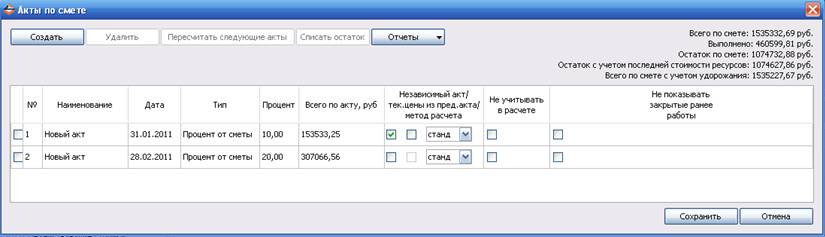
18. Добавились новые возможности работы с актами. Появились независимые от сметы акты, с которыми можно делать те же операции, что и со сметой (индексировать, расценивать, добавлять концовки, заменять ресурсы и т. д.) .
Акт станет независимым от сметы, если поставить галку в чек-бокс «Независимый акт» или рядом с номером акта «Утвержденный акт»
При выборе акта со свойством «независимый акт» окно акта содержит все кнопки как у сметы и при печати есть возможность выбрать КС-2 и КС-3, как у акта.
Остальные кнопки работают как в обычной смете. В такой акт можно перетаскивать расценки, расценивать, индексировать, начислять НиП, работать с ресурсами, с концовками и коэф-ми и т. п., все как в смете.
Для перенесенной в акт новой расценки Остаток на начало периода равен ее кол-ву. А остаток на конец периода 0. Если кол-во в 7ст изменить, то произойдет пересчет остатков.
Остатки по такому акту на конец периода переходят в следующий акт только по расценкам сметы.
Для независимых актов есть возможность поставить галку в чек-боксе «тек. цены из пред. акта», тогда для таких актов текущая цена ресурсов в 19 столбце изначально будет аналогична цене из последнего предыдущего по дате акта.
Если у акта стоит галка в чек-боксе «не учитывать в расчете»,то для таких актов изменения не влияют на «Остатки на начало периода» в других актах и на «Остаток по смете». Если с такого акта снять галку «не учитывать в расчете», то у этого акта пересчитаются остатки на начало периода (и на конец периода), акт как бы встанет как обычный после предыдущего.
Добавлены строки вверху:
- остаток с учетом последней стоимости ресурсов: - для каждого акта создается остаточный акт, в котором цены на ресурсы с последним изменением и расчитывается итого по остаточному акту. Распечатать остаточный акт, можно выбрав его в кнопке Отчеты;
- всего по смете с учетом удорожания: - это сумма Выполнено + Остаток с учетом последней стоимости ресурсов.
Новое в создании графиков производства работ
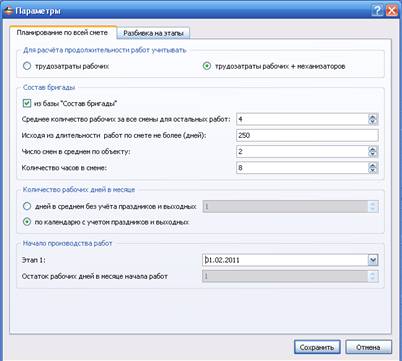
1. Среднее количество рабочих за все смены можно поставить сразу или рассчитать исходя из длительности работ по смете (для этого надо поставить длительность в поле «Исходя из длительности работ по смете не более (дней)). В примере работы по смете надо выполнить за 250 дней, это возможно если в среднем состав бригад будет по 4 человека в день (получено расчетом).
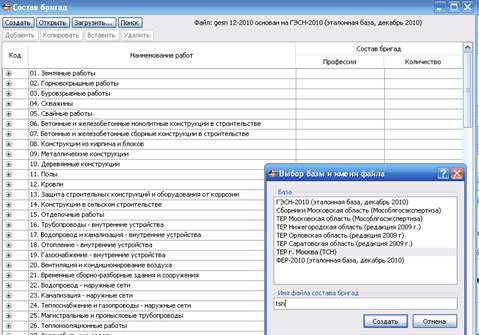
2. БД «Состав бригад» теперь можно формировать по любой базе данных, как по федеральной, так и по территориальной. Лучше ее формировать по той базу, в которой обычно составляются сметы. Можно иметь несколько БД «Состав бригад» и пользоваться разными для разных календарных планов.
Изначально БД «Состав бригад» сформирована из расценок эталонных ГЭСН последнего обновления. Но может понадобиться создать базу состава бригад на основе других баз данных. Для этого надо нажать кнопку «Создать».
Появится окно «Выбор базы и имени файла». В нем надо выбрать базу, на основе которой будет создана новая база состава бригад и в нижнем поле написать название файла для нее. Все созданные БД «Составы бригад» хранятся в программе в папке bases/brigads.
Если необходимо пользоваться разными базами, то нужную БД «Составы бригад» можно открыть, нажав на кнопку «Открыть».
Если необходимо в открытую БД «Составы бригад» загрузить составы бригад из последней БД «Составы бригад», в которую сохранялись составы бригад, то надо нажать кнопку Загрузить и выбрать файл smetdb в папке bases. Это может понадобится, например, если мы захотим создать новую БД «Состав бригад» по новой версии эталонных ГЭСН и загрузить в нее все составы бригад из предыдущей БД «Состав бригад» по старой версии эталонных ГЭСН.
3. Появилась возможность проставить связи работ в графике производства работ.
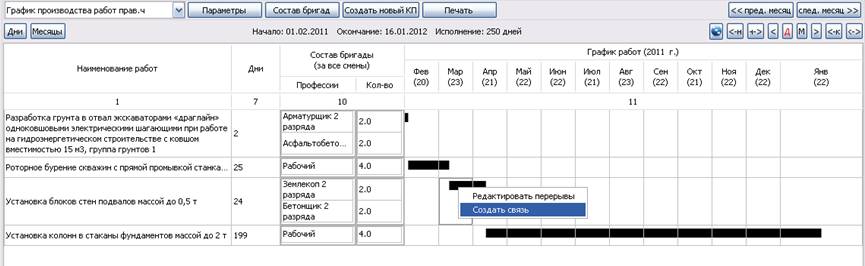
Между работами можно расставить связи. Для этого по правой кнопке мыши у первой работы надо нажать «Создать связь», после этого у второй работы по правой кнопке мыши выбрать «Принять связь» и в появившемся окне выбрать «тип связи».
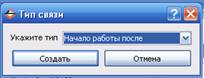
Создать связь можно также, если мышкой провести линию от первой работы ко второй (линию не будет видно), появится окно «Тип связи». В нем надо выбрать тип связи: «Начало работы после» или «Начало работы одновременно».
Если изменить длительность связных работ, сделать разрыв в одной из связных работ, передвинуть связную работу, то работы, которые по связям идут далее автоматически передвинутся. При этом работы, к которым не идет связь, останутся на своем месте.
Нажатие кнопки «выстроить работы одну за другой» выстраивает их с учетом связей. Те работы, к которым не идет связи, выстраиваются друг за другом, а «связанные» (к которым идут связи) – двигаются с учетом связей.
Передвижение стрелками «связанной» работы возможно только в сторону, не нарушающую ее связь.
Снять связь можно, выбрав у второй работы по правой кнопке мыши «Разорвать связь».
