


Партнерка на США и Канаду по недвижимости, выплаты в крипто
- 30% recurring commission
- Выплаты в USDT
- Вывод каждую неделю
- Комиссия до 5 лет за каждого referral
Инструкция по работе в Windows Live Messenger
Установка Live Messenger
Изменение пароля
Видеообщение с одним респондентом
Участие в видеоконференции
Установка Live Messenger
Необходимо установить программу Windows Live Messenger на все компьютеры, которые будут принимать участие в видеоконференции.
Системные требования к компьютерам для установки Windows Live Messenger:
Мультимедийный персональный компьютер Pentium 233 МГц (рекомендуется 500 МГц)
Операционная система Microsoft® Windows® XP
Оперативная память Не менее 128 МБ ОЗУ (рекомендуется 256 МБ)
Жесткий диск До 50 МБ свободного места на жестком диске для установки, 15 МБ — для работы программы
Монитор Минимальное разрешение экрана 800 x 600 точек
На компьютере должен быть установлен обозреватель Microsoft Internet Explorer 6 с пакетом обновления 1 (SP1) или более поздней версии, хотя его не обязательно использовать по умолчанию.
Требуется доступ в Интернет с использованием коммутируемого или широкополосного соединения.
Для установки программы нужно зайти на сайт http://get. /.
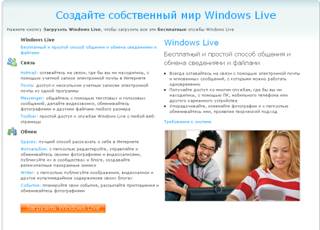
Подведите мышку к слову «Messenger» в левой колонке. Тогда в правой колонке откроется текст:
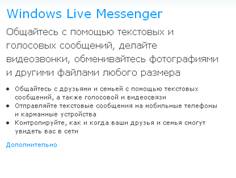
Нажмите на ссылку «Дополнительно».
Откроется страница http://get. /messenger/overview. Нажмите на оранжевую кнопку «Получить бесплатно».

Нажмите «Сохранить», выберите на компьютере папку для сохранения.

Запустите сохраненный файл «Install Messenger.exe», в открывшемся окне нажмите «Выполнить».
В открывшемся «Мастере установки программы» нужно выбрать опцию «Я принимаю условия использования». Нажмите «Далее», снимите галочку «Домашняя страница MSN». Следуйте инструкциям «мастера».
После установки программы откроется окно для входа в Live Messenger.
Чтобы войти в программу, введите свой адрес и пароль. Чтобы заходить в программу впоследствии, нажимайте на пиктограмму мессенджера, которая появится на панели задач Вашего компьютера справа или выбирайте «Windows Live» в меню «Пуск»-«Программы».
Видеообщение с одним респондентом
Откройте окно входа в Live Messenger. Введите свой почтовый адрес на HotMail (ID) и пароль:
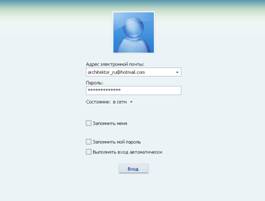
После входа в систему Вы можете начинать пользоваться ей.
Контакты всех членов Союза проектировщиков России Вы можете найти в группе контактов под названием «Союз проектировщиков».
Если Вы хотите добавить контактную информацию других пользователей: нажмите меню «Контакты» - «Добавить контакт».

При добавлении контакта у респондента (если он в данный момент находится в сети) появится запрос на добавление в контакты. Тот же запрос появится у Вас, если кто-то захочет добавить Вас в список контактов.
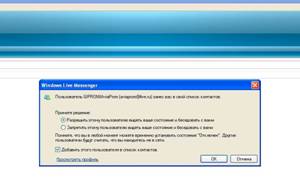
Нажмите «ОК». (Если пользователь, пославший запрос, вызывает подозрения – поставьте флажок «Запретить этому пользователю…»)
Чтобы начать видеообщение в нужным респондентом, выберите его псевдоним в списке контактов. Нажмите на правую кнопку мыши и выберите «Отправить мгновенное сообщение».
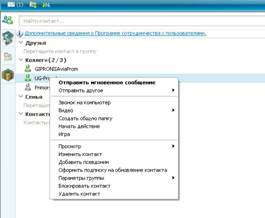
Откроется окно:
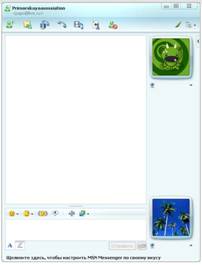
Нажмите на пиктограмму «Начать или завершить видеовызов»:

Подождите, пока Вам ответят.
Если вызов послан Вам, то в правом нижнем углу монитора появится сообщение:
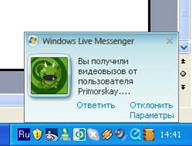
Откроется окно с предложением ответить на вызов или отклонить его. Нажмите «Ответить».
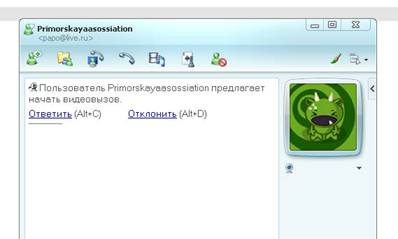
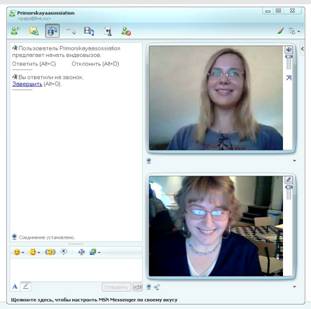
Когда соединение установится, можно начинать видеообщение:
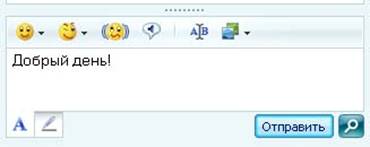
Возможна также переписка: наберите текст в нижнем окошке и нажмите «Отправить».
Участие в видеоконференции
Чтобы начать видеоконференцию, нажмите правой кнопкой мыши на название группы контактов «Союз проектировщиков» и выберите «Отправить мгновенное сообщение членам этой группы»:
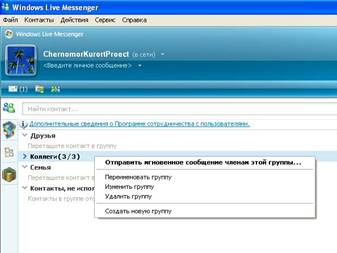
В открывшемся окне нажмите на пиктограмму видеокамеры внизу и выберите «Передать видео с веб-камеры»:
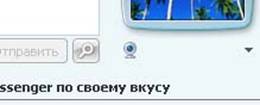
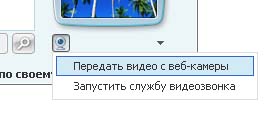
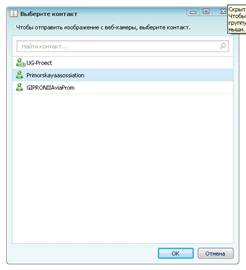
В открывшемся окне выберите нужного респондента и нажмите «ОК». Повторите действие для каждого респондента, который будет участвовать в конференции. Каждый респондент должен ответить на вызов, чтобы принять участие в общении.
Видеоизображение и звук будут подаваться только с «главного» компьютера – того, с которого был послан видеовызов.
Остальные участники могут отправлять письменные сообщения в отдельном окне – их увидят все задействованные пользователи.
Если один из участников хочет занять место спикера, он предупреждает об этом письменно в окне сообщений и проделывает то же, что до этого делали с главного компьютера – добавляет каждого респондента по очереди.
Если участников видеоконференции немного, то они могут одновременно открыть сессию со всеми респондентами, тогда изображение и звук будут идти со всех компьютеров на все.
Желаем успешной работы!
